
![inZOI не запускается или черный экран: 8 способов решения [2026]](https://images.wondershare.com/recoverit/article/inzoi-not-launching-1.jpg)


Бывало ли такое, что вы с нетерпением хотите поиграть в inZOI но застряли на пустом экране, или игра просто не запускается? Если да, то вы не единственный, кто сталкивается с этой проблемой, — многие игроки хотят поскорее это исправить. inZOI не запускается — это становится ещё хуже, когда вы пытаетесь войти в игру, но просто смотрите в пустоту, не понимая, что пошло не так.
Будь то сбой в системе, устаревший драйвер или пропущенное обновление — найти решение означает покончить с догадками и задержками. Поэтому изучите следующую статью, в которой собраны полезные способы устранения проблемы с пустым экраном. Кроме того, в ней есть инструмент восстановления, который возвращает все потерянные файлы, вызывающие зависание inZOI на чёрном экране.
Попробуйте Recoverit для восстановления данных inZOI
 Безопасность проверена. 3,591,664 человек скачали его.
В этой статье
-
- Проверьте, не лежит ли Steam
- Проверьте целостность игровых файлов
- Очистите кэш загрузок Steam для предотвращения ошибок запуска
- Попробуйте обновить видеокарту
- Проверьте и разрешите запуск приложения в обход настроек безопасности (добавьте приложение в исключения Защитника Windows)
- Попробуйте переустановить inZOI
- Попробуйте перезагрузить устройство
- Проверьте системные файлы с помощью сканирования SFC

Часть 1. Обсуждение причин зависания inZOI на чёрном экране
Прежде чем рассматривать решения, стоит разобраться, что именно заставляет эту игру в Steam зависать на том раздражающем пустом экране. Поэтому внимательно изучите перечисленные причины и определите, что могло пойти не так в вашем случае:
- Устаревшие графические драйверы: Главная причина того, что игры Steam не запускаются — устаревшие графические драйверы, поскольку они во многом зависят от вашего GPU. Когда драйверы не обновлены, система может испытывать трудности или вообще не запускаться, что нередко приводит к появлению пустого экрана после запуска.
- Потерянные или повреждённые игровые файлы: Даже если повреждена или отсутствует лишь одна часть установки игры, inZOI не запустится и не загрузится. Также игнорирование этой проблемы может обернуться бесконечным циклом попыток запуска игры без какого-либо результата.
- Фоновые приложения: Приложения, работающие в фоновом режиме, — такие как оверлеи, антивирусные программы или средства записи — могут мешать запуску inZOI. Если с ними не разобраться, они продолжат блокировать или крашить игру каждый раз, когда вы пытаетесь играть.
- Неверные настройки игры: Иногда игра пытается запуститься в разрешении или режиме отображения, который не поддерживается вашей системой. Когда настройки не соответствуют вашему монитору или GPU, это может приводить к появлению пустого экрана с самого начала.
- Отсутствующие программные зависимости: InZOI требует множества дополнительных программных зависимостей — таких как DirectX, Visual C++ Redistributables и .NET Framework — для стабильной работы. Если какая-либо из них отсутствует или устарела, игра может вообще не запуститься или снова вызвать проблемы с производительностью.
Это подробное руководство содержит все необходимые и надёжные способы устранения проблем с вылетом inZOI.
Часть 2. Проверка перед исправлением: системные требования для inZOI
Первое, что нужно проверить, — способна ли ваша система вообще запустить игру. В следующем разделе приведены минимальные и рекомендуемые требования для решения проблемы игра не запускается в Steam :
| Характеристики ПК | Минимальные | Рекомендуемые |
|---|---|---|
| OS | Windows 10/11 64-bit | Windows 10/11 64-bit |
| Процессор | Intel i5 10400 | AMD Ryzen 5 3600 | Intel i7 12700K | AMD Ryzen 7 7800X3D |
| Оперативная память | 12 ГБ ОЗУ | 16 ГБ ОЗУ |
| Графика | NVIDIA RTX 2060 (6 ГБ VRAM) | AMD Radeon RX 5600 XT (6 ГБ VRAM) | NVIDIA RTX 3070 (8 ГБ VRAM) | AMD Radeon RX 6800 XT (16 ГБ VRAM) |
| DirectX | Версия 12 | Версия 12 |
| Сеть | Требуется подключение к интернету | Стабильное интернет-соединение |
| Хранилище | 40 ГБ | 60 ГБ |
Часть 3. Способы устранения ошибки «inZOI не запускается или зависает на чёрном экране»
Теперь, когда вы знаете системные требования и причины проблемы, пора применить правильные решения. Изучите предложенные способы и помогите себе справиться с зависанием игры Steam на экране загрузки чтобы всё заработало без сбоев:
1. Проверьте, не лежит ли Steam
Сначала убедитесь, что проблема не в самом Steam, так как серверы могут временно отключаться из-за планового обслуживания или непредвиденных технических неполадок. Когда это происходит, такие игры, как inZOI, могут не запускаться или показывать пустой экран. Однако если плановое обслуживание Steam не запланировано и обновления не ожидаются, то либо он временно недоступен, либо у вашего компьютера проблемы с подключением. Чтобы это проверить, посетите неофициальный статус Steam и проверьте состояние серверов для вашего региона.

2. Проверьте целостность игровых файлов
Ещё один эффективный способ исправить игры, не запускающиеся в Steam — проверить целостность игровых файлов. Со временем отдельные файлы могут повреждаться или пропадать в ходе обновлений, из-за чего inZOI отказывается запускаться. К счастью, Steam имеет встроенную функцию, позволяющую автоматически сканировать и восстанавливать повреждённые или отсутствующие файлы. Следуйте приведённым инструкциям, чтобы запустить игру без серьёзных изменений:
Инструкции. Для начала откройте «Steam» на своём устройстве и перейдите в «Библиотеку» через вкладку вверху. В панели библиотеки найдите «inZOI», кликните по нему правой кнопкой мыши и выберите «Свойства» из выпадающего меню. Затем нажмите вкладку «Установленные файлы» и кликните «Проверить целостность игровых файлов», чтобы просканировать папку игры и заменить повреждённые или отсутствующие файлы.

3. Очистите кэш загрузок Steam для предотвращения ошибок запуска
Steam временно хранит данные в кэше загрузок для ускорения обновлений и установок. Со временем этот кэш может засоряться или повреждаться, вызывая такие проблемы, как inZOI не запускается или другие ошибки установки. Следуйте пошаговому руководству и устраните все скрытые сбои, мешающие доступу к игре:
Шаг 1. Сначала откройте Steam, затем нажмите «Steam» в верхнем левом углу, чтобы открыть панель «Настройки». Выберите вкладку «Загрузки» в «Настройках Steam» и нажмите кнопку «Очистить кэш» рядом с параметром «Очистить кэш загрузок».

Шаг 2. В появившемся окне нажмите кнопку «Подтвердить», чтобы очистить кэш загрузок в Steam.

4. Попробуйте обновить видеокарту
Видеокарта — это важнейший компонент для запуска современных игр, таких как inZOI; поэтому если драйверы устарели, Steam не может открыться. Геймеры часто оптимизируют систему под последние драйверы, поэтому использование устаревшей версии может полностью заблокировать запуск игры. К тому же обновления драйверов не только исправляют ошибки, но и повышают производительность, добавляют новые функции и обеспечивают поддержку новейших игр. Чтобы убедиться, что ваш GPU актуален, следуйте инструкциям:
Инструкции. Откройте «Диспетчер устройств» в Windows и прокрутите вниз до раздела «Видеоадаптеры». Кликните правой кнопкой мыши на соответствующем драйвере и выберите «Обновить драйвер» из выпадающего меню.

Шаг 2. Затем нажмите «Автоматический поиск драйверов», чтобы обновить драйверы путём автоматического поиска на вашем компьютере.

5. Проверьте и разрешите запуск приложения в обход настроек безопасности (добавьте приложение в исключения Защитника Windows)
В некоторых случаях система безопасности Windows или сторонний антивирус могут ошибочно блокировать доверенные приложения. Аналогично, если игра Steam зависает на экране загрузки, это может быть связано с тем, что система безопасности считает её небезопасной. Это исправление гарантирует, что Защитник Windows не будет вмешиваться в работу игровых файлов или процесс запуска. Следуйте пошаговому руководству, чтобы устранить необъяснимые ошибки или проблемы с пустым экраном в игре:
Шаг 1. Для этого сначала откройте «Панель управления» и выберите «Система и безопасность», чтобы настроить параметры компьютера.

Шаг 2. В окне «Система и безопасность» нажмите «Разрешить запуск приложения через брандмауэр Windows» в разделе «Брандмауэр Защитника Windows».

Шаг 3. Найдите inZOI и установите флажки для «Частная» и «Публичная» сети соответственно. После этого нажмите кнопку «ОК», чтобы разрешить приложению работать в обход Защитника Windows.

6. Попробуйте переустановить inZOI
Когда ни одно из вышеперечисленных решений не помогает, возможно, основные файлы inZOI серьёзно повреждены или установлены некорректно. Это может произойти из-за прерванных загрузок, неудачных обновлений или конфликтов с другим программным обеспечением. В таких случаях полная переустановка гарантирует, что вы начнёте с чистых и нетронутых игровых файлов. Ознакомьтесь с приведёнными инструкциями и устраните зависание InZOI на чёрном экране для чистого старта:
Инструкции. Начните с открытия «Steam» и перейдите в «Библиотеку» через верхнюю панель меню. После этого найдите «inZOI», щёлкните по нему правой кнопкой мыши и раскройте меню до пункта «Управление». Затем нажмите кнопку «Удалить» в меню, чтобы переустановить игру из библиотеки, и проверьте, решена ли проблема.

7. Попробуйте перезагрузить устройство
Это может казаться слишком простым решением, но никогда не недооценивайте силу чистой перезагрузки. Когда система работает долгое время, временные файлы или фоновые процессы могут вызватьнезапуск игры в Steam или проблемы с производительностью. Поэтому перезагрузка устройства очищает нежелательный системный мусор, обновляет важные службы и освобождает оперативную память. Следуйте приведённым инструкциям, чтобы выполнить быструю перезагрузку для устранения незначительных проблем:
Инструкции. Для перезагрузки сначала сохраните открытую работу и закройте все ненужные приложения. Затем нажмите значок «Питание» в Windows и выберите пункт «Перезагрузка» в меню. После перезагрузки системы снова откройте Steam и попробуйте запустить inZOI, чтобы проверить, решена ли проблема.

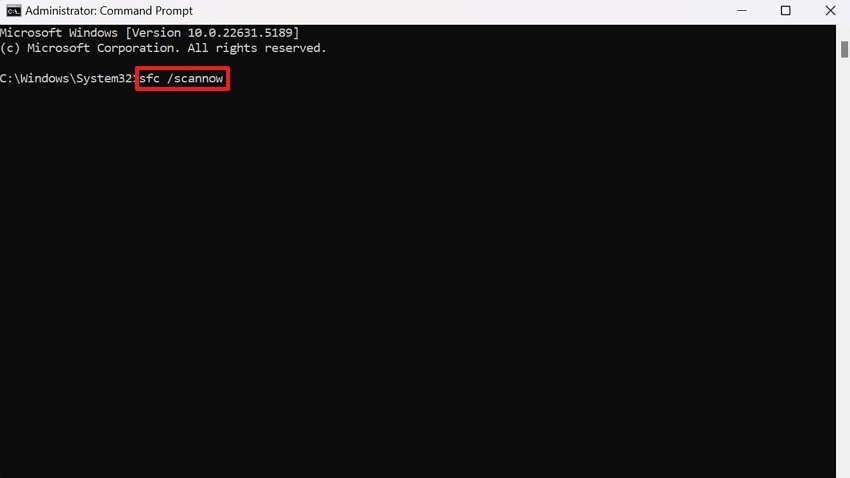
8. Проверьте системные файлы с помощью сканирования SFC
Если перезагрузка устройства не устраняет проблему, возможно, дело не в игре, а в операционной системе. Когда критически важные файлы Windows повреждены или отсутствуют, это может мешать запуску или работе игры. Здесь «Проверка системных файлов» может помочь обнаружить и восстановить повреждённые системные файлы, которые могут приводить кinZOI не запускается. Следуйте инструкции, чтобы запустить сканер и убедиться в стабильности системы:
Шаг 1. Нажмите «Пуск» и найдите Командную строку, выберите параметр «Запуск от имени администратора» и откройте окно команд.

Шаг 2. В окне введите «sfc /scannow» и нажмите Enter, чтобы система выполнила сканирование или подтвердила отсутствие проблем.
Часть 4. Потеряли важные системные файлы? Верните их, чтобы избежать проблем с запуском inZOI
После того как вы попробовали всё изависание inZOI на чёрном экране снова, настоящая проблема может быть глубже, чем вы думаете. Нередко важные системные файлы пропадают из-за внезапных сбоев или вредоносных программ, оставляя ПК неспособным поддерживать игры. Вместо того чтобы угадывать, что пропало, или переустанавливать всю систему, рассмотритеWondershare Recoverit как ваш универсальный инструмент для восстановления файлов. С его помощью вы можете восстановить более 1000 типов потерянных или удалённых файлов.
Кроме того, он поддерживает более 2000 устройств хранения данных, включая компьютеры с системным сбоем, жёсткие диски и карты памяти для восстановления файлов. С Recoverit вы можете быстро восстановить игровые данные таких игр, как Elden Ring, Hell Drivers 2 и inZOI. Кроме того, он позволяет пользователям выбрать место, где были потеряны данные, чтобы запустить сканер для быстрого восстановления. Платформа позволяет просматривать файлы перед началом процесса восстановления.
Другие ключевые функции
- Восстановление системы Windows: С помощью этой платформы вы можете восстановить все файлы с компьютера с системным сбоем, независимо от проблем с загрузкой, для защиты ваших данных.
- Восстановление фотографий: Она позволяет пользователям восстанавливать утраченные изображения из более чем 500 сценариев, имея собственные более 35 патентов на восстановление данных.
- Восстановление файлов Excel: Помимо игровых файлов, эта платформа восстанавливает все форматы файлов Excel, включая XLS, XLSB и XML.
Подробное руководство по восстановлению потерянных системных файлов с помощью Recoverit
Когдаигра в Steam не запускается превращается в повторяющуюся проблему, несмотря на все стандартные попытки устранения, рассмотрите Recoverit для восстановления утраченных файлов. Чтобы решить проблему, следуйте пошаговому руководству и восстановите работоспособность ПК для более стабильной работы:
Шаг 1. Выберите расположение для потерянных файлов
Сначала запустите программу и перейдите к параметру «Жёсткие диски и расположение» в интерфейсе по умолчанию. Затем выберите «Жёсткий диск» во вкладке «Жёсткие диски» или «Рабочий стол» во вкладке «Быстрый доступ». После этого нажмите кнопку «Пуск», чтобы начать быстрое сканирование выбранного расположения.

Шаг 2. Глубокое сканирование выбранного расположения
Платформа выполнит всестороннее сканирование выбранного расположения с отображением результатов сканирования в режиме реального времени в интерфейсе.

Шаг 3. Предварительный просмотр файлов после процесса сканирования
Теперь дважды щёлкните файл для предварительного просмотра результата и нажмите кнопку «Восстановить», чтобы завершить задачу с восстановленными файлами.

Заключение
Такие проблемы, какinZOI не запускается или зависание на чёрном экране, могут раздражать, когда вы с нетерпением ждёте начала игры. Однако с помощью рассмотренных лучших решений вы можете понять корень проблемы и преодолеть её с помощью руководств. Когда стандартные решения бессильны, Recoverit может изменить всё благодаря своим возможностям восстановления файлов. Он восстанавливает важные компоненты, которые могут незаметно мешать запуску игры.
Часто задаваемые вопросы
-
1. Что если сам Steam не работает — может ли это помешать запуску inZOI?
Определённо, когда Steam не работает или имеет проблемы с сервером, это может остановить запуск любой игры, включая inZOI. Поэтому проверьте статус сервера в режиме реального времени нанеофициальный статус Steam чтобы узнать, запланировано ли техническое обслуживание или обновления. -
2. Что если inZOI запускается, но сразу вылетает?
Когда возникает такая ситуация, это может указывать на отсутствующие зависимости, проблемы с драйвером GPU и повреждённые системные файлы. Чтобы устранитьSteam не может открыться проблему, попробуйте переустановить Visual C++ Redistributables, обновить драйверы GPU или выполнить сканирование SFC. -
3. Нет сообщений об ошибках, только чёрный экран. Может ли это всё равно быть проблемой с файлами?
Это одна из наиболее раздражающих проблем, когда нет чёткой ошибки, а inZOI просто зависает на чёрном экране. Такая ситуация может указывать на повреждение файлов, которое можно устранить с помощью Recoverit — универсальной платформы для восстановления файлов.
