


Действительно, Steam — отличная игровая платформа, однако её автоматический запуск при каждом включении ПК может раздражать пользователей, стремящихся сэкономить системные ресурсы. Многие пользователи стараются отключить эту опцию, чтобы сократить время загрузки и завершить фоновые процессы. Чтобы ответить на вопрос о том, как отключить автозапуск Steam, просто отключите его в самом клиенте Steam или в системных настройках компьютера.
Попробуйте Recoverit для восстановления данных
 Безопасность подтверждена. 3,591,664 человек скачали его.
В этой статье

Легко восстановите потерянные/удалённые игровые файлы!

Как остановить автозапуск Steam при запуске ПК?
Автоматический запуск Steam при старте системы может замедлить работу ПК или занять лишние ресурсы. Чтобы ускорить загрузку и управлять приложениями автозапуска, существуют быстрые способы отключить автозапуск Steam.
| Метод | Описание | Эффект |
|---|---|---|
| Диспетчер задач (Автозагрузка) | Отключение записи автозапуска Steam непосредственно через Диспетчер задач Windows. | Предотвращает запуск Steam в процессе первоначальной загрузки Windows. |
| Настройки Steam (Интерфейс) | Изменяет внутренние настройки Steam для предотвращения автоматического запуска. | Предотвращает самостоятельный запуск Steam при входе в Windows через его собственную конфигурацию. |
| Параметры Windows (Автозагрузка) | Использует приложение «Параметры Windows» для управления приложениями автозапуска, включая Steam. | Широко управляет тем, какие программы запускаются при старте системы, влияя на автоматический запуск Steam. |
| Планировщик задач | Изменяет или удаляет запланированные задачи, связанные с автозапуском Steam. | Предотвращает запуск Steam на основе запланированных событий, обеспечивая более гибкое управление. |
| Редактор реестра | Напрямую редактирует записи реестра Windows, связанные с приложениями автозапуска, включая Steam. | Изменяет основное поведение системы при запуске, требует осторожности, но обеспечивает прямой контроль. |
1. Отключение автозапуска Steam через Диспетчер задач
Автоматический запуск Steam может замедлить производительность компьютера и потреблять часть системных ресурсов. Ознакомьтесь с этими простыми шагами, чтобы узнать, как остановить работу Steam в фоновом режиме и улучшить производительность компьютера при запуске.
Шаг 1: Откройте Диспетчер задач
Нажмите Ctrl + Shift + Esc на клавиатуре, чтобы открыть Диспетчер задач. Также можно щёлкнуть правой кнопкой мыши по панели задач и выбрать «Диспетчер задач» из меню.
Шаг 2: Перейдите на вкладку «Автозагрузка»
В Диспетчере задач нажмите на вкладку «Автозагрузка». Здесь отобразится список программ, которые автоматически запускаются при старте компьютера.
Шаг 3: Отключите Steam
Найдите Steam в списке, нажмите на него, чтобы выбрать, а затем нажмите кнопку «Отключить» в правом нижнем углу. Это предотвратит автоматический запуск Steam при включении ПК.
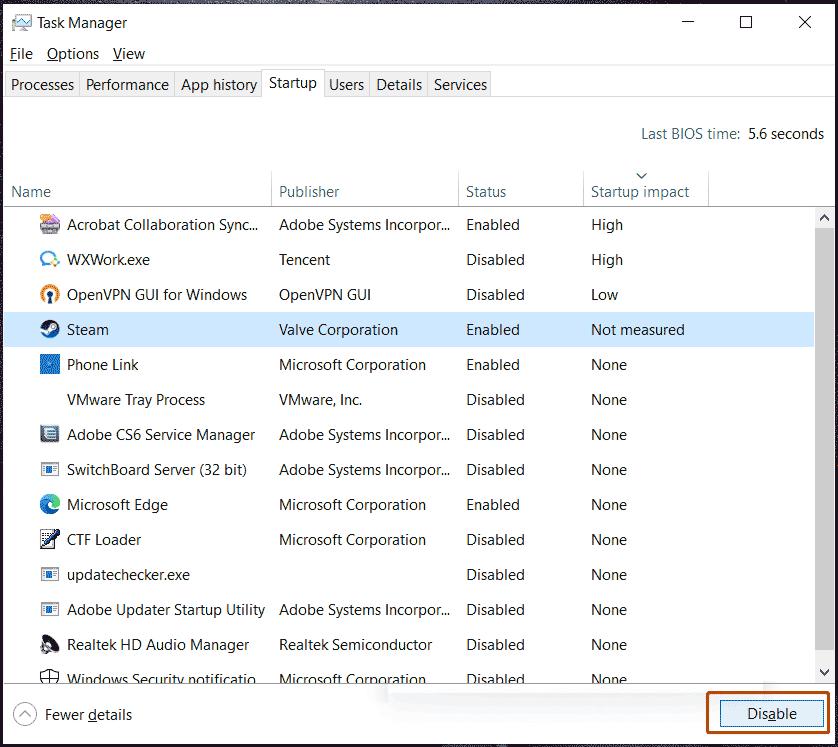
Теперь Steam будет запускаться только при ручном открытии.
2. Отключение автозапуска Steam через настройки Steam
Функция автоматического запуска Steam может вызывать задержки при старте системы и расходовать системные ресурсы впустую. Однако этого можно избежать и отключить автозапуск Steam с помощью встроенных настроек. Это гарантирует, что Steam будет запускаться только по запросу пользователя, обеспечивая лучший контроль над производительностью системы. Вот простые шаги, чтобы отключить автоматический запуск Steam и ускорить загрузку системы.
Шаг 1: Откройте Steam
Запустите клиент Steam на вашем ПК с Windows 11 или Windows 10. Убедитесь, что вы вошли в систему для доступа к настройкам.
Шаг 2: Перейдите в настройки Steam
Нажмите на «Steam» в верхнем левом углу окна, затем выберите «Настройки» из выпадающего меню. Откроется окно настроек Steam.
Шаг 3: Перейдите в настройки интерфейса
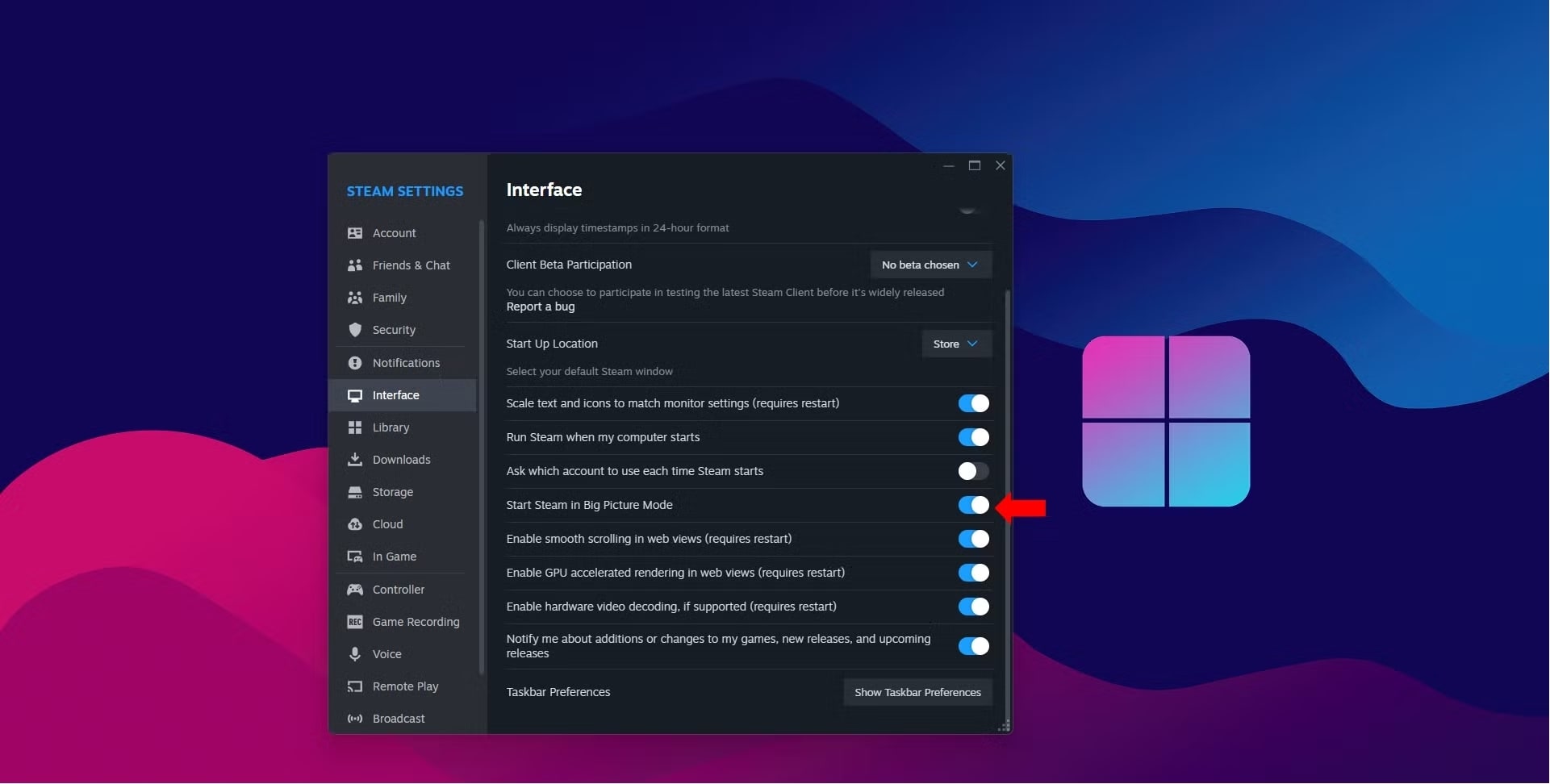
В левой части окна настроек нажмите на «Интерфейс», чтобы найти параметры, связанные с внешним видом и поведением Steam.
Шаг 4: Отключите автозапуск
Найдите параметр «Запускать Steam при включении компьютера» и переключите его в положение «Выкл». Это предотвратит автоматический запуск Steam при включении ПК.
После этого закройте окно настроек, и Steam будет запускаться только при ручном открытии.
3. Отключение автозапуска Steam через параметры Windows
Отключение функции автозапуска Steam — это то, что каждый пользователь должен настроить для контроля скорости и использования ресурсов. Хотите вернуть контроль над процессом загрузки? Тогда читайте дальше, чтобы отключить автозапуск Steam в параметрах Windows. Это простой способ отключить приложения автозапуска без необходимости открывать Steam.
Шаг 1: Откройте параметры Windows
Нажмите Win + I на клавиатуре, чтобы открыть меню «Параметры». Здесь можно управлять системными настройками, включая программы автозапуска.
Шаг 2: Перейдите в раздел «Автозагрузка»
В окне «Параметры» нажмите «Приложения», затем выберите «Автозагрузка» в меню слева. Отобразится список всех программ, запускающихся при старте компьютера.
Шаг 3: Отключите автозапуск Steam
Найдите Steam в списке приложений автозапуска. Нажмите переключатель рядом с ним, чтобы установить значение «Выкл». Это остановит автоматический запуск Steam при каждом включении ПК.
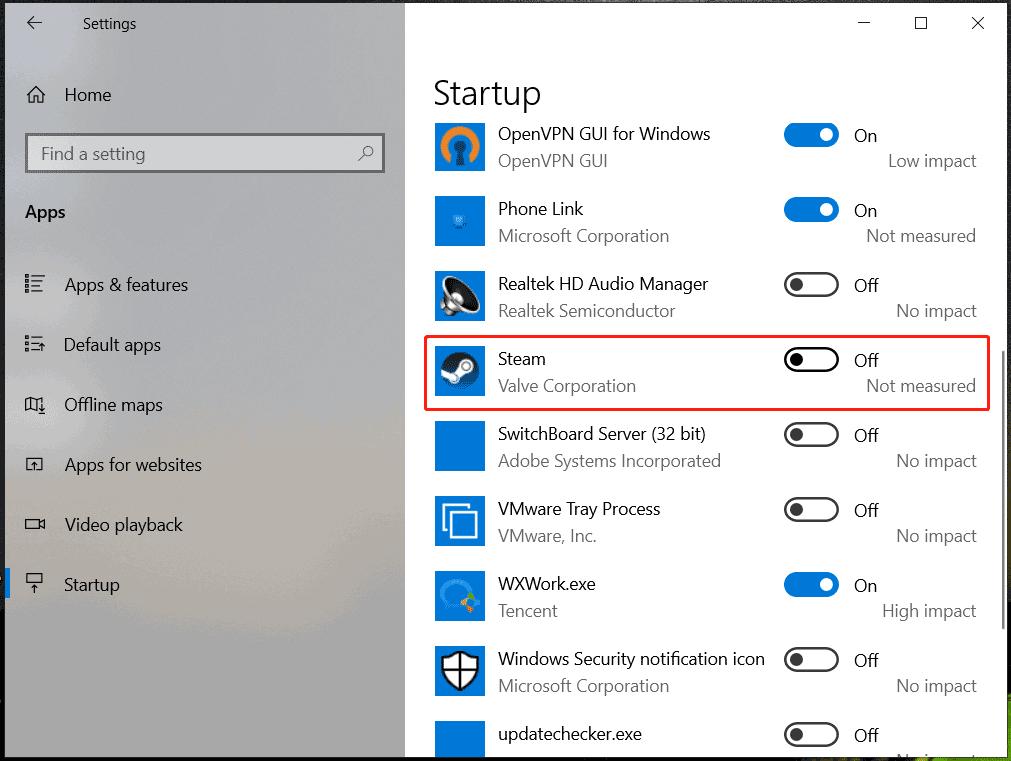
Теперь Steam будет открываться только при ручном запуске, что поможет улучшить скорость загрузки компьютера.
4. Отключение автозапуска Steam с помощью Планировщика задач
Появление Steam в автозагрузке склонно замедлять систему и потреблять лишние ресурсы. Используя Планировщик задач, вы получите больший контроль над процессами запуска, особенно чтобы остановить автозапуск Steam на Mac или Windows. Это предотвращает автоматический запуск Steam, когда он вам не нужен. В этой статье рассматривается, как отключить автозапуск Steam для оптимизации производительности системы при загрузке.
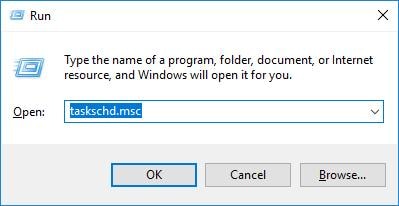
Шаг 1: Откройте диалоговое окно «Выполнить»
Нажмите Win + R на клавиатуре, чтобы открыть диалоговое окно «Выполнить». Этот инструмент позволяет быстро получить доступ к системным утилитам.
Шаг 2: Откройте Планировщик задач
В поле «Выполнить» введите taskschd.msc и нажмите ОК. Откроется Планировщик задач, где можно управлять запланированными задачами на компьютере.
Шаг 3: Отключите задачу автозапуска Steam
На левой панели разверните «Библиотеку планировщика задач», чтобы увидеть список задач. Найдите Steam, выберите его и нажмите «Отключить», чтобы остановить автоматический запуск.
Вы по-прежнему сможете открыть его вручную, когда это необходимо.
5. Отключение автозапуска Steam через редактор реестра
Запуск Steam при старте системы значительно замедляет компьютер и потребляет лишние ресурсы. Продвинутый способ остановить это — использовать редактор реестра Windows. Изменение записей реестра может полностью остановить автозапуск Steam. Знание того, как отключить автозапуск Steam как использовать этот метод, даёт вам больше контроля над системой. Внимательно выполните следующие шаги, чтобы отключить автозапуск Steam через редактор реестра.
Шаг 1: Откройте редактор реестра
Нажмите на строку поиска Windows, введите regedit и нажмите Enter. Откроется редактор реестра, где можно управлять системными настройками.
Шаг 2: Перейдите к разделу реестра автозапуска
В редакторе реестра перейдите по следующему пути:
Computer\\HKEY_CURRENT_USER\\SOFTWARE\\Microsoft\\Windows\\CurrentVersion\\Run
Эта папка содержит программы автозапуска, которые запускаются при старте компьютера.
Шаг 3: Удалите запись Steam
Найдите запись Steam в списке, щёлкните по ней правой кнопкой мыши и выберите «Удалить». Подтвердите действие, чтобы удалить Steam из автозапуска.
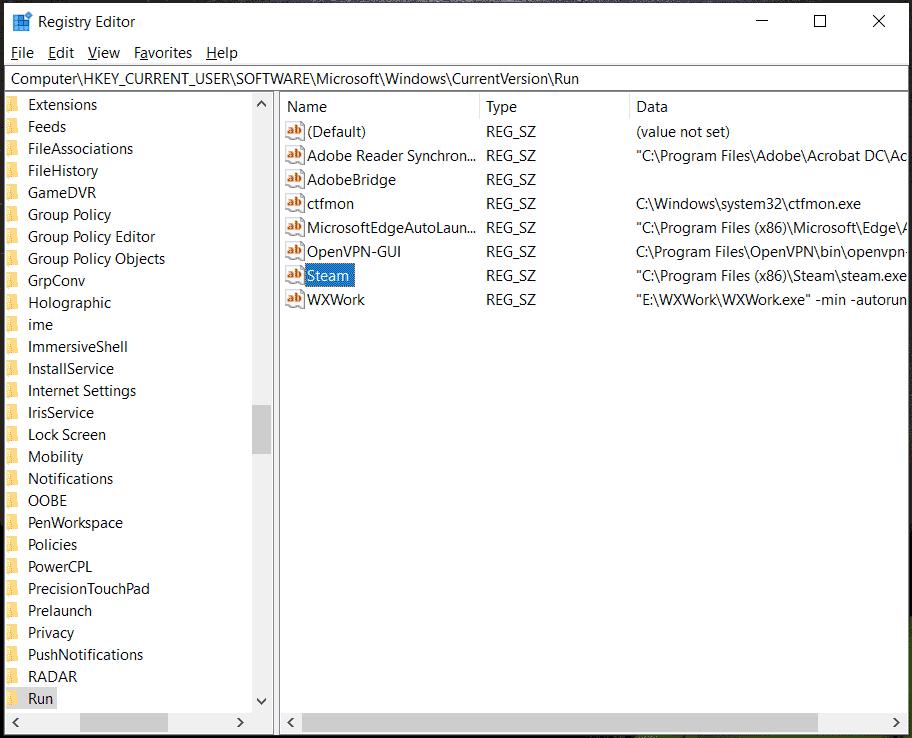
Теперь Steam больше не будет запускаться автоматически при включении ПК. Будьте осторожны при редактировании реестра, чтобы избежать непредвиденных изменений.
Восстановление важных данных Steam на компьютере: мгновенное восстановление
Потеря ценных данных Steam, таких как игровые файлы, скриншоты и сохранённые настройки, — будь то из-за случайного удаления, сбоя системы или случайных ошибок — крайне неприятна. Геймеры отчаянно стремятся вернуть потерянные данные, и Wondershare Recoverit — это полезный инструмент, который быстро и эффективно восстанавливает удалённые или потерянные файлы. Для восстановления доступны все типы форматов файлов, включая игровые данные, изображения, видео и документы.
Помимо управления параметрами автозапуска системы, чтобы она не отключить автозапуск Steam приложения, вам также потребуется иметь под рукой какое-либо решение для восстановления данных. Wondershare Recoverit предоставляет очень безопасный и простой интерфейс, который облегчает восстановление файлов, связанных со Steam, с внутренних или внешних устройств хранения.
Шаг 1: Выберите расположение
Откройте Wondershare Recoverit и выберите место, где были удалены данные Steam. Это может быть диск C:, внешний жёсткий диск или другое устройство хранения. Нажмите кнопку «Пуск», чтобы начать поиск потерянных файлов.

Шаг 2: Сканирование и предварительный просмотр файлов
Recoverit выполнит сканирование выбранного расположения для поиска удалённых файлов Steam, включая игровые данные, скриншоты и сохранённые настройки. Процесс сканирования может занять несколько минут. Во время его выполнения вы можете просматривать восстанавливаемые файлы, чтобы проверить, найдены ли ваши потерянные данные.

Шаг 3: Восстановление потерянных данных
После завершения сканирования выберите файлы, которые хотите восстановить. Нажмите кнопку «Восстановить», затем выберите безопасное расположение (не исходный диск) для сохранения восстановленных данных. Теперь ваши важные файлы Steam восстановлены, и вы снова можете получить к ним доступ.

Заключение
Управление Steam крайне важно для обеспечения высокой производительности системы и скорости загрузки. Это можно сделать с помощью Диспетчера задач, настроек Steam, параметров Windows, Планировщика задач или Редактора реестра. Таким образом, отключить запуск Steam в фоновом режиме и предотвратить напрасное расходование ресурсов будет совсем несложно. Кроме того, в случае потери ценных игровых данных такие приложения, как Wondershare Recoverit, могут помочь с удобным восстановлением удалённых файлов. Выполнив описанные выше шаги, вы получите полный контроль над поведением Steam для лучшего опыта работы с ПК.
Часто задаваемые вопросы
-
1. Как запретить Steam открываться в Windows?
Чтобы запретить запуск Steam при старте системы, перейдите в Steam > Настройки > Интерфейс и снимите флажок «Запускать Steam при включении компьютера». Также можно отключить его на вкладке «Автозагрузка» в Диспетчере задач. -
2. Как отключить автоматический вход в Steam?
Перейдите на вкладку «Аккаунт» в настройках Steam и снимите флажок «Не сохранять учётные данные на этом компьютере». Это отключит автоматический вход и потребует ввода пароля при каждом запуске Steam. -
3. Как настроить запуск Steam при старте системы?
Запустите Steam, выберите «Настройки», затем вкладку «Интерфейс» и установите флажок рядом с пунктом «Запускать Steam при включении компьютера», чтобы включить автозапуск. Также можно включить его через Диспетчер задач, выбрав Steam в разделе «Автозагрузка» и нажав «Включить».
