


Dota 2 — одна из самых популярных многопользовательских онлайн-игр в жанре «арена сражений» (MOBA), выпущенная компанией Valve в 2013 году. Игра будет работать без сбоев при условии соответствия системным требованиям. Вы столкнётесь с Dota 2 не запускается ошибкой, если ваша система не соответствует этим требованиям. Зависание Dota 2 на экране загрузки — распространённая ошибка; вы можете воспользоваться описанными методами для её устранения.
Попробуйте Recoverit для восстановления данных Dota 2
 Проверено безопасности. 3,591,664 человек скачали его.
В этой статье

Часть 1: Причины, по которым Dota 2 не запускается или зависает при загрузке
Зависание Dota 2 при запуске — распространённая ошибка, с которой сталкиваются многие игроки. Хотя это может быть неприятным опытом, рекомендуется принять правильные меры для её устранения. Некоторые из распространённых причин, по которым Dota 2 не запускается несмотря на попытки запуска, следующие:
- Повреждённый файл игры: Конкретный файл игры Dota 2 может отсутствовать или быть повреждён.
- Устаревшие драйверы видеокарты: Если драйвер GPU устарел, Dota 2 не запускается становится распространённым явлением.
- Проблемы со Steam: Если в Steam возникает сбой или ошибка, вы получите чёрный экран Dota 2. Это обычно препятствует запуску Dota 2.
- Неправильная конфигурация: Иногда вы можете столкнуться с лагами в Dota 2 из-за неверной конфигурации. Неправильно настроенные параметры запуска часто приводят к зависанию Dota 2 при запуске.
- Недостаточно системных ресурсов: Вы получите ошибку подключения Dota 2 к игре если на вашей системе заканчивается место на диске, оперативная память или установлено несовместимое оборудование.
Часть 2: Что делать, если Dota 2 не запускается или зависает при загрузке
Иногда Dota 2 не запускается, несмотря на все усилия. В таких случаях игра зависает на экране загрузки. Поэтому необходимо принять надлежащие меры для решения этой проблемы.
Ниже приведены основные действия, которые необходимо выполнить, если Dota 2 не запускается следующие:
Способ 1. Проверка целостности файлов игры
Проверка файлов игры настоятельно рекомендуется при получении ошибки подключения Dota 2 к игре. Проверка целостности файлов игры выполняется для восстановления повреждённых или испорченных файлов.
Выполните следующие шаги для проверки целостности файлов игры:
- Шаг 1: Откройте Steam и перейдите в Библиотеку. Найдите игру Dota 2 и щёлкните по ней правой кнопкой мыши. Выберите Свойства.
- Шаг 2: Перейдите на вкладку «Установленные файлы» после открытия диалогового окна Свойства. Выберите параметр «Проверить целостность файлов игры».
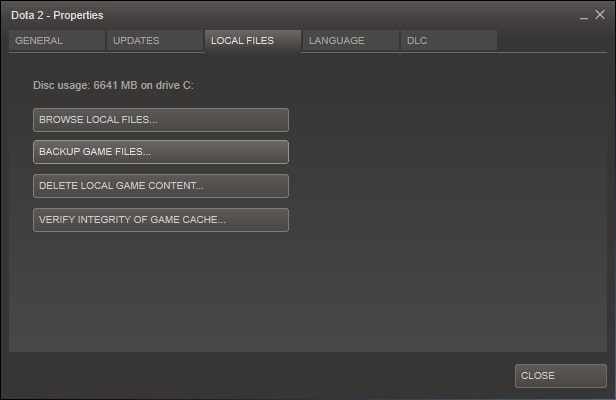
Подождите несколько минут до завершения процесса проверки файлов игры.
Способ 2. Настройка параметров запуска игры
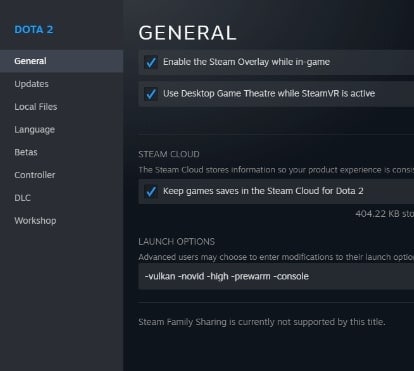
Перед запуском игры на вашей системе вы можете использовать параметры запуска игры для изменения настроек. Эти параметры запуска игры будут иметь приоритет над внутренними настройками игры. Установка параметров запуска игры может помочь решить широкий спектр проблем. Кроме того, параметры запуска игры также могут стать ключом к восстановлению после несовместимых настроек видео, которые могут присутствовать в системе и препятствовать чёрный экран Dota 2.
Вы можете задать параметры запуска игры в вашей библиотеке Steam. Вот шаги для установки параметров запуска игры с целью исправления лагами в Dota 2:
- Шаг 1: Запустите Steam на вашем устройстве и перейдите в Библиотеку. Щёлкните правой кнопкой мыши на игре Dota 2 и выберите Свойства.
- Шаг 2: Параметры запуска находятся на вкладке «Общие». Введите команду -sw и сохраните изменения в указанном поле перед открытием игры.
- Шаг 3: Изначально игра запустится в оконном режиме. После открытия игры вы можете переключиться на полноэкранный режим.
Способ 3. Обновление драйвера видеокарты
Вы будете часто получать ошибку подключения Dota 2 к игре ошибку при использовании устаревших драйверов GPU. Рекомендуется обновить драйверы GPU как можно скорее. Устаревший драйвер GPU может вызывать многочисленные проблемы, затрудняя плавный игровой процесс.
Вот шаги для обновления драйвера GPU:
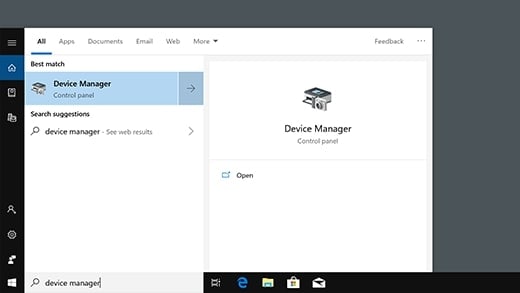
- Шаг 1: Одновременно нажмите клавишу с логотипом Windows и клавишу X на клавиатуре. Появится меню. Выберите «Диспетчер устройств» из этого меню.
- Шаг 2: Если не все параметры видны, разверните раздел «Видеоадаптеры» и щёлкните правой кнопкой мыши на графическом драйвере для обновления. Выберите параметр «Обновить драйвер».
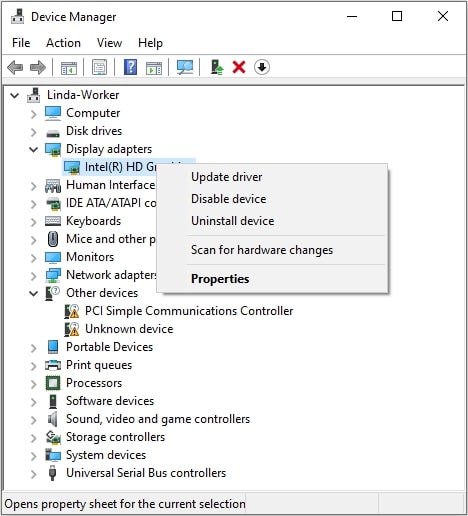
Следуйте инструкциям мастера на экране для завершения обновления драйвера GPU.
Способ 4. Очистка кэша загрузок Steam
Очистка кэша загрузок Steam — хороший способ преодолеть ошибки подключения Dota 2 к игре. Кэш загрузок Steam может содержать повреждённые файлы, препятствующие запуску игр.
Выполните следующие шаги для очистки кэша загрузок Steam:
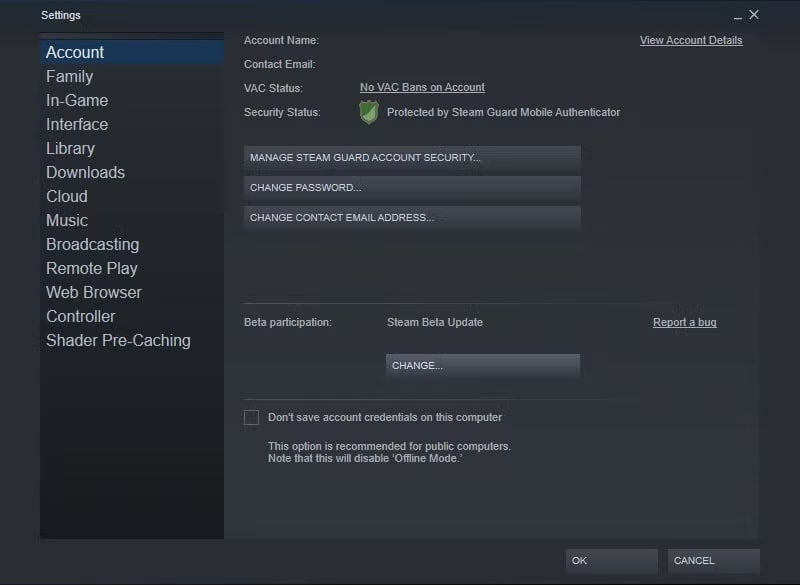
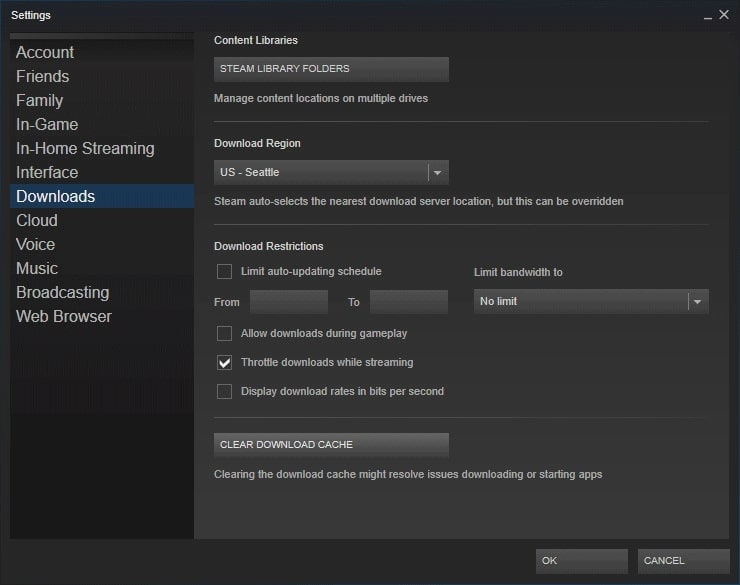
- Шаг 1: Откройте Steam и нажмите на Меню. Затем выберите Настройки.
- Шаг 2: Перейдите в раздел «Загрузки» и нажмите кнопку «Очистить кэш загрузок».
- Шаг 3: Нажмите кнопку «ОК» для подтверждения операции.
Способ 5. Удаление файлов в конфигурации игры
Если конфигурация игры повреждена или нарушена, возникнет проблема с Dota 2. Игра зависнет на экране загрузки. В этом случае вам придётся удалить конфигурационные файлы игры.
Многие игроки сообщали, что удаление файла VIDEO.txt или gamestate_integration часто играет важную роль в решении проблемы. Вам следует найти конфигурационные файлы игры на вашей системе для их удаления. Как правило, конфигурационные файлы хранятся на вашем ПК в папке C:\\Program Files (x86)\\Steam\\steamapps\\common\\dota 2\\beta\\game\\dota\\cfg.
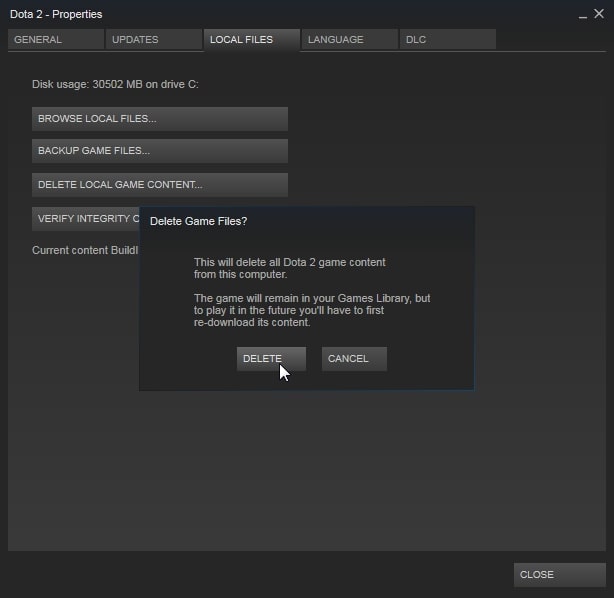
При необходимости вы можете удалить все файлы в этой папке. После удаления файлов необходимо перезапустить игру, чтобы проверить, решена ли проблема.
Способ 6. Добавление Dota 2 в исключения антивирусного программного обеспечения
Антивирусное программное обеспечение может блокировать игру Dota 2 на вашем ПК. В результате вы получите Dota 2 не запускается проблему. Если вы хотите предотвратить повторение этой проблемы, добавьте игру Dota 2 в исключения антивирусного программного обеспечения.
Если на вашей системе установлено стороннее антивирусное программное обеспечение, перед выполнением следующего шага ознакомьтесь с инструкциями в руководстве. Следующие шаги позволят добавить Dota 2 в исключения антивирусного программного обеспечения:
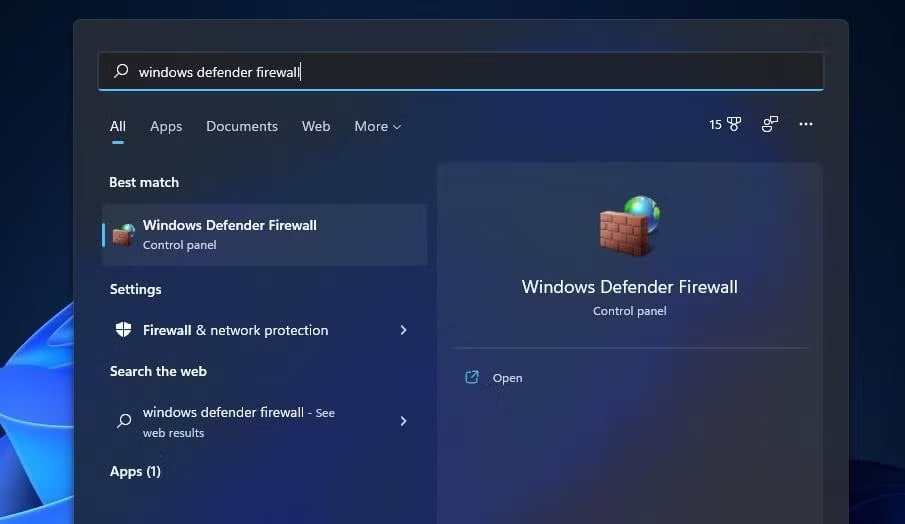
- Шаг 1: Нажмите клавишу с логотипом Windows + S для открытия строки поиска.
- Шаг 2: В строке поиска введите «Брандмауэр Защитника Windows». Выберите первый вариант, появившийся в результатах.
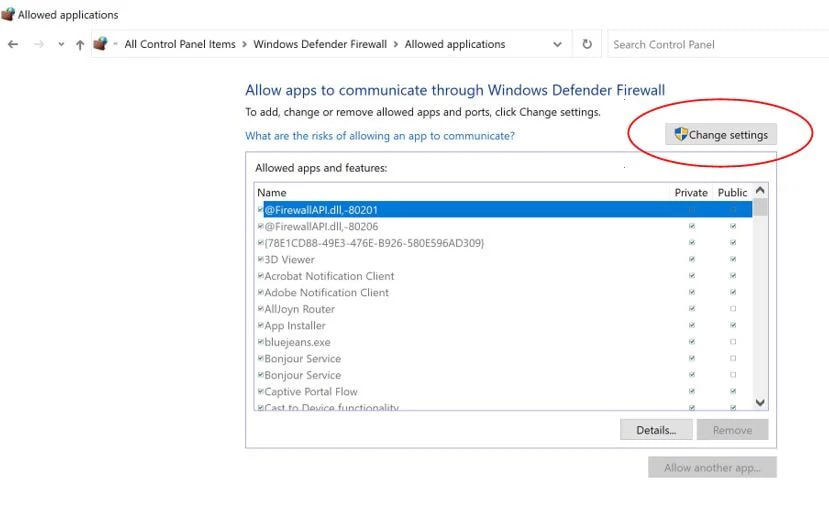
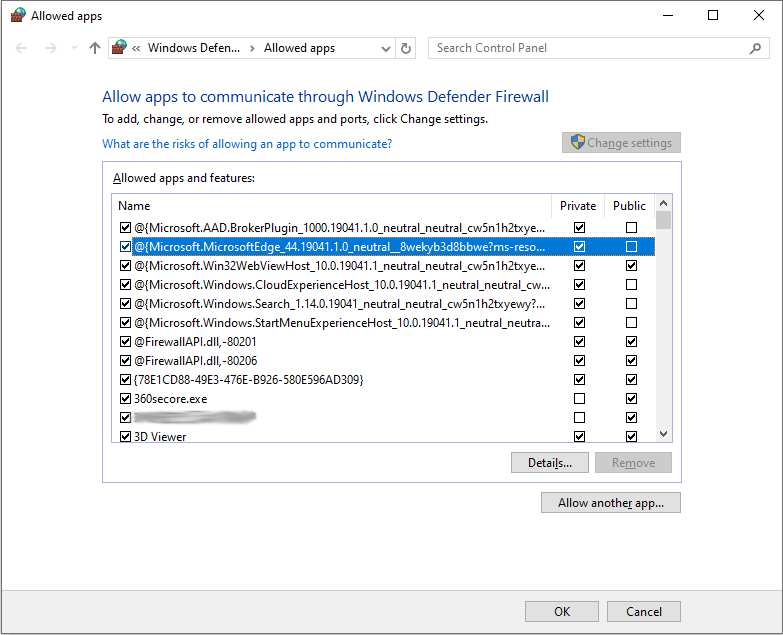
- Шаг 3: Откроется окно «Разрешённые приложения» в разделе «Брандмауэр Защитника Windows» на панели управления. Нажмите на параметр «Изменить параметры».
- Шаг 4: Просмотрите все параметры, найдите Dota 2 и установите флажок перед ней.
- Шаг 5: Подтвердите и сохраните изменения, нажав кнопку «ОК».
Часть 3: Восстановление файлов в 3 простых клика — руководство по Recoverit
If Dota 2 не запускается на вашей системе из-за повреждённых файлов, следует рассмотреть возможность исправления и восстановления файлов. Для этого необходимо воспользоваться Wondershare Recoverit. Wondershare Recoverit — это инструмент восстановления данных, использующий передовые технологии для восстановления утерянных файлов.
Ключевые функции Wondershare Recoverit которые делают его лучшим выбором для восстановления утерянных файлов Dota 2 с вашей системы, включают следующее:
- Recoverit очень удобен для начинающих, поскольку имеет простой в использовании интерфейс.
- Recoverit использует функции быстрого и глубокого сканирования для поиска утерянных игр.
- С помощью расширенного восстановления вы можете легко извлечь и сохранить все утерянные данные в новом месте.
- По сравнению с другими инструментами, Recoverit имеет высокий процент успешного восстановления.
После установки Wondershare Recoverit на вашей системе вы можете выполнить следующие шаги для восстановления файлов в три простых шага:
- Шаг 1: Запустите Wondershare Recoverit на вашей системе. Выберите жёсткий диск, содержащий утерянные файлы для сканирования.
- Шаг 2: Если результаты не получены при быстром сканировании, выполните глубокое сканирование для поиска файлов на жёстком диске.
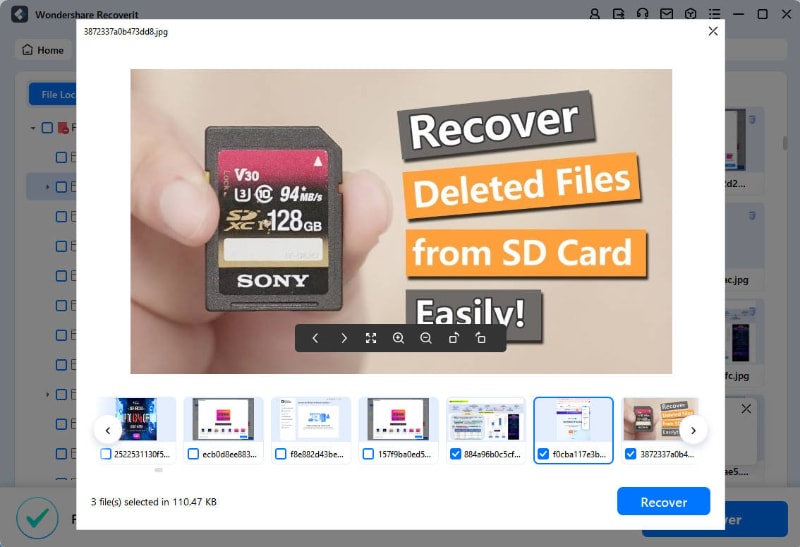
- Шаг 3: Просмотрите восстановленные файлы, нажав на кнопку в виде глаза. Если результаты удовлетворительны, нажмите «Восстановить» и сохраните файлы в новом месте.


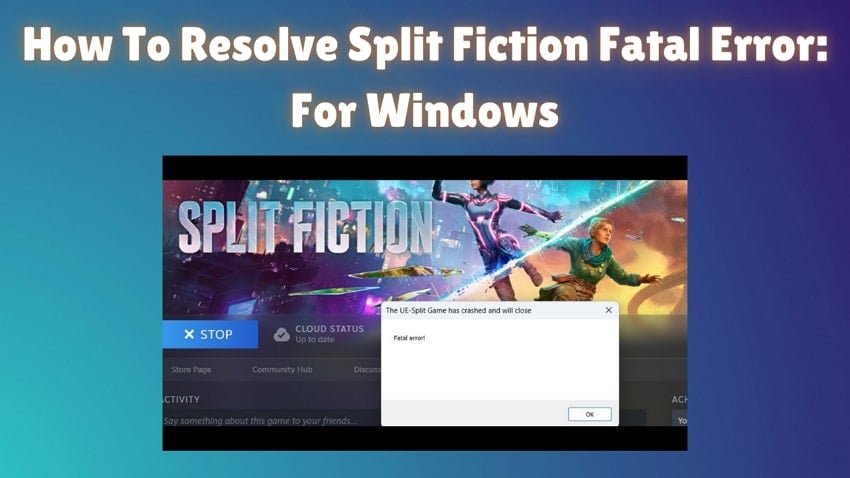
Следуйте этому подробному руководству, чтобы мгновенно исправить ошибки и обеспечить бесперебойную работу Split Fiction.
Заключение
If Dota 2 не запускается на вашей системе, вам следует применить вышеупомянутые методы для решения проблемы. Кроме того, вы должны быть осторожны во время игры. Из-за проблем с повреждением файлы с большей вероятностью могут быть потеряны. В этом случае вам следует использовать инструмент восстановления данных, например Wondershare Recoverit. Вы можете установить игру и начать получать удовольствие без каких-либо проблем.
Часто задаваемые вопросы
1. Почему Dota 2 не запускается на моём ПК даже после нажатия кнопки «Играть»?
Файл игры повреждён, если Dota 2 не запускается на вашем ПК несмотря на нажатие кнопки запуска. Это также может происходить из-за устаревших драйверов видеокарты, проблем со Steam или конфликтов программного обеспечения.2. Что делать, если Dota 2 зависает на экране загрузки?
Если Dota 2 зависает на экране загрузки, рекомендуется сначала проверить целостность файлов игры и обновить драйвер GPU. Поскольку Steam также может быть источником проблемы, попробуйте очистить кэш загрузок Steam для её устранения.3. Могут ли повреждённые файлы игры привести к тому, что Dota 2 не запустится должным образом?
Да, если файл игры Dota 2 повреждён, игра не запустится корректно на вашей системе. К распространённым проблемам относятся отсутствующие или неполные файлы, а также повреждение файлов в процессе установки.
