



Иногда строка поиска перестаёт реагировать, даже когда всё остальное работает нормально. Это может раздражать, когда нужен быстрый доступ к приложениям. Многие пользователи сталкиваются с "Поиск Windows не работает" после обновлений или изменений. Проблема часто возникает внезапно, без явных причин, что сбивает с толку большинство людей.
Подобные проблемы с вводом текста в поиске могут блокировать задачи, замедлять работу и усиливать раздражение. В некоторых случаях текст не отображается или результаты никогда не загружаются. Это руководство объясняет, почему поиск Windows не работает и как это исправить. Оно ориентировано на практические проверки вместо технических шагов или сложных команд.
Попробуйте Recoverit для восстановления данных Windows
 Проверено на безопасность. 3,591,664 человек скачали его.
В этой статье
-
- Исправление 1: Перезапустите проводник Windows
- Исправление 2: Перезапустите службу поиска Windows
- Исправление 3: Запустите средство устранения неполадок поиска Windows
- Исправление 4: Перестройте индекс поиска Windows
- Исправление 5: Запустите проверку системных файлов (SFC)
- Исправление 6: Запустите инструмент восстановления образа DISM
- Исправление 7: Повторно зарегистрируйте поиск Windows через PowerShell
- Исправление 8: Установите все ожидающие обновления Windows
- Исправление 9: Удалите недавние проблемные обновления
- Исправление 10: Создайте новую учётную запись пользователя для тестирования
- Исправление 11: Отключите конфликтующие программы автозапуска
- Исправление 12: Обновите или переустановите драйверы клавиатуры

Часть 1. Когда нельзя ввести текст в строку поиска Windows — что это означает
Когда вы не можете ввести текст в строку поиска Windows, строка поиска работает, но не реагирует. Обычно это означает, что что-то блокирует ввод, а не то, что Windows сломана. Клавиатура работает в других местах, но поиск не принимает текст. Понимание этого помогает избежать ненужных сбросов или сложных исправлений.
Распространённые формы проблемы с вводом текста в поиске Windows
Эта проблема проявляется несколькими чёткими способами, о которых следует знать. Каждая форма помогает объяснить, почему вы не можете ввести текст в строку поиска Windows.
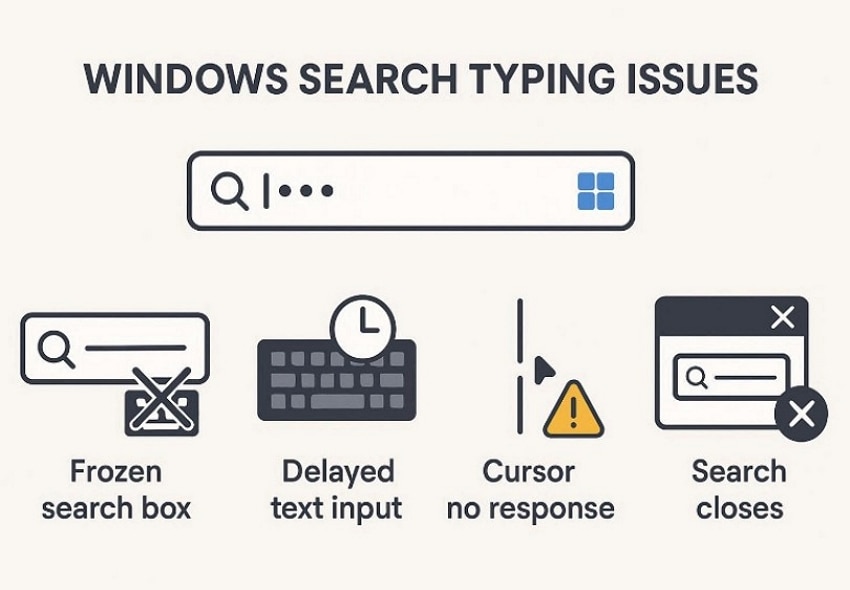
- Замёрзшая строка поиска: Строка поиска открывается нормально, но не принимает никакого введённого текста. Нажатия регистрируются, однако напечатанные буквы так и не появляются внутри поля.
- Задержка ввода текста: Напечатанные буквы появляются медленно вместо мгновенного отображения при использовании поиска. Эта задержка делает поискненадёжным и раздражающим при выполнении повседневных задач.
- Курсор без отклика: Курсор мигает внутри строки поиска, но набор текста не имеет никакого эффекта. Ввод с клавиатуры работает в других приложениях, что делает проблему сложнее для понимания.
- Поиск закрывается автоматически: Окно поиска открывается на короткое время и закрывается, как только вы начинаете вводить текст. Такое поведение часто сигнализирует о сбоях службы или конфликтах фонового программного обеспечения.
Часть 2. 6 основных причин сбоя ввода в строку поиска
Когда поиск Windows не работает, проблема обычно начинается за кулисами. Эти распространённые причины объясняют, почему ввод в поиске не работает, даже когда клавиатура работает в других местах:
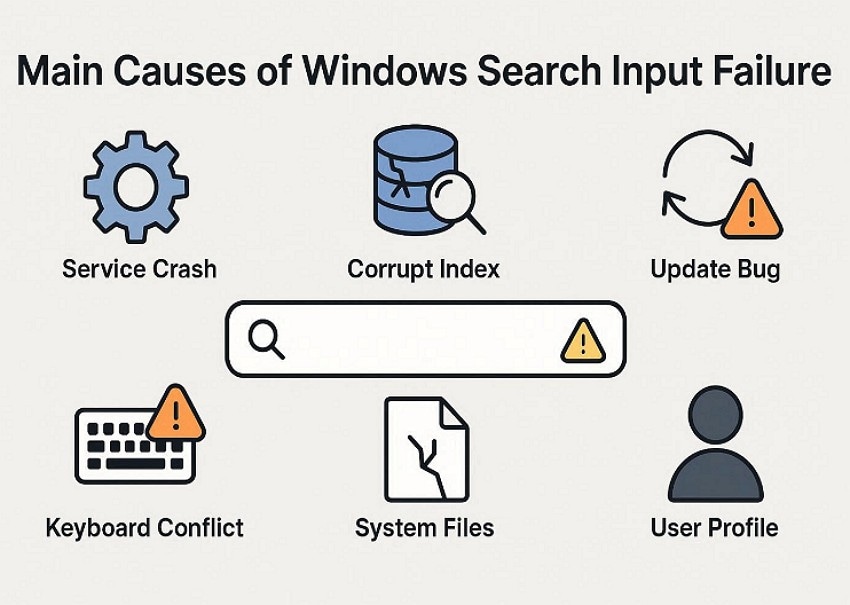
- Сбой службы: Служба поиска Windows может перестать отвечать, блокируя ввод текста внутри поиска. Этот сбой обычно происходит из-за ошибок или прерванных системных процессов.
- Повреждённый индекс: Повреждённый индекс поиска препятствует правильной регистрации введённых символов. Повреждение индекса часто происходит после обновлений, завершений работы или незавершённых операций индексирования.
- Ошибка обновления: Некоторые обновления Windows вносят ошибки, которые нарушают функции обработки ввода в поиске. Эти ошибки могут появиться внезапно, даже когда раньше всё работало нормально.
- Конфликт клавиатуры: Некоторые фоновые приложения могут мешать вводу с клавиатуры внутри поиска Windows. Этот конфликт делает набор текста нестабильным или полностью неотзывчивым при обычном использовании.
- Системные файлы: Повреждённые системные файлы могут нарушить связь между компонентными модулями поиска Windows. Когда эти файлы дают сбой, ввод в поиске перестаёт реагировать должным образом.
- Профиль пользователя: Проблемы в профиле пользователя могут влиять на разрешения, необходимые для поиска. Проблемы, связанные с профилем, могут ограничивать обработку введённых данных поиском Windows.
Часть 3. Пошаговые исправления для восстановления возможности ввода в поиске Windows
Если ввод текста в поиске не работает, следующие пошаговые исправления помогут восстановить нормальное поведение поиска Windows:
Исправление 1: Перезапустите проводник Windows
Перезапуск проводника Windows обновляет рабочий стол и панель задач без изменения файлов. Небольшие системные сбои могут вызвать проблему "поиск Windows не работает" даже когда ничего не сломано. Перезапуск проводника перезагружает фоновые компоненты, управляющие поиском и поведением при вводе текста. Это действие устраняет временные проблемы, которые мешают строке поиска реагировать. Это безопасный и быстрый шаг, который часто исправляет проблемы с вводом текста в поиске, выполнив следующие действия:
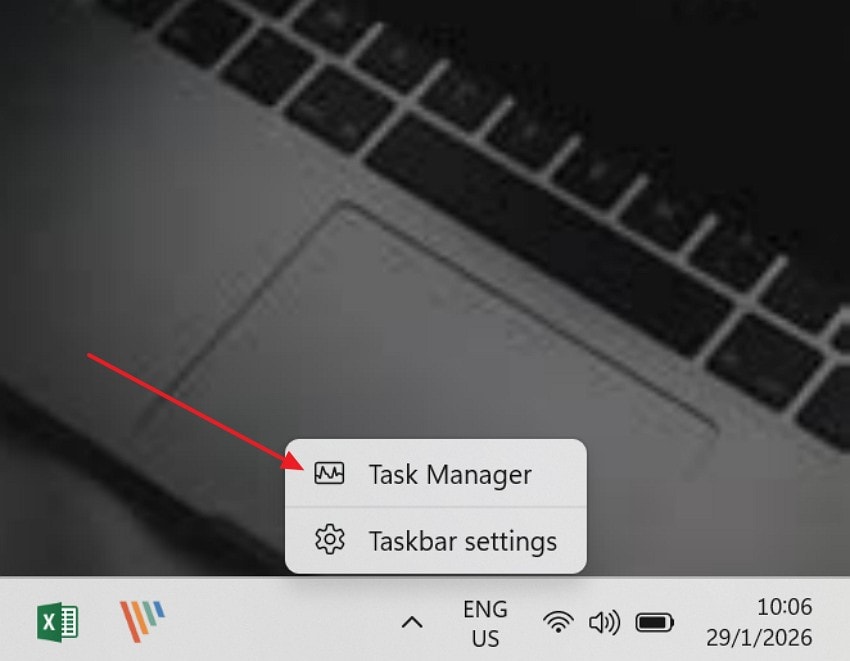
- Для начала щёлкните правой кнопкой мыши на панели задач Windows и выберите «Диспетчер задач», чтобы продолжить.
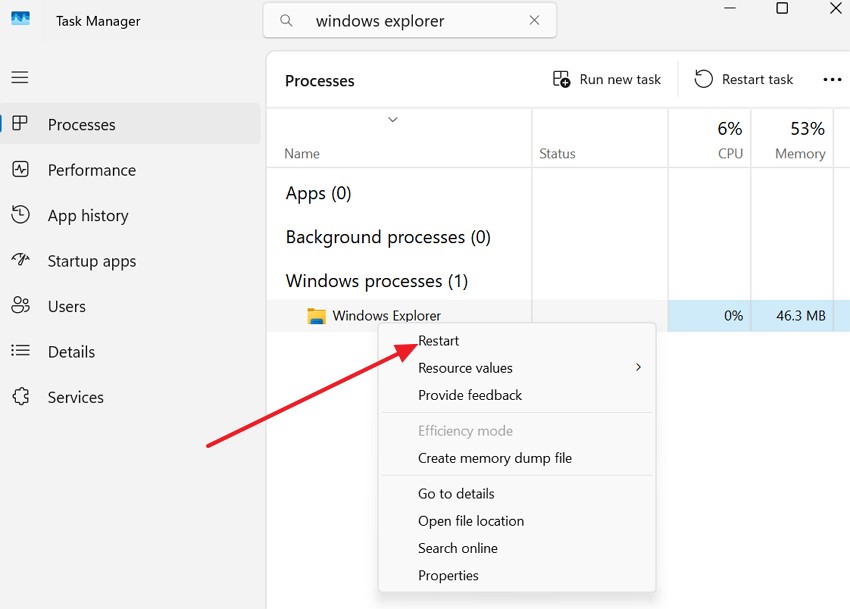
- После этого выберите параметр «Проводник Windows», затем нажмите «Перезапустить», чтобы обновить поведение поиска.
Исправление 2: Перезапустите службу поиска Windows
Поиск Windows использует фоновую службу для чтения вводимого текста и поиска файлов. Иногда эта служба зависает, и строка поиска перестаёт принимать вводимый текст. Эта проблема часто возникает после обновлений или при выходе компьютера из режима сна. Перезапуск службы обновляет её и устраняет небольшие системные сбои. Это исправление безопасно и не удаляет никаких личных файлов. Теперь выполните приведённые ниже шаги, чтобы узнать, как применить это исправление:
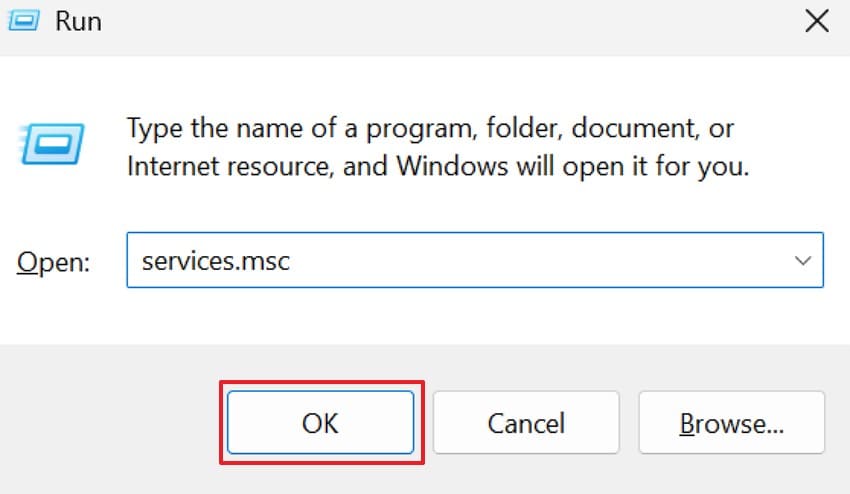
- Сначала нажмите «Windows + R», чтобы открыть диалоговое окно команды «Выполнить», введите «services.msc» и нажмите «ОК», чтобы продолжить.
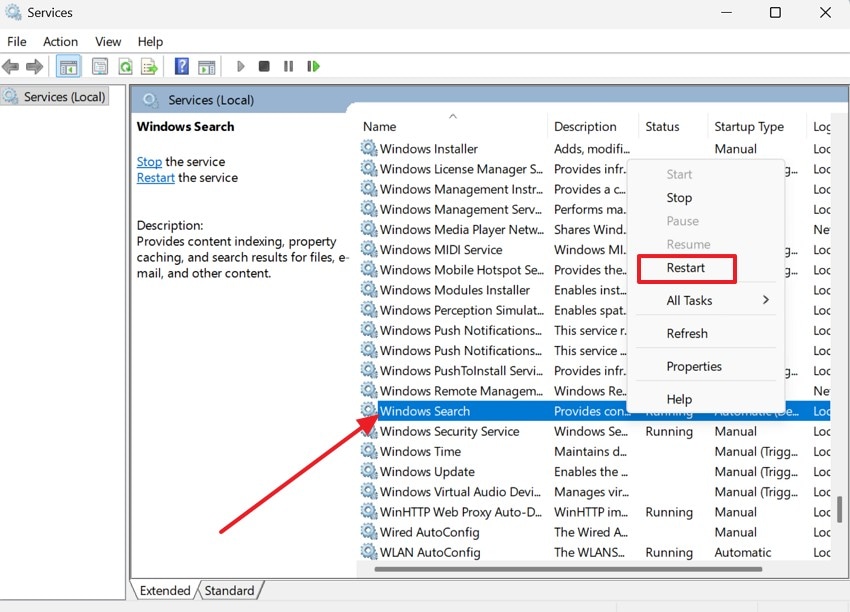
- Теперь найдите «Поиск Windows» и щёлкните правой кнопкой мыши, чтобы выбрать «Перезапустить» из меню.
Исправление 3: Запустите средство устранения неполадок поиска Windows
Встроенное средство устранения неполадок проверяет основные системные настройки, влияющие на производительность поиска Windows. Оно ищет проблемы со службами, проблемы с разрешениями и ошибки индексирования поиска. Этот инструмент помогает пользователям, когда поиск Windows перестаёт работать без видимых ошибок. Большинство пользователей могут запустить этот инструмент и завершить процесс за несколько минут. Используйте следующие шаги для запуска средства устранения неполадок поиска Windows:
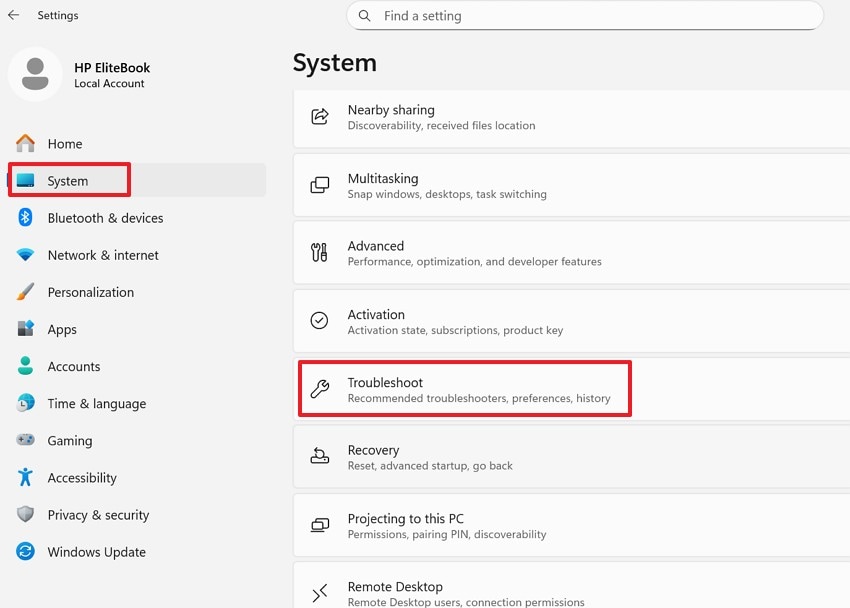
- Открыв «Параметры», выберите раздел «Система», затем выберите «Устранение неполадок», чтобы продолжить.
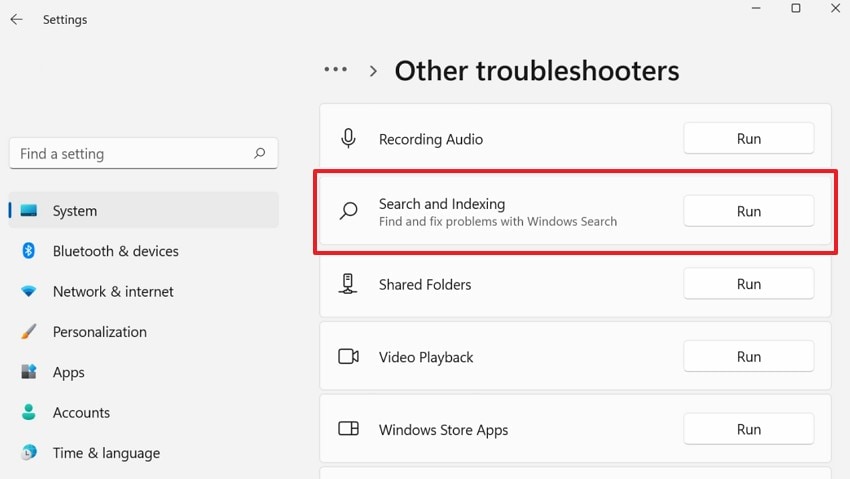
- После этого выберите «Другие средства устранения неполадок», затем выберите «Поиск и индексирование» и нажмите «Запустить», чтобы начать сканирование.
Исправление 4: Перестройте индекс поиска Windows
Индекс поиска хранит данные, необходимые для быстрых ответов. Если он повреждён, вы не можете ввести текст в строку поиска Windows. Перестройка заставляет Windows воссоздать данные индексирования с нуля. Повреждение индекса происходит после сбоев, завершений работы или прерванных событий системного обновления. Это исправление восстанавливает правильное поведение поиска, но может занять некоторое время. Теперь следуйте приведённым ниже шагам, чтобы попробовать это исправление:
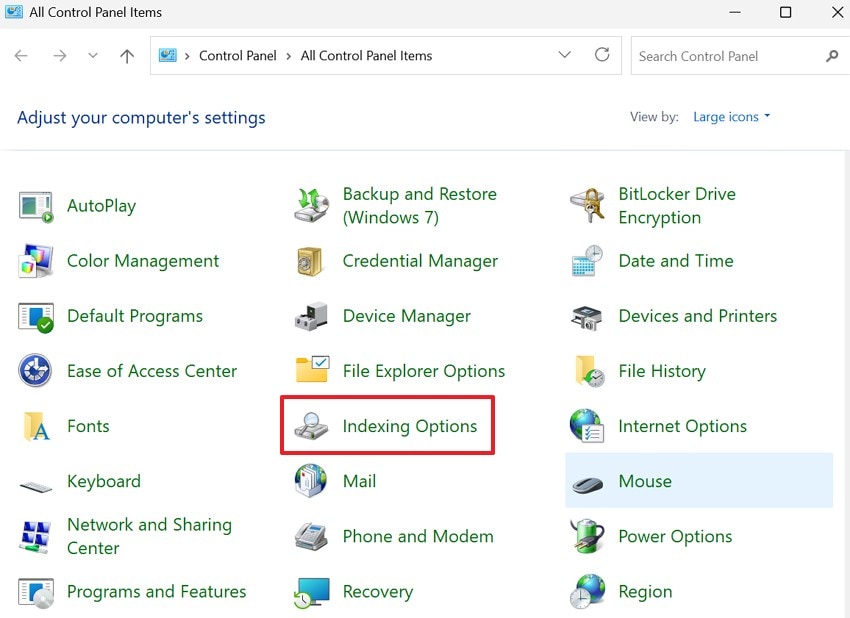
- Открыв «Панель управления», перейдите к «Параметры индексирования» из меню.
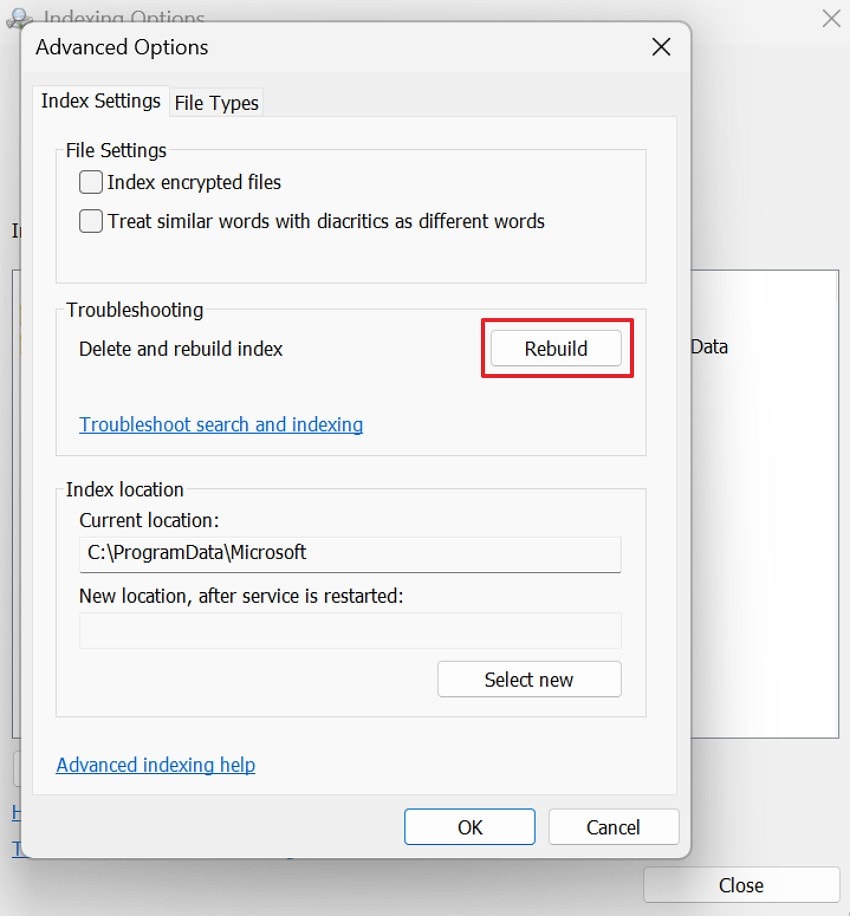
- После этого нажмите «Дополнительно», а затем выберите «Перестроить» в разделе устранения неполадок.
Исправление 5: Запустите проверку системных файлов (SFC)
Проверка системных файлов сканирует важные файлы Windows и ищет повреждения. Повреждённые файлы часто мешают правильной работе поиска Windows. Этот инструмент заменяет повреждённые файлы чистыми копиями из системы. Пользователи запускают это сканирование через командную строку с правами администратора. Итак, следуйте приведённым ниже шагам, чтобы запустить проверку системных файлов на вашем компьютере:
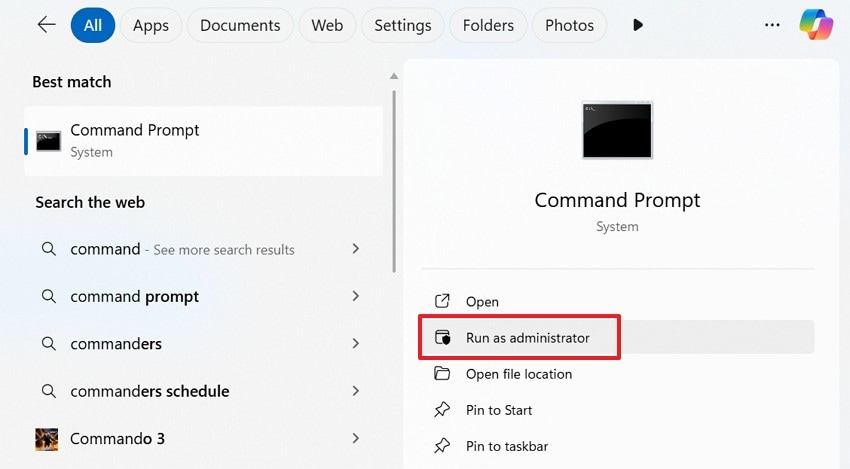
- Сначала откройте «Командную строку» и выберите «Запустить от имени администратора», чтобы продолжить.
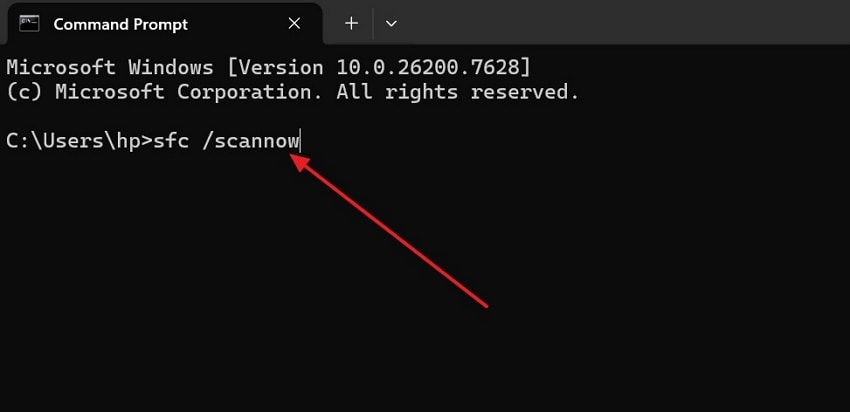
- Затем в окне командной строки выполните команду: «sfc /scannow» и нажмите «Enter».
Исправление 6: Запустите инструмент восстановления образа DISM
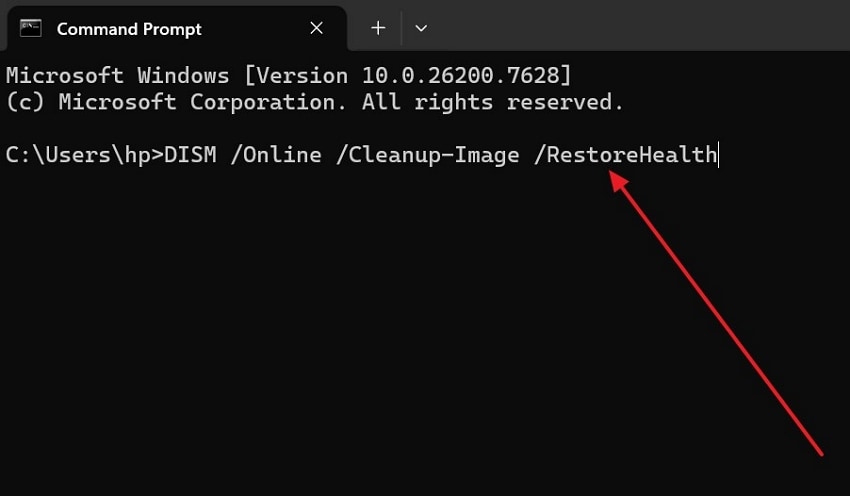
DISM восстанавливает образ Windows при наличии более глубокого повреждения системы. Если SFC не справляется, вы не можете ввести текст в строку поиска Windows. Этот инструмент восстанавливает работоспособность системы, загружая файлы замены. DISM с лёгкостью устраняет основные проблемы, затрагивающие многие функции Windows. Он медленнее, чем SFC, но более эффективен при серьёзных проблемах. Теперь следуйте приведённым ниже инструкциям, чтобы попробовать это исправление:
- Инструкции. Запустив «Командную строку» от имени администратора, выполните команду «DISM /Online /Cleanup-Image /RestoreHealth» и нажмите клавишу «Enter».
Исправление 7: Повторно зарегистрируйте поиск Windows через PowerShell
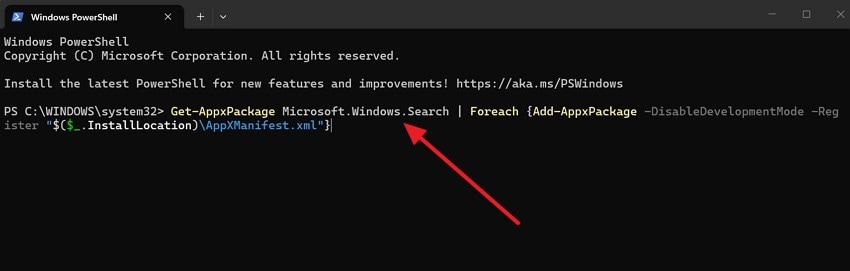
Повторная регистрация поиска Windows помогает сбросить принцип работы поиска в системе. Иногда обновления нарушают настройки поиска, из-за чего поиск Windows перестаёт работать. Этот шаг использует PowerShell для восстановления отсутствующих связей, используемых функцией поиска. Таким образом, он устраняет программные проблемы, а не проблемы с клавиатурой или оборудованием. В приведённых ниже шагах показано, как легко повторно зарегистрировать поиск Windows:
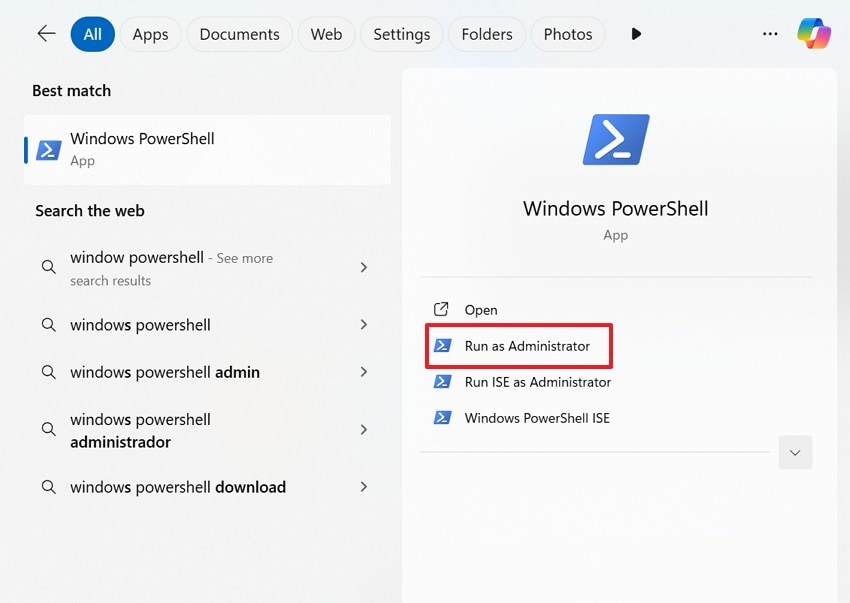
- Откройте «PowerShell» и выберите «Запустить от имени администратора», чтобы продолжить.
- Здесь выполните следующую команду: "Get-AppxPackage Microsoft.Windows.Search | Foreach {Add-AppxPackage-DisableDevelopmentMode-Register "$($_.InstallLocation)\\AppXManifest.xml}" и нажмите «Enter».
Исправление 8: Установите все ожидающие обновления Windows
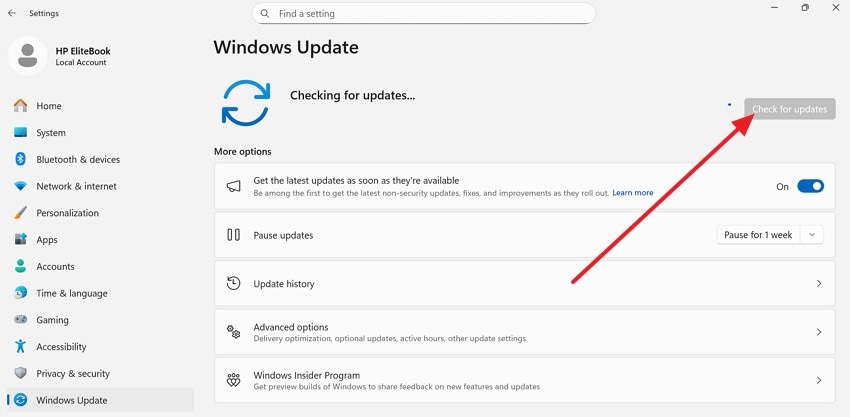
Microsoft выпускает обновления для устранения проблем с поиском и вводом текста в Windows. Устаревшие системы могут стать причиной невозможности ввода текста в строку поиска Windows. Установка обновлений заменяет неисправные компоненты, мешающие работе функций Windows. Перезапуск компьютера помогает Windows завершить обновления и снова нормально работать. Теперь следуйте приведённым ниже инструкциям, чтобы легко попробовать это исправление:
- Инструкции. Для начала откройте «Параметры», затем перейдите в раздел «Центр обновления Windows». После этого нажмите «Проверить наличие обновлений» и установите все доступные обновления.
Исправление 9: Удалите недавние проблемные обновления
Некоторые обновления Windows приводят к проблемам, нарушающим функцию ввода текста в поиске. Когда "поиск Windows не работает" начинается сразу после обновлений, откат зачастую помогает. Удаление недавних обновлений восстанавливает систему до стабильного рабочего состояния. Это исправление полезно, когда проблемы возникают без какого-либо явного объяснения. Windows позволяет безопасно удалять недавние обновления через системные параметры. Давайте выполним приведённые ниже шаги для удаления проблемных обновлений:
- Перейдите в раздел «Центр обновления Windows», затем откройте страницу «Журнал обновлений», чтобы продолжить.
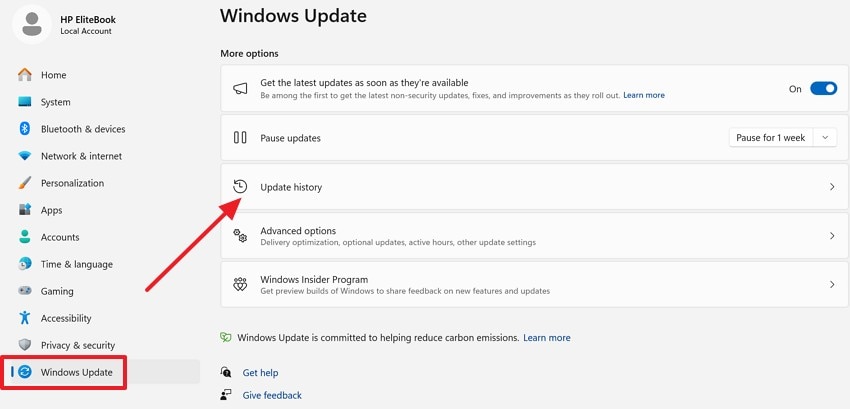
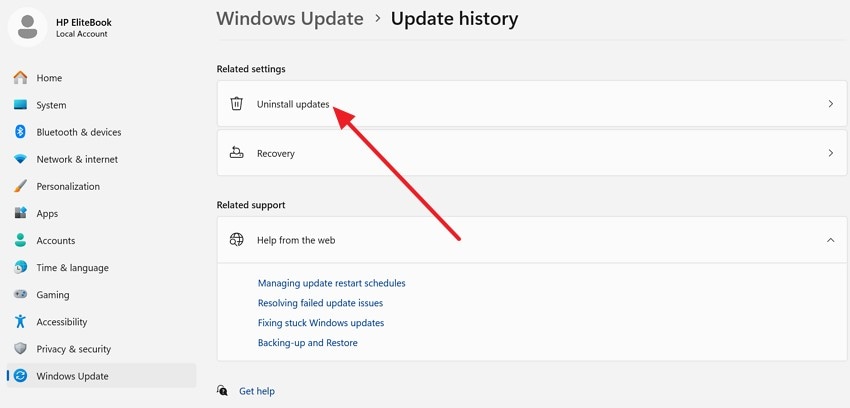
- После этого выберите «Удалить обновления» и удалите недавно установленные проблемные обновления.
Исправление 10: Создайте новую учётную запись пользователя для тестирования
Проблемы с профилем пользователя могут блокировать ввод текста в поиске Windows и других функциях. Если строка поиска не принимает вводимый текст, причиной могут быть настройки профиля. Создание новой учётной записи пользователя помогает проверить, остаётся ли проблема ограниченной. Повреждение профиля может влиять на разрешения и фоновые службы, используемые поиском. Этот метод проверяет системные проблемы без удаления личных файлов. Следуйте приведённым ниже шагам для создания новой учётной записи пользователя:
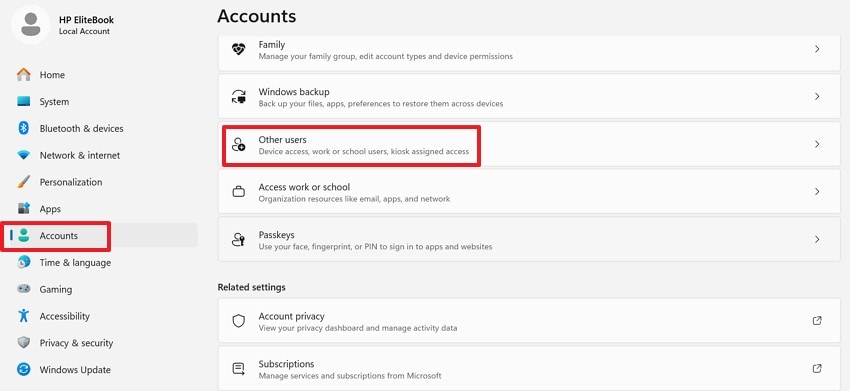
- Сначала откройте «Параметры», затем перейдите в «Учётные записи» и выберите параметр «Другие пользователи», чтобы продолжить.
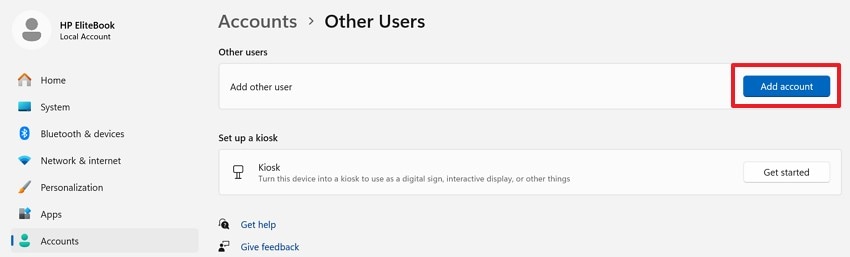
- Затем выберите параметр «Добавить учётную запись» и следуйте инструкциям по настройке на экране.
Исправление 11: Отключите конфликтующие программы автозапуска
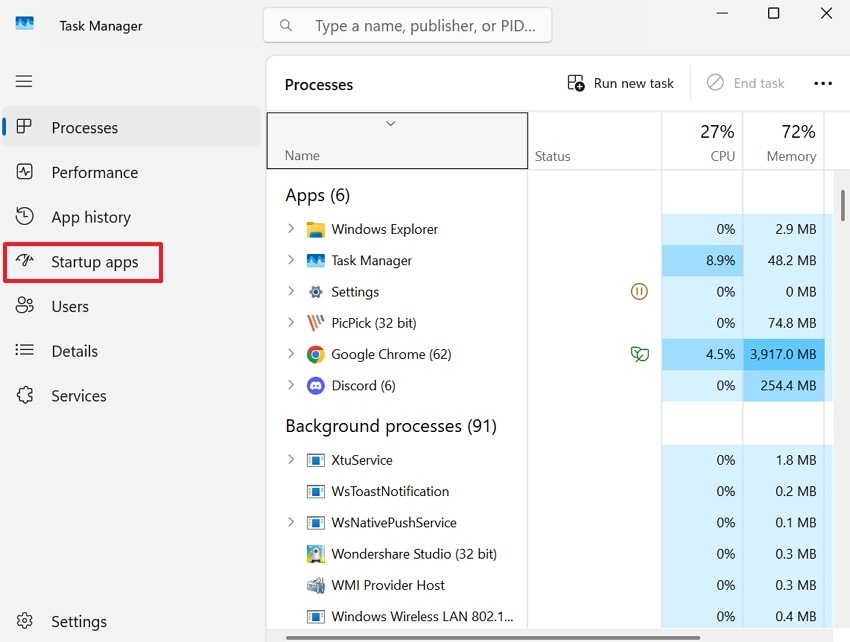
Некоторые приложения запускаются вместе с Windows и мешают нормальному поведению при вводе текста. Эти приложения могут мешать работе поиска Windows при ежедневном использовании компьютера. Таким образом, отключение приложений автозапуска помогает определить, какая программа вызывает проблемы с вводом текста. Этот шаг помогает Windows работать лучше без удаления установленных приложений. Итак, используйте приведённые ниже шаги для отключения приложений автозапуска:
- Для начала перейдите в «Диспетчер задач» и выберите параметр «Приложения автозагрузки».
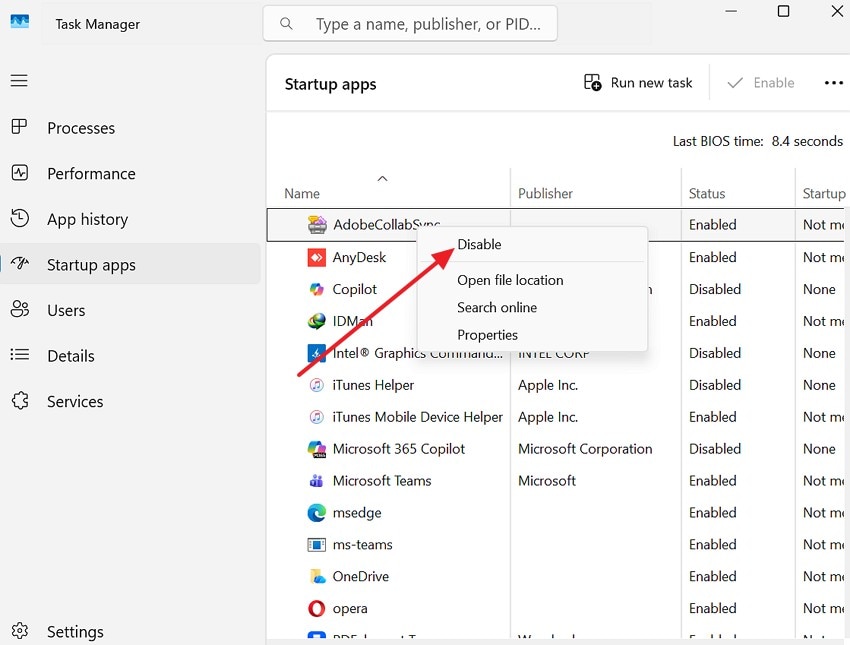
- Теперь щёлкните правой кнопкой мыши на ненужных приложениях и выберите параметр «Отключить», затем перезапустите компьютер, чтобы применить изменения.
Исправление 12: Обновите или переустановите драйверы клавиатуры
Драйверы клавиатуры помогают Windows считывать нажатия клавиш при наборе текста. Устаревшие или повреждённые драйверы "невозможно ввести текст в строке поиска Windows". Обновление драйвера помогает Windows снова получать ввод с клавиатуры. Переустановка драйвера устраняет повреждённые настройки, блокирующие ввод текста. Это исправление хорошо работает после изменений оборудования или крупных обновлений Windows. Используйте приведённые ниже шаги для обновления или переустановки драйверов клавиатуры:
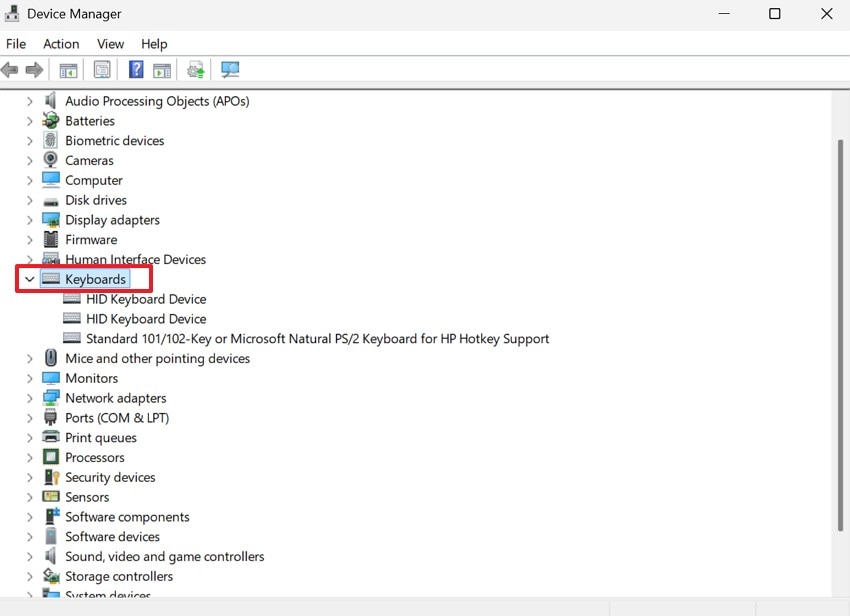
- Сначала нажмите «Windows + X», чтобы открыть «Диспетчер устройств», где необходимо развернуть категорию «Клавиатуры».
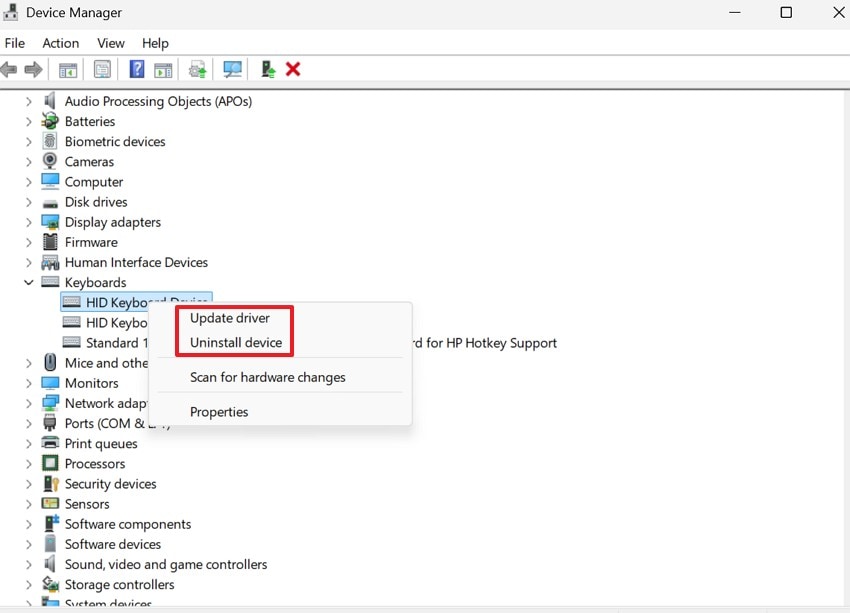
- Затем щёлкните правой кнопкой мыши на драйвере клавиатуры и выберите «Обновить» или «Удалить», чтобы обновить или переустановить соответствующие драйверы клавиатуры.
Совет профессионала: используйте Recoverit для восстановления файлов после ошибок поиска Windows
Когда «поиск Windows не работает» вызывает сбои системы, некоторые файлы могут пропасть. Внезапные зависания, сбои или принудительные перезагрузки могут прерывать доступ к файлам или процессы их сохранения. Это может привести к тому, что документы будет сложно найти или они окажутся как будто утерянными. В таких ситуациях концентрация только на устранении проблем с поиском может упустить из виду возможную потерю данных, происходящую в фоновом режиме.
Таким образом, Recoverit помогает, сканируя хранилище для обнаружения файлов, пострадавших от системных ошибок. Программа работает даже когда файлы удалены, скрыты или больше не отображаются при обычном поиске. Инструмент поддерживает распространённые форматы файлов и диски и предлагает пользователям 500 МБ бесплатного восстановления данных. Использование Recoverit вместе с исправлением системы гарантирует сохранность важных данных при устранении проблем с Windows Search.
Ключевые функции
- Расширенный движок сканирования: Использует алгоритмы глубокого и быстрого сканирования для обнаружения потерянных, удалённых или недоступных файлов.
- Широкая совместимость с файлами: Поддерживает восстановление документов, изображений, видео, аудио и архивных форматов файлов.
- Режим восстановления только для чтения: Выполняет восстановление данных без изменения существующих файлов или структур хранилища.
Пошаговое руководство по восстановлению файлов после ошибок поиска Windows с помощью Recoverit
Следуйте приведённым ниже шагам, чтобы попробовать Recoverit для безопасного восстановления файлов:
- Выберите диск, затронутый ошибками Windows Search
Для начала выберите «Жёсткие диски и расположение» на левой панели. Затем выберите затронутый диск в разделе «Быстрый доступ», чтобы продолжить.
- Сканирование диска для поиска отсутствующих или скрытых файлов
Далее Recoverit начинает сканирование и отображает найденные файлы в процессе «Быстрого сканирования». Вы также можете использовать фильтры «Расположение файла» или «Тип файла» для сужения результатов.
- Предварительный просмотр и восстановление файлов в безопасное расположение
Наконец, нажмите на файл, чтобы просмотреть его в окне предварительного просмотра перед восстановлением. После этого выберите нужные файлы и нажмите «Восстановить», чтобы сохранить их.
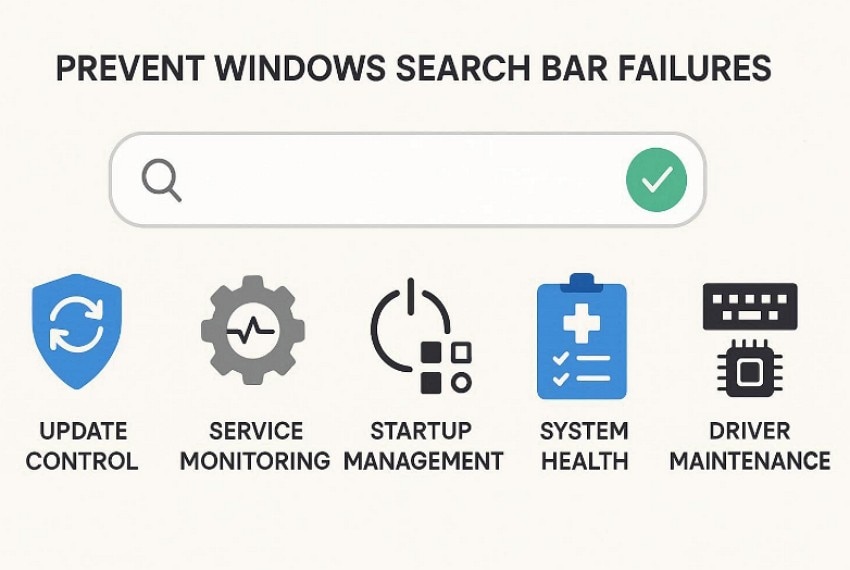
Часть 4. 5 советов по предотвращению сбоев строки поиска в будущем
Чтобы снизить вероятность повторения поиск Windows не работает снова, полезно следовать простым профилактическим привычкам.
- Контроль обновлений: Регулярные обновления помогают устранять небольшие ошибки, влияющие на поиск и ввод текста. Выжидание перед установкой необязательных обновлений помогает избежать новых системных проблем.
- Мониторинг служб: Windows Search нуждается в фоновых службах для поддержания активности и работоспособности. Если эти службы остановятся, ввод текста в поиске может прекратиться без каких-либо предупреждений.
- Управление автозагрузкой: Слишком много приложений в автозагрузке может мешать поиску и вводу с клавиатуры. Сокращение приложений автозагрузки помогает Windows работать более плавно и быстрее реагировать.
- Состояние системы: Базовые проверки системы помогают обнаружить проблемы до того, как поиск перестанет работать. Исправные системные файлы позволяют функциям поиска работать без ошибок.
- Обслуживание драйверов: Драйверы клавиатуры помогают Windows правильно интерпретировать ввод текста. Устаревшие драйверы могут вызывать проблемы с вводом после обновлений или изменений оборудования.
Заключение
В заключение следует отметить, что проблемы с Windows Search могут нарушать повседневную работу многих пользователей. Большинство проблем имеют простые решения, которые помогают быстро восстановить ввод текста. Знание причин помогает пользователям избегать сложных системных изменений и путаницы. Эти шаги снижают разочарование и улучшают повседневное использование Windows. Если поиск Windows не работает и приводит к потере файлов, рассмотрите Recoverit. Он может сканировать диски и восстанавливать до 500 МБ бесплатно в зависимости от условий лицензии.
Часто задаваемые вопросы
-
1. Почему Windows Search перестаёт принимать ввод текста?
Windows Search прекращает ввод текста при сбое служб, неудачных обновлениях или повреждении файлов. Перезапуск служб, перестройка индекса и восстановление файлов обычно возвращают нормальный ввод текста при поиске. -
2. Что означает ситуация, когда я не могу вводить текст в Windows Search?
Ввод текста не работает, когда Windows Search открыт, но введённый текст не отображается должным образом. Эта проблема указывает на блокировку ввода, а не на неисправность клавиатуры или оборудования. -
3. Могут ли обновления Windows вызывать проблемы с вводом текста в строке поиска?
Да, некоторые обновления Windows могут вносить ошибки, влияющие на поведение ввода текста при поиске. Эти проблемы часто проявляются после установки или перезагрузки системы. -
4. Следует ли восстанавливать файлы после ошибок Windows Search?
Ошибки поиска могут скрывать файлы, затрудняя их обнаружение при обычном поиске. В таких случаях Recoverit может сканировать диски и восстанавливать до 500 МБ в зависимости от текущей лицензии.
