


Многие геймеры с нетерпением ждут возможности поиграть в свои любимые игры, но обнаружить, что игра отказывается запускаться, действительно разочаровывает. Когда вы готовитесь броситься в бой, экран зависает или просто перестаёт реагировать. Первое, о чём задумывается каждый, — что же пошло не так.
Помимо этого, вы не единственный, кто страдает, если столкнулись с Rainbow Six Siege не запускается дилеммой. К счастью, существуют простые решения, которые помогут вам вернуться в игру. Таким образом, это руководство проведёт вас через лучшие способы устранения неполадок, чтобы вы могли вернуться к игре без лишних задержек.
Попробуйте Recoverit для восстановления данных Rainbow Six Siege
 Безопасность проверена. 3,591,664 человек скачали его.
В этой статье

Часть 1. Почему Rainbow Six Siege не запускается: понимание возможных причин?
Прежде чем переходить к решениям, необходимо определить реальную причину этой проблемы. Итак, давайте рассмотрим распространённые причины, когда ваш Rainbow Six Siege:

- Отсутствующие игровые файлы: Иногда основные файлы, необходимые для запуска игры, исчезают без видимой причины. Они могут быть случайно удалены или стать жертвой сбоя системы или вредоносного ПО.
- Фоновые приложения: Некоторые приложения могут вмешиваться в работу игры и препятствовать её запуску. Эти приложения могут занимать системные ресурсы или блокировать необходимые процессы.
- Системные требования: Каждая игра имеет минимальные и рекомендуемые требования. Если ваша система не соответствует им, игра может с трудом запускаться или работать нестабильно.
- Устаревшие драйверы: Ваша видеокарта важна для плавной работы игры. Когда драйверы устарели, игра может вылетать или не запускаться.
- Проблемы с интернетом: Хотя и не всегда, проблемы с подключением могут препятствовать запуску игры. Для проверки учётной записи или загрузки необходимых обновлений требуется стабильное соединение.
Изучение причин и способов устранения ошибок синхронизации Rainbow Six Siege
Часть 2. Определение системных требований для запуска Rainbow Six Siege
Зная возможные причины проблемы, следующим шагом является проверка системных требований. Многие пользователи, столкнувшиеся с Rainbow Six Siege не запускается в Steam впоследствии обнаруживают, что их оборудование устарело. Ниже приведено подробное сравнение минимальных и рекомендуемых системных требований:
| Характеристика | Минимальные требования | Рекомендуемые требования |
| Операционная система | Windows 10, Windows 11 (64-битные версии) | Windows 10, Windows 11 (64-битные версии) |
| Процессор | AMD Ryzen 3 120.3.1 ГГц, Intel Core i5-459.3.3 ГГц или лучше | AMD Ryzen 3 120.3.1 ГГц, Intel Core i5-459.3.3 ГГц или лучше |
| ОЗУ | 8 ГБ | 8 ГБ |
| Видеокарта | AMD RX 460 (2 ГБ), NVIDIA GeForce GTX 750 Ti (2 ГБ) или лучше | AMD RX 560 (4 ГБ), Intel ARC A380 (6 ГБ), NVIDIA GeForce GTX 960 (4 ГБ) или лучше |
| Жёсткий диск | 85,5 ГБ свободного места (SSD) | 85,5 ГБ свободного места (SSD) |
| Версия DirectX | DirectX 12 | DirectX 12 |
Вам необходимо убедиться, что ваша система соответствует этим требованиям, что поможет предотвратить проблемы с производительностью. Если ваше оборудование ниже минимальных характеристик, для плавного игрового процесса может потребоваться его обновление.
Часть 3. Быстрые способы устранения проблемы с запуском Rainbow Six Siege
Когда ваша система соответствует необходимым требованиям, но игра всё равно не запускается, следующим шагом является устранение этой проблемы. Многие геймеры задаются вопросом: «почему мой Rainbow Six Siege не работает,» — следующий раздел поможет вам вернуться в игру:
1. Запуск игры от имени администратора
Первый быстрый способ — запустить игру с правами администратора, чтобы обеспечить ей полный доступ к необходимым файлам и системным ресурсам. Этот метод помогает обойти ограничения, которые могут мешать запуску игры. Итак, следуйте приведённым ниже инструкциям, чтобы применить это решение и устранить Rainbow Six Siege не запускается проблему.
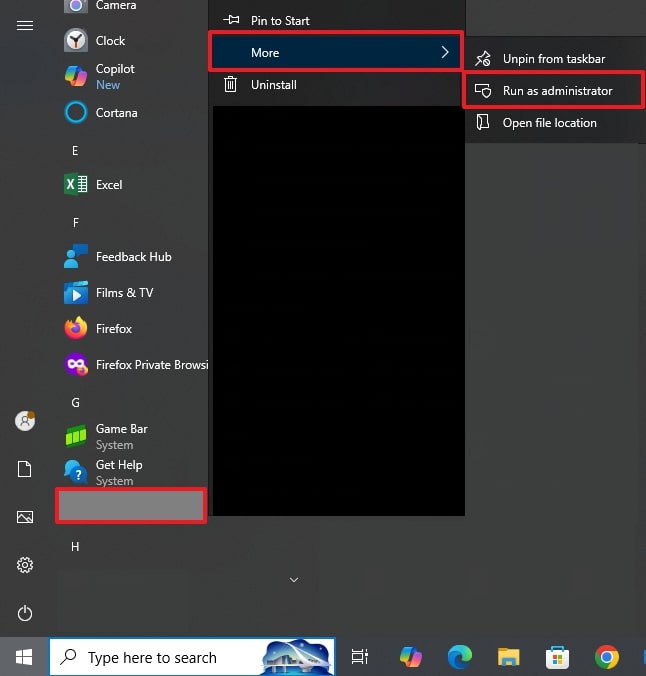
Инструкции. Для начала нажмите меню «Пуск» и щёлкните правой кнопкой мыши на вашей игре. Затем выберите параметр «Подробнее» во всплывающем меню и нажмите «Запуск от имени администратора».
2. Отключение антивируса на компьютере
Если запуск игры от имени администратора не помог, возможно, вмешательство оказывает антивирусное программное обеспечение. Оно может ошибочно определять игровые файлы как угрозы и блокировать их запуск. Это может приводить к ситуациям, когда Rainbow Six Siege не запускается несмотря на соответствие всем системным требованиям. Итак, давайте рассмотрим, как отключить антивирус на вашем устройстве:
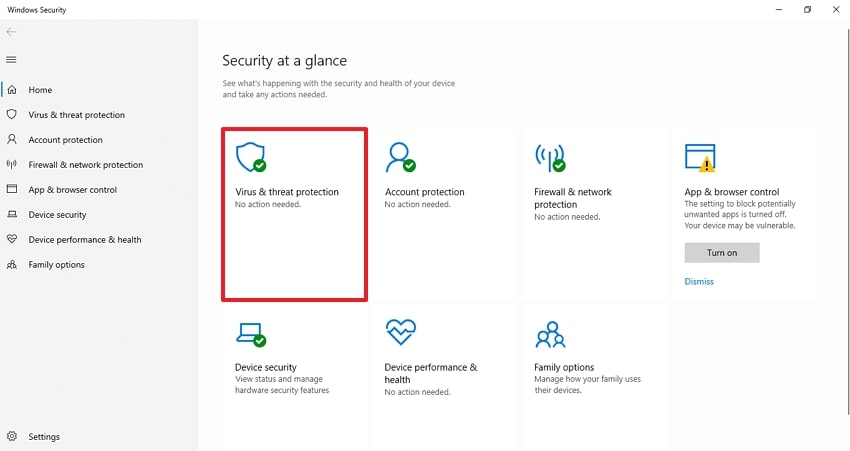
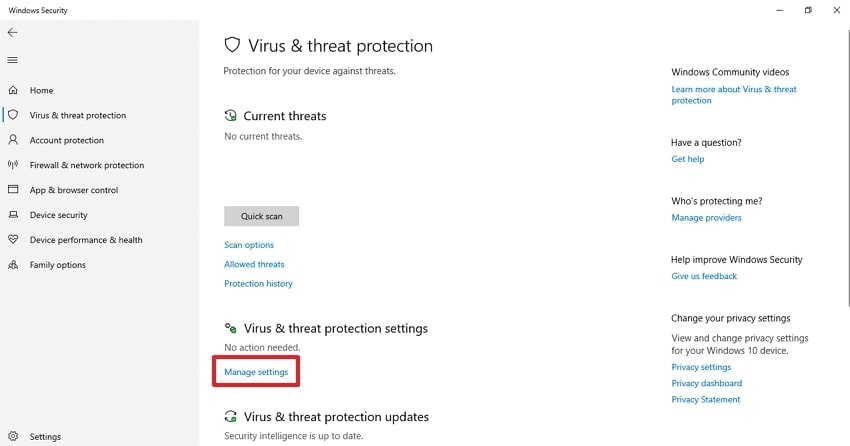
Шаг 1. Начните с открытия «Безопасность Windows» на вашем устройстве через строку поиска. После этого нажмите на параметр «Защита от вирусов и угроз» для доступа к дальнейшим настройкам.
Шаг 2. Увидев новый интерфейс, нажмите на параметр «Управление настройками» для продолжения.
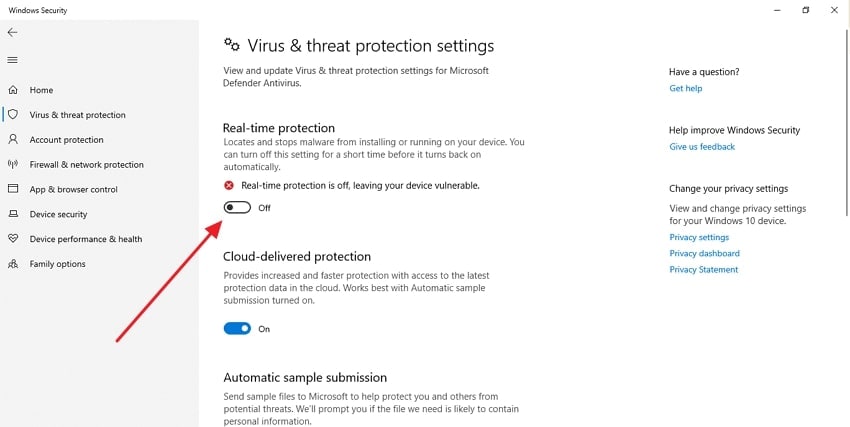
Шаг 3. После этого необходимо отключить переключатель «Защита в реальном времени», чтобы отключить эту функцию на вашем устройстве.
3. Обновление драйверов для плавного игрового процесса
Ещё одним решением для устранения этой раздражающей проблемы является обновление драйверов дисплея вашей системы. Когда они не обновлены, могут возникать проблемы совместимости, приводящие к сбоям или ошибкам запуска. Многие игроки задавались вопросом: «почему R6 не работает,» — и впоследствии обнаруживали, что причиной были отсутствующие обновления драйверов. Итак, выполните приведённые ниже шаги, чтобы устранить эту проблему путём обновления драйверов:
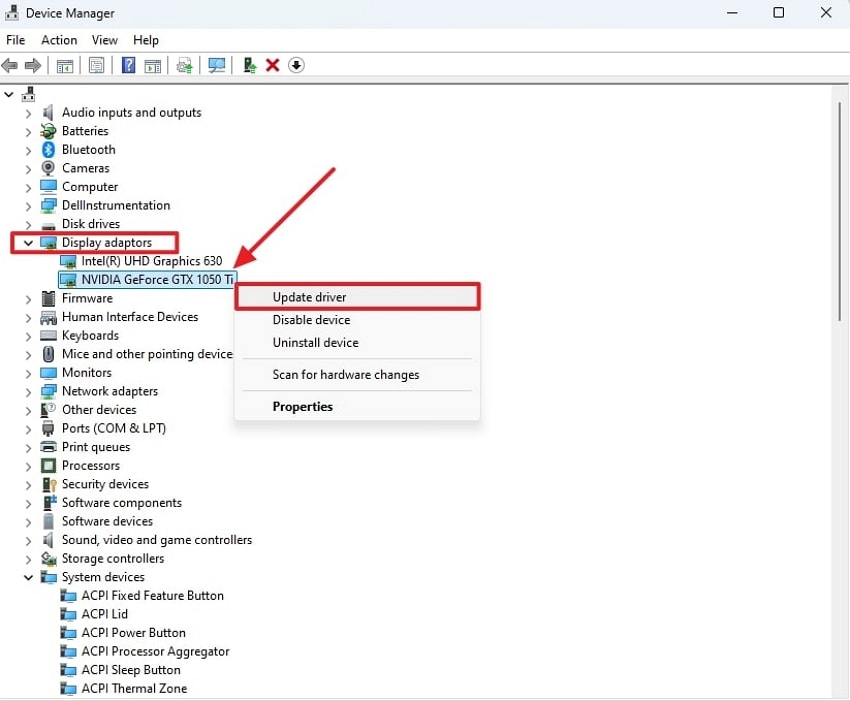
Шаг 1. Начните с открытия «Диспетчера устройств» с помощью комбинации клавиш «Win + X». Затем откройте «Видеоадаптеры», найдите нужный драйвер и щёлкните по нему правой кнопкой мыши, чтобы выбрать «Обновить драйвер» из контекстного меню.
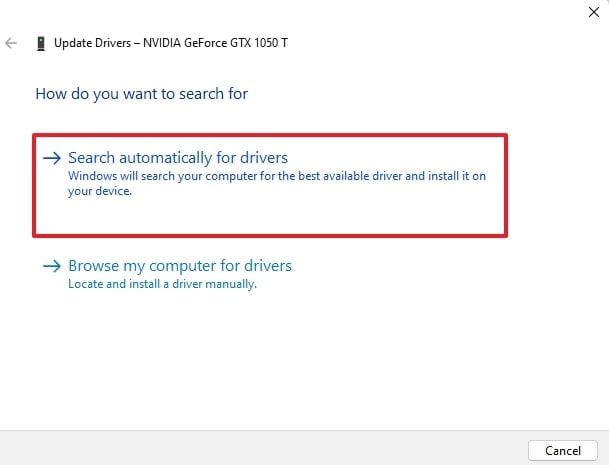
Шаг 2. После этого вам будет предложено либо найти последнюю версию драйвера автоматически, либо установить его вручную. Здесь выберите параметр «Автоматический поиск драйверов» для завершения операции.
4. Проверка целостности игровых файлов в Steam
Если приведённые выше решения не устранили проблему, причиной могут быть повреждённые или отсутствующие игровые файлы. Иногда файлы повреждаются из-за прерванных обновлений или конфликтов программного обеспечения. Это может приводить к ситуациям, когда вы задаётесь вопросом: «почему мой Rainbow Six Siege не работает,» — несмотря на то что всё кажется нормальным. Выполните приведённые ниже шаги, чтобы узнать, как применить это исправление для решения проблемы:
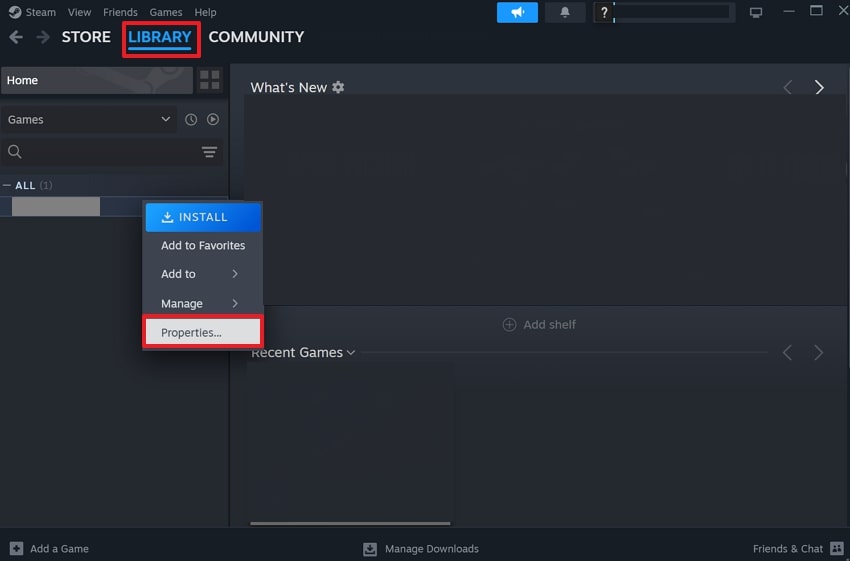
Шаг 1. Для начала перейдите в «Steam» на вашем устройстве и выберите параметр «Библиотека». Затем щёлкните правой кнопкой мыши на игре и выберите параметр «Свойства».
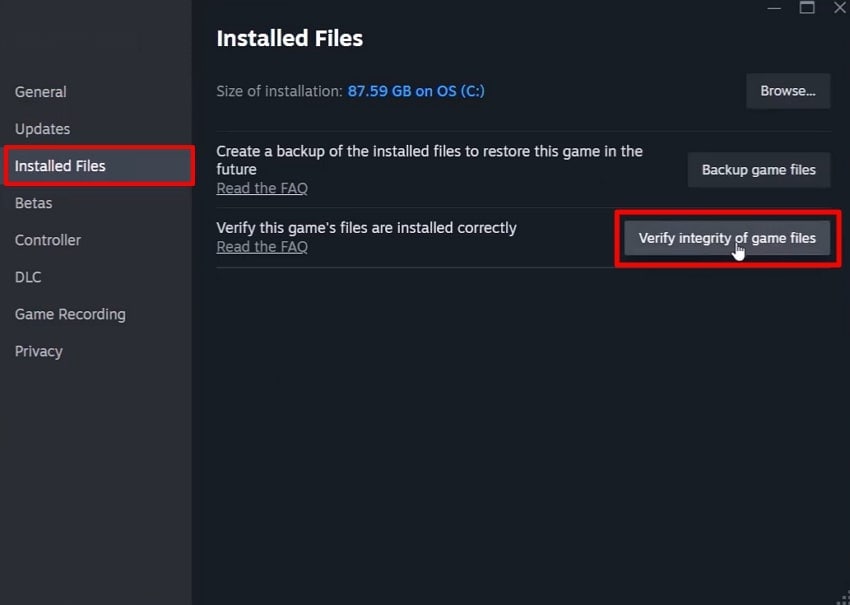
Шаг 2. Перейдя в раздел свойств, откройте параметр «Установленные файлы» и нажмите кнопку «Проверить целостность игровых файлов» для запуска сканирования.
5. Проверка распространяемого пакета Microsoft Visual C++
Помимо вышеуказанного, многие игры зависят от распространяемого пакета Microsoft Visual C++ для правильной работы. Если этот пакет повреждён или не установлен, Rainbow Six Siege не запускается становится распространённой проблемой. Поэтому вам следует поддерживать эти компоненты в актуальном состоянии, чтобы предотвратить ошибки и повысить общую стабильность игры. Итак, давайте рассмотрим, как применить это решение и устранить вашу проблему:
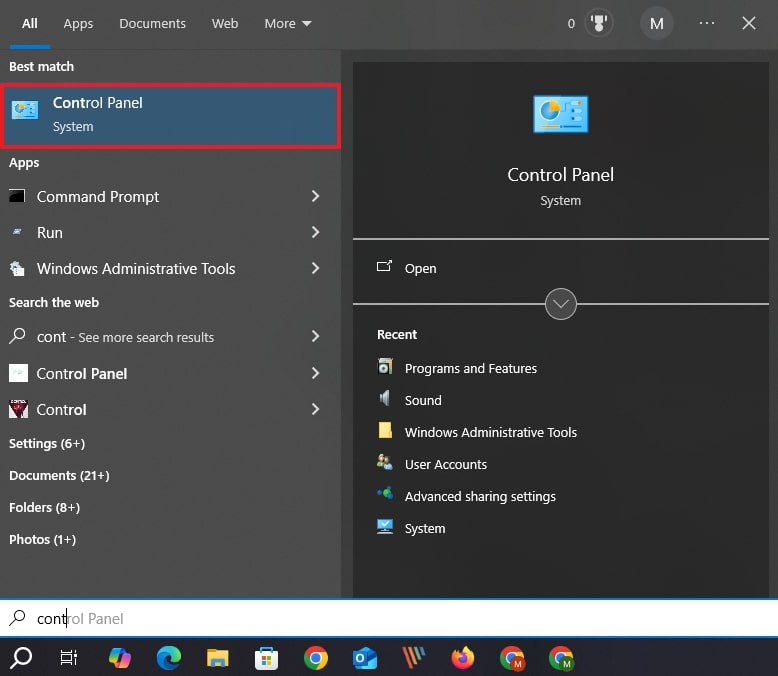
Шаг 1. Для начала введите «Панель управления» в поле поиска и нажмите «Enter».
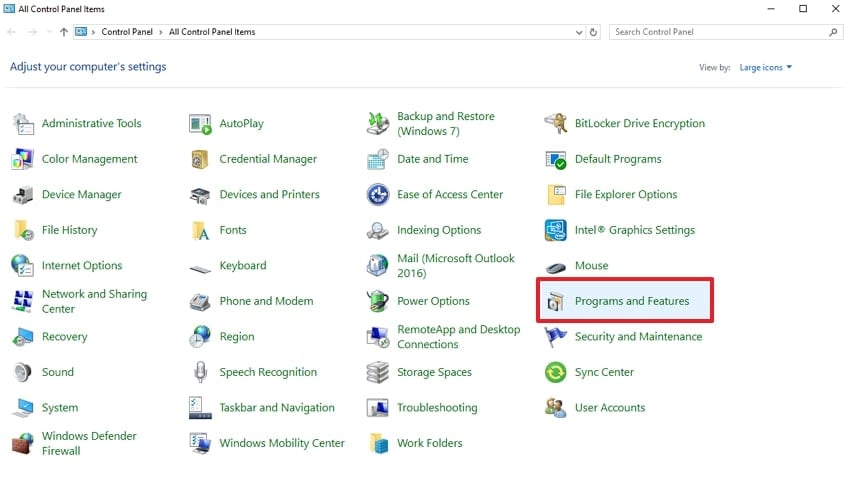
Шаг 2. Открыв её, найдите и нажмите на параметр «Программы и компоненты» для продолжения.
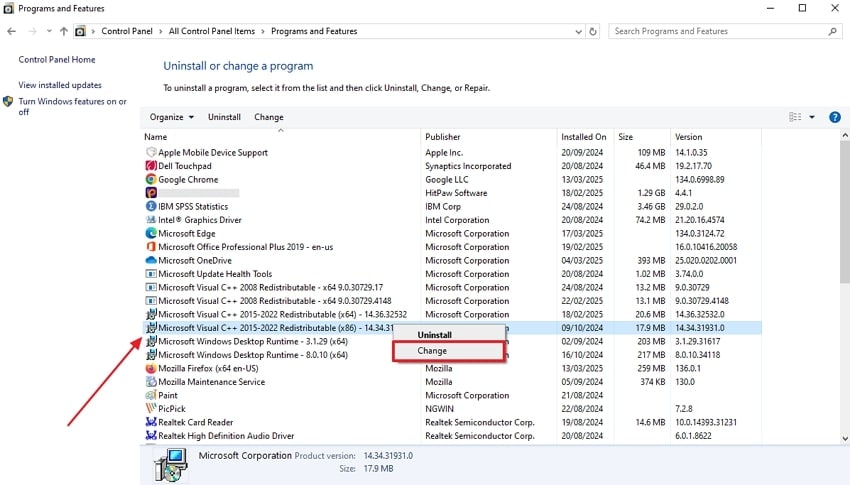
Шаг 3. После этого найдите последний распространяемый пакет Microsoft Visual C++, щёлкните по нему правой кнопкой мыши и выберите «Изменить».
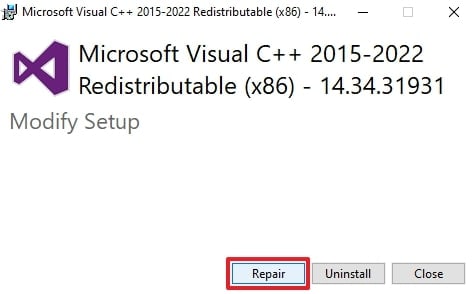
Шаг 4. После этого нажмите «Восстановить» и следуйте подсказкам на экране. На этом этапе у вас, вероятно, установлено несколько пакетов, поэтому при необходимости выполните восстановление для каждого из них и перезагрузите компьютер при появлении соответствующего запроса.
6. Переустановка Ubisoft Connect (если используется)
Наконец, сам лаунчер игры также может вызывать проблемы. Ubisoft Connect необходим для запуска игры, но иногда в нём могут возникать ошибки или повреждения файлов. Это может приводить к ситуациям, когда Rainbow Six Siege не запускается, независимо от того, какие способы исправления вы пробуете. Следуйте приведённым ниже шагам, чтобы узнать, как переустановить этот лаунчер на вашем устройстве:
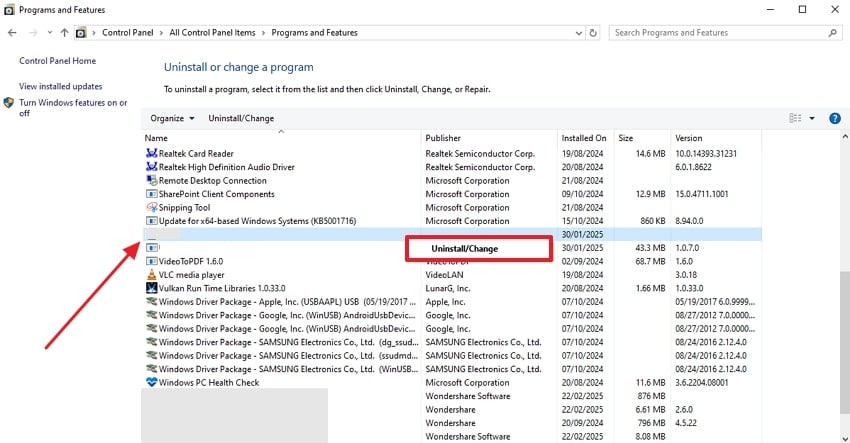
Инструкция. Начните с перехода в «Панель управления» и раздела «Программы и компоненты». Затем найдите «Ubisoft Connect», щёлкните по нему правой кнопкой мыши и выберите параметр «Удалить/Изменить».
Часть 4. Восстановление важных файлов R6 на компьютере: мгновенное восстановление
Если приведённые выше способы не помогают при проблеме с незапуском Rainbow Six Siege, это может указывать на отсутствие некоторых файлов R6. Утерянные или повреждённые файлы могут препятствовать запуску игры и вызывать сбои во время игрового процесса. Для решения подобных ситуаций единственным надёжным решением является Wondershare Recoverit, предназначенный для мгновенного восстановления. Высокий процент успешного восстановления гарантирует возврат удалённых файлов с минимальными усилиями.
Кроме того, платформа отлично справляется с восстановлением более 1000 типов файлов с более чем 2000 устройств хранения, включая карты памяти. Она запускает сканер в выбранном месте для обнаружения утерянных или повреждённых файлов. Перед восстановлением можно предварительно просмотреть файлы, чтобы убедиться в правильности выбранных данных.
Другие замечательные функции
- Пакетное восстановление: Эта платформа способна одновременно восстанавливать множество удалённых файлов с вашего компьютера.
- Восстановление игровых файлов: С помощью этого инструмента вы можете мгновенно восстановить игровые данные из Elden Ring, Hell Drivers 2 и многих других игр.
- Восстановление системы Windows: Инструмент помогает пользователям восстанавливать все типы файлов с неисправного компьютера независимо от проблем с загрузкой, обеспечивая плавный игровой процесс.
Руководство по восстановлению важных файлов R6 на компьютере
Чтобы решить проблему почему R6 не работает, важно запустить сканер для восстановления всех жизненно важных игровых файлов через Repairit. Для этого следуйте приведённому руководству и восстановите файлы R6 для бесперебойного воспроизведения.
Шаг 1. Выберите расположение для сканера
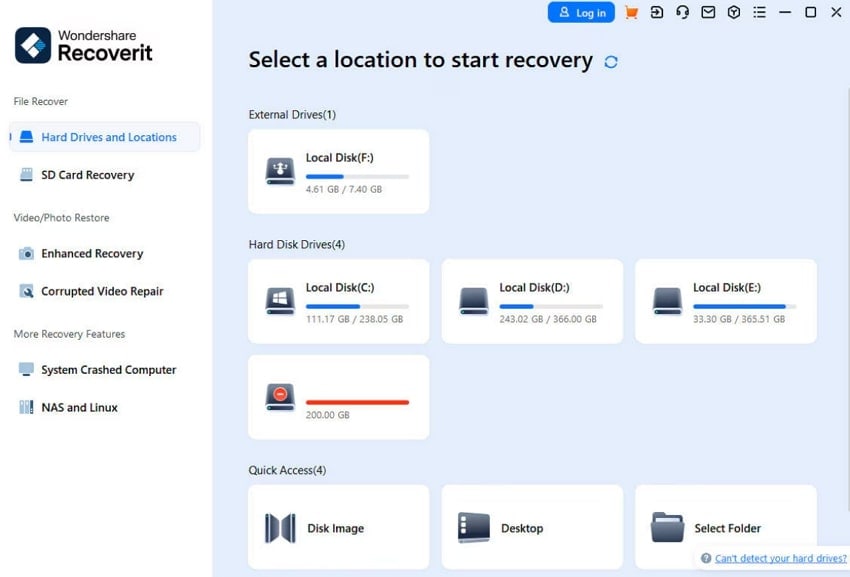
Сначала запустите программу и откройте раздел «Жёсткие диски и расположения» в левой части интерфейса по умолчанию. Затем выберите жёсткий диск на вкладке «Жёсткие диски» или рабочий стол на вкладке «Быстрый доступ».
Шаг 2. Запустите процесс сканирования для восстановления
После этого платформа запустит полное сканирование выбранного расположения с отображением результатов в режиме реального времени.
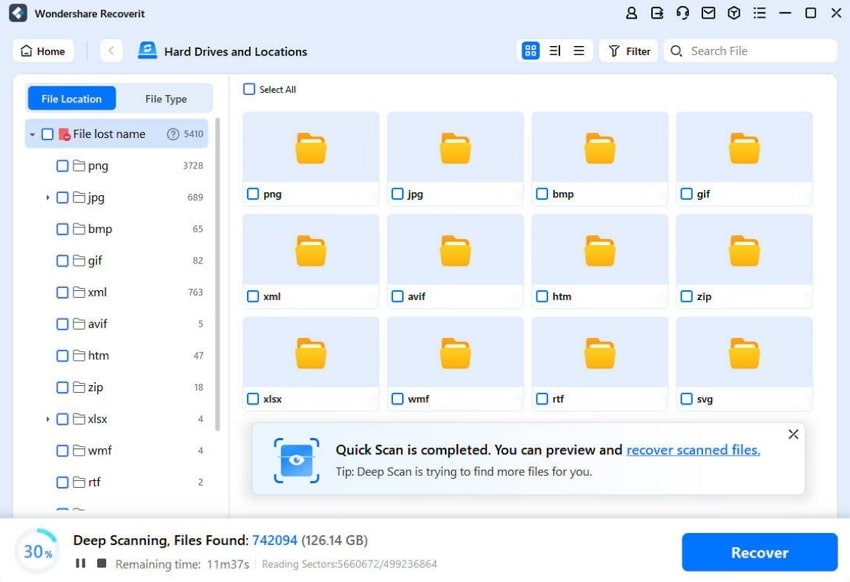
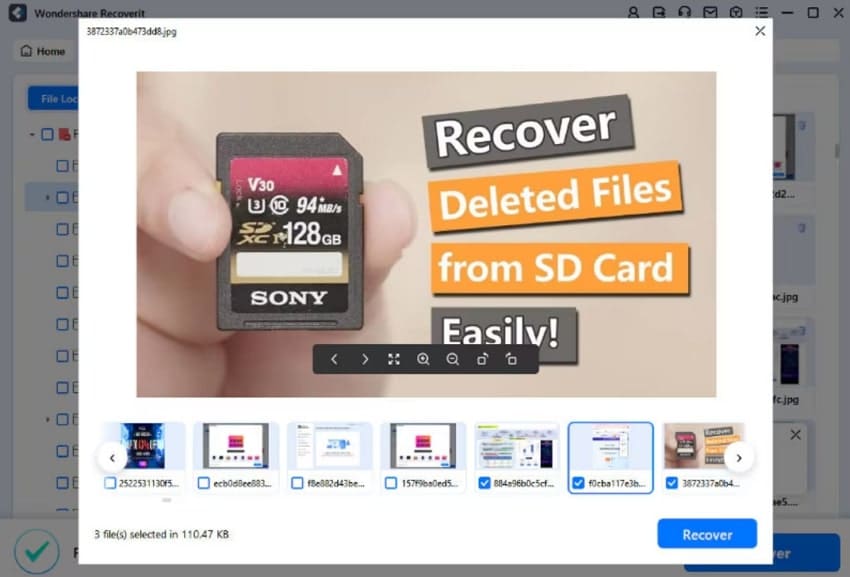
Шаг 3. Просмотрите файлы и восстановите их
Затем откройте файл для предварительного просмотра и нажмите кнопку «Восстановить», чтобы завершить процесс.
Легко восстановите утерянные/удалённые игровые файлы!
Заключение
Подводя итог, столкнуться с Rainbow Six Siege не запускается весьма неприятно, особенно когда вы готовы окунуться в игровой процесс. Мы рассмотрели несколько способов устранения этой проблемы и возвращения к игре.
Если игра по-прежнему отказывается запускаться, причиной могут быть отсутствующие или повреждённые игровые файлы. В таких случаях важно восстановить утерянные данные с помощью специального инструмента, например Recoverit. Скачайте и попробуйте Recoverit сегодня, чтобы вернуться в игру без лишних хлопот.
Часто задаваемые вопросы
-
1. Как проверить, соответствует ли мой ПК системным требованиям Rainbow Six Siege?
Сначала сравните характеристики вашей системы с минимальными и рекомендуемыми требованиями игры. Эту информацию можно найти в разделе «Параметры > Система > О системе» в Windows. Если ваше оборудование устарело, рассмотрите возможность обновления компонентов для повышения производительности и устранения проблем с запуском. -
2. Могу ли я восстановить удалённые или повреждённые файлы Rainbow Six Siege?
Да, вы можете использовать Recoverit для восстановления отсутствующих файлов, так как это мощное решение для восстановления данных. Оно сканирует вашу систему и извлекает утерянные данные, обеспечивая бесперебойный игровой процесс. Таким образом, при подозрении на повреждение файлов использование Recoverit сэкономит время и позволит избежать ненужной переустановки. -
3. Влияет ли антивирусное программное обеспечение на запуск Rainbow Six Siege?
Да, такие программы могут ошибочно идентифицировать игровые файлы как угрозы, блокируя их запуск. Временное отключение антивируса или добавление игры в список исключений может решить эту проблему. После отключения антивируса ваша игра, возможно, запустится без каких-либо проблем.
