


— Сообщество Steam"
Steam — популярная платформа среди заядлых геймеров. Она позволяет пользователям скачивать, устанавливать и играть в любимые игры. Однако некоторые пользователи нередко сталкиваются с проблемой приложение не найдено Steam в Windows.
Хотя отсутствие приложения Steam в Windows раздражает, это может происходить по разным причинам. Если вы будете следовать методам устранения неполадок, вы сможете решить проблему в кратчайшие сроки. Если вы заядлый геймер, столкнувшийся с проблемами в Steam, этот блог — именно то, что вам нужно. Этот блог поможет вам изучить все возможные способы исправить приложение Steam не найдено.
Попробуйте Recoverit для восстановления данных игр Steam
 Безопасность подтверждена. 3,591,664 человек скачали его.
В этой статье

Часть 1: Что вызывает ошибку «Приложение Steam не найдено»?
Ошибка загрузки приложения может возникнуть, когда вы хотите запустить игру Steam на ПК. Это может быть вызвано широким спектром проблем. Некоторые распространённые причины приложение Steam не найдено следующие:
- Файл кэша Steam может быть повреждён. Это означает, что Steam не был обновлён или правильно загружен в систему.
- Вы можете быть не в состоянии начать игру, потому что файлы повреждены или отсутствуют.
- Вы поместили игру Steam в другое место, откуда она могла не загрузиться.
- Приложение Steam может не работать корректно в вашей системе из-за отсутствия прав управления.
- В вашей системе может быть установлена устаревшая версия драйвера.
- Файлы драйвера повреждены из-за вирусных атак или неожиданных отключений питания.
- Файл DLL был непреднамеренно утерян или удалён.
- В реестре имеются проблемы совместимости, из-за которых файлы не распознаются или возникают трудности с надлежащим доступом к ним.
Если какая-либо из этих ошибок возникает, у Steam будут проблемы. Крайне важно найти правильные методы, с помощью которых можно исправить эту проблему. Вам также придётся изучить различные решения для устранения ошибок и исправления приложение Steam не найдено ошибки.
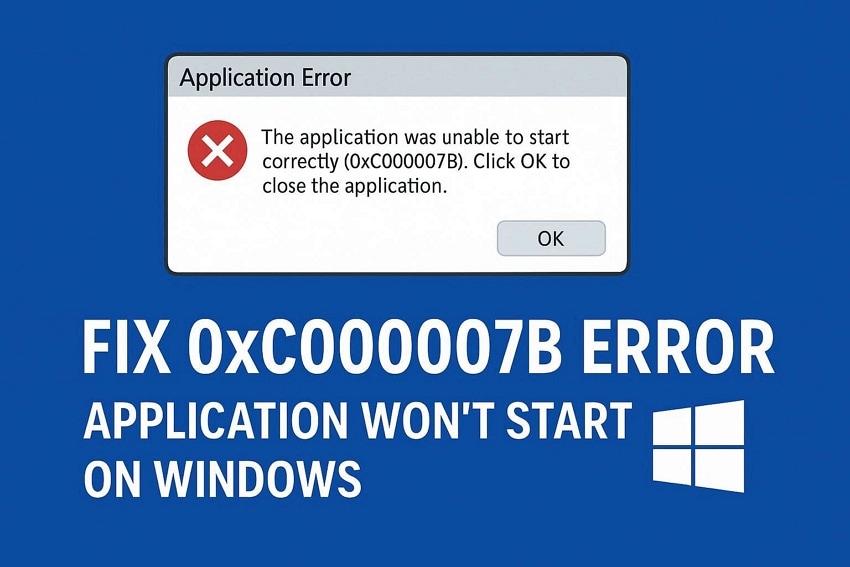
Определение причин и применение исправлений для ошибки приложения 0xc000007b.
Часть 2: Как исправить ошибку «Приложение Steam не найдено» в Windows
Если приложение Steam не найдено в Windows, рекомендуется найти надёжный метод для его получения. Хорошая новость заключается в том, что существуют различные методы, которые помогут вам исправить приложение Steam не найдено в Windows.
| Решение | Описание |
|---|---|
| ☑Запустите Steam от имени администратора | Если Steam не работает в вашей системе из-за ошибок разрешений, рекомендуется запустить Steam от имени администратора в вашей системе. |
| 🔔Добавьте приложение Steam в «Исключения» в Avast Antivirus | Steam может не работать в вашей системе из-за фонового приложения, такого как Avast Antivirus. Поэтому вы можете добавить Steam в белый список Avast Antivirus и решить проблему. |
| 💨Создайте символическую ссылку на Steam.exe | Символическая ссылка на Steam.exe может сыграть важную роль в устранении ошибок загрузки. |
| 📋Проверьте наличие неисправного файла ярлыка | Неисправные ярлыки — это обычно незавершённые загрузки, которые могут не позволить Steam работать эффективно. Поэтому рекомендуется проверить и удалить эти неисправные ярлыки. |
| 🧰Восстановите удалённый файл DLL | Если вы случайно удалили какой-либо файл Steam.dll из своей системы, вы можете рассмотреть возможность его восстановления из Корзины для решения проблемы. |
Некоторые из наиболее надёжных методов, позволяющих понять как исправить ошибку «приложение не найдено» в Steam следующие:
Исправление 1. Запустите Steam от имени администратора
Вы должны запускать Steam от имени администратора, особенно если существуют проблемы, связанные с разрешениями. Если у Steam нет необходимых разрешений, вы не сможете получить доступ к файлам или изменить их. В результате вам придётся запустить Steam от имени администратора и предоставить ему надлежащие разрешения.
Предоставление разрешений гарантирует, что программное обеспечение может получить доступ к компьютеру, который оно может использовать для загрузки или изменения файлов. Ниже приведены шаги, которые необходимо выполнить для запуска Steam от имени администратора:
Шаг 1: Откройте меню «Пуск» на вашем компьютере и введите Steam. Затем из всех доступных приложений нажмите на приложение Steam.
Шаг 2: Щёлкните правой кнопкой мыши по доступным параметрам приложения Steam, а затем выберите параметр «Запуск от имени администратора».
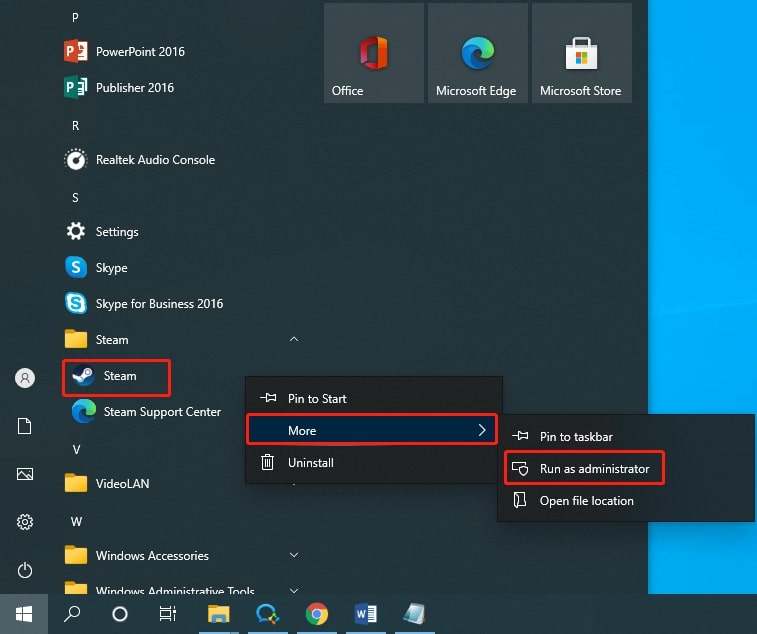
Шаг 3: Начните использовать Steam в качестве менеджера. Вас попросят подтвердить действие через «диалоговое окно запроса контроля доступа пользователей». Нажмите «Да», чтобы предоставить разрешения.
Примечание: К этому моменту Steam будет иметь все права администратора. После этого вы можете запустить игру в Steam и проверить, работает ли она. Основная проблема должна быть легко устранена к этому моменту.
Исправление 2. Добавьте приложение Steam в «Исключения» в Avast Antivirus
Вам также следует проверить, не препятствует ли какое-либо стороннее программное обеспечение в вашей системе работе Steam. Если Steam не найден, проблема сохраняется. Вам следует добавить приложение Steam в качестве исключения для таких инструментов, как Avast Antivirus.
Поскольку Avast несовместим со Steam, необходимо добавить его в белый список. Тогда приложение будет считаться надёжным и не будет постоянно проверяться. Вам необходимо выполнить следующие шаги, чтобы добавить приложение Steam в список исключений Avast Antivirus и исправить приложение Steam не запускается ошибку:
Шаг 1: Запустите программу Avast на вашей системе и откройте меню.
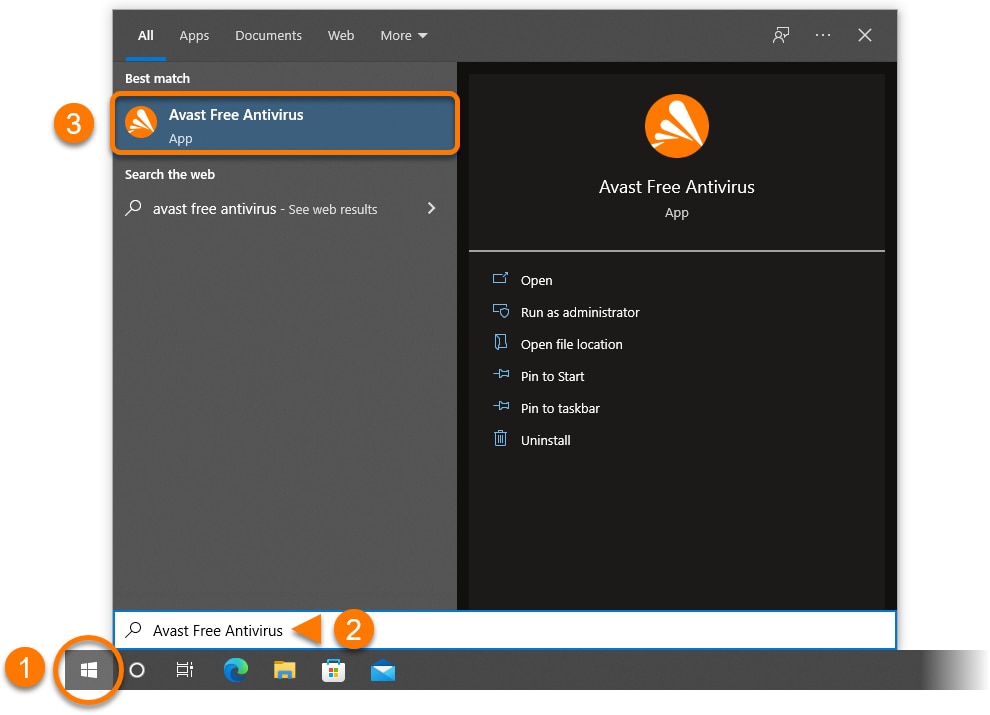
Шаг 2: Из всех доступных параметров выберите «Настройки». Затем перейдите на вкладку «Общие» и нажмите «Исключения».
Шаг 3: Нажмите на параметр «Добавить исключения». Перейдите в область, где хранится Steam.
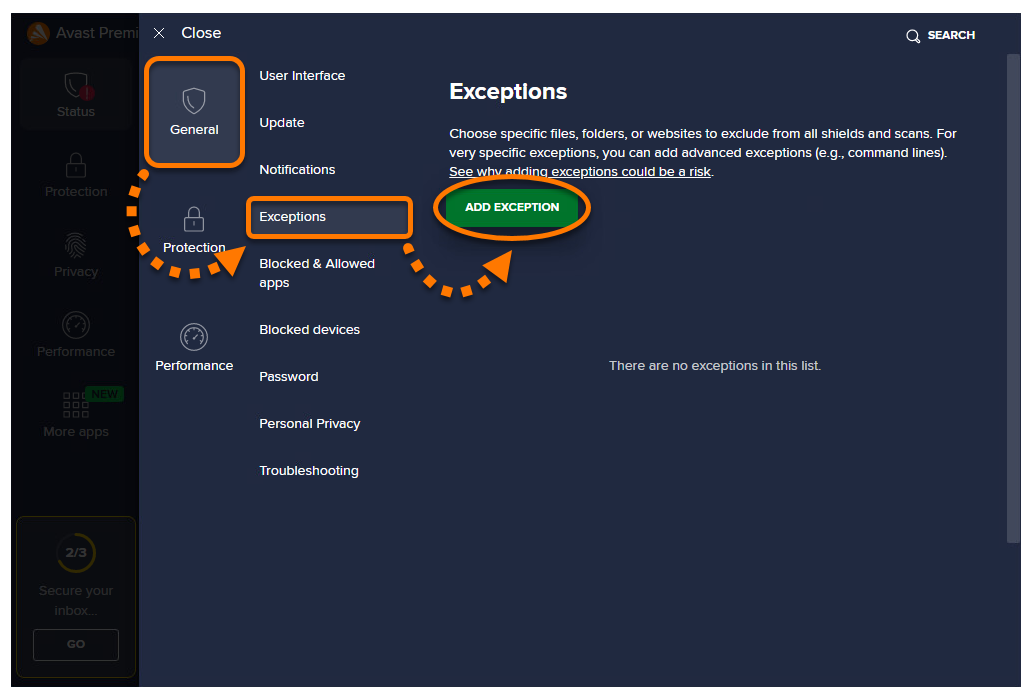
Шаг 4: Введите данные и нажмите кнопку «Добавить одно». Затем необходимо перезагрузить компьютер.
Исправление 3. Создайте символическую ссылку на Steam.exe
Чтобы быстро исправить приложение Steam не найдено ошибку, необходимо добавить путь к файлу программы Steam в папку игры. Вам придётся создать символическую ссылку, если вы собираетесь исправить эту проблему. Таким образом, у вас будет возможность, что игра будет эффективно подключаться к приложению Steam и также начнёт нормально функционировать.
Вам необходимо выполнить следующие шаги, чтобы создать символическую ссылку на steam.exe и исправить приложение Steam не запускается:
Шаг 1: Откройте Проводник и перейдите к месту, где была установлена игра. Скопируйте путь в верхней части адресной строки на экране.
Шаг 2: Щёлкните правой кнопкой мыши кнопку «Пуск» и выберите раздел «Терминал Windows (Администратор)». В указанном пространстве напишите cd, пробел, а затем вставьте скопированный путь в окно терминала Windows. Если копируемый путь содержит пробелы, его необходимо заключить в кавычки.
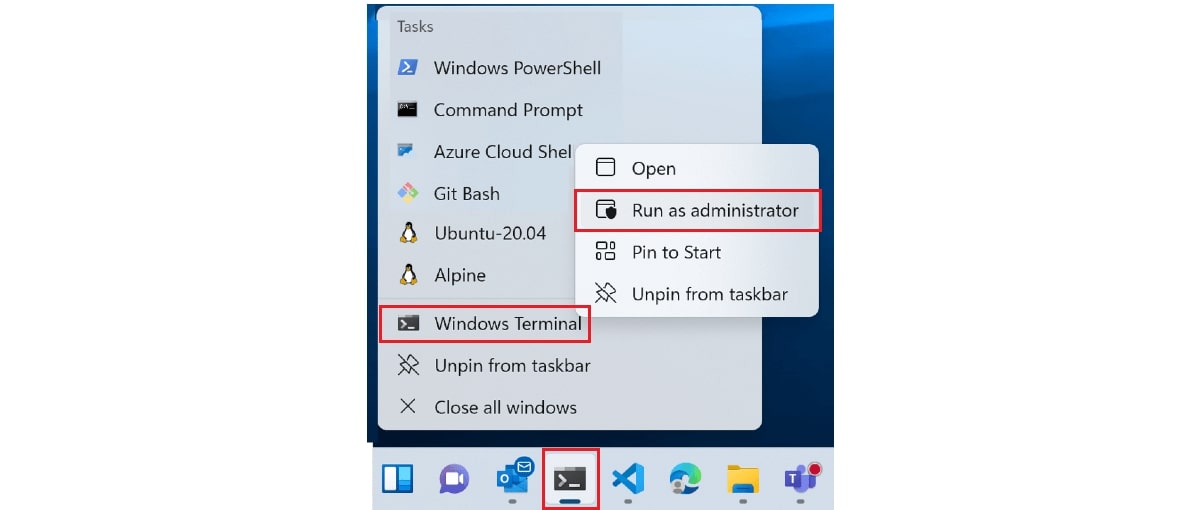
Шаг 3: Нажмите клавишу Enter. Подождите в окне терминала Windows, а затем снова откройте меню «Пуск». Теперь щёлкните правой кнопкой мыши на разделе Steam и нажмите «Дополнительные параметры». Далее необходимо выбрать «Открыть исходный файл».
Шаг 4: Откройте окно Проводника и щёлкните правой кнопкой мыши ссылку Steam. Теперь вам нужно выбрать «Открыть расположение файла». Когда вы щёлкните правой кнопкой мыши на файле steam.exe, появится новое меню. Выберите ссылку «Копировать как путь», указанную в этом конкретном меню.
Шаг 5: В указанном пространстве напишите mklink "steam.exe", после чего поставьте пробел. Теперь напишите скопированный путь. Затем нажмите клавишу Enter на клавиатуре для выполнения.
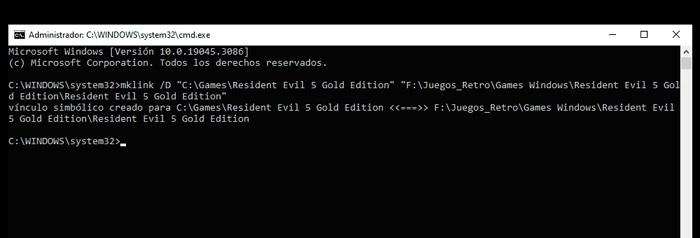
Примечание: Убедитесь, что символическая ссылка находится в файле. После этого вы можете перезапустить игру в Steam. Затем проверьте, существует ли какая-либо проблема в системе.
Исправление 4. Проверьте наличие неисправного файла ярлыка
Steam не запустится в вашей системе, если вы случайно запустите неисправный файл ярлыка. Приложение Steam не открывается из-за потенциально неработающей ссылки. Поэтому необходимо постоянно проверять наличие неисправных файлов ярлыков в системе.
Ниже приведены шаги, которые необходимо выполнить для проверки неисправного файла ярлыка в вашей системе:
Шаг 1: Откройте Проводник Windows и нажмите на значок «Этот компьютер».
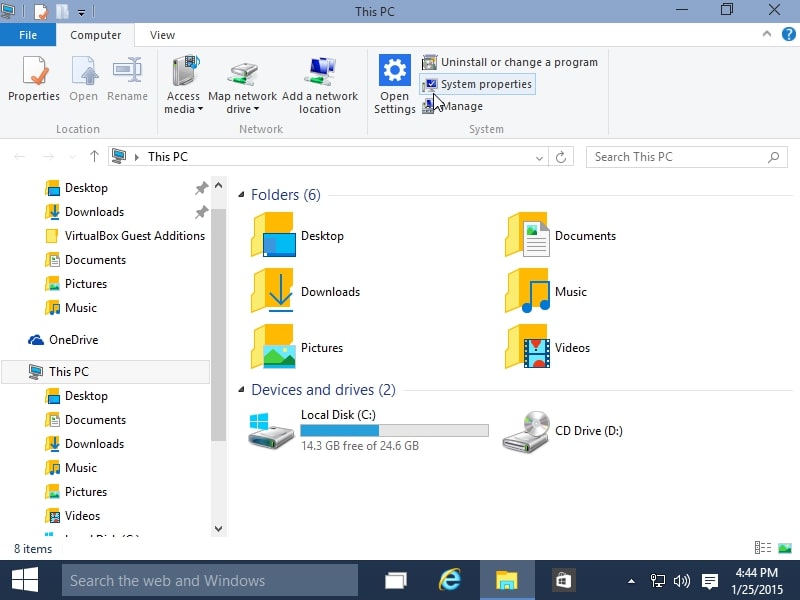
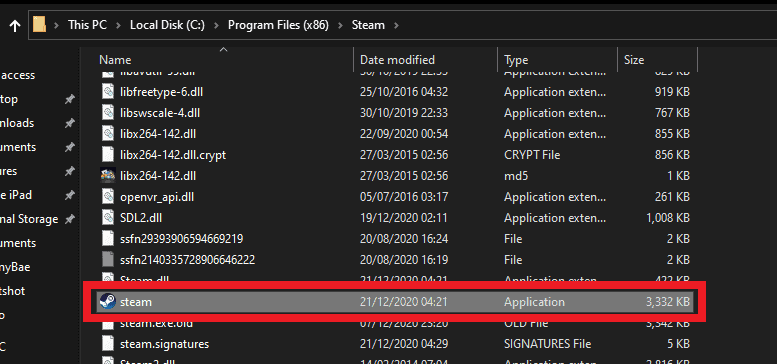
Шаг 2: Перейдите к расположению диска, где установлен Steam. Обычно Steam находится на диске C. После перехода в эту область вам нужно открыть папку Steam.
Шаг 3: Просмотрите все данные и проверьте наличие повреждённых файлов ярлыков. Найдите файл «steam.exe» и запустите его.
Исправление 5. Восстановите удалённый файл DLL
Если файл DLL был случайно удалён из вашей системы, необходимо проверить Корзину. Это одно из наиболее распространённых мест для поиска удалённых файлов, и их также можно легко восстановить. Иногда игра не открывается, если приложение не выпущено в Steam.
Если вы хотите восстановить удалённый файл DLL из Корзины, вам необходимо выполнить следующие шаги:
Шаг 1: Запустите Корзину на вашем компьютере. Чтобы открыть корзину, дважды щёлкните значок на рабочем столе.
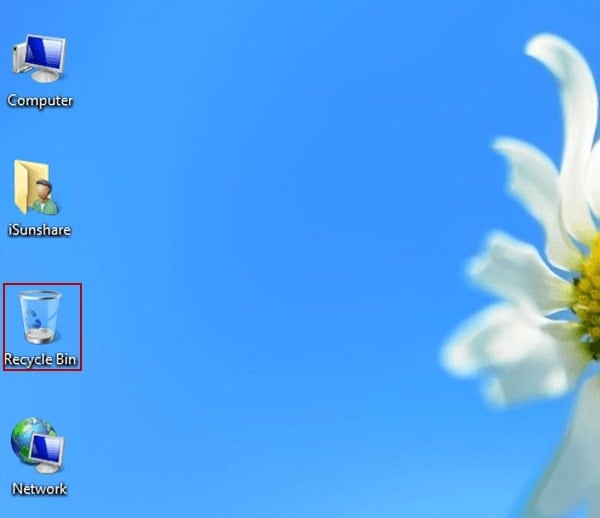
Шаг 2: Когда откроется Корзина, необходимо просмотреть все удалённые файлы в поисках удалённых файлов DLL. Вы также можете использовать строку поиска в Корзине для поиска соответствующего файла Steam.DLL.
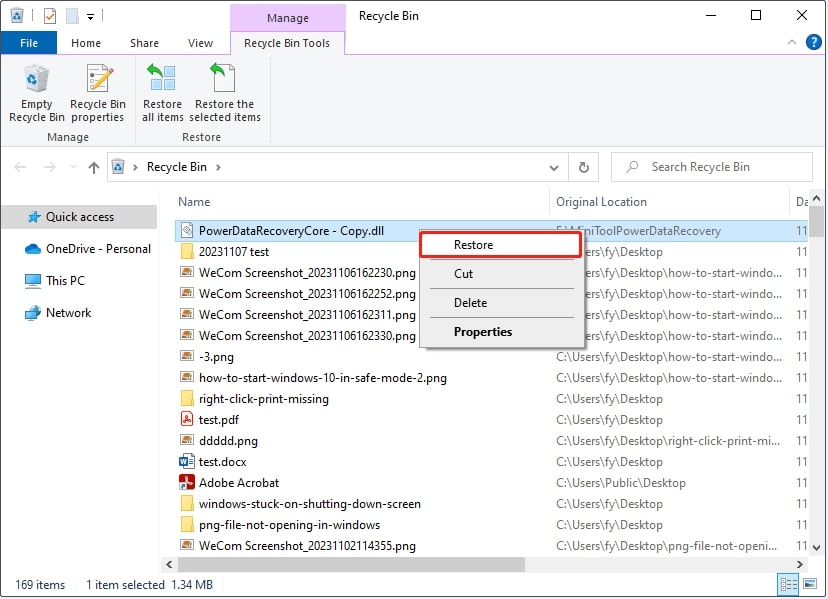
Шаг 3: После того как вы нашли удалённый файл Steam.DLL, щёлкните по нему правой кнопкой мыши и выберите «Восстановить» из всех доступных контекстных меню. К этому моменту файл Steam.dll будет восстановлён в исходное расположение на компьютере. Таким образом, вы сможете снова использовать восстановленный файл в дальнейшем.
Часть 3: Восстановление удалённых или повреждённых файлов Steam с помощью Wondershare Recoverit
Wondershare Recoverit — это профессиональный инструмент для восстановления данных, который поможет вам восстановить удалённые или повреждённые файлы Steam. Он имеет удобный интерфейс, позволяющий восстанавливать различные виды данных и удалённых файлов, таких как изображения, скриншоты, данные, документы и многое другое. С помощью Wondershare Recoverit вы можете восстанавливать файлы из внешних и внутренних источников.
Wondershare Recoverit использует продвинутые алгоритмы и решения, позволяющие легко восстанавливать файлы. Программа совместима с Windows и Mac и доступна для бесплатной загрузки. Таким образом, вы сможете восстановить все файлы в кратчайшие сроки. Обязательно установите программу на свой компьютер, чтобы воспользоваться ею. Однако вам следует следить за тем, чтобы не пропустить Приложение Steam не запущено чтобы убедиться, что оно не удалено, но ещё не было запущено.
Вы должны выполнить следующие шаги, чтобы начать процесс восстановления данных с помощью Wondershare Recoverit:
Шаг 1: Запустите Wondershare Recoverit на своём компьютере. Выберите жёсткий диск в разделе «Жёсткие диски», с которого хотите восстановить удалённые файлы. После выбора жёсткого диска нажмите кнопку «Пуск», чтобы выполнить сканирование и найти файлы.

Шаг 2: Wondershare Recoverit выполнит быстрое сканирование для поиска всех файлов. Процесс сканирования займёт некоторое время.

Шаг 3: Если файлы не были найдены в ходе быстрого сканирования, следует воспользоваться расширенным или полным сканированием. В нём применяется продвинутый алгоритм, способный найти все файлы. Полное сканирование тщательно проверит данные и поможет найти нужные файлы.
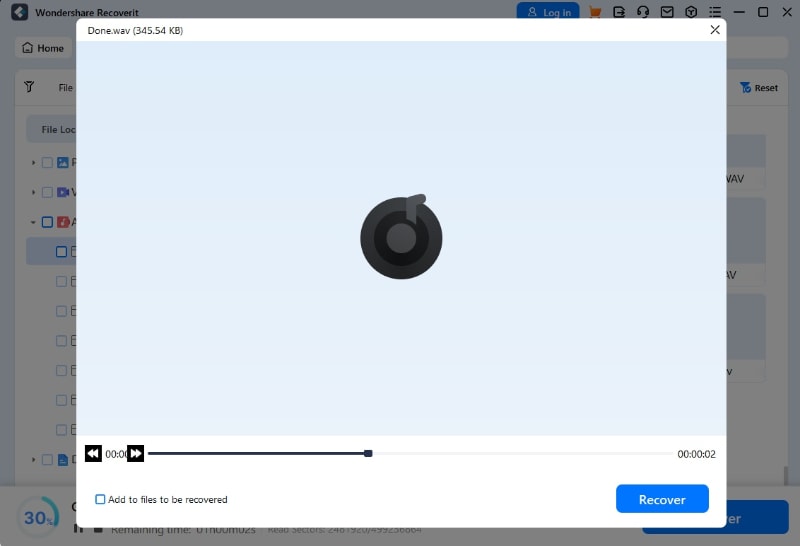
Шаг 4: Просмотрите все данные. Вам нужно будет нажать кнопку «Восстановить», чтобы восстановить файлы. Выберите файл, который вы хотите восстановить, и укажите новое место сохранения. Подтвердите процесс, нажав кнопку «Восстановить».
Прочитайте эту статью, чтобы понять, почему это происходит и как это исправить с помощью лучших методов.

Заключение
Если вы постоянно сталкиваетесь с Приложение Steam не найдено ошибкой, это означает, что с вашей системой есть какая-то проблема. Поэтому следует применить соответствующие способы исправления. Будь то восстановление Steam, восстановление утерянных DLL-файлов или переустановка Steam — каждый из них может оказаться весьма полезным. В результате вы снова сможете наслаждаться любимыми играми.
Часто задаваемые вопросы
-
1. Почему Steam сообщает о нехватке места на диске, хотя место есть?
Иногда Steam может сообщать о недостаточном количестве свободного места на диске по следующим причинам:- Временные файлы препятствуют завершению загрузки и обновления.
- Кэш загрузки Steam заполнен или повреждён, что вызывает ошибки.
- На диске, где установлен Steam, недостаточно свободного места.
-
2. Как установить приложение Steam на Windows?
Если вы хотите установить приложение Steam на Windows, вам необходимо скачать Steam с официального сайта. Вы можете следовать инструкциям на экране для установки Steam. Вы должны согласиться с условиями использования, чтобы полностью установить приложение Steam на Windows. -
3. Как исправить ошибку «Приложение Steam не найдено»?
Один из самых простых способов исправить ошибку «Приложение Steam не найдено» — проверить целостность файлов. Это позволяет убедиться в отсутствии повреждённых файлов. Кроме того, важно проверить путь к игре для обеспечения доступности. Если проблема не устранена, можно рассмотреть возможность переустановки Steam.
