


Большинство файлов повреждаются или удаляются, когда ваши устройства заражаются вирусом или вредоносным ПО. Мы выделили 5 наиболее эффективных методов, чтобы вы знали, как восстановить файлы с заражённого вирусом компьютера легко. Теперь вы можете без труда безопасно восстановить утраченные файлы с помощью подходящих методов восстановления, не нанося дальнейшего вреда системе. Это исчерпывающее руководство проведёт вас через весь процесс извлечения данных с заражённого вирусом компьютера.
Попробуйте Recoverit для восстановления файлов
 Проверено безопасностью. 3,591,664 человек скачали его.
В этой статье

Часть 1. Как компьютер заражается вредоносным ПО?
Прежде чем восстановить файлы, удалённые вирусом, давайте разберёмся, как ваши ПК заражаются этим вредоносным ПО:
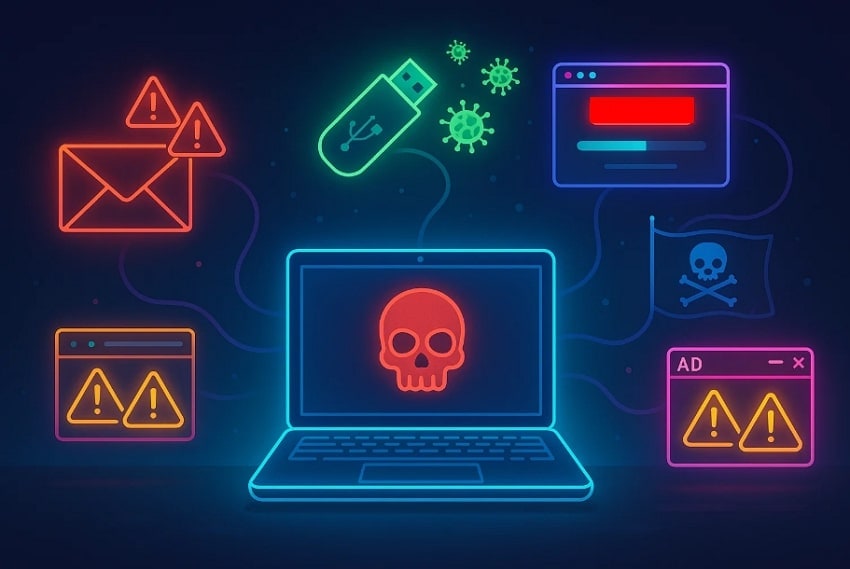
- Подозрительное электронное письмо: Вредоносное ПО может заразить ваши устройства, если вы открываете ссылки или вложения в письмах от неизвестных или подозрительных отправителей.
- Заражённый USB: Использование заражённых USB-накопителей или других внешних устройств хранения данных может напрямую занести вредоносное ПО.
- Устаревшее программное обеспечение: Если ваше программное обеспечение устарело, оно может не поддерживать новые антивирусные программы, что может привести к заражению вредоносным ПО.
- Использование пиратского ПО: Загрузка пиратского или взломанного программного обеспечения часто приводит к заражению вредоносным ПО, так как такое ПО обычно содержит скрытый вирусный код.
- Вредоносная реклама: При просмотре или взаимодействии с вредоносной рекламой вредоносное ПО может быть автоматически загружено на ваш ПК.
Часть 2. Что произойдёт, когда вирус атакует место хранения данных?
Узнав о причинах вирусных атак, следующим шагом будет понять, что происходит, когда вирус атакует ваше хранилище данных:
- Замедление работы компьютера: Вирусы потребляют системные ресурсы и место для хранения данных, замедляя работу компьютера.
- Потеря или исчезновение: Пользователь сталкивается с потерей или исчезновением своих файлов, которые внезапно пропадают или перемещаются в неизвестные места, что приводит к потере доступа к файлам.
- Повреждение файлов: Ваши важные файлы могут быть автоматически повреждены, если эти вирусы блокируют доступ к ним.
- Синий экран ошибки: После заражения вредоносным ПО на вашем ПК появляется синий экран ошибки, и вы не можете получить доступ ни к чему.
- Недоступные жёсткие диски: Внезапно ваши жёсткие диски становятся недоступными, или вы сталкиваетесь с проблемами загрузки, поскольку вирус атакует их.
Часть 3. Признаки того, что вам нужно знать, как восстановить файлы с заражённого вирусом компьютера
В процессе изучения как восстановить файлы, удалённые вирусом, вот некоторые тревожные признаки, на которые следует немедленно обратить внимание:
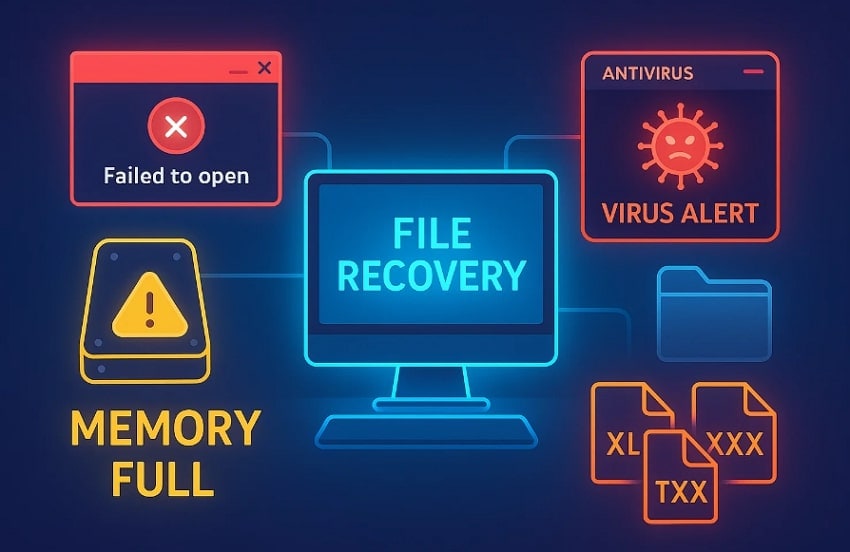
- Программы не открываются: Если программа, которую вы регулярно используете, внезапно перестаёт работать или отображает сообщение об ошибке, потребуется восстановление файлов.
- Файлы хранилища ведут себя ненормально: Если ваше устройство хранения данных показывает ложные сообщения об ошибках, например «память заполнена», хотя вы не добавляли новых файлов.
- Предупреждения системы: Вы получаете предупреждения от антивирусного программного обеспечения о необходимости устранить проблемы повреждения файлов из-за вирусной атаки.
- Папки скрыты: Если ваши сохранённые папки автоматически исчезают, особенно с внешних устройств хранения данных, таких как USB-накопитель или SD-карта.
- Изменённые имена файлов: Вы заметили, что расширения имён файлов автоматически изменяются без вашего участия.
Часть 4. Как восстановить файлы с заражённого вирусом компьютера
Теперь, если вы столкнулись с этими признаками и хотите восстановить файлы, удалённые вирусом, следуйте приведённым методам. Для лучшего понимания мы разделили все методы на 3 сценария, от простых к сложным.
Сценарий №1. Как восстановить файлы, удалённые вирусом, на очищенном ПК
Если ваши файлы были удалены из-за какой-либо ошибки, сначала проверьте корзину, чтобы убедиться, что файлы автоматически сохранены там. Скорее всего, потерянный файл будет там доступен; вы можете просто щёлкнуть по нему правой кнопкой мыши, чтобы сохранить на устройстве. Однако если отсутствующие файлы там недоступны, воспользуйтесь встроенными функциями Windows, такими как «Восстановить предыдущие версии» или «История файлов».
Сценарий №2. Как восстановить файлы, удалённые вирусом, на слабо заражённом компьютере
Вас беспокоит как восстановить файлы с заражённого вирусом компьютера? В этом разделе рассмотрены некоторые эффективные встроенные методы восстановления утраченных файлов. Кроме того, мы также предоставим вам стороннее программное обеспечение. Изучите этот раздел:
1. Изолируйте и удалите вирус
Чтобы удалить вирус со слабо заражённого компьютера, начните с отключения поражённого компьютера от других сетей. Таким образом, это предотвратит распространение вируса, после чего откройте встроенный инструмент защиты от вирусов и угроз. Этот процесс обеспечит удаление активного вредоносного ПО перед началом восстановления. В целом это самый безопасный метод, поэтому ознакомьтесь со следующим руководством:
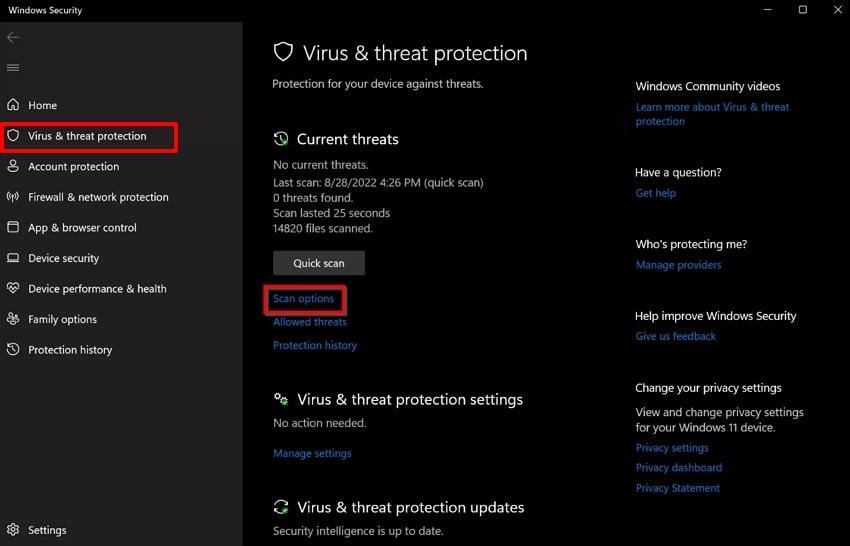
- Перейдите в меню «Пуск», нажмите на опцию «Защита от вирусов и угроз» и нажмите кнопку «Открыть» для входа.
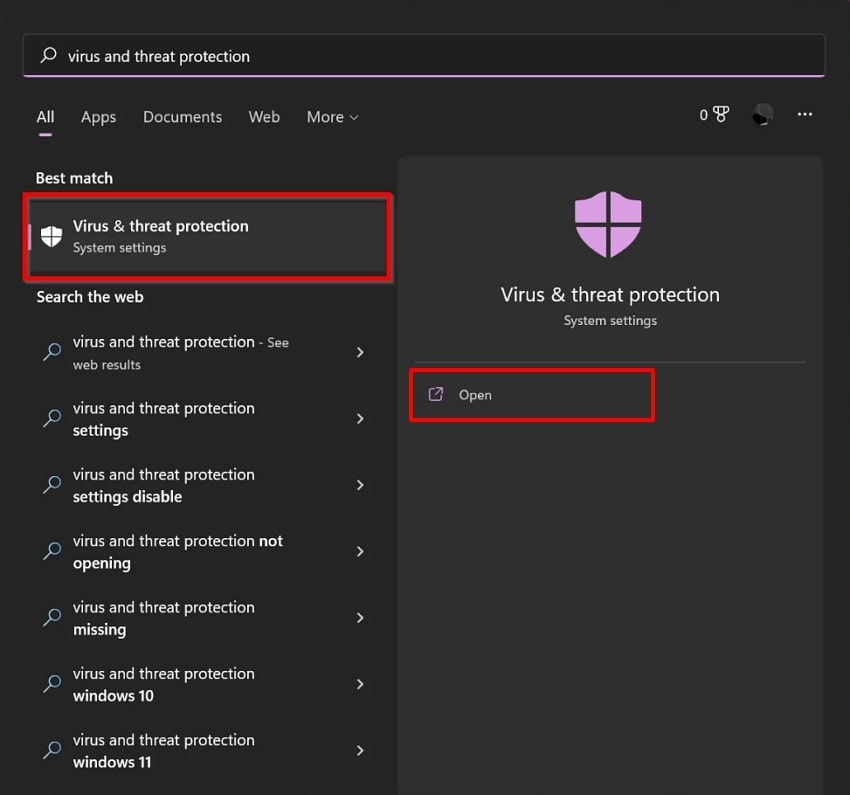
- Здесь выберите параметры «Сканирование» на вкладке «Текущие угрозы».
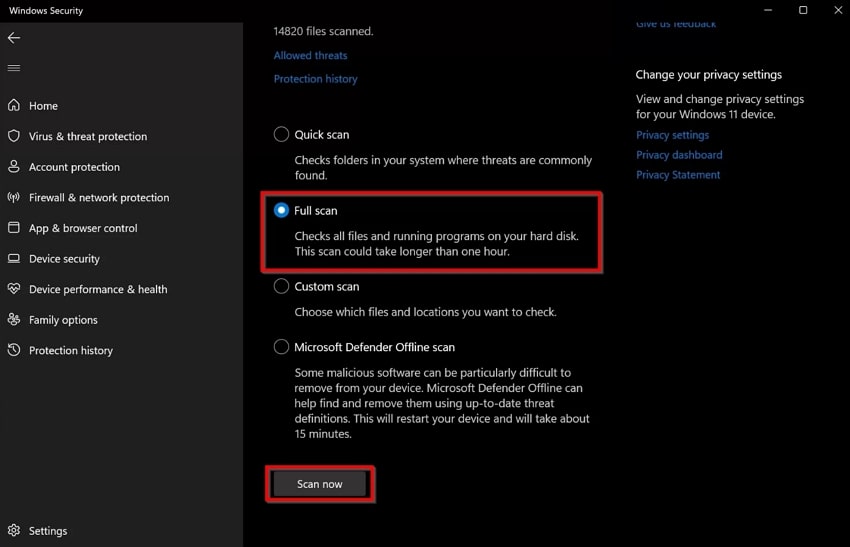
- Теперь включите опцию «Полное сканирование», затем нажмите «Сканировать сейчас», чтобы начать сканирование.
2. Восстановление файлов, скрытых вирусом, через командную строку (CMD)
Пользователи также могут использовать командную строку CMD для восстановления скрытых файлов на ПК. Не требуя никаких технических знаний, вы можете просто ввести команду для поиска файлов. CMD работает на всех устройствах хранения данных, включая USB-накопители, HDD и SSD. Итак, если вы хотите восстановить заражённые вирусом файлы с помощью этого быстрого и лёгкого метода, прочитайте:
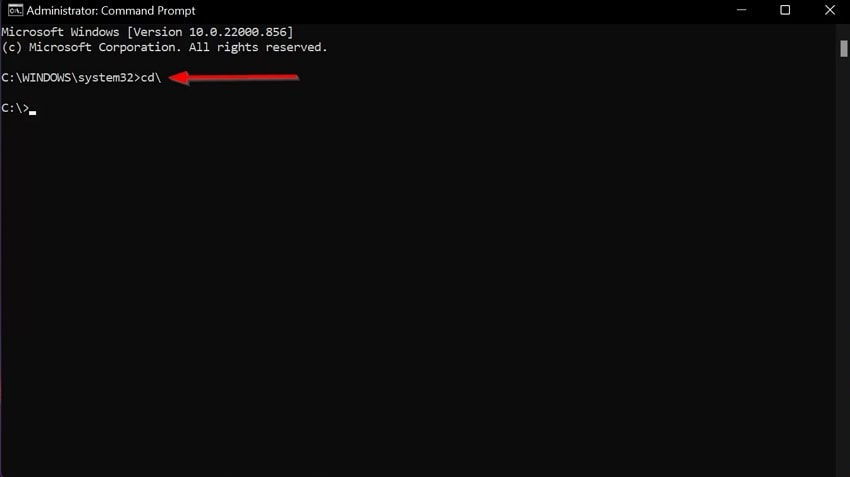
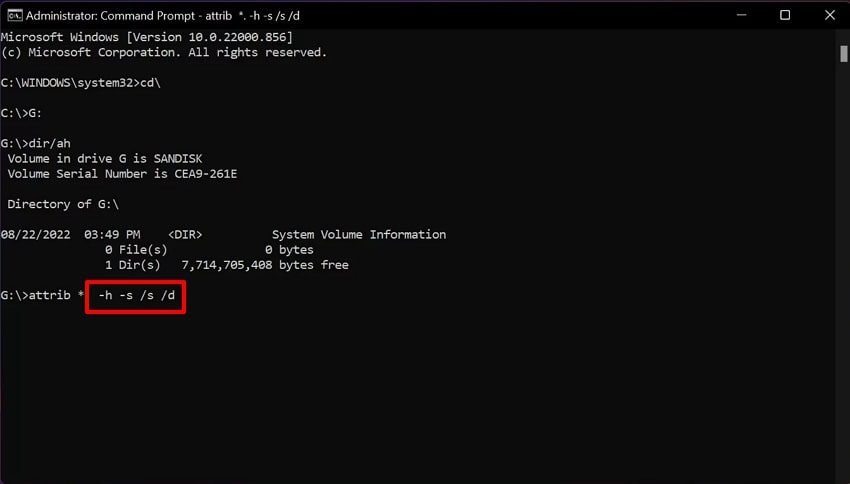
- Нажмите «Клавиша Windows + S» на клавиатуре, чтобы открыть интерфейс командной строки. После открытия CMD введите команду «cd\\» и нажмите «Enter».
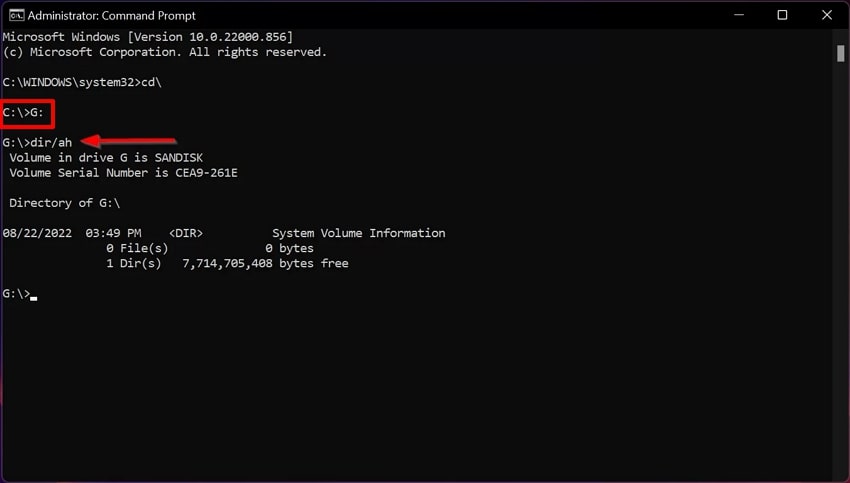
- Здесь введите команду «\\>G» и нажмите кнопку Enter. После этого введите «dir/ah» и нажмите кнопку Enter. Это покажет вам все скрытые файлы и каталоги, которые CMD найдёт на диске вашего устройства.
- Наконец, введите «attrib *. -h -s /s /d» и нажмите кнопку Enter. После этой команды перейдите в папку устройства, чтобы мгновенно найти раскрытые файлы. Во время этой процедуры командная строка может казаться зависшей, но подождите окончания процесса вместо того, чтобы паниковать.
3. Восстановление заражённых вирусом файлов через резервную копию
Вы можете восстановить заражённые вирусом файлы, получив доступ к истории резервного копирования устройства. Без загрузки стороннего программного обеспечения это позволяет легко извлечь файлы, сохранённые до заражения вирусом. Кроме того, восстановление из резервной копии обычно выполняется быстро и в первую очередь минимизирует риск потери данных. Узнав о его возможностях, ознакомьтесь со следующим руководством:
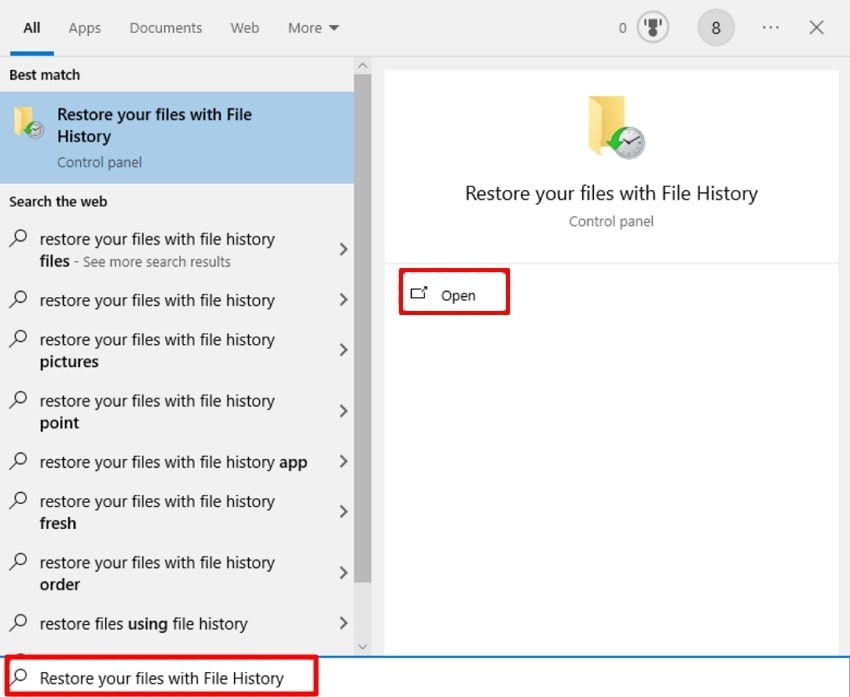
- Начните, нажав «Windows + S», введите «Восстановить файлы с помощью истории файлов» и нажмите кнопку «Открыть».
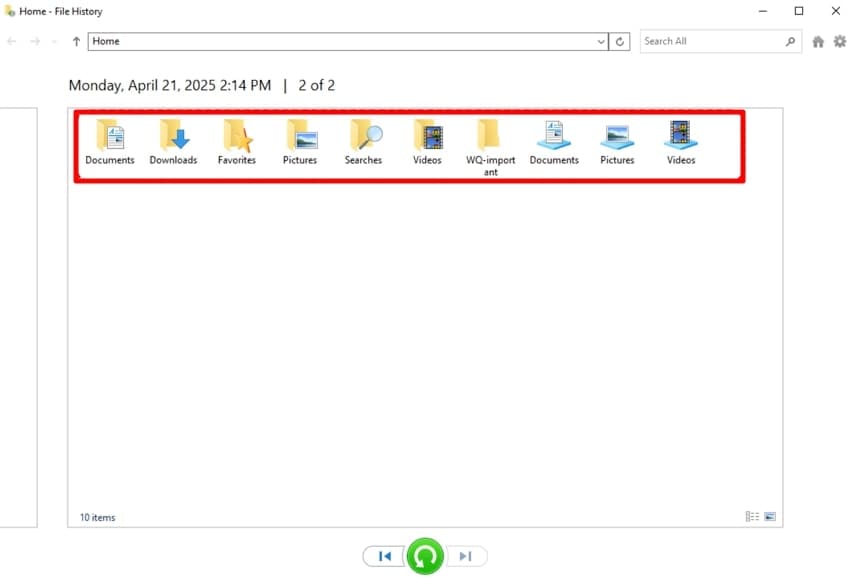
- Здесь доступны все папки, просмотрите их, чтобы найти нужный удалённый файл.
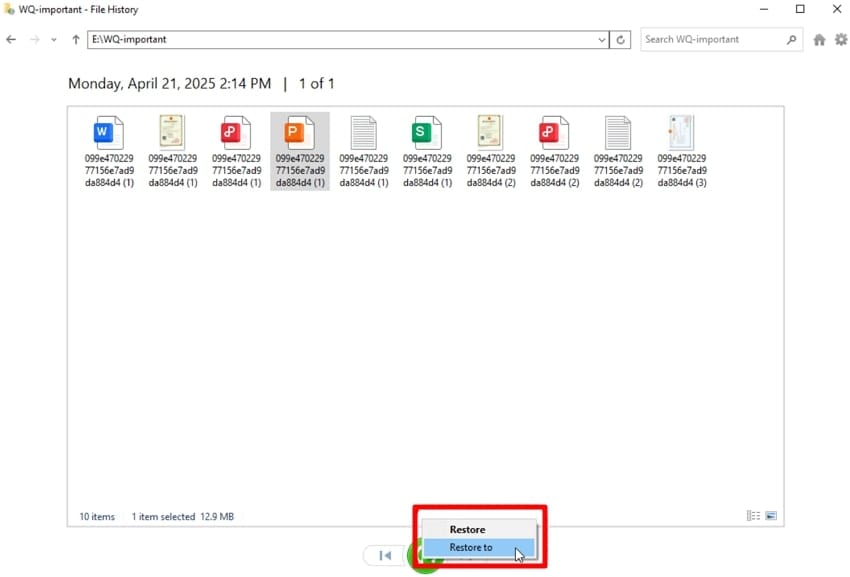
- Теперь выберите нужную папку с файлом и нажмите кнопку «Зелёная стрелка». После этого нажмите кнопку «Восстановить» или «Восстановить в», чтобы восстановить его на устройстве.
4. Восстановление удалённых или повреждённых файлов с помощью программы для восстановления
Представьте, что вы свадебный фотограф и только что завершили съёмку невесты. Просматривая их на компьютере, вы обнаружили, что некоторые файлы полностью исчезли. Вместо того чтобы паниковать под давлением клиента, мы рекомендуем использовать Wondershare Recoverit. Этот инструмент позволяет мгновенно извлечь ваши важные файлы с точностью 99,5%.
Recoverit способен восстанавливать данные, утраченные по любой причине, включая отключение электроэнергии и вирусную атаку. Кроме того, он предоставляет как быстрое, так и глубокое сканирование, позволяя выбрать подходящее для вашей ситуации. Пользователи также могут предварительно просмотреть восстановленный результат, чтобы убедиться в его полной точности перед экспортом.
Ключевые функции
- Система пакетной обработки: Этот инструмент позволяет одновременно извлекать все утраченные файлы, экономя ваши дополнительные ручные усилия.
- Поддержка файлов: Recoverit обеспечивает широкую поддержку многочисленных файлов, включая изображения, видео, электронные письма, презентации PPT и многое другое.
- Совместимость с устройствами: Пользователи могут легко извлекать утраченные данные с различных внешних устройств, включая SD-карты и USB-накопители, обеспечивая более широкую совместимость.
Подробное пошаговое руководство по извлечению файлов с помощью Wondershare Recoverit
После изучения ключевых функций, если вы хотите восстановить файлы, удалённые вирусом, прочитайте следующее подробное пошаговое руководство ниже:
- Выберите жёсткие диски и расположения для быстрого доступа
После входа в инструмент нажмите на опцию «Жёсткие диски и расположения» на левой вкладке. После этого выберите нужные расположения на вкладке «Быстрый доступ».
- Сканирование утраченных данных с помощью Recoverit
После выбора расположения инструмент автоматически запустит процедуру сканирования с помощью «Быстрого сканирования». Если вы не можете найти файл, вы можете выполнить его поиск по «Имени файла» или «Размеру файла».
- Предварительный просмотр и восстановление полученного результата
Наконец, файлы восстановлены. Нажмите кнопку «Предварительный просмотр», чтобы просмотреть результат. После просмотра нажмите кнопку «Восстановить», чтобы сохранить файлы на устройство.
Сценарий №3. Как восстановить данные с сильно заражённого ПК
В худших случаях описанный выше метод, вероятно, не сработает из-за серьёзного повреждения файлов. Это кажется невозможным, но существуют некоторые варианты, которые вы можете рассмотреть, как мы обсудили ниже. Итак, если вы задаётесь вопросом,как восстановить данные с компьютера, заражённого вирусом, этот раздел для вас:
Создайте аварийный диск для сканирования заражённого вирусом компьютера, который не загружается
Этот метод полезен тем, что работает вне основной операционной системы вашего компьютера. Он сканирует жёсткий диск, не активируя никаких вирусов, которые обычно запускаются вместе с Windows. Кроме того, аварийный диск связан с поставщиками антивирусов, что обеспечивает максимальное обнаружение вирусов. Будучи простым методом, он легко доступен для всех, поэтому давайте рассмотрим его в подробном пошаговом руководстве:
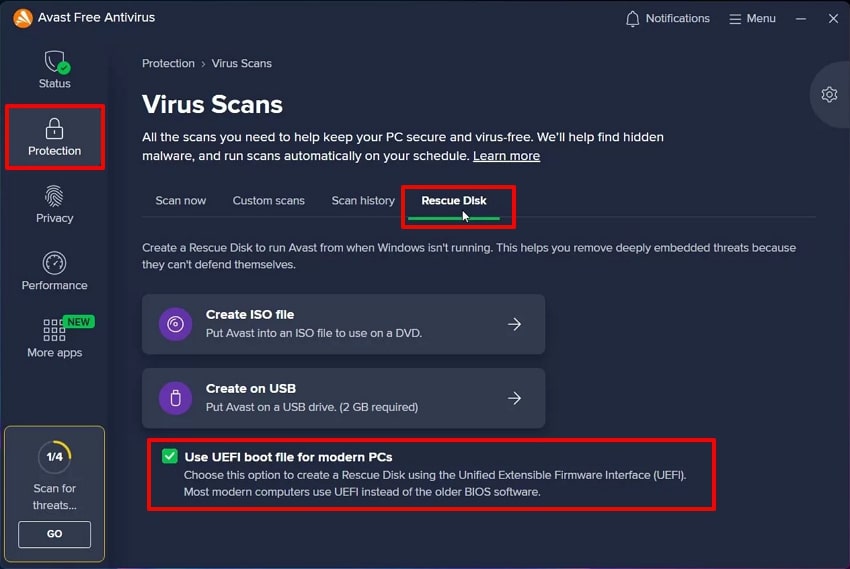
- Откройте программу «Avast Antivirus» и нажмите на опцию «Защита» на левой вкладке. После этого выберите вкладку «Аварийный диск» и включите опцию «Использовать загрузочный файл UEFI для современных ПК» внизу.
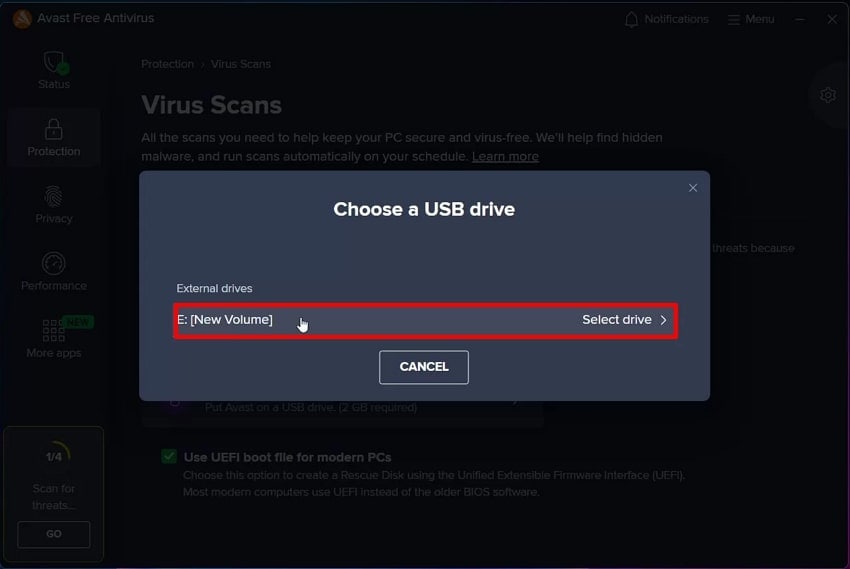
- Теперь вставьте USB-накопитель и нажмите опцию «Создать на USB». После этого нажмите опцию «Выбрать диск», чтобы выбрать нужный диск, и начнётся процесс создания аварийного диска.
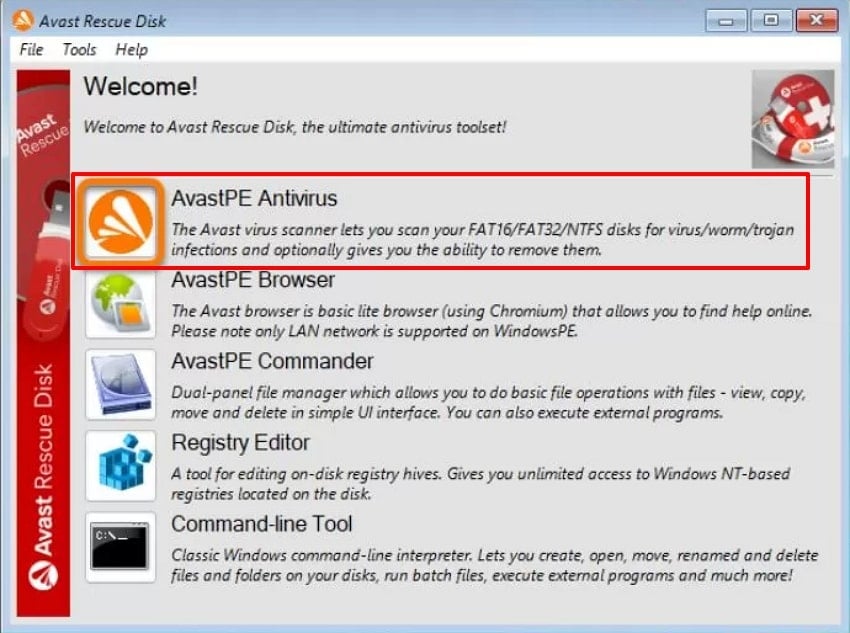
- Затем вставьте этот USB-накопитель с созданным аварийным диском в повреждённый компьютер. Запустите ПК и немедленно нажмите «Esc» или «F12». Следуйте текущим инструкциям и выберите опцию AvastPE Antivirus в меню аварийного диска.
- После этого выберите нужную папку в меню «Все жёсткие диски» и нажмите кнопку «Далее» для сканирования на вирусы.
Однако, если этот метод также не сработает, вы можете воспользоваться следующими методами, чтобы восстановить файлы, удалённые вирусом:
Сканирование диска на другом компьютере
Иногда вирус может нанести серьёзный ущерб вашему компьютеру, что приводит к потере важных данных. Этот метод полезен тем, что минимизирует риск распространения вредоносного ПО на другие части ПК. Кроме того, он повышает шансы на восстановление данных и снижает риск повторного заражения при попытке восстановления. Ознакомившись с этими особенностями, изучите следующее подробное пошаговое руководство:
- Начните с выключения компьютера, откройте заднюю крышку корпуса и аккуратно отсоедините диск.
- Теперь подключите диск через адаптер USB-to-SATA или корпус внешнего диска. После этого подключите адаптер к рабочему компьютеру.
- Когда вы откроете рабочий компьютер, этот диск отобразится как «Внешнее запоминающее устройство». Однако убедитесь, что вы выполняете полное сканирование на вирусы перед использованием повреждённого диска, чтобы избежать распространения вируса.
Обратитесь к профессиональному восстановлению данных
В случае если все рассмотренные выше методы и сторонние инструменты не сработали, вы можете обратиться за профессиональной помощью. У таких специалистов есть специализированные инструменты для восстановления потерянных данных даже в сложных ситуациях. Однако всегда помните, что эти услуги дороже, чем методы DIY и онлайн-инструменты.
Часть 5. Советы по предотвращению необходимости восстанавливать файлы с заражённого вирусом компьютера
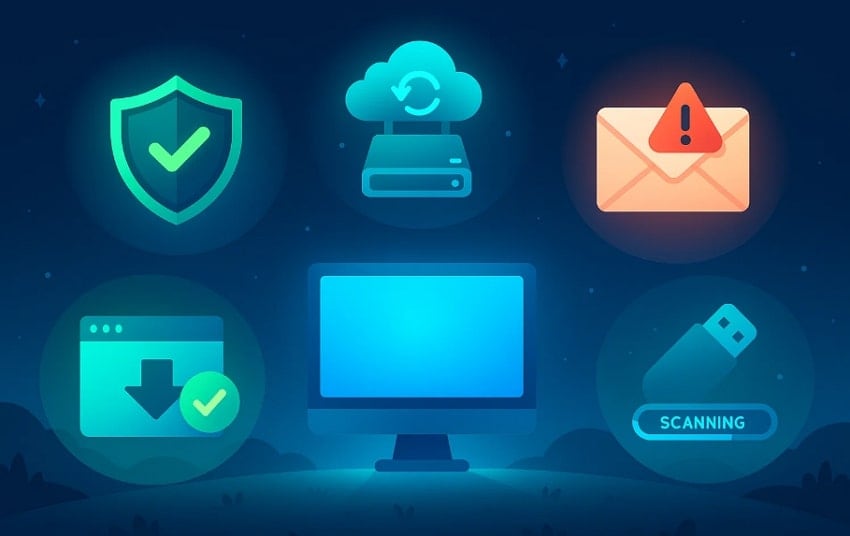
- Обновляйте антивирус: Регулярно обновляйте антивирусное и антивредоносное программное обеспечение, чтобы защитить систему от новейших угроз.
- Создавайте резервные копии данных: Всегда поддерживайте частые резервные копии для хранения данных, чтобы вы могли восстановить незаражённую версию и избежать безвозвратной потери.
- Избегайте загрузки неизвестного программного обеспечения: Загружайте программы из авторитетных и проверенных источников, так как непроверенное программное обеспечение может содержать вредоносный код, влияющий на вашу систему.
- Будьте осторожны с электронной почтой: Никогда не открывайте вложения электронной почты и не переходите по ссылкам от незнакомых отправителей, и всегда с подозрением относитесь к неожиданным сообщениям.
- Сканируйте внешние диски: Всякий раз, когда вы подключаете USB или внешний жёсткий диск, немедленно сканируйте его, чтобы предотвратить распространение скрытых угроз на ваше устройство.
Заключение
Подводя итог, мы предоставили все необходимые сведения о том, как восстановить файлы с заражённого вирусом компьютера. В этой статье мы рассмотрели различные методы для эффективного и быстрого восстановления ваших данных. Среди этих методов мы рекомендуем использовать Wondershare Recoverit, который обеспечивает точность восстановления данных на уровне 99,5%.
Часто задаваемые вопросы
1. Что я должен сделать в первую очередь, если мои файлы пропали после вирусной атаки?
Как только вы потеряете данные, проверьте корзину, так как файлы иногда просто перемещаются туда. Однако, если вы всё ещё не можете найти данные, воспользуйтесь программой для восстановления, например Recoverit, которая предоставляет различные режимы сканирования.2. Могу ли я восстановить файлы, удалённые вирусом, без стороннего программного обеспечения?
Безусловно, пользователи могут легко восстановить потерянные данные с помощью стороннего программного обеспечения, такого как Wondershare Recoverit. Этот инструмент предоставляет систему пакетной обработки для восстановления потерянных данных с точностью 99,5%.3. Как восстановить файлы с компьютера, который не загружается?
В этом случае воспользуйтесь аварийным диском/загрузочным антивирусом на USB или подключите диск другого компьютера. Этот метод позволяет сканировать, удалять вредоносное ПО и мгновенно безопасно копировать ваши данные.4. Может ли профессиональная помощь помочь, если программа восстановления не работает?
Да, если все методы DIY и стороннее программное обеспечение не смогли восстановить заражённые вирусом файлы восстановить данные с вашего компьютера. Вы можете обратиться за профессиональной помощью для восстановления данных, но помните, что это будет дорого, поэтому выбирайте wisely.
