


Если вы когда-либо сталкивались с проблемой «Системный зарезервированный раздел удалён», это руководство объясняет, как восстановить и пересоздать его. Системный зарезервированный раздел содержит важные файлы запуска Windows, которые помогают вашему ПК правильно загружаться. Когда он удаляется, система может не запуститься, или вы можете потерять доступ к важным данным. Ознакомьтесь с предложенными решениями, определите их важность и убедитесь, что Windows снова запускается без потери ценных файлов или стабильности системы.
Попробуйте Recoverit для восстановления разделов
 Проверено на безопасность. 3,591,664 человек скачали его.
В этой статье

Часть 1. Что такое «Системный зарезервированный раздел» и почему он важен
Прежде чем искать способы восстановить системный зарезервированный раздел, знаете ли вы, что это такое? Системный зарезервированный раздел — это небольшой скрытый участок вашего диска, который Windows автоматически создаёт во время установки. У него нет буквы диска, поэтому его не видно в Проводнике, но он отображается в разделе «Управление дисками». Кроме того, его размер меняется в зависимости от версии Windows и составляет от 100 МБ до примерно 500 МБ.
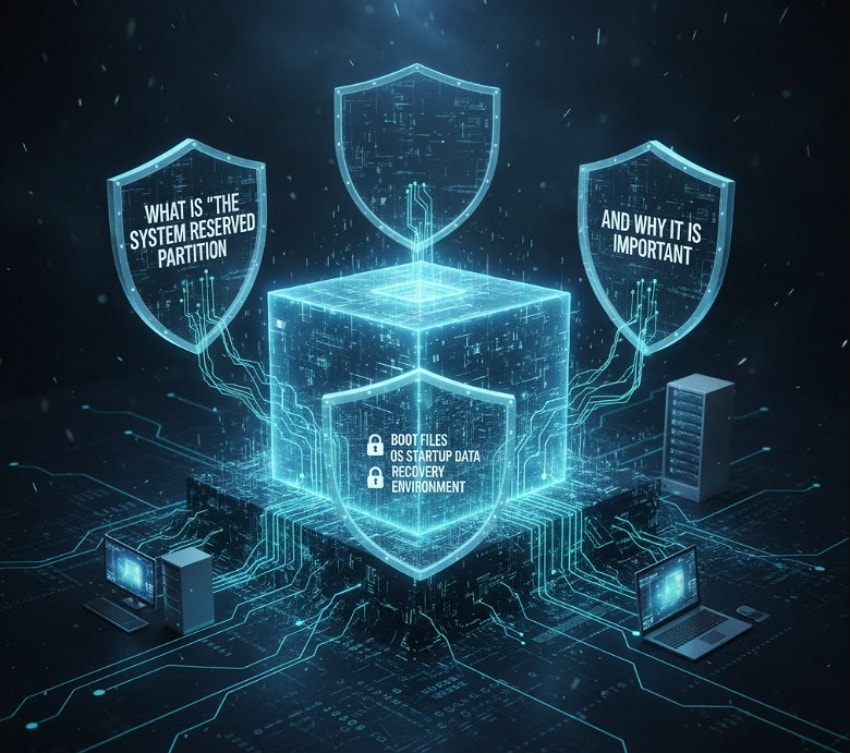
Раздел содержит ключевые файлы, которые помогают Windows безопасно запускаться и защищать ваши данные. Также в нём хранятся диспетчер загрузки и сведения о запуске, позволяющие загрузить Windows, а также файлы BitLocker, обеспечивающие безопасность диска до открытия системы. Прежде всего, в нём могут содержаться инструменты восстановления, помогающие исправить ошибки загрузки или восстановить систему при возникновении проблем.
Распространённые причины его случайного удаления пользователями
Чтобы понять, почему пользователи намеренно или случайно удаляют системный зарезервированный раздел в Windows 10, ознакомьтесь с перечисленными ниже пунктами:
- Ошибка при очистке диска: Многие пользователи пытаются освободить место и замечают в дисковых утилитах небольшой системный зарезервированный раздел, считая его бесполезным и думая, что его удаление освободит пространство. Эта небольшая часть содержит ключевые файлы, помогающие Windows запускаться и восстанавливаться, поэтому её удаление может привести к невозможности загрузки системы.
- Ошибка при настройке диска: При настройке двойной загрузки или переустановке Windows пользователи могут удалить все разделы, полагая, что Windows создаст новые, но при этом также удаляется системный зарезервированный раздел.
- Ошибка при перемещении загрузочных файлов: Некоторые пользователи переносят загрузочные файлы из системного зарезервированного раздела на основной диск C: для освобождения места. Если это сделано неправильно, Windows теряет необходимые файлы и не запускается.
- Ошибка при работе с резервными копиями: При создании или восстановлении резервных копий пользователи могут случайно пропустить или удалить системный зарезервированный раздел. Это часто приводит к ошибкам загрузки и потере инструментов восстановления.
- Ошибка сторонней утилиты: В большинстве случаев утилиты для работы с разделами отображают скрытые системные части. Пользователи могут удалить их при очистке дисков, не зная, что они важны для загрузки и восстановления.
Часть 2. Признаки, указывающие на удаление системного зарезервированного раздела
Если вы случайно удаляют системный зарезервированный раздел в Windows 10, вот некоторые признаки, свидетельствующие об его отсутствии:
| Симптом | Описание |
|---|---|
| Windows не загружается | ПК отображает «Нет загрузочного устройства», чёрный экран или запрашивает носитель для загрузки при запуске. |
| Ошибки диспетчера загрузки | Сообщения вида «BOOTMGR отсутствует» или «Ошибка данных конфигурации загрузки (BCD)." |
| Невозможно восстановить или отремонтировать систему | Восстановление системы, восстановление системы или параметры восстановления недоступны или не работают. |
| Проблемы с шифрованием данных (BitLocker) | Диски, защищённые BitLocker, не могут быть разблокированы, или расшифровка завершается ошибкой. |
| Ошибки обновления Windows | Ошибки вида «Не удалось обновить системный зарезервированный раздел» возникают во время обновления ОС. |
| Потеря расширенных параметров загрузки | Безопасный режим, восстановление при загрузке или командная строка из среды восстановления недоступны. |
| Отсутствующий раздел в управлении дисками | «Системный зарезервированный» раздел исчез или не отображается в разделе «Управление дисками» или в утилитах для работы с разделами. |
Часть 3. Риски после удаления системного зарезервированного раздела
Когда кто-то собирается удалить системный зарезервированный раздел, вот некоторые риски, с которыми он столкнётся:

- Сбой загрузки: Компьютер не может найти или загрузить загрузочные файлы Windows, что вызывает ошибки при запуске или пустой экран.
- Отсутствие диспетчера загрузки: Вы можете увидеть ошибки вида «Bootmgr is missing», так как основные загрузочные данные утеряны.
- Проблемы с BitLocker: Зашифрованные диски могут не разблокироваться, что приведёт к потере доступа к защищённым данным.
- Нестабильность системы: Без этого раздела система становится нестабильной и может давать сбои или не перезапускаться должным образом.
- Риск потери данных: Удалённые или повреждённые загрузочные файлы и файлы восстановления могут привести к потере данных на основном диске.
- Сложность устранения неполадок: Исправление ошибок загрузки или шифрования становится сложнее без поддержки восстановления этого раздела.
Часть 4. Способы исправить удаление системного зарезервированного раздела без потери данных
Для тех, кто хочет восстановить системный зарезервированный раздел, следуйте 5 простым решениям, перечисленным в этом разделе:
1. Программа для восстановления разделов — Recoverit
Используйте решения для восстановления разделов, например Recoverit, поскольку это решение поддерживает зашифрованные разделы NTFS, FAT32, exFAT, BTRFS, XFS, BFS, EXT4. Оно может легко восстановить данные независимо от причины потери раздела. С точки зрения использования инструмент интуитивно понятен и не требует технических навыков для восстановления раздела. При этом инструмент позволяет восстанавливать различные типы данных, включая изображения, видео и файлы Office.
Кроме того, он может восстанавливать удалённые разделы с любых устройств хранения, включая HDD, SSD, карты SD, карты TF/CF и другие. От основных до расширенных и логических разделов — все типы восстановления возможны с помощью Recoverit. С поддержкой более 1000 форматов данных инструмент выполняет быстрое и глубокое сканирование для бесперебойного восстановления.
Ключевые возможности
- Возобновление процесса сканирования: Инструмент предоставляет полный контроль для восстановления случайно удалённого системного зарезервированного раздела с помощью функции паузы сканирования.
- Предварительный просмотр восстановленных данных: После восстановления раздела пользователи могут просматривать и выбирать данные, которые они хотят восстановить.
- Сохранение результатов сканирования: Инструмент также позволяет сохранить результат сканирования для дальнейшего использования, когда у вас нет времени просматривать или восстанавливать данные.
Подробное руководство по восстановлению системного зарезервированного раздела — Recoverit
Чтобы узнать, как использовать этот инструмент для восстановления системного зарезервированного раздела, ознакомьтесь с 3 простыми шагами, перечисленными ниже:
- Откройте инструмент восстановления и найдите расположение потерянного раздела
Для начала найдите расположение потерянного раздела на вкладке «Внешние диски» или «Жёсткие диски».
- Отфильтруйте расположение файлов для их восстановления
После этого нажмите кнопку «Пуск», и инструмент автоматически начнёт процесс сканирования. По завершении вы можете отфильтровать и определить файлы, которые хотите восстановить, раскрыв меню «Статус файла», «Тип файла» или «Размер файла».
- Предварительный просмотр восстановленных данных на устройстве
По завершении сканирования просмотрите данные и нажмите кнопку «Восстановить», чтобы сохранить их на устройство.
2. Пересоздание системного зарезервированного раздела через командную строку
Когда у вас случайно удаляют системный зарезервированный раздел в Windows 10, попробуйте пересоздать его через командную строку. Это восстанавливает загрузочные файлы, такие как Boot Manager и BCD, чтобы Windows могла снова запуститься без полной переустановки. Этот метод сохраняет ваши данные в безопасности, так как не удаляет файлы или программы. Он также возвращает BitLocker и инструменты восстановления, которые защищают и восстанавливают вашу систему — после пересоздания по приведённому руководству:
- Запустите компьютер с помощью установочного USB-носителя или диска Windows 11, 10, 8 или 7, затем нажмите «Shift + F10», чтобы открыть командную строку. В командной строке введите «bootrec /fixmbr» и нажмите «Enter» для восстановления главной загрузочной записи. Если появится сообщение «Элемент не найден», сначала необходимо сделать загрузочный раздел активным с помощью diskpart в командной строке.
Теперь в командной строке введите:
diskpart
list disk
select disk 0 (или диск, на котором установлена Windows)
list partition
create partition primary size=500
select partition X (замените X на номер нового раздела)
format fs=ntfs quick
assign letter=S
active
exit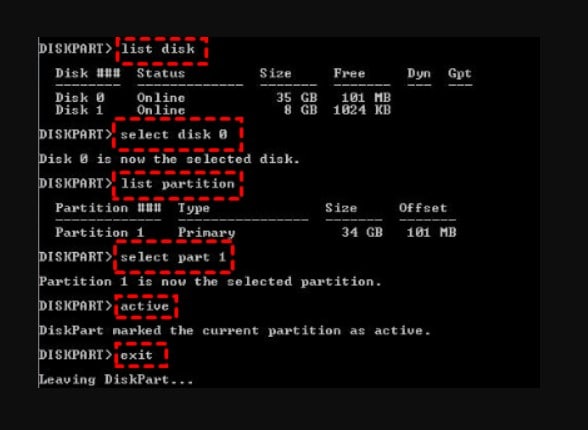
- Скопируйте загрузочные файлы Windows в новый системный зарезервированный раздел и замените букву диска C: буквой вашей установки Windows, если она отличается.
bcdboot C:\\Windows /s S: /f ALL
Выполните эти команды, чтобы убедиться, что загрузочные записи на месте:
bootrec /fixmbr
bootrec /fixboot
bootrec /scanos
bootrec /rebuildbcd
Закройте командную строку и извлеките установочный USB-носитель или диск. Перезагрузите компьютер, и если шаги выполнены правильно, Windows запустится в обычном режиме.
3. Использование загрузочного носителя для восстановления
Когда возникает проблема «Системный зарезервированный раздел удалён», используйте загрузочный носитель для восстановления. Он позволяет запустить компьютер с USB или DVD, когда Windows не загружается. Этот метод работает на большинстве компьютеров и не требует оригинальных файлов восстановления. Он также сохраняет ваши данные в безопасности, восстанавливая систему без стирания диска.
Предварительные требования
- Установочный носитель Windows (USB-накопитель или DVD) для вашей версии Windows, созданный с помощью средства создания носителей на рабочем компьютере.
- На затронутом компьютере настроена загрузка с носителя для восстановления (возможно, потребуется изменить порядок загрузки в настройках BIOS/UEFI)
Загрузите компьютер с установочного носителя Windows и пройдите начальные экраны настройки. Выберите предпочтения и нажмите «Восстановление системы». После этого выберите «Диагностика», затем «Дополнительные параметры» и, наконец, «Командная строка».
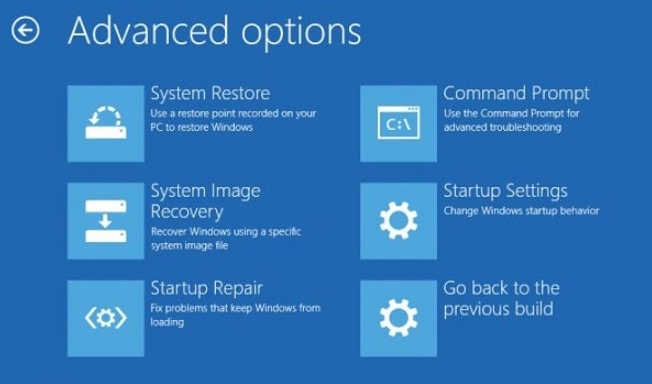
После завершения выполните «Пересоздание и форматирование системного зарезервированного раздела», следуя шагам, перечисленным выше в исправлении 1.
4. Обратитесь за профессиональной помощью
Если приведённые выше решения не помогли восстановить случайно удаляют системный зарезервированный раздел в Windows 10, обратитесь за помощью к специалистам. Профессионалы могут найти реальную причину, восстановить загрузочные файлы и вернуть потерянный раздел с помощью нужных инструментов. Они также используют передовые методы восстановления данных для восстановления ваших файлов и защиты их от потери. Эксперты умеют безопасно справляться со сложными случаями с BitLocker, повреждёнными дисками или конфигурациями с несколькими загрузчиками.
5. Избегайте переустановки (как крайней меры)
По возможности избегайте полной переустановки Windows после проблемы «Системный зарезервированный раздел удалён», чтобы сохранить данные и сэкономить время. Переустановка рекомендуется только после того, как все менее радикальные методы восстановления оказались неэффективными.
Чистая переустановка исправит серьёзные проблемы, установив Windows заново и создав новый системный зарезервированный раздел для правильной загрузки и восстановления. Она сбрасывает все содержимое до значений по умолчанию, обеспечивает полную функциональность и обеспечивает стабильный старт. Этот процесс стирает все данные на компьютере, поэтому соблюдайте перечисленные предварительные требования:
- Создайте резервную копию всех личных файлов на внешний диск или в облачное хранилище.
- Сохраните лицензионные ключи Windows и программного обеспечения или привяжите их к учётной записи Microsoft.
- Создайте загрузочный USB или DVD с Windows с помощью средства создания носителей.
- Загрузите драйверы устройств для принтеров, видеокарт и другого оборудования.
- Убедитесь, что на системном диске достаточно свободного места для установки.
Часть 5. Советы по предотвращению случайного удаления системного зарезервированного раздела
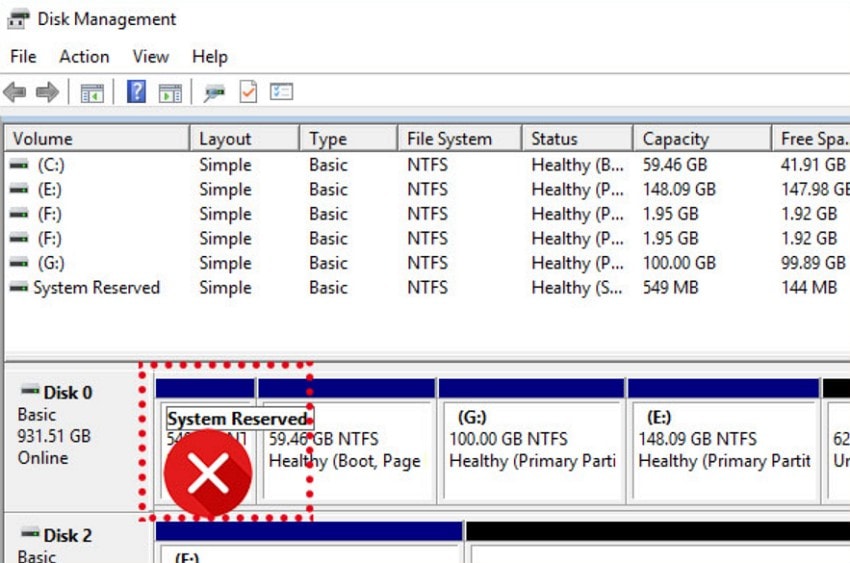
- Скройте системный зарезервированный раздел: Откройте управление дисками и удалите букву диска, связанную с системным зарезервированным разделом. Этот шаг скрывает его из проводника и предотвращает нежелательный доступ или изменения.
- Не назначайте букву диска: По умолчанию Windows хранит системный зарезервированный раздел без буквы диска. Оставьте всё как есть и никогда не добавляйте её вручную, так как это может сделать раздел видимым и его легко удалить по ошибке.
- Используйте управление дисками осторожно: В управлении дисками тщательно проверяйте каждый раздел перед любым редактированием или удалением. Всегда читайте имя и размер раздела, чтобы убедиться, что это не системный зарезервированный раздел.
- Ограничьте доступ администратора: Предоставляйте права администратора только тем пользователям, которые понимают системные настройки. Это помогает предотвратить случайное использование инструментов работы с дисками, которые могут удалить или повредить раздел.
- Регулярно создавайте резервные копии: Создавайте полные резервные копии, включающие все системные и загрузочные разделы, перед любой работой с дисками. Это обеспечивает возможность восстановления, если системный зарезервированный раздел будет удалён или повреждён.
Заключение
Подводя итог, если вы когда-либо сталкивались с проблемой «Системный зарезервированный раздел удалён», это руководство предложило решения для её устранения. Ознакомьтесь с перечисленными способами и определите, как можно избежать этой проблемы в будущем, следуя советам экспертов. Среди всех решений рекомендуется использовать инструмент восстановления разделов Recoverit, поскольку он прост в использовании и обеспечивает нулевую потерю данных.
Часто задаваемые вопросы
1. Может ли Windows работать без системного зарезервированного раздела?
Windows не может запуститься без него, так как он содержит загрузочные файлы и данные запуска. Ручная настройка загрузочных файлов на другом разделе может восстановить его работу.2. Каков обычный размер системного зарезервированного раздела?
Его размер составляет от 100 МБ до 550 МБ в зависимости от версии Windows. Более новые версии Windows нередко создают несколько больший зарезервированный раздел.3. Может ли программное обеспечение для восстановления данных получить доступ к удалённым системным зарезервированным разделам?
Да, продвинутые инструменты могут обнаружить и восстановить удалённые или потерянные разделы. Они восстанавливают данные раздела, чтобы Windows снова могла их найти после восстановления.
