


Бесперебойная работа устройства необходима для продуктивности, развлечений и эффективного выполнения повседневных личных или профессиональных задач. Когда возникают такие ошибки, как Оранжевый экран смерти в Windows 10 даже простые задачи могут стать невыполнимыми. Этот неожиданный сбой экрана часто прерывает работу, вызывает зависание системы и порождает тревогу о возможной потере данных. Независимо от того, происходит ли это во время игры или при обычном использовании, ошибка существенно нарушает рабочий процесс и общую надёжность системы.
Именно поэтому выявление первопричины и применение правильного решения становится критически важным. Эффективные решения не только восстанавливают стабильность системы, но и помогают предотвратить повторные сбои в будущем. Прочитайте эту статью, чтобы понять причины и применить проверенные решения для окончательного устранения проблемы оранжевого экрана.
Попробуйте Recoverit для восстановления после оранжевого экрана
 Проверено системой безопасности. 3,591,664 человек скачали это.
В этой статье
-
- Загрузка в безопасном режиме
- Обновление или откат графических драйверов
- Запуск SFC и DISM для восстановления системных файлов
- Удаление недавних программ или обновлений
- Проверка на перегрев или неисправность оборудования
- Обновление BIOS или прошивки
- Выполнение восстановления системы до предыдущего состояния
- Сброс или переустановка Windows 10
- Отключение аппаратного ускорения для определённых приложений
- Отключение разгона

Часть 1. Что такое оранжевый экран смерти в Windows 10
Оранжевый экран смерти (OSOD) в Windows 10 — это редкая системная ошибка, сигнализирующая о критическом сбое программного обеспечения, аналогичная более распространённому синему экрану смерти (BSOD). Обычно он появляется в виде оранжевого экрана с сообщением об ошибке, чаще всего вызванной неисправными графическими драйверами, несовместимым программным обеспечением или повреждением системных файлов. Для предотвращения потери данных или нестабильности системы необходима немедленная диагностика, обновление драйверов или проверка оборудования.

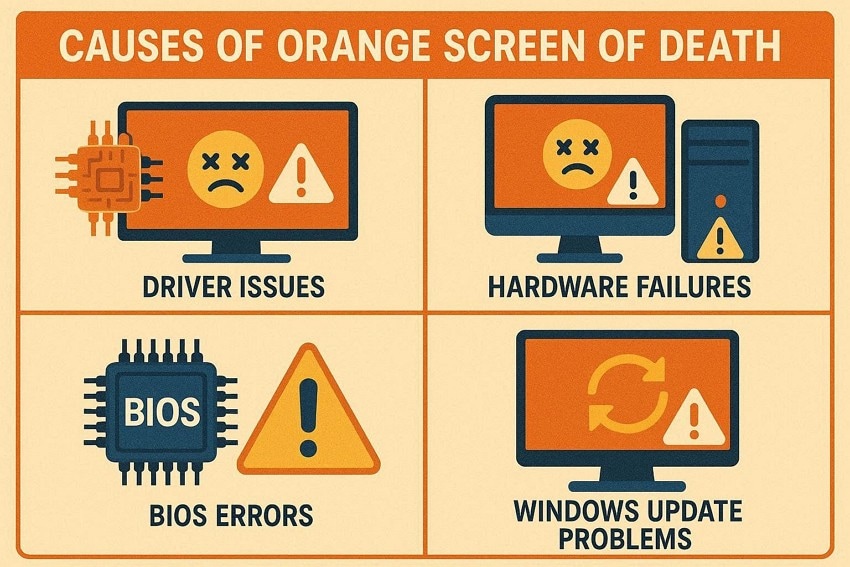
Часть 2. «Почему мой экран оранжевый?»: 5 распространённых причин оранжевого экрана смерти
Оранжевый экран Windows 10 может вызывать тревогу, так как препятствует нормальной работе системы. Вы можете спросить: «Почему мой экран оранжевый?» Знание распространённых причин помогает в диагностике и предотвращении повторных ошибок.
- Неисправные графические драйверы: Устаревшие или несовместимые драйверы GPU часто провоцируют внезапные сбои оранжевого экрана. Конфликты дисплея возникают, когда графические драйверы выходят из строя при высокой нагрузке.
- Неисправности оборудования: Дефектные модули оперативной памяти незаметно нарушают операции, дестабилизируя систему производительности Windows. Устаревшие GPU могут неправильно обрабатывать данные, вызывая критические сбои оранжевого экрана.
- Повреждённые системные файлы: Отсутствующие файлы Windows прерывают процедуры запуска, вызывая внезапное появление оранжевого экрана. Повреждение файлов обычно происходит после прерванных обновлений или небезопасных последовательностей завершения работы.
- Конфликты стороннего программного обеспечения: Недавно установленные приложения могут конфликтовать с драйверами, дестабилизируя основное поведение системы. Кроме того, фоновые службы несовместимого программного обеспечения нарушают нормальную обработку ресурсов Windows.
- Перегрев или проблемы с питанием: Чрезмерный нагрев нагружает компоненты, вызывая резкие графические сбои и оранжевые экраны. Скачки напряжения препятствуют стабильной работе, вызывая внезапные сбои в конвейерах отображения внутри систем.
Часть 3. Исправлено: 10 решений для устранения OSOD в Windows 10
An Оранжевый экран ПК может нарушить работу и привести к потере данных. Применение правильных методов диагностики помогает восстановить стабильность системы и предотвратить повторные сбои.
1. Загрузка в безопасном режиме
Загрузка в безопасном режиме позволяет Windows работать только с основными драйверами и службами, изолируя возможные конфликты программного обеспечения. Это помогает определить, вызывают ли оранжевый экран смерти сторонние программы или элементы автозагрузки. Он обеспечивает безопасную среду для диагностики и применения исправлений без риска дальнейшей нестабильности системы. Следуйте этому руководству и узнайте, как устранить эту ошибку, загрузившись в безопасном режиме:
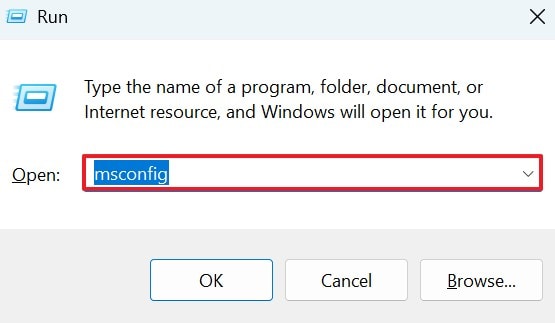
- С помощью клавиш «Win + R» введите команду «msconfig» в окне «Выполнить» для продолжения.
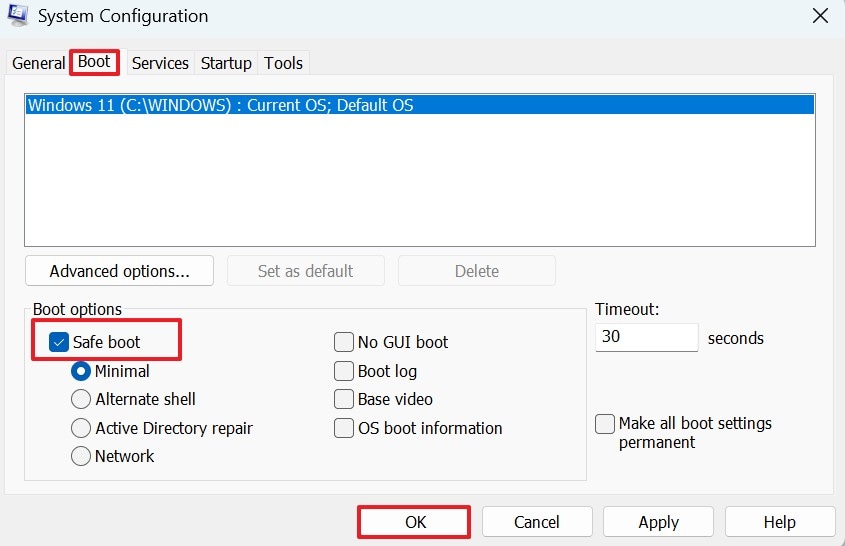
- Далее найдите вкладку «Загрузка», выберите переключатель «Безопасный режим» и нажмите «ОК», чтобы переключиться на безопасную загрузку.
2. Обновление или откат графических драйверов
Поддержание актуальности графических драйверов обеспечивает совместимость с Windows и предотвращает сбои, связанные с дисплеем. Откат драйверов также может устранить проблемы, возникшие после недавних обновлений. Правильное управление драйверами улучшает общую стабильность системы, повышает производительность и снижает вероятность OSOD, вызванного конфликтами GPU. Следуйте этому руководству и узнайте, как обновить графические драйверы для устранения Оранжевый экран смерти проблемы:
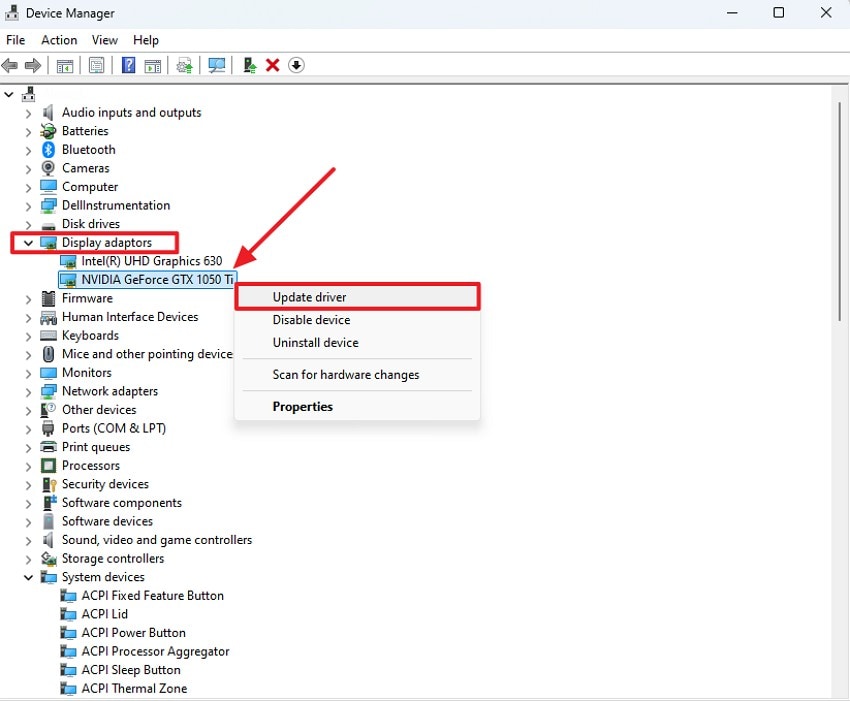
- Откройте «Диспетчер устройств» на вашем ПК и разверните раздел «Видеоадаптеры». Затем щёлкните правой кнопкой мыши на вашей видеокарте и выберите «Обновить драйвер» из контекстного меню.
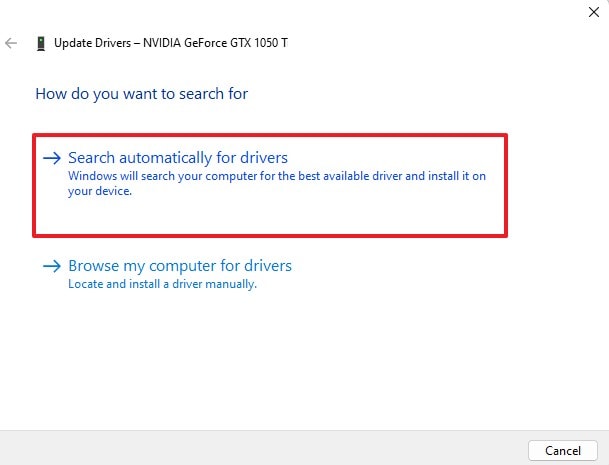
- В появившемся запросе выберите «Автоматический поиск драйверов», чтобы Windows самостоятельно нашла и установила последнее доступное обновление.
3. Запуск SFC и DISM для восстановления системных файлов
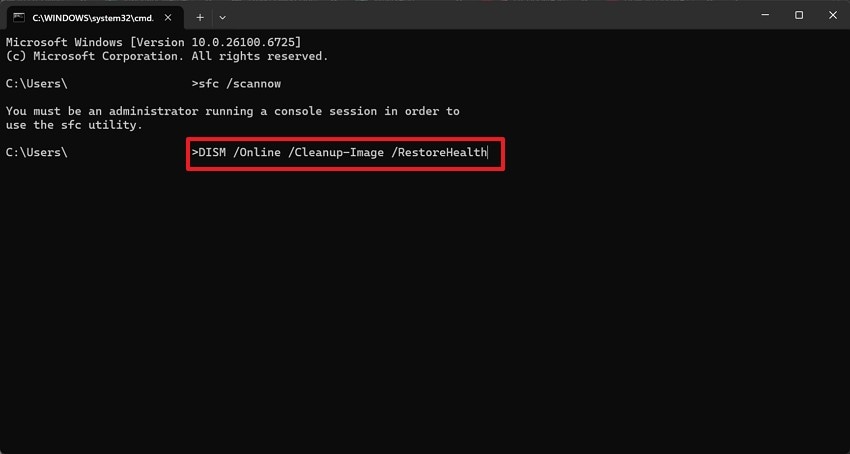
Использование SFC и DISM восстанавливает повреждённые или отсутствующие системные файлы, которые часто вызывают критические ошибки. Эти инструменты восстанавливают основные компоненты Windows, не затрагивая личные файлы. Поддерживая целостность системы, они уменьшают количество системных сбоев, предотвращают повторение OSOD и улучшают общую надёжность Windows 10. В приведённом ниже руководстве объясняется, как запустить SFC и DISM в Windows 10 для устранения ошибки оранжевого экрана на ноутбуке :
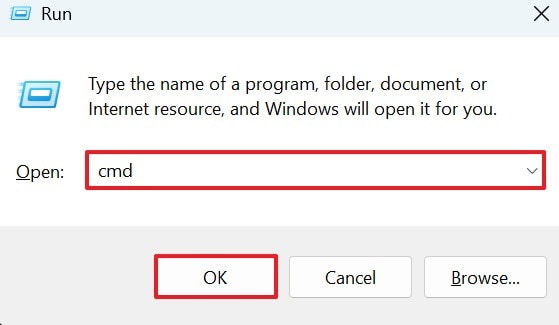
- Начните с нажатия «Windows + R» на клавиатуре, чтобы открыть диалоговое окно «Выполнить». Введите «cmd» в поле и нажмите Enter, чтобы запустить командную строку.
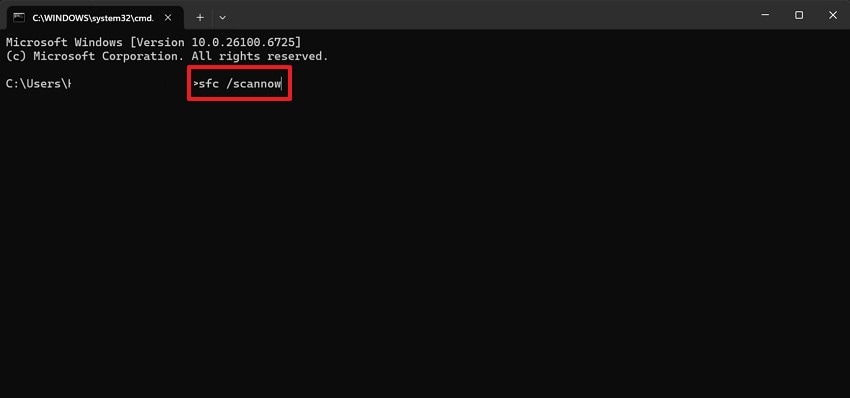
- Когда появится окно командной строки, введите «sfc /scannow» и нажмите Enter. Дождитесь завершения сканирования, которое проверит и восстановит повреждённые системные файлы.
- Если Windows обнаружит ошибки, которые не удаётся исправить автоматически, введите следующую команду и нажмите Enter: «DISM /Online /Cleanup-Image /RestoreHealth». Дождитесь завершения процесса, затем перезагрузите компьютер, чтобы проверить, устранена ли ошибка.
4. Удаление недавних программ или обновлений
Удаление недавно установленного программного обеспечения или обновлений Windows может устранить конфликты, вызывающие OSOD. Этот подход непосредственно воздействует на нестабильные или несовместимые программы, не затрагивая остальную часть системы. Он восстанавливает стабильность, обеспечивает более плавную работу и позволяет безопасно изолировать проблемное программное обеспечение. Следующие инструкции касаются удаления недавних программ или обновлений для устранения оранжевого экрана Windows 10 :
Инструкции. Откройте «Параметры» на вашем устройстве и перейдите в раздел «Приложения» на левой панели. Найдите проблемное приложение в списке установленных приложений, щёлкните по нему правой кнопкой мыши и выберите «Удалить», чтобы полностью удалить его из системы.

5. Проверка на перегрев или неисправность оборудования
Проверка на перегрев или неисправность оборудования является диагностическим методом устранения ошибок оранжевого экрана смерти. Она включает мониторинг температуры и стабильности GPU, CPU и оперативной памяти во время работы системы. Эта проверка помогает выявить тепловое троттлирование, нестабильность питания или деградирующие компоненты. Раннее обнаружение аппаратных нагрузок объясняет внезапные сбои и графические неполадки, помогая изолировать причины OSOD и предотвратить повторную нестабильность системы во время работы.
6. Обновление BIOS или прошивки
Обновление BIOS или прошивки улучшает совместимость между аппаратным и программным обеспечением системы. Оно устраняет конфликты, которые могут вызывать OSOD, и повышает общую стабильность системы. Регулярные обновления также оптимизируют производительность оборудования, обеспечивая эффективную работу Windows с минимальным количеством критических ошибок. Обновите BIOS или прошивку, следуя приведённому ниже руководству, и устраните оранжевый экран смерти Windows 10:
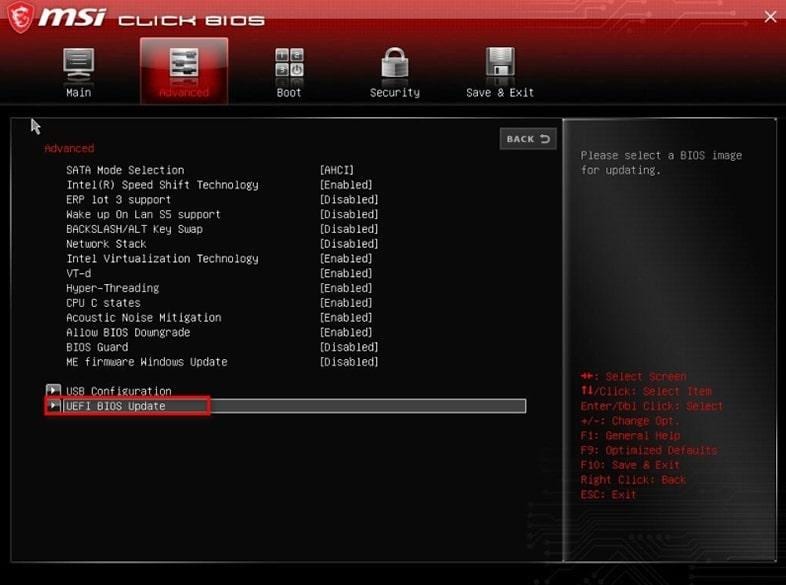
- Перезагрузите ПК и многократно нажимайте клавишу «Del» для входа в меню BIOS. Войдя в него, откройте вкладку «Дополнительно», выберите «Обновление UEFI BIOS» и нажмите «Enter» для продолжения.
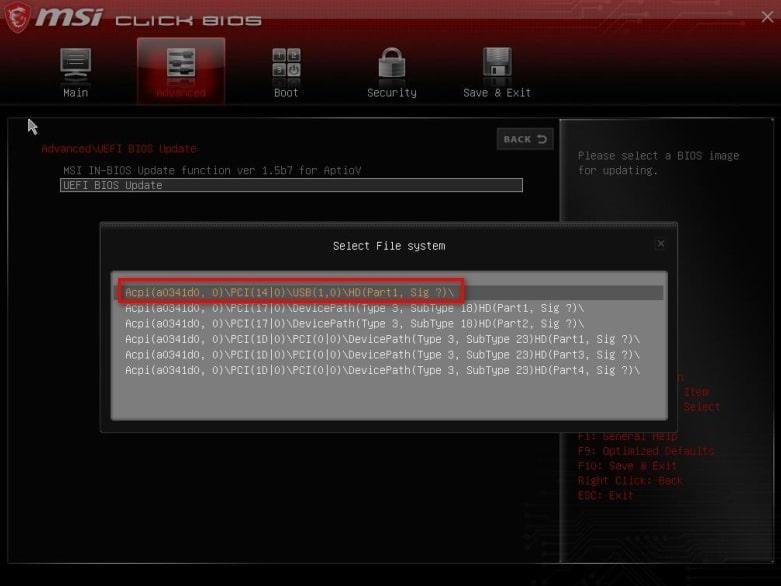
- Когда появится окно «Выбор файловой системы», выберите место хранения, содержащее файл обновления BIOS, и нажмите «Enter». После этого выделите файл BIOS и подтвердите выбор, снова нажав «Enter».
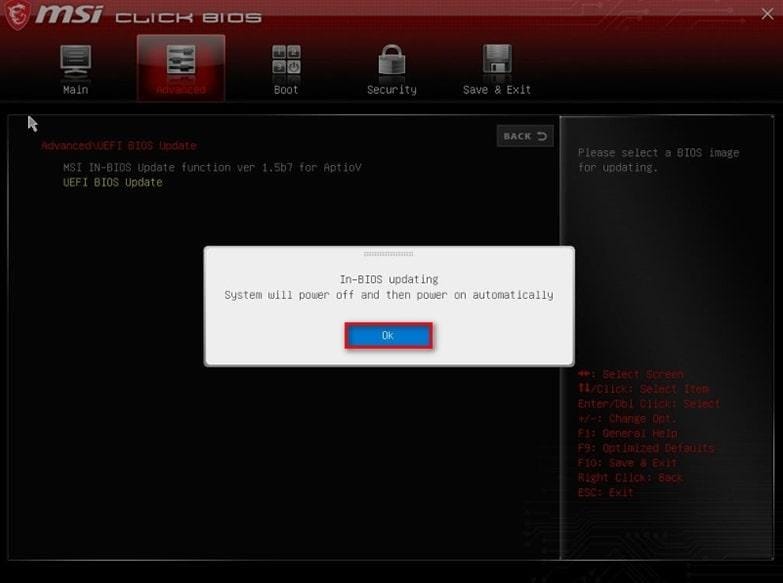
- Подтвердите обновление, выбрав «Да» в обоих диалоговых окнах подтверждения на экране. Система автоматически перезагрузится и завершит обновление прошивки, после чего BIOS будет обновлён до последней версии.
7. Выполнение восстановления системы до предыдущего состояния
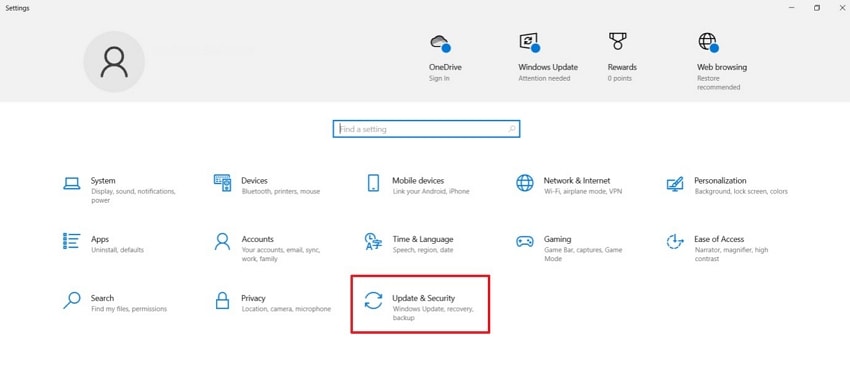
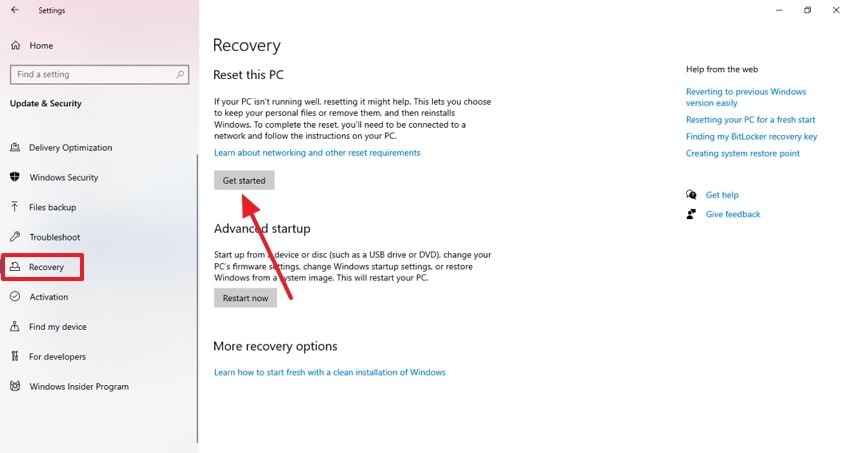
Восстановление системы возвращает Windows к стабильной конфигурации из более раннего момента времени. Это устраняет ошибки, вызванные недавними обновлениями, установкой программ или изменениями настроек. Оно быстро восстанавливает нормальную работу, не затрагивая личные файлы, снижая вероятность повторных сбоев оранжевого экрана. Выполните восстановление системы до предыдущего состояния, следуя приведённому ниже руководству:
- На вашем ПК с Windows откройте вкладку «Обновление и безопасность» для продолжения.
- На левой боковой панели выберите параметр «Восстановление» и нажмите кнопку «Начало работы», чтобы сбросить ПК.
8. Сброс или переустановка Windows 10
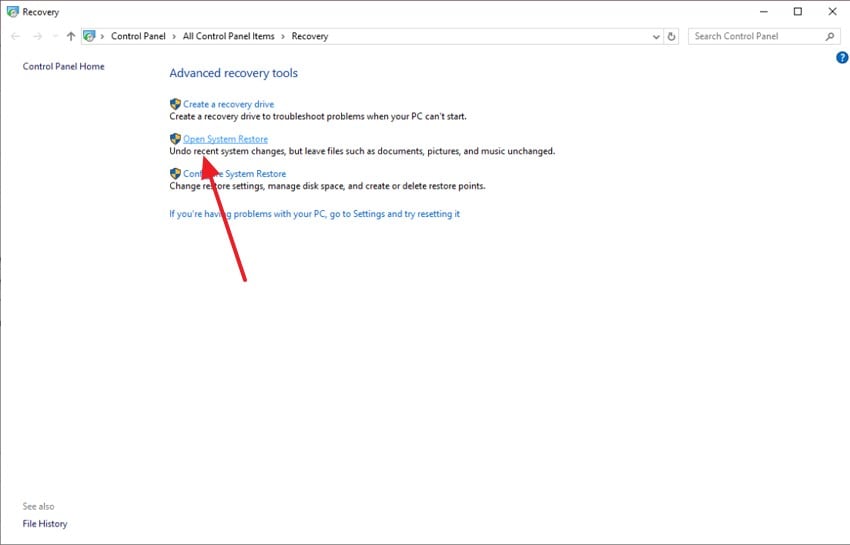
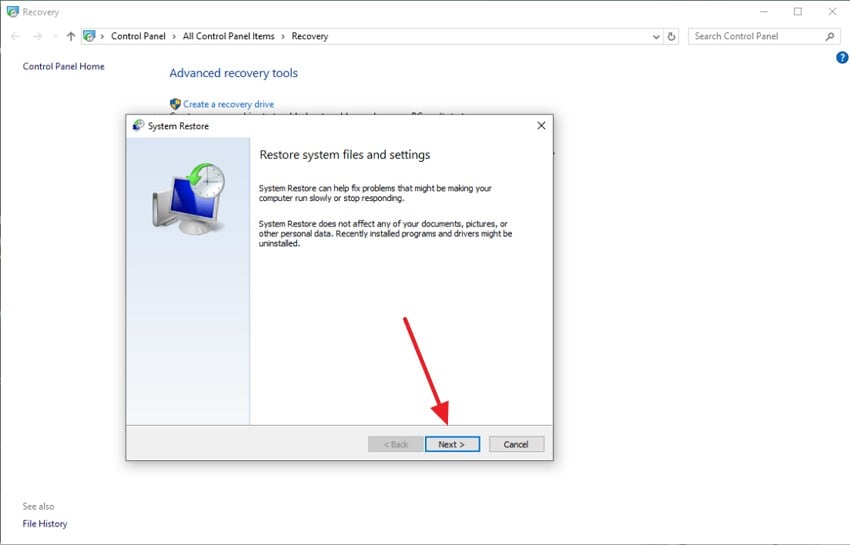
Сброс или переустановка Windows обеспечивает новую системную среду, свободную от повреждённых файлов или постоянных ошибок. Это устраняет связанные с программным обеспечением проблемы OSOD и обеспечивает оптимальную производительность. Предварительное резервное копирование данных позволяет начать с чистого листа, сохраняя важные личные файлы. Следуйте приведённому ниже руководству и узнайте, как переустановить Windows 10 для устранения Оранжевый экран ПК :
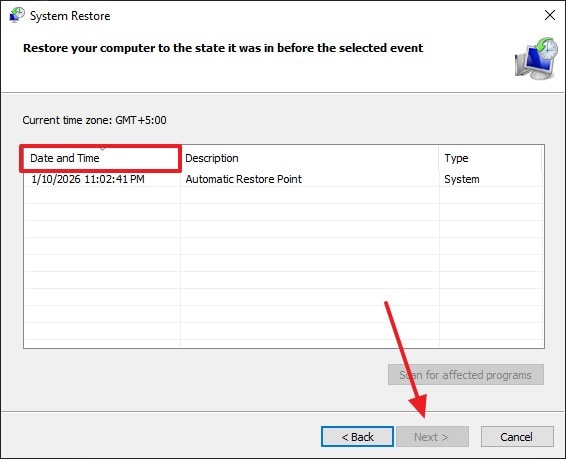
- Для начала откройте «Панель управления» и нажмите на параметр «Открыть восстановление системы».
- В следующем диалоговом окне нажмите «Далее» для продолжения процесса.
- Теперь выберите время, к которому вы хотите выполнить восстановление, и нажмите «Далее», чтобы применить его.
9. Отключение аппаратного ускорения для определённых приложений
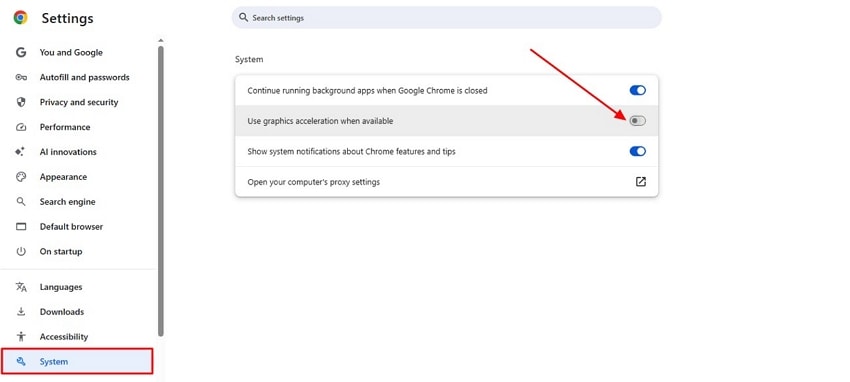
Отключение аппаратного ускорения снижает нагрузку на GPU для приложений, которые могут вызывать конфликты дисплея. Это предотвращает Оранжевый экран смерти вызванные проблемами рендеринга графики. Оно улучшает стабильность, обеспечивает более плавную работу приложений и позволяет избежать сбоев, связанных с задачами, зависящими от оборудования. Следуйте приведённым ниже инструкциям и узнайте, как отключить аппаратное ускорение для некоторых приложений:
Инструкции. Откройте браузер и нажмите меню из трёх точек для доступа к настройкам. Затем перейдите в раздел «Система», найдите параметр «Использовать аппаратное ускорение при наличии» и отключите его с помощью предоставленного переключателя.
10. Отключение разгона
Отключение разгона процессора, графического процессора или оперативной памяти предотвращает нестабильность системы и критические ошибки. Разогнанные компоненты могут работать за пределами безопасных значений, вызывая OSOD. Возврат к стандартным тактовым частотам обеспечивает надёжную производительность, снижает нагрузку на систему и сохраняет долгосрочное здоровье оборудования. Чтобы отключить разгон для исправления ошибки оранжевого экрана на ноутбуке ошибки в Windows 10, выполните следующие шаги:
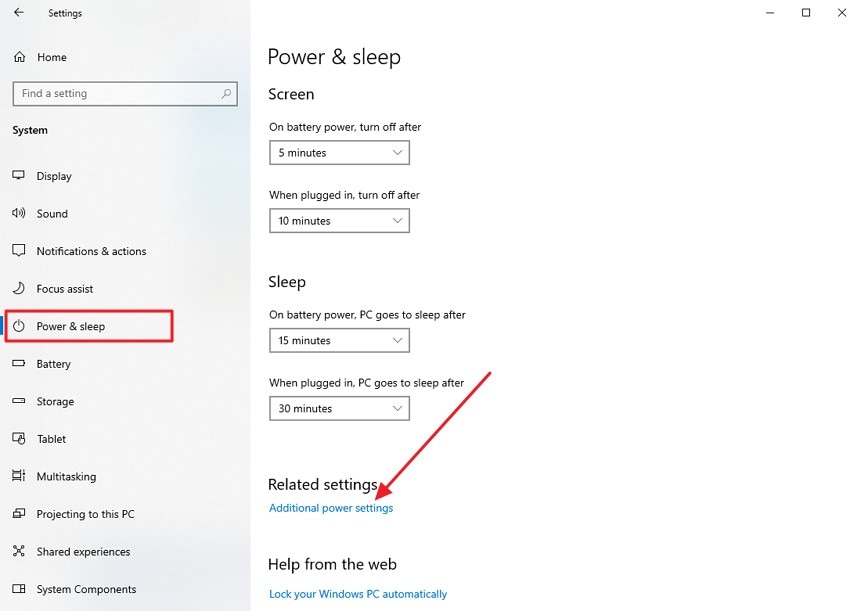
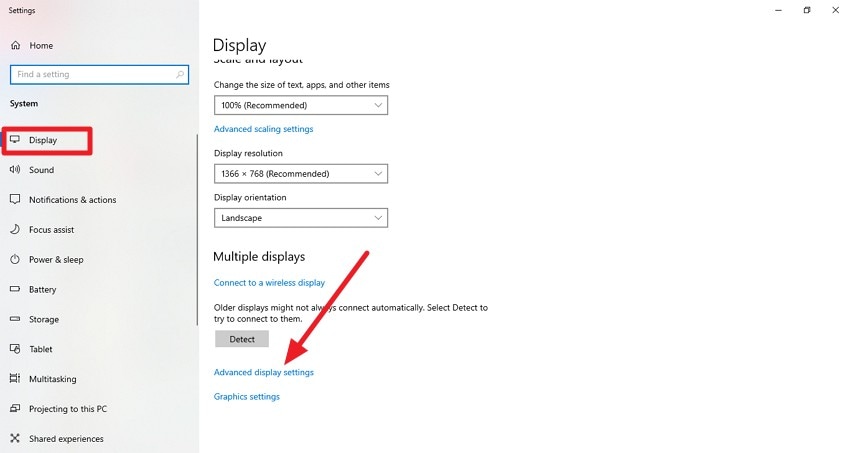
- Запустите «Параметры» на вашем ПК и перейдите в раздел «Питание и сон» в меню слева. Прокрутите до области «Связанные параметры» и выберите «Дополнительные параметры питания», чтобы открыть расширенные параметры питания.
- В окне «Параметры электропитания» найдите текущий активный план электропитания и нажмите «Изменить параметры плана» рядом с ним, чтобы просмотреть и изменить подробные настройки.
Часть 4. Когда обращаться за профессиональной помощью
Если «Оранжевый экран смерти» продолжает появляться несмотря на базовые исправления, следующие сценарии указывают на необходимость профессиональной технической помощи:
- Оранжевый экран смерти Windows 10 продолжает появляться после выполнения всех шагов по устранению неполадок.
- Сбои системы повторяются часто, особенно при запуске или выполнении графически интенсивных задач.
- Появляются признаки неисправности оборудования, включая нехарактерные шумы, перегрев или внезапные отключения.
- Безопасный режим недоступен, что препятствует дальнейшей диагностике или действиям по восстановлению.
- Важные данные находятся под угрозой, или переустановка системы становится неизбежной без помощи специалиста.
Часть 5. Советы по предотвращению будущих ошибок оранжевого экрана смерти
Предотвращение оранжевого экрана в Windows 10 проще, чем бороться с повторяющимися сбоями системы. С помощью нескольких превентивных мер вы можете поддерживать стабильность системы и избегать неожиданных ошибок, связанных с дисплеем:
- Регулярно обновляйте драйверы графики: Устаревшие или несовместимые драйверы графики являются распространённой причиной ошибок оранжевого экрана. Регулярные обновления обеспечивают лучшую совместимость, улучшенную производительность и меньше сбоев системы.
- Избегайте разгона оборудования: Разгон графических процессоров или центральных процессоров может вызвать перегрев и нестабильность системы. Работа оборудования при рекомендованных настройках помогает предотвратить ошибки, связанные с дисплеем, и внезапные сбои.
- Регулярно устанавливайте обновления Windows: Обновления Microsoft часто включают исправления ошибок и улучшения производительности. Поддержание Windows 10 в актуальном состоянии снижает риск возникновения известных проблем, вызывающих оранжевый экран.
- Следите за температурой системы: Чрезмерный нагрев может повредить компоненты и вызвать ошибки экрана. Использование инструментов мониторинга и надлежащего охлаждения помогает поддерживать безопасные рабочие температуры.
- Используйте только надёжное программное обеспечение: Непроверенные или плохо написанные приложения могут конфликтовать с системными драйверами. Установка доверенного программного обеспечения минимизирует проблемы совместимости и повышает общую надёжность системы.
Совет Recoverit. Восстановление файлов, утерянных после OSOD или исправлений системы
Повторяющиеся Оранжевый экран смерти ошибки могут серьёзно повлиять на производительность системы и даже привести к потере или повреждению файлов. Recoverit — это надёжное решение для восстановления данных, предназначенное для работы с более чем 10 000 сценариев потери данных, включая сбои, вызванные системными ошибками. Обладая высоким процентом успешного восстановления, оно предлагает надёжный способ эффективного восстановления утраченных файлов. Функция пакетного восстановления дополнительно экономит время, позволяя восстанавливать несколько файлов одновременно.
Кроме того, Recoverit работает без проблем как на Windows, так и на macOS, что делает его подходящим для пользователей нескольких платформ. Программа автоматически сканирует выбранные расположения, а встроенные фильтры помогают быстро уточнить результаты. Если при первоначальном сканировании файлы не найдены, функция глубокого сканирования выполняет более полный поиск. Все восстановленные файлы сохраняют свою исходную структуру и качество для безопасного использования.
Ключевые функции
- Предварительный просмотр файлов: Проверьте восстанавливаемые файлы заранее, чтобы убедиться в точности перед их восстановлением.
- Широкая поддержка форматов: Восстановление более 1000 форматов файлов, включая документы, изображения, видео и архивы.
- Широкая совместимость устройств: Поддерживает восстановление с более чем 20 000 устройств хранения данных, включая жёсткие диски, SSD, USB-накопители и карты памяти.
Восстановление отсутствующих системных файлов после ошибки OSOD
Recoverit упрощает восстановление утраченных или удалённых системных файлов вызванных неожиданными сбоями.
- Выбор расположения файла
Запустите Recoverit и выберите диск или папку, где ранее хранился отсутствующий системный файл.
- Сканирование и выбор файлов
После завершения сканирования найдите необходимые системные файлы в списке результатов, затем нажмите кнопку «Восстановить».
- Предварительный просмотр и сохранение файлов
Просмотрите восстановленные файлы, чтобы убедиться в их целостности, затем сохраните их в выбранное вами безопасное место.
Заключение
Подводя итог, ошибка оранжевого экрана смерти Windows 10 нарушает работу многих задач на ПК. Поэтому данная статья представляла собой подробное руководство по устранению этой ошибки на вашем компьютере. После устранения проблемы вы можете обнаружить отсутствующие или удалённые файлы в системе. Для восстановления утраченных файлов используйте Recoverit, который предлагает функцию пакетного восстановления для одновременного восстановления нескольких файлов.
Часто задаваемые вопросы
-
1. Что вызывает ошибку оранжевого экрана в Windows 10?
Эта ошибка часто вызвана устаревшими драйверами графики, разгоном, неисправным оборудованием или несовместимым программным обеспечением. Повреждённые системные файлы также могут спровоцировать неожиданные сбои с оранжевым экраном. -
2. Может ли обновление драйвера графики исправить проблему с оранжевым экраном?
Да, обновление или откат драйверов графики во многих случаях решает проблему. Стабильные драйверы улучшают совместимость и снижают количество системных сбоев, связанных с дисплеем. -
3. Безопасно ли загружать Windows 10 в безопасном режиме для устранения неполадок OSOD?
Безопасный режим — это защищённая среда, которая загружает только необходимые драйверы и службы. Он помогает определить, вызывает ли оранжевый экран стороннее программное обеспечение или драйверы. -
4. Может ли оранжевый экран смерти привести к потере данных?
Внезапные сбои системы иногда могут приводить к потере или повреждению файлов. В случае потери данных такие инструменты, как Recoverit, могут помочь безопасно восстановить утраченные файлы.
