


Виртуальные машины широко используются дома, в офисах и центрах обработки данных. Они позволяют пользователям запускать полноценную операционную систему внутри одного файла. Это значительно упрощает задачи тестирования, разработки и резервного копирования. Одним из распространённых форматов виртуальных дисков, используемых в среде Windows, является VHDX.
Многие пользователи часто ищут что такое VHDX когда впервые сталкиваются с этим типом файлов. Другие хотят получить чёткие инструкции о том, как открыть файл VHDX без ошибок.
Это руководство объясняет всё простым языком. Вы также узнаете о VHDX и VHD, разнице между VHDX и VHD, преимуществах и недостатках VHDX, о том, как конвертировать VMDK в VHDX, и как безопасно восстановить утраченные файлы VHDX.
Содержание
Что такое VHDX?
Многие пользователи спрашивают, что такое VHDX, когда начинают работать с виртуальными машинами. VHDX расшифровывается как Virtual Hard Disk v2 (виртуальный жёсткий диск версии 2). Это формат файла, который хранит весь жёсткий диск внутри одного файла. Такой файл может содержать операционную систему, приложения, настройки и личные данные.
Если вам интересно, что такое VHDX простыми словами, — это виртуальный контейнер для хранения данных диска. Он был представлен вместе с Windows Server 2012 и используется преимущественно в Microsoft Hyper-V. Он пришёл на смену устаревшему формату VHD из-за ограничений по размеру и проблем с надёжностью. Сегодня VHDX является предпочтительным форматом для современных систем.
VHDX был разработан для поддержки больших объёмов хранилища. По мере роста бизнеса ограничение VHD в 2 ТБ стало серьёзной проблемой. Microsoft разработала VHDX для работы с большими нагрузками и снижения риска повреждения данных. Сегодня он является стандартным выбором в большинстве сред виртуализации Windows.
Ключевые особенности VHDX
- Поддержка дисков размером до 64 ТБ
- Улучшенная защита при внезапном отключении питания
- Использование расширенного журналирования метаданных
- Повышенная производительность на современном оборудовании хранения данных
- Поддержка больших размеров блоков для повышения эффективности
- Снижение рисков повреждения данных
- Бесперебойная работа с новейшими системами Windows
- Разработан для корпоративных и крупномасштабных сред
Понимание того, что такое VHDX, поможет вам управлять виртуальными системами с большей уверенностью. Он стабилен, масштабируем и создан для современных ИТ-сред.
VHDX и VHD — ключевые отличия
При выборе формата виртуального диска многие пользователи сравнивают VHDX и VHD. Оба формата служат одной цели — хранят данные виртуального жёсткого диска в файле. Однако они различаются по ограничениям размера, надёжности и возможностям. Знание разницы между VHDX и VHD помогает принять правильное решение.
Устаревший формат VHD был создан для более ранних версий Windows. В своё время он работал хорошо, но имел ограничения. Позднее был представлен VHDX с улучшенными показателями размера, безопасности и производительности.
Ниже приведено подробное сравнение, чётко объясняющее разницу между VHDX и VHD.
| Характеристика | VHDX | VHD |
| Максимальный размер диска | 64 ТБ | 2 ТБ |
| Первый выпуск | Windows Server 2012 | Windows Server 2008 |
| Защита при сбое питания | Да | No |
| Производительность | Оптимизирована для современного оборудования | Ограниченная |
| Журналирование метаданных | Расширенная система журналирования | Базовое журналирование |
| Надёжность | Высокая | Умеренная |
| Защита от повреждений | Улучшенная | Базовая |
| Корпоративное использование | Широкая поддержка | Ограниченная поддержка |
Из этого сравнения VHDX и VHD очевидно, что VHDX является более продвинутым форматом. Разница между VHDX и VHD становится особенно важной при работе с крупными хранилищами данных или критически важными системами.
Как открыть файлы VHDX
Пользователи часто спрашивают, как открыть файл VHDX, не повредив его. Хорошая новость в том, что современные системы Windows поддерживают этот формат нативно. В большинстве случаев дополнительное программное обеспечение не требуется. Вы можете подключить файл и обращаться к нему как к обычному диску.
Однако в разных средах могут потребоваться разные методы. Ниже приведены четыре практических способа безопасного открытия файлов VHDX.
Способ 1: двойной щелчок в Windows
Это самый простой метод. Windows 10 и более поздние версии могут подключить файл VHDX напрямую. Файл отображается как новый диск в проводнике.
Этот метод хорошо работает, если файл не повреждён. Он не требует сложных инструментов.
Для подключения виртуальных дисков необходимы права администратора.
Шаги:
- Найдите файл VHDX в проводнике. Дважды щёлкните по файлу.
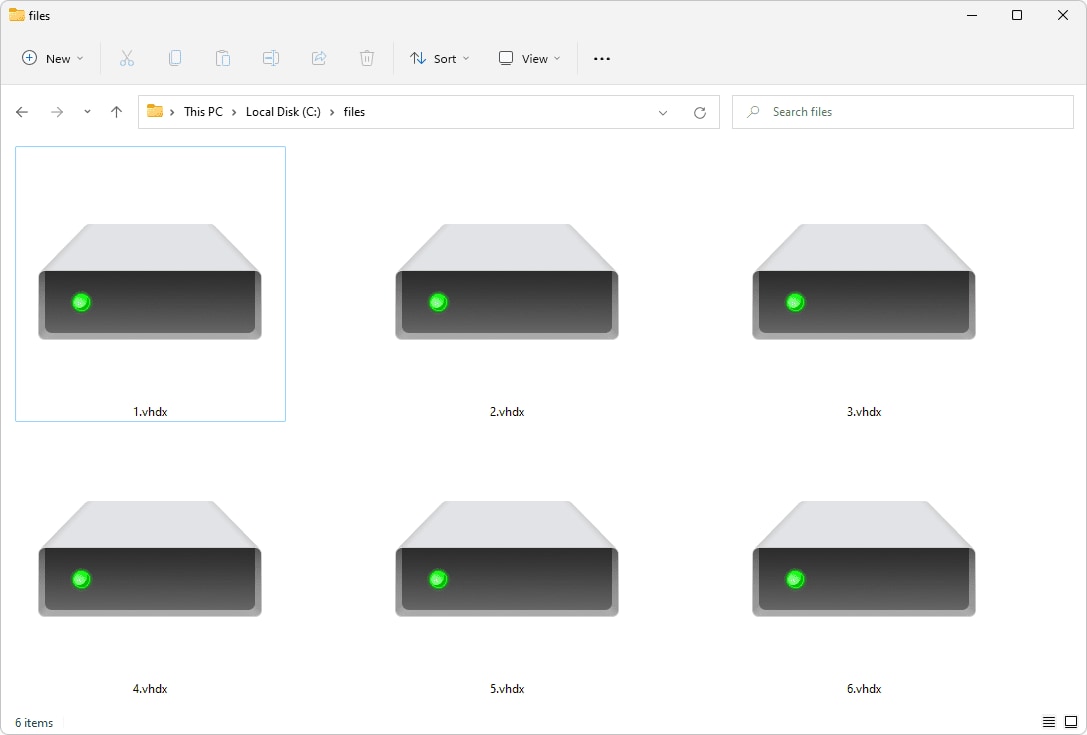
- Windows автоматически подключает его. Откройте «Этот компьютер» и получите доступ к новому диску.
Способ 2: управление дисками
Управление дисками предоставляет больший контроль над операциями подключения. Оно полезно, если файл не подключается автоматически. Этот метод также позволяет вручную назначать буквы дисков.
Он помогает в случаях, когда система не распознаёт файл должным образом. Управление дисками доступно во всех современных версиях Windows.
Для подключения виртуального диска могут потребоваться права администратора.
Шаги:
- Щёлкните правой кнопкой мыши кнопку «Пуск» и выберите Управление дисками. Нажмите Действие, затем выберите Присоединить виртуальный жёсткий диск.
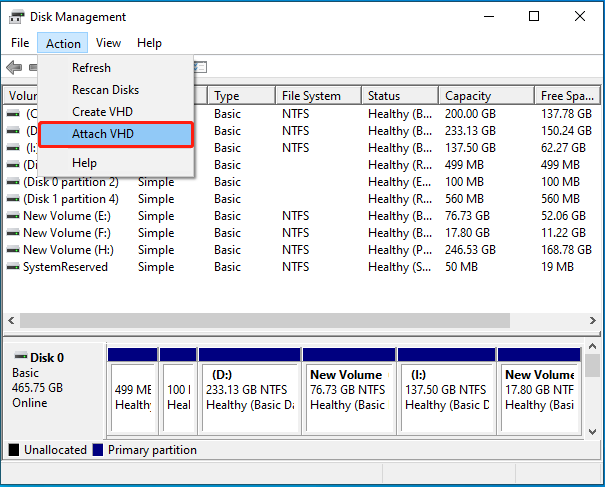
- Перейдите к файлу VHDX и нажмите ОК. Диск появится в списке и станет доступным.
Способ 3: диспетчер Hyper-V
Если вы работаете в виртуальной среде, этот метод является оптимальным. Диспетчер Hyper-V предназначен для управления виртуальными машинами.
Он позволяет подключать файлы VHDX к виртуальным машинам. Это распространённая практика в серверных средах.
Этот метод удобен при тестировании операционных систем или восстановлении виртуальных резервных копий.
Шаги:
- Откройте Диспетчер Hyper-V и выберите виртуальную машину. Нажмите Параметры.
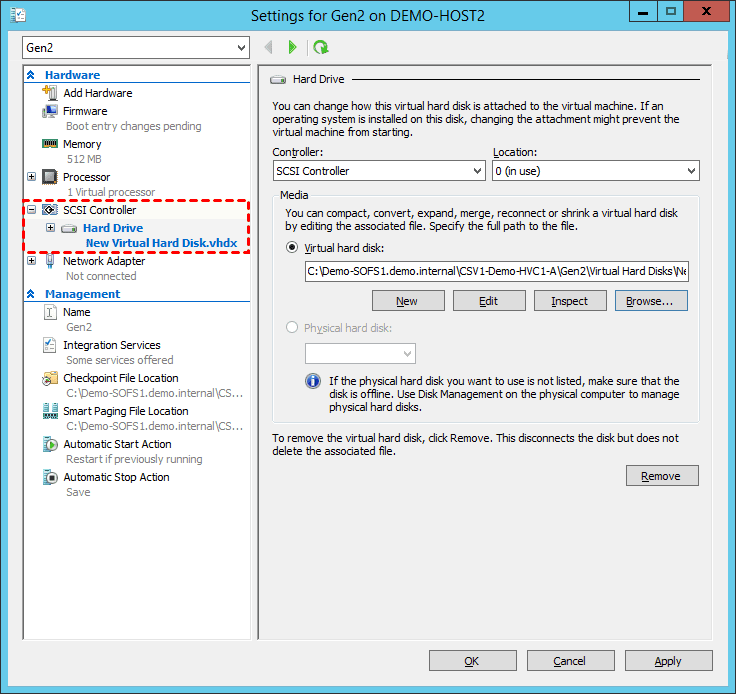
- В разделе IDE-контроллер или SCSI-контроллер, выберите Жёсткий диск. Перейдите к файлу VHDX и подключите его.
Способ 4: VirtualBox или сторонние инструменты
Некоторые платформы не поддерживают VHDX напрямую. В таких случаях может потребоваться конвертация. Инструменты могут помочь в том, как конвертировать VMDK в VHDX или преобразовать VHDX в другие форматы.
Этот метод полезен при переносе данных между платформами виртуализации.
Инструменты конвертации необходимо использовать осторожно, чтобы избежать повреждения данных.
Шаги:
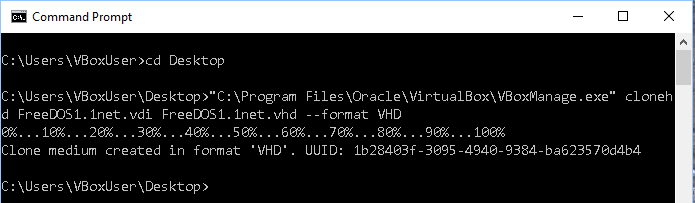
- Установите Oracle VM VirtualBox. Откройте командную строку и перейдите в папку установки VirtualBox. Используйте следующую команду для конвертации файла: VBoxManage clonehd "source.vhdx" "target.vdi" --format VDI Нажмите Enter и дождитесь завершения конвертации.
- Откройте Oracle VM VirtualBox. Создайте новую виртуальную машину. При запросе выбора жёсткого диска выберите «Использовать существующий виртуальный жёсткий диск». Найдите и выберите конвертированный файл VDI, затем завершите настройку.
Если вы меняете платформу, понимание того, как конвертировать VMDK в VHDX, обеспечивает совместимость и плавную миграцию.
Распространённые проблемы при открытии файлов VHDX
Несмотря на то что VHDX надёжен, пользователи всё же могут сталкиваться с проблемами. Они могут возникнуть из-за повреждения, сбоя питания или некорректного завершения работы. Понимание преимуществ и недостатков VHDX помогает быть готовым к таким ситуациям.
Ниже перечислены распространённые проблемы, с которыми сталкиваются пользователи:
- Файл не монтируется из-за повреждения
- Внезапный сбой системы во время операции записи
- Неверные права доступа препятствуют открытию файла
- Файл не распознаётся в старых версиях Windows
- Неполная загрузка или ошибка передачи данных
- Антивирус блокирует процесс монтирования
- Сбой устройства хранения данных
- Файл случайно удалён
Важно знать преимущества и недостатки VHDX. Несмотря на надёжную защиту, ни одна система не застрахована от ошибок полностью.
Как восстановить утраченные/удалённые файлы VHDX с помощью Wondershare Recoverit
Иногда пользователи случайно удаляют файлы виртуальных дисков при очистке хранилища или удалении старых виртуальных машин. В других случаях внезапный сбой системы, отключение питания или ошибка диска могут сделать файл нечитаемым. Файл VHDX может по-прежнему присутствовать, но не монтироваться. В такой ситуации многие пользователи ищут способ безопасно восстановить потерянный VHDX без риска дополнительного повреждения.
Wondershare Recoverit — профессиональное решение для восстановления данных, разработанное для решения подобных проблем. Оно поддерживает восстановление с внутренних жёстких дисков, SSD, USB-накопителей, карт памяти и даже отформатированных разделов. Программа выполняет глубокое сканирование выбранного раздела, ищет сигнатуры файлов и потерянные фрагменты, включая большие файлы виртуальных дисков, такие как VHDX.
Если вы столкнулись с повреждением, случайным удалением или ошибкой форматирования, понимание того, как восстановить потерянный VHDX, становится крайне важным. Быстрые действия повышают шансы на успешное восстановление. Инструмент предлагает пошаговый процесс с простыми инструкциями, которым могут следовать даже нетехнические пользователи. Он позволяет предварительно просматривать файлы перед сохранением, что помогает убедиться в целостности и пригодности восстановленных данных.

Почему стоит использовать Recoverit
- Поддержка восстановления больших файлов: программа способна восстанавливать очень большие файлы, включая образы виртуальных дисков. Это важно, поскольку файлы VHDX нередко занимают несколько гигабайт.
- Работает на Windows и Mac: совместима с системами Windows и macOS. Это позволяет пользователям выполнять восстановление независимо от операционной системы.
- Технология глубокого сканирования: программа использует расширенные методы сканирования для проверки каждого сектора выбранного диска. Это повышает шансы обнаружения удалённых или скрытых файлов.
- Удобный интерфейс: интерфейс прост и хорошо организован. Даже начинающие пользователи могут следовать инструкциям без специальных технических знаний.
- Предварительный просмотр перед восстановлением: пользователи могут просматривать восстанавливаемые файлы перед их сохранением. Это позволяет убедиться в том, что найдены именно нужные данные.
Шаги восстановления
Шаг 1: Установите и запустите Recoverit. Выберите диск, на котором хранился файл VHDX.

Шаг 2: Запустите сканирование. После завершения сканирования найдите файл и нажмите «Восстановить», чтобы сохранить его в безопасном месте.

Шаг 3: Проверьте восстановленный файл, аккуратно подключив его.

Если проблема серьёзная, может потребоваться профессиональное восстановление. Своевременное изучение способов восстановления потерянного VHDX снижает риск безвозвратной потери данных.
Профессиональные советы по работе с файлами VHDX
Работа с виртуальными дисками требует осторожности. Несмотря на то что преимущества и недостатки VHDX демонстрируют множество достоинств, правильное обращение с ним по-прежнему важно.
- Всегда храните резервные копии: регулярно создавайте резервные копии файлов VHDX. Храните копии на отдельном диске или внешнем накопителе. Это защитит вас от случайного удаления или сбоя системы.
- Избегайте принудительного завершения работы: не выключайте систему резко во время работы виртуальной машины. Внезапное отключение может повредить структуру виртуального диска и привести к его повреждению.
- Храните файлы на исправных дисках: сохраняйте файлы VHDX на надёжных устройствах хранения. Избегайте использования дисков с признаками плохих секторов или нехарактерных шумов. Неисправное оборудование увеличивает риск потери данных.
- Регулярно отслеживайте состояние диска: периодически проверяйте состояние физического диска. Используйте встроенные инструменты Windows или утилиты мониторинга SMART для своевременного обнаружения предупреждающих признаков.
- Используйте актуальные версии Windows: поддерживайте систему Windows в актуальном состоянии, устанавливая последние обновления. Обновления часто исправляют ошибки и улучшают совместимость с форматами виртуальных дисков.
- Правильно управляйте правами администратора: ограничьте административные разрешения только доверенными пользователями. Некорректные изменения настроек виртуального диска могут вызвать серьёзные проблемы в системе.
- Поддерживайте достаточный объём свободного пространства: убедитесь, что на физическом диске достаточно свободного места. Нехватка дискового пространства может негативно сказаться на производительности виртуальной машины и привести к ошибкам записи.
Заключение
VHDX — современный формат виртуальных дисков, разработанный для обеспечения производительности и безопасности. Если вы когда-либо задавались вопросом что такое VHDX, теперь вы знаете, что это мощный тип файла для виртуальных машин. Он поддерживает большие объёмы хранилища и защищает от распространённых сбоев.
Мы также рассмотрели VHDX и VHD и чётко объяснили разницу между VHDX и VHD. Вы узнали, как безопасно открыть файл VHDX, как конвертировать VMDK в VHDX для обеспечения совместимости и как восстановить потерянный VHDX с помощью инструментов восстановления. При надлежащей осторожности и наличии резервных копий файлами VHDX можно управлять безопасно и эффективно.
Часто задаваемые вопросы:
-
1. VHDX лучше, чем VHD?
Да, в большинстве современных сред это более предпочтительный выбор. При сравнении VHDX и VHD, VHDX поддерживает значительно большие размеры дисков и обеспечивает улучшенную защиту от внезапного отключения питания. Разница между VHDX и VHD также очевидна с точки зрения производительности и устойчивости к повреждениям. VHDX использует расширенное ведение журналов и хорошо работает с новыми версиями Windows, что делает его более надёжным для бизнеса и корпоративного использования. -
2. Можно ли открыть файл VHDX без Hyper-V?
Да, получить доступ к нему можно без использования Hyper-V. Windows позволяет монтировать его непосредственно через Проводник двойным щелчком по файлу. Также можно воспользоваться оснасткой «Управление дисками» и выбрать «Присоединить виртуальный жёсткий диск». Это позволяет легко понять, как открыть файл VHDX без установки программного обеспечения виртуализации, при условии использования поддерживаемой версии Windows. -
3. Можно ли конвертировать файлы VHDX?
Да, файлы VHDX можно конвертировать в другие форматы виртуальных дисков в зависимости от ваших потребностей. Многие инструменты виртуализации поддерживают конвертацию форматов. Пользователи часто ищут способ конвертировать VMDK в VHDX при миграции с VMware в среду Hyper-V. В процессе конвертации важно проверить целостность диска и убедиться в наличии достаточного объёма свободного места во избежание повреждения данных.
