


Если ПК случайно выключается стало повторяющейся проблемой, вы не одиноки. Многие пользователи сталкиваются с неожиданными отключениями, которые нарушают производительность и вызывают неуверенность в надёжности системы и стабильности её работы. Читайте статью до конца, чтобы узнать, как решить эту проблему.
Попробуйте Recoverit для восстановления данных на ПК
 Проверено на безопасность. 3,591,664 человек скачали его.
В этой статье
-
- Проверьте перегрев и почистите ПК
- Проверьте блок питания, аккумулятор и кабели
- Запустите средства устранения неполадок с питанием и завершением работы Windows
- Настройте параметры питания и сна
- Обновите или откатите драйверы и BIOS
- Выполните сканирование на вредоносное ПО и восстановите системные файлы
- Отключите автоматический перезапуск и проверьте журналы ошибок
- Протестируйте ОЗУ, накопитель и другое оборудование
- Выполните чистую загрузку или удалите проблемное программное обеспечение
- Сбросьте или переустановите Windows в качестве крайней меры

Часть 1. Понимание случайных отключений и их влияния на ваши данные
Когда компьютер продолжает отключаться, это свидетельствует о незапланированном прерывании питания, вызванном событиями на уровне аппаратного обеспечения, прошивки или операционной системы. Система резко завершает активные процессы без выполнения надлежащей последовательности завершения работы, минуя безопасную запись файлов и закрытие служб. Такие события могут генерировать критические ошибки ядра, принудительные отключения питания или защитные механизмы, мгновенно отключающие питание и нарушающие распределение памяти и фоновые системные операции.
Как неожиданные отключения влияют на данные и стабильность системы
Неожиданные отключения прерывают активные операции чтения/записи, что приводит к незавершённым транзакциям данных и возможному повреждению файлов. Открытые приложения могут не сохранить кэшированную память на накопитель, увеличивая риск повреждения документов или системных файлов. Повторная резкая потеря питания также может повредить структуру файловой системы, вызвать ошибки загрузки, дестабилизировать драйверы и снизить общую целостность операционной системы.
Важность устранения неполадок для предотвращения потери данных
Активное устранение неполадок, связанных с «компьютер продолжает отключаться», крайне важно для защиты важных файлов и сохранения целостности системы. Выявление и устранение основных проблем с аппаратным или программным обеспечением предотвращает неожиданные потери питания, которые могут повредить данные и нарушить работу приложений. Регулярная диагностика и своевременное устранение неполадок обеспечивают более стабильную работу, защищают от повторных сбоев и минимизируют риск безвозвратной потери данных.
Почему компьютеры продолжают неожиданно отключаться
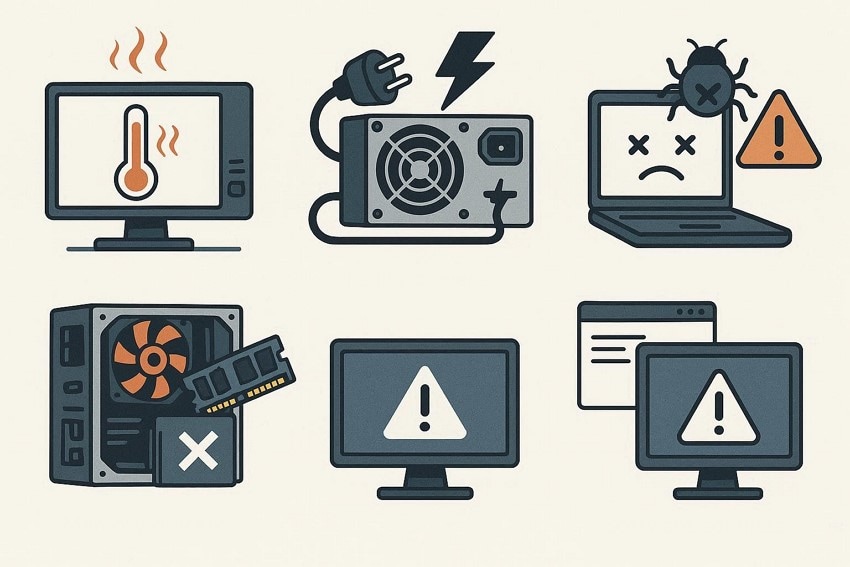
Если ПК продолжает случайно отключаться, понимание основных причин необходимо для эффективного устранения неполадок. Ниже приведены причины возникновения этой проблемы:
- Перегрев компонентов: Чрезмерный нагрев процессора, графического процессора или материнской платы вызывает автоматическое отключение для защиты оборудования. Постоянный перегрев также может сократить срок службы компонентов и повлиять на производительность.
- Неисправный блок питания: Нестабильный или маломощный блок питания может внезапно отключить питание. Это может привести к повреждению файлов и нестабильности системы со временем.
- Ошибки памяти или ОЗУ: Неисправная или неправильно настроенная оперативная память может вызвать резкие отключения во время работы. Повторяющиеся ошибки памяти могут повредить системные процессы и приложения.
- Конфликты программного обеспечения: Несовместимые драйверы или повреждённые файлы ОС могут вынудить ПК отключиться. Эти конфликты также могут привести к сбоям или зависаниям.
- Вредоносное ПО или вирусы: Вредоносные программы могут прерывать нормальные системные процессы, вызывая неожиданные отключения. Они также могут нарушить целостность данных и безопасность системы.
Часть 2. 10 простых методов предотвращения внезапного отключения ПК
Ниже приведены 10 простых методов предотвращения внезапного отключения ПК и обеспечения стабильной работы:
1. Проверьте перегрев и почистите ПК
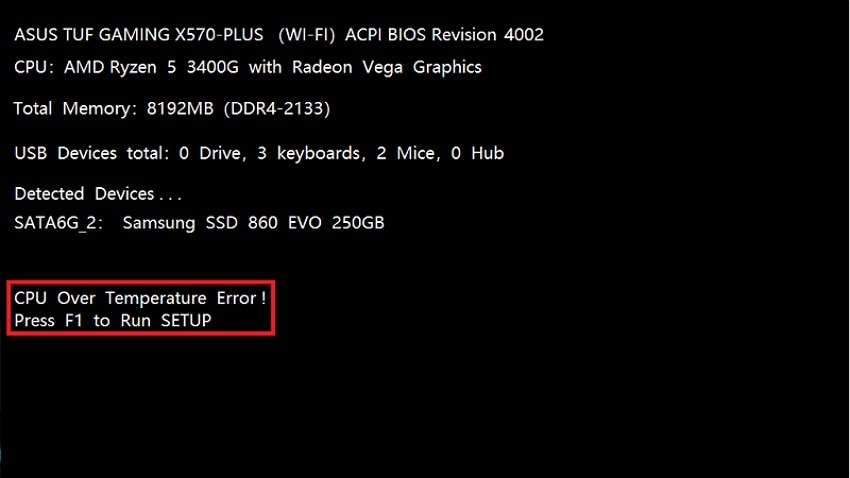
Когда возникает проблема «ПК случайно выключается», тепловая перегрузка является основной причиной. Чрезмерные температуры процессора или графического процессора вызывают автоматическое отключение через тепловую защиту на уровне BIOS. Накопление пыли блокирует воздушный поток, снижая эффективность охлаждения и увеличивая внутреннее тепловыделение. Перегрев также может быть вызван деградацией термопасты или неисправными вентиляторами охлаждения, из-за чего материнская плата отключает питание для предотвращения повреждения оборудования. Чтобы узнать, как выполнить это исправление, прочитайте инструкции, приведённые далее:
Проверка перегрева
Инструкции. Перезагрузите компьютер и войдите в настройки BIOS/UEFI (обычно нажав F2 или Del при запуске), чтобы просмотреть раздел мониторинга оборудования, где можно проверить текущие показания температуры процессора.
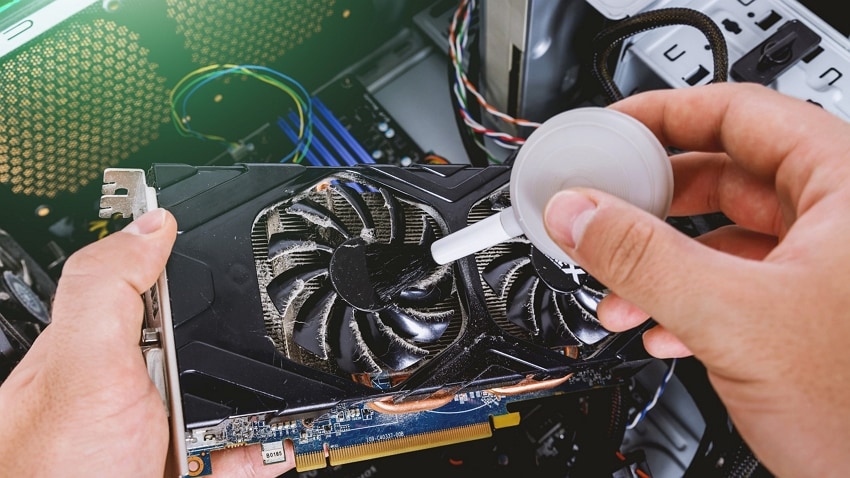
Очистка ПК
Используйте подходящие ткани и щётки для очистки компонентов ПК. Аккуратно откручивайте детали ПК и очищайте их, не повреждая оборудование.
2. Проверьте блок питания, аккумулятор и кабели
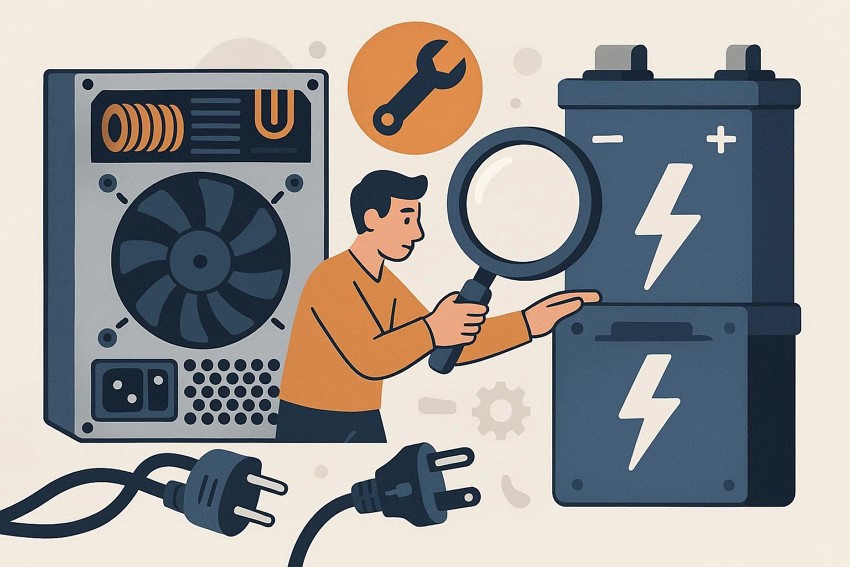
Если компьютер продолжает отключаться, нестабильная подача питания может быть причиной проблемы. Неисправный блок питания может создавать колебания напряжения за пределами допустимых значений ATX, вызывая внезапное отключение питания. Повреждённые силовые кабели, ненадёжные разъёмы или деградировавший аккумулятор ноутбука могут прерывать подачу тока. Недостаточная мощность или неисправность конденсаторов внутри блока питания также приводит к резким отключениям.
3. Запустите средства устранения неполадок с питанием и завершением работы Windows
В случаях, когда ПК постоянно случайно отключается, диагностические утилиты Windows могут обнаружить неправильно настроенные параметры питания или конфликты драйверов. Встроенное средство устранения неполадок с питанием анализирует таймеры сна, состояния гибридного завершения работы и несоответствия расширенных планов электропитания. Оно также проверяет аномалии конфигурации системы, влияющие на поведение при завершении работы, и выявляет конфликты управления питанием, инициированные программным обеспечением в операционной системе. Выполните следующие шаги, чтобы узнать, как запустить это средство устранения неполадок:
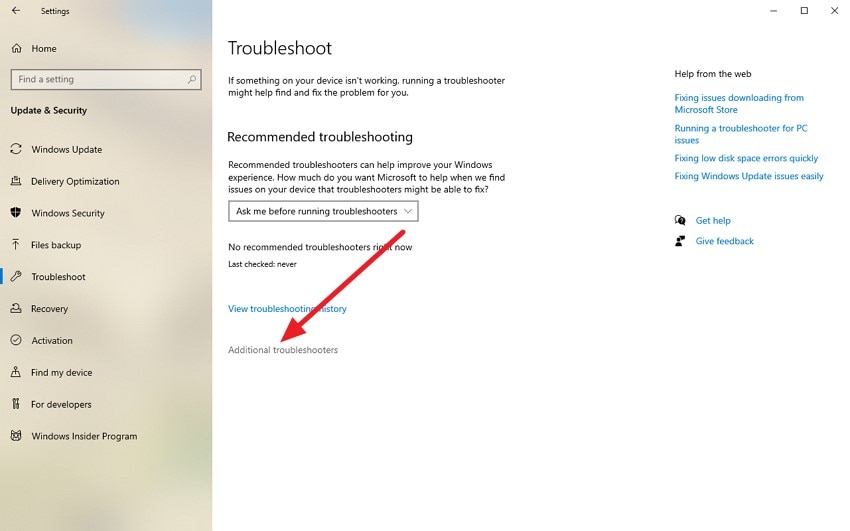
- Откройте параметры системы и перейдите в настройки устранения неполадок. Здесь нажмите на параметр «Дополнительные средства устранения неполадок».
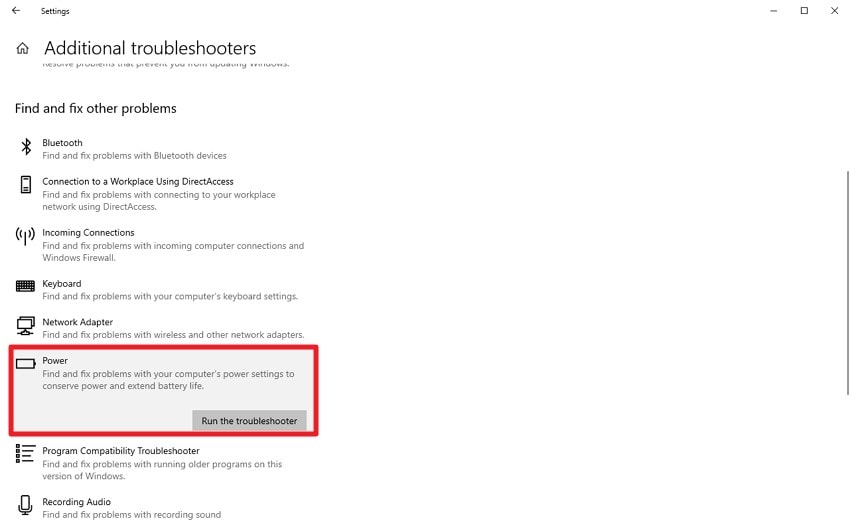
- В следующем интерфейсе найдите параметр «Питание» и нажмите на него. Затем нажмите кнопку «Запустить средство устранения неполадок», чтобы начать процесс.
4. Настройте параметры питания и сна
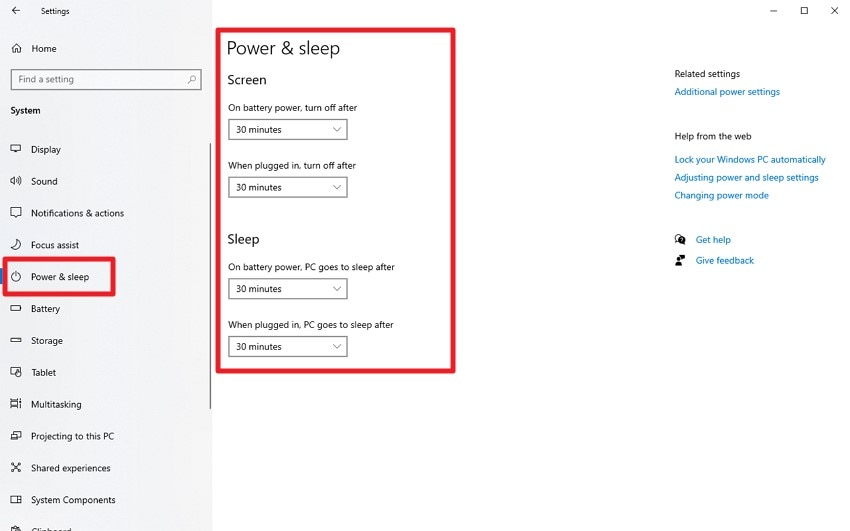
Когда компьютер продолжает отключаться, неправильные настройки плана электропитания могут принудительно переводить систему в режим сна или гибернации. Агрессивные пороговые значения управления питанием процессора, конфликты быстрого запуска или низкий критический уровень заряда аккумулятора могут инициировать сигналы отключения. Неправильно настроенные расширенные параметры питания также могут нарушить стабильную работу системы. Чтобы узнать, как настроить параметры питания и сна на вашем ПК, прочитайте следующие шаги:
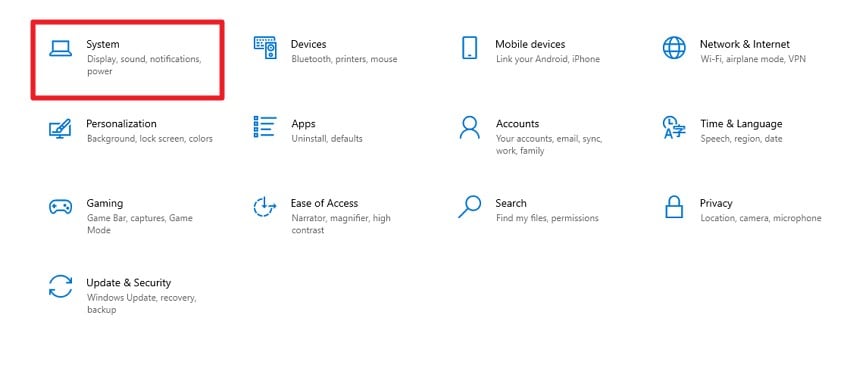
- Откройте параметры системы и нажмите на параметр «Система» на главной странице.
- Затем включите раздел «Питание и сон» слева. Теперь настройте параметры таймеров отключения питания и сна для эффективной работы системы.
5. Обновите или откатите драйверы и BIOS
A ПК случайно выключается может быть вызвано несовместимыми драйверами или устаревшей прошивкой BIOS. Неисправные драйверы чипсета, видеокарты или ACPI могут вызвать сбои на уровне ядра. Нестабильность BIOS может неправильно управлять регулированием напряжения и тепловыми порогами. Обновление прошивки улучшает взаимодействие с оборудованием, а откат проблемных драйверов восстанавливает совместимость и предотвращает неожиданные прерывания питания системы. Чтобы узнать, как выполнить это исправление, прочитайте следующие шаги:
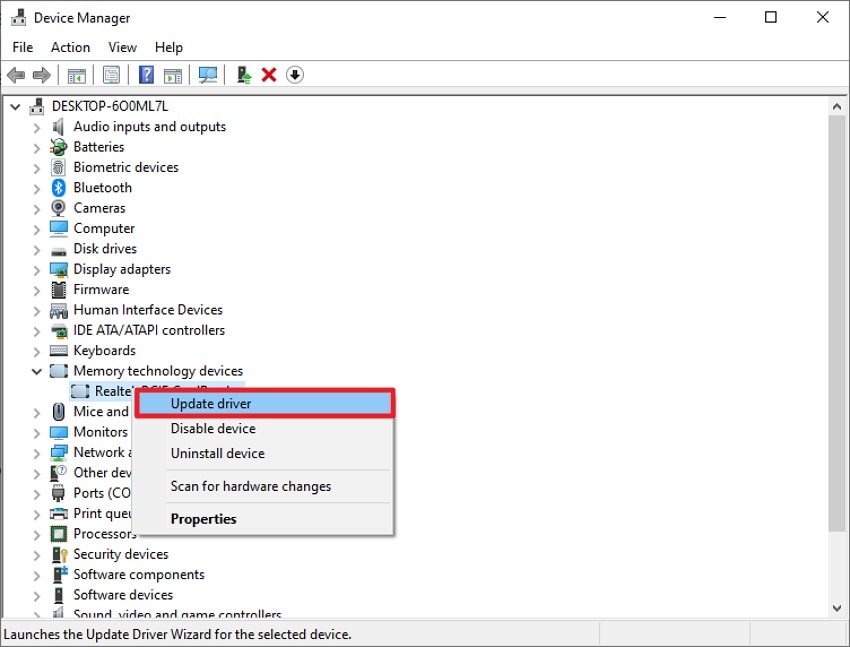
Обновление драйверов
Инструкции. Перейдите в «Диспетчер устройств» вашей системы и выберите драйвер, который хотите обновить. Затем щёлкните правой кнопкой мыши по нему и выберите параметр «Обновить драйвер», чтобы начать процесс.
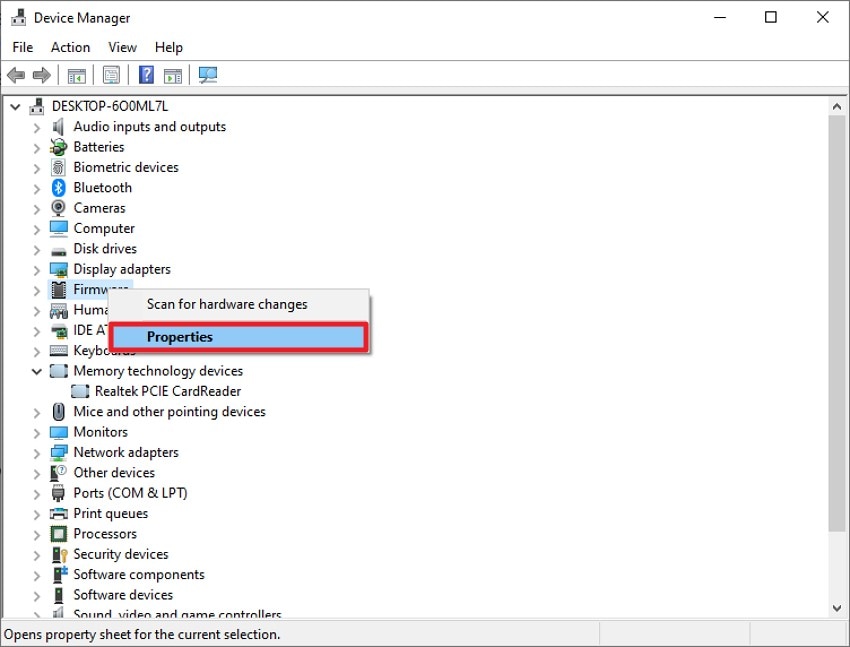
Откат драйверов
- Начните с открытия драйвера в Диспетчере устройств и щёлкните правой кнопкой мыши, чтобы выбрать «Свойства».
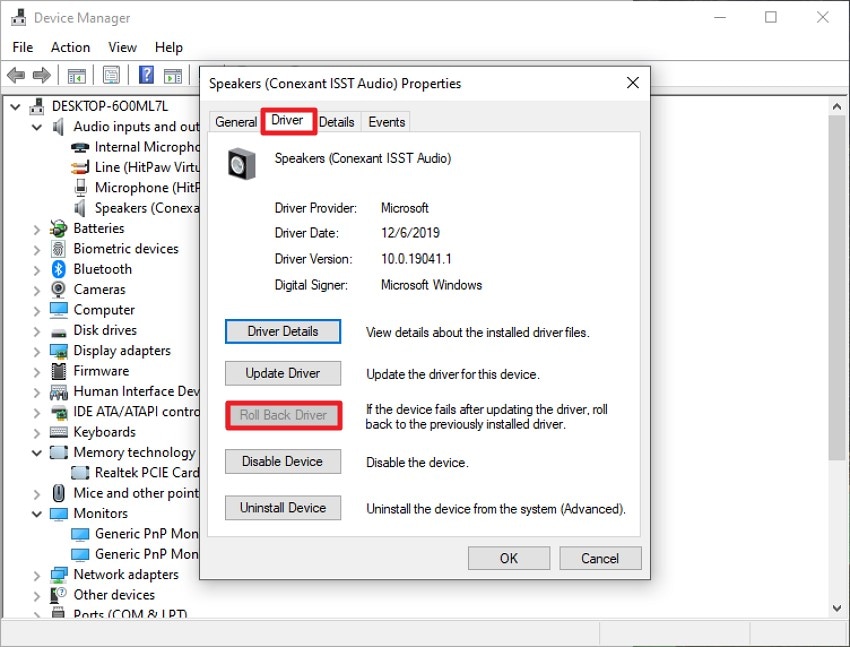
- Здесь перейдите на вкладку «Драйвер» и нажмите параметр «Откатить драйвер», чтобы вернуть драйвер к предыдущему состоянию.
6. Выполните сканирование на вредоносное ПО и восстановите системные файлы
Когда компьютер продолжает отключаться, вредоносные процессы могут инициировать принудительные команды отключения или повредить важные системные файлы. Запуск DISM проверяет целостность системных файлов и восстанавливает повреждённые библиотеки DLL или компоненты образа Windows, восстанавливая стабильную работу операционной системы и предотвращая резкое завершение работы. Прочитайте следующие шаги, чтобы узнать, как выполнить сканирование на вредоносное ПО и восстановить системные файлы:
Сканирование на вредоносное ПО
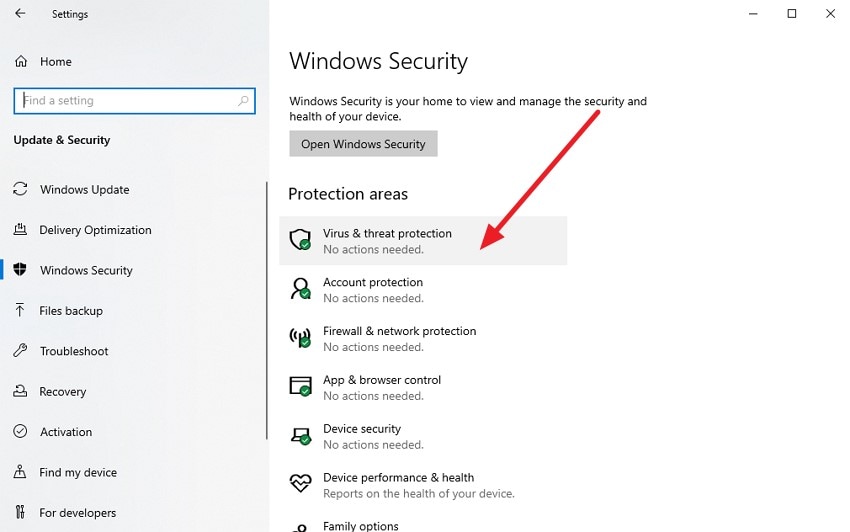
- Перейдите в «Параметры», откройте «Безопасность Windows» и выберите «Защита от вирусов и угроз» из доступных параметров.
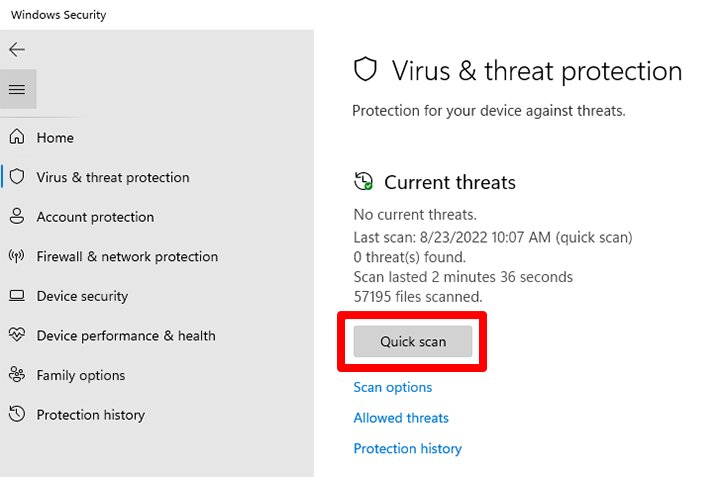
- В следующем окне нажмите «Быстрое сканирование», чтобы начать полное сканирование системы на наличие вирусов, вредоносного ПО и других потенциальных угроз.
восстановите системные файлы
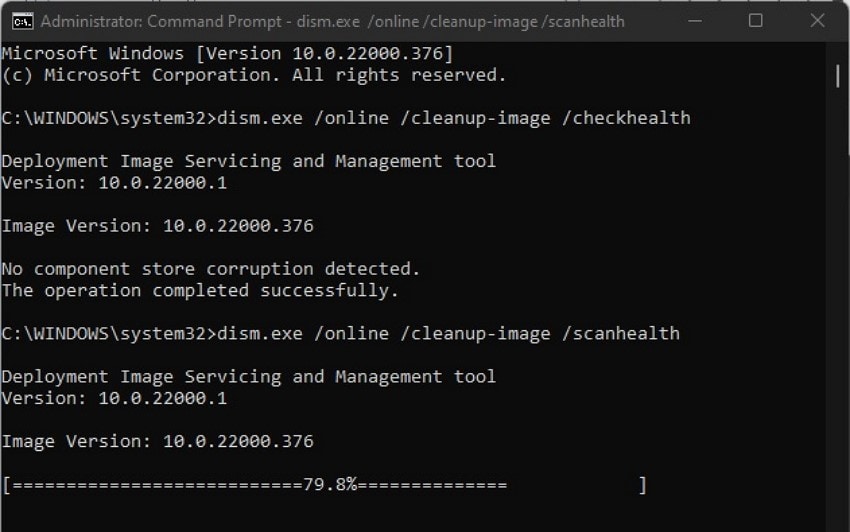
Инструкции. Откройте командную строку от имени администратора и введите «dism.exe /online /cleanup-image /healthcheck,» затем нажмите Enter для быстрой оценки работоспособности образа системы. После этого введите «dism.exe /online /cleanup-image /scanhealth» и нажмите Enter для проведения более глубокого сканирования с выявлением любых скрытых проблем.
7. Отключите автоматический перезапуск и проверьте журналы ошибок
Если ПК постоянно случайно отключается, на самом деле он может испытывать системный сбой с последующим автоматическим перезапуском. Отключение автоматического перезапуска позволяет увидеть ошибки синего экрана для анализа. Журналы средства просмотра событий, включая Kernel-Power (Event ID 41), предоставляют диагностические данные о неожиданных отключениях, сбоях драйверов или критических системных ошибках, связанных с оборудованием. Чтобы узнать, как отключить автоматический перезапуск и проверить журналы ошибок, прочитайте следующие шаги:
Отключение автоматического перезапуска
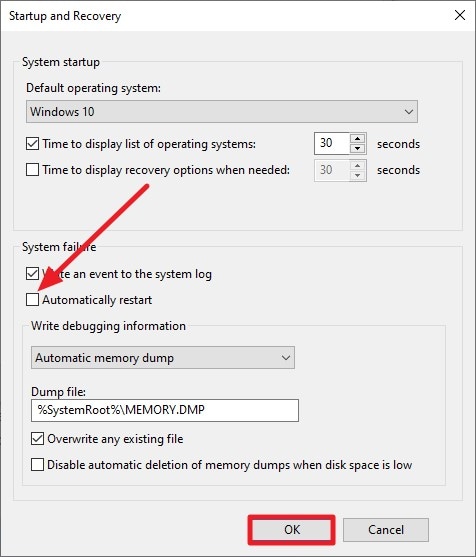
- Откройте «Свойства системы», введя «sysdm.cpl» в интерфейсе Win+R. Теперь перейдите на вкладку «Дополнительно» и нажмите «Параметры».
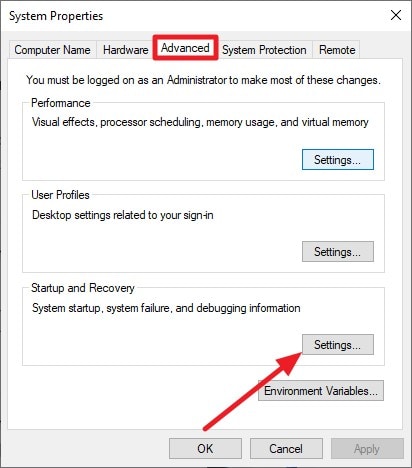
- В следующем интерфейсе снимите флажок «Выполнить автоматическую перезагрузку» и нажмите кнопку «ОК».
Проверка журналов ошибок
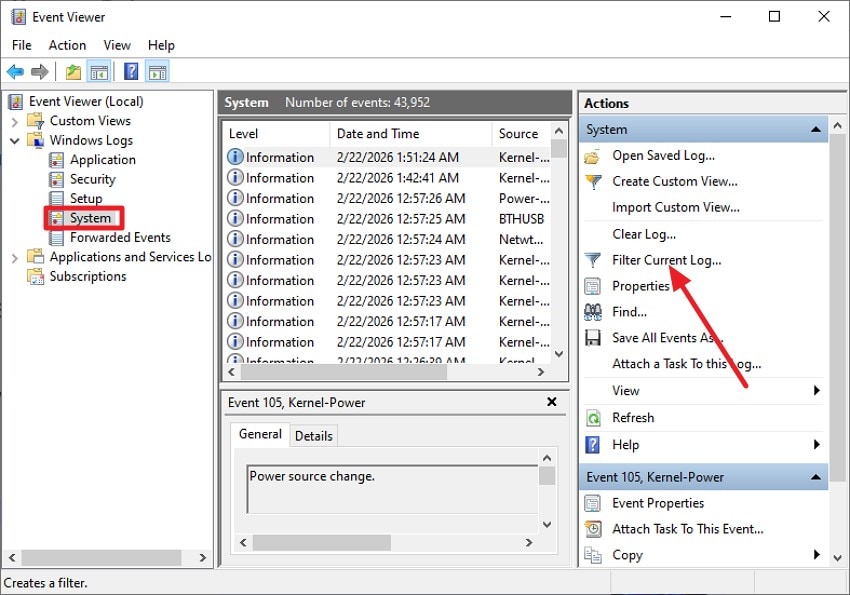
- Откройте функцию «Просмотр событий», найдя её в Windows, и перейдите в раздел «Система» слева. Теперь перейдите на панель «Действия» справа и нажмите «Фильтровать текущий журнал».
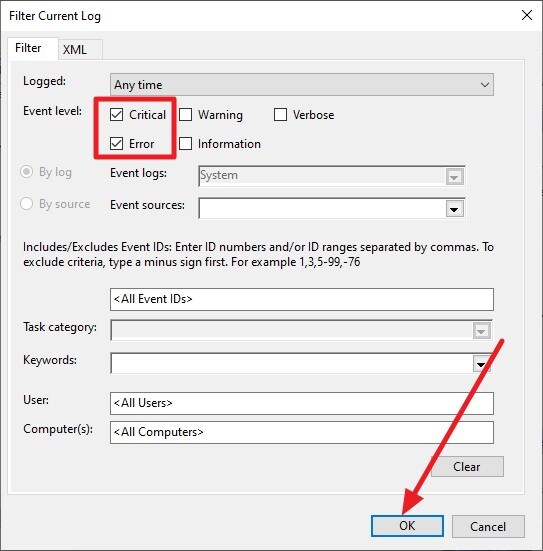
- Затем установите флажки «Ошибка» и «Критическое» и нажмите «ОК».
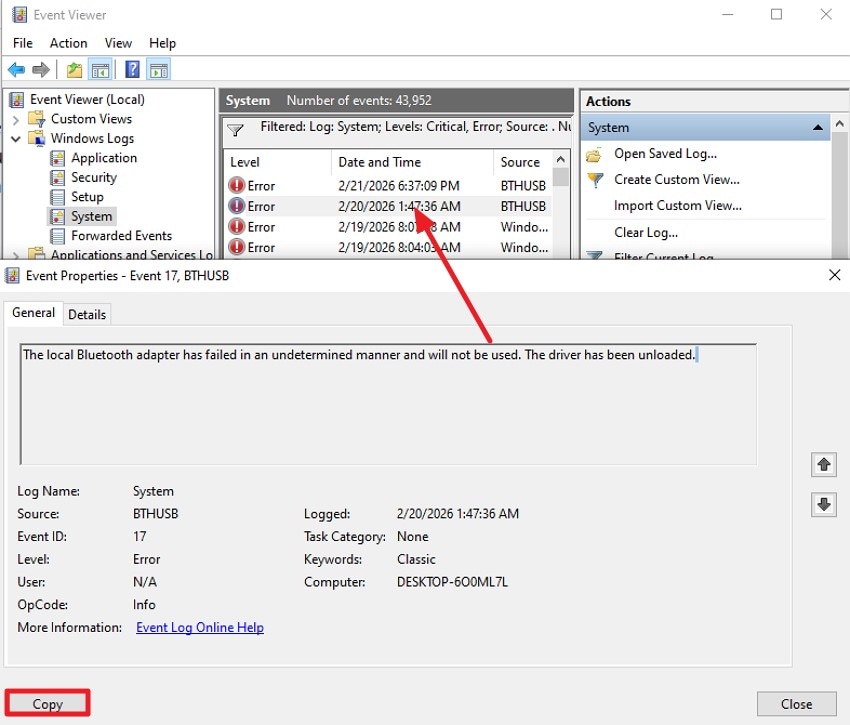
- Теперь дважды щёлкните на ошибке и просмотрите журнал. Вы также можете скопировать и вставить его куда угодно с помощью кнопки «Копировать».
8. Протестируйте ОЗУ, накопитель и другое оборудование
Если компьютер продолжает отключаться, неисправная оперативная память или выходящие из строя устройства хранения данных могут вызывать критические системные ошибки. Повреждение памяти вызывает сбои ядра, а плохие секторы на дисках могут прерывать критические процессы. Аппаратная диагностика, такая как средство диагностики памяти Windows или анализ состояния SMART, выявляет нестабильность компонентов, способствующую внезапным и повторяющимся случаям отключения. Выполните следующие шаги, чтобы узнать, как протестировать ОЗУ, накопитель и другое оборудование:
Тестирование ОЗУ
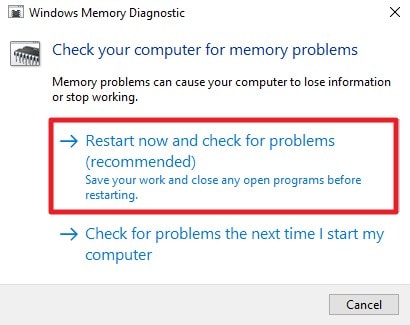
- Нажмите «Windows + R», введите «mdsched.exe» и нажмите «Enter», чтобы запустить средство диагностики памяти Windows. Выберите «Выполнить перезагрузку и проверку» для начала теста. Система перезагрузится и автоматически выполнит сканирование ОЗУ.
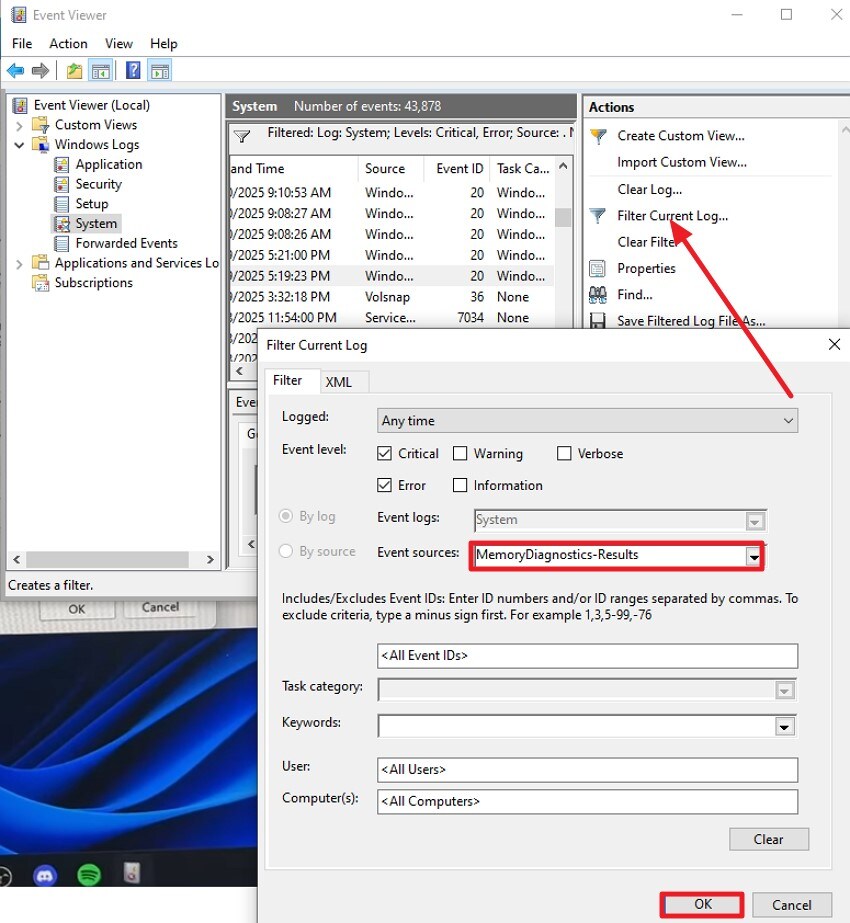
- После повторного входа в систему откройте «Просмотр событий» и нажмите «Фильтровать текущий журнал» после перехода в раздел «Система». Затем выберите параметр «MemoryDiagnostics-Results» в разделе «Источники событий» и нажмите «ОК» для отображения результатов.
Проверка хранилища
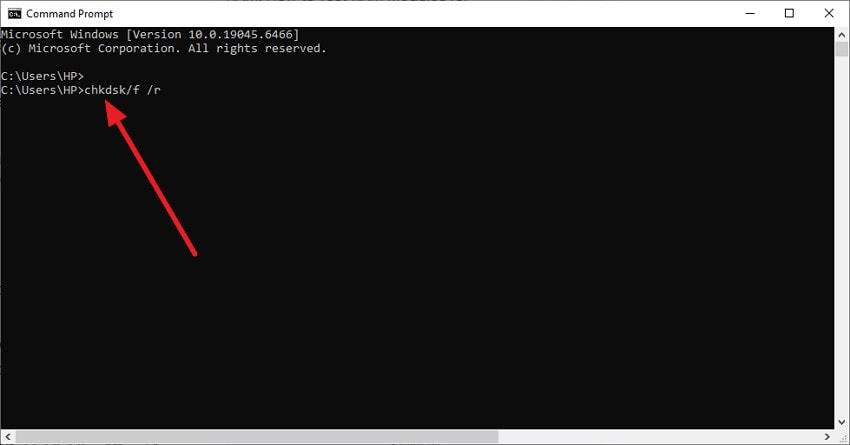
Инструкции. Запустите командную строку с правами администратора и введите «chkdsk /f /r», затем нажмите Enter. Эта команда сканирует диск на наличие несоответствий файловой системы и исправляет логические ошибки.
9. Чистая загрузка или удаление проблемного программного обеспечения
A ПК случайно выключается может быть вызвано конфликтом сторонних служб с системными процессами. Фоновые приложения могут вызывать сбои драйверов, утечки памяти или чрезмерное использование процессора. Выполнение чистой загрузки изолирует службы, не относящиеся к Microsoft, помогая выявить программные источники проблем. Удаление несовместимых или недавно установленных программ снижает нестабильность операционной системы и предотвращает принудительные завершения работы. Чтобы узнать, как выполнить чистую загрузку, ознакомьтесь со следующими инструкциями:
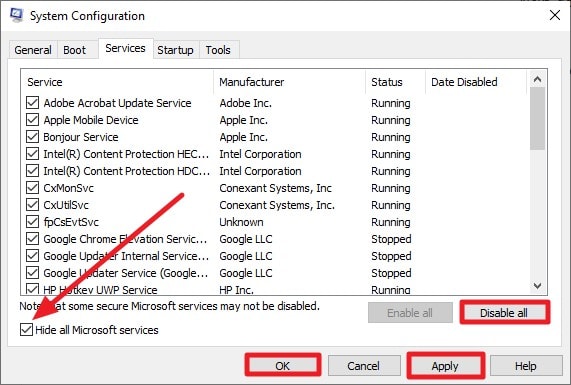
Инструкции. Запустите утилиту «Конфигурация системы» и перейдите на вкладку «Службы». Включите параметр «Скрыть все службы Microsoft», затем выберите «Отключить все», чтобы отключить службы сторонних производителей. После внесения изменений нажмите «Применить», затем «ОК» и перезагрузите компьютер для завершения процесса.
10. Сброс или переустановка Windows в качестве крайней меры
Если компьютер продолжает отключаться, возможно, присутствует глубокое повреждение системы в реестре Windows или основных системных файлах. Сброс Windows переустанавливает системные компоненты с возможным сохранением пользовательских данных. Чистая установка заменяет все системные разделы, устраняя постоянные программные конфликты, повреждённые конфигурации и ошибки на уровне реестра, вызывающие неожиданное завершение работы. Чтобы узнать, как выполнить сброс Windows, ознакомьтесь со следующими шагами:
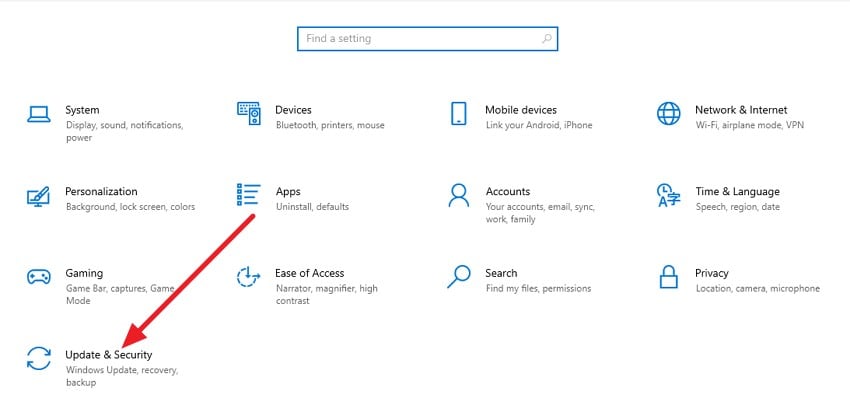
- Начните с открытия «Параметров» и нажатия «Обновление и безопасность» в главном меню.
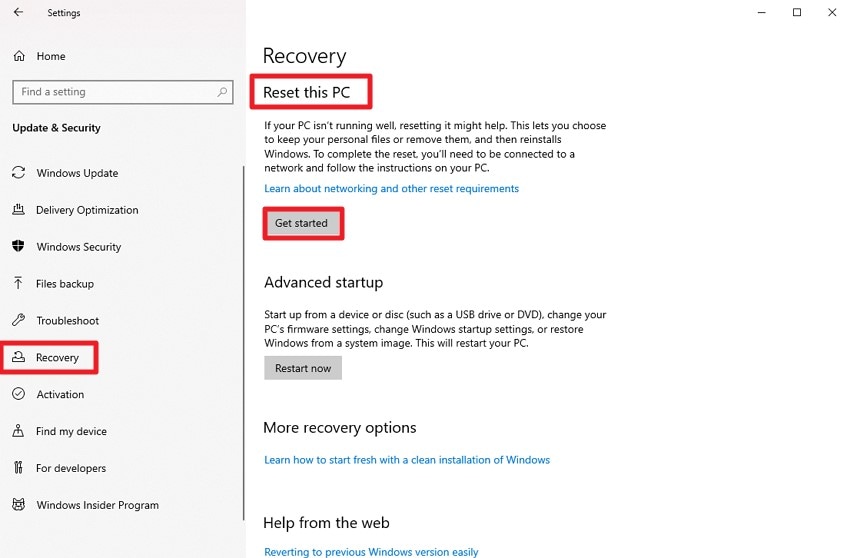
- На левой панели выберите «Восстановление», затем в разделе «Вернуть этот компьютер в исходное состояние» нажмите «Начать» для запуска процедуры сброса системы.
Совет профессионала: восстановление повреждённых файлов, вызванных неожиданным отключением компьютера
Неожиданные прерывания из-за ПК случайно выключается могут повредить заголовки файлов, нарушить структуры NTFS и привести к нечитаемому состоянию данных. Recoverit выполняет глубокое посекторное сканирование для обнаружения потерянных фрагментов и восстановления файлов на основе анализа сигнатур. Программа может восстанавливать документы, медиафайлы и системные данные с повреждённых разделов, даже если диск становится недоступным после внезапного завершения работы.
Помимо стандартного восстановления, Recoverit восстанавливает повреждённые таблицы каталогов и извлекает данные из RAW-разделов или нераспределённого пространства, возникшего в результате потери питания. Его механизм восстановления анализирует метаданные разделов, выявляет логически повреждённые области хранилища и извлекает восстанавливаемое содержимое без изменения исходных секторов диска. Такой подход обеспечивает безопасное восстановление критически важных файлов после системной нестабильности, вызванной сбоями, или сценариев неожиданного завершения работы. Кроме того, пользователи могут бесплатно восстановить файлы объёмом до 500 МБ.
Удивительные возможности Recoverit
- Расширенная совместимость файлов: Recoverit восстанавливает широкий спектр форматов файлов, включая документы, видео, изображения и системные файлы на различных устройствах хранения.
- Встроенная проверка файлов: Встроенная функция просмотра позволяет пользователям проверить целостность файлов до завершения процесса восстановления.
- Умная сортировка данных: Интеллектуальная система фильтрации помогает быстро находить конкретные восстанавливаемые файлы по типу, размеру или дате изменения.
Как восстановить повреждённые файлы, вызванные неожиданным завершением работы компьютера
Когда критически важные файлы становятся недоступны из-за неожиданного завершения работы или системных сбоев, немедленное восстановление необходимо для предотвращения безвозвратной потери данных. Следуйте приведённым ниже шагам, чтобы узнать, как использовать этот инструмент для восстановления данных:
1. Откройте Recoverit и выберите восстановление файлов
Запустите Recoverit и выберите «Жёсткие диски и местоположения» в меню. Перейдите к диску или папке, где изначально хранились потерянные файлы, чтобы начать сканирование затронутого расположения.

2. Выберите файлы для восстановления
После завершения сканирования просмотрите восстановленные элементы и отметьте файлы, которые необходимо восстановить. Нажмите кнопку «Восстановить» внизу, чтобы начать процесс восстановления.

3. Проверьте и безопасно восстановите
Используйте функцию предварительного просмотра, чтобы убедиться, что восстановленные файлы целы и пригодны для использования. После подтверждения нажмите «Восстановить» ещё раз, чтобы безопасно сохранить файлы в надёжное место в вашей системе.

Часть 3. 5 лучших практик для поддержания правильного охлаждения и питания
Если компьютер продолжает отключаться неожиданно, одной из наиболее распространённых причин является плохое охлаждение или нестабильная подача питания. Соблюдение передовых практик обеспечивает эффективную работу вашего ПК, снижая риск тепловых или электрических сбоев:
- Регулярно очищайте вентиляторы и вентиляционные отверстия: Накопление пыли на вентиляторах или вентиляционных отверстиях ограничивает поток воздуха, вызывая перегрев компонентов. Регулярная очистка обеспечивает стабильную производительность охлаждения и снижает риск автоматического завершения работы.
- Следите за температурой процессора и видеокарты: Высокие температуры процессора или видеокарты активируют механизмы тепловой защиты. Использование программного обеспечения для мониторинга позволяет заблаговременно обнаруживать скачки температуры, обеспечивая своевременное вмешательство до возникновения нестабильности системы.
- Используйте надёжный блок питания (БП): Неисправный или маломощный блок питания может подавать нестабильное напряжение, что приводит к внезапному завершению работы. Выбор высококачественного блока питания обеспечивает стабильную подачу питания ко всем компонентам.
- Наносите качественную термопасту: Старая или высохшая термопаста между процессором/видеокартой и радиатором снижает эффективность теплопередачи. Повторное нанесение высококачественной пасты поддерживает оптимальную производительность охлаждения.
- Обеспечьте надлежащую вентиляцию корпуса: Плохой поток воздуха внутри корпуса ПК повышает внутреннюю температуру и нагружает компоненты. Организация кабелей и установка дополнительных вентиляторов улучшает циркуляцию воздуха и предотвращает завершение работы из-за перегрева.
Заключение
Подводя итог, в этой статье представлено подробное руководство по выявлению причин и реализации решений в случае, когда ПК постоянно случайно отключается. От проверки перегрева и проблем с питанием до запуска диагностики и настройки параметров — каждый метод помогает стабилизировать систему. Для файлов, повреждённых или потерянных во время неожиданного завершения работы, использование Recoverit обеспечивает безопасное восстановление важных документов и медиафайлов.
Часто задаваемые вопросы
-
1. Что делать, если мой ПК случайно отключается во время работы?
Следует проверить наличие перегрева, проблем с блоком питания и конфликтов драйверов. Запуск системной диагностики и настройка параметров питания могут помочь стабилизировать ПК. Для восстановления файлов, потерянных из-за внезапного завершения работы, рекомендуется использовать Recoverit для безопасного восстановления важных данных. -
2. Может ли вредоносное ПО вызывать постоянное завершение работы компьютера?
Да, вредоносное ПО может повреждать системные файлы или вызывать неожиданное завершение работы. Сканирование системы надёжным антивирусом и восстановление системных файлов могут предотвратить дальнейшие проблемы. Recoverit может восстановить любые файлы, повреждённые или утерянные в ходе этих событий. -
3. Как предотвратить случайное завершение работы ПК?
Регулярно очищайте вентиляторы и вентиляционные отверстия, следите за температурой, проверяйте блок питания и обновляйте драйверы. Поддержание надлежащего охлаждения и стабильности питания минимизирует внезапные завершения работы и увеличивает срок службы системы. -
4. Можно ли восстановить файлы после внезапного завершения работы?
Безусловно. Recoverit может сканировать затронутые диски, обнаруживать повреждённые или утерянные файлы и безопасно восстанавливать их, даже если ПК неожиданно завершил работу во время файловых операций.
