


Многие пользователи сталкиваются с проблемой «Internet Explorer не может отобразить страницу» именно тогда, когда браузер нужен им больше всего. В некоторых случаях страница бесконечно крутится и зависает, тогда как при открытии в другом браузере она работает нормально. Такое несоответствие затрудняет определение того, в чём проблема — в подключении к интернету или в настройках Windows.
Если вы столкнулись с этой проблемой, в данной статье описаны эффективные методы её устранения. Кроме того, вам будет представлен инструмент восстановления для восстановления утерянных данных из-за проблемы с подключением.
Попробуйте Recoverit для восстановления данных
 Проверено безопасностью. 3,591,664 человек скачали его.
В этой статье
- Исправление 1. Проверьте подключение к интернету и состояние сети
- Исправление 2. Сбросьте настройки Internet Explorer до значений по умолчанию
- Исправление 3. Очистите кэш и временные файлы интернета
- Исправление 4. Отключите настройки прокси, блокирующие доступ
- Исправление 5. Проверьте сетевые ограничения брандмауэра или антивируса
- Исправление 6. Обновите Internet Explorer и компоненты Windows
- Исправление 7. Используйте режим совместимости или перейдите на современный браузер

Часть 1. Что означает «Internet Explorer не может отобразить страницу»?
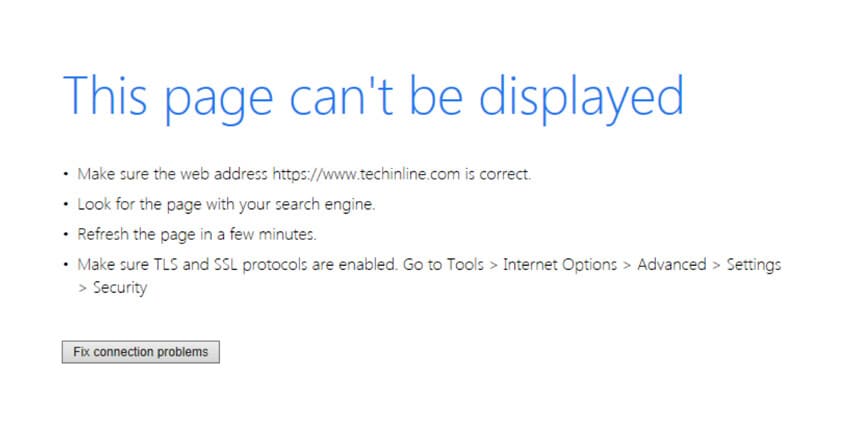
Это общее сообщение об ошибке, указывающее на то, что браузер попытался открыть веб-сайт, но не смог установить соединение. Проще говоря, эта ошибка означает, что он не может загрузить или отобразить запрошенную вами страницу по очевидной причине. Кроме того, она связана с проблемой где-то между вашим браузером и сервером сайта, а не обязательно с неисправностью самого сайта.
Часть 2. 5 распространённых причин ошибок подключения в Internet Explorer
Прежде чем вы диагностируете проблемы с подключением, мы перечислили некоторые причины, которые могут привести к этой конкретной ошибке:
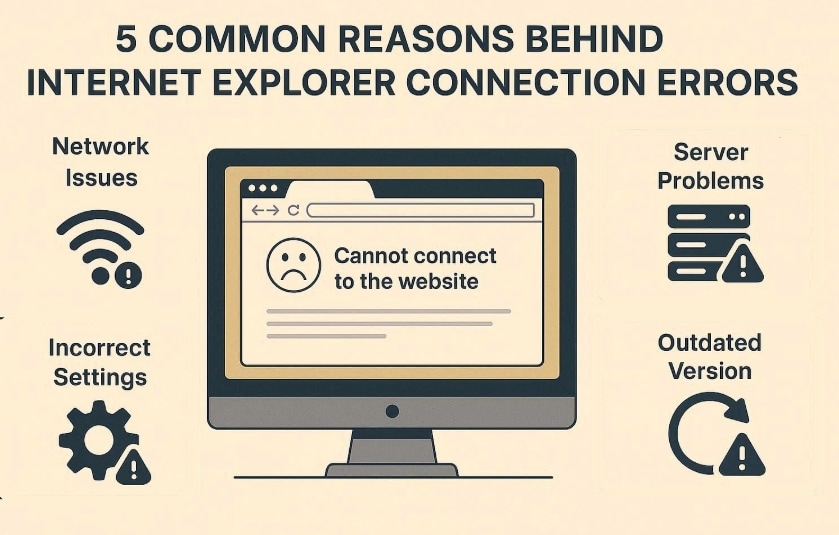
- Неправильно настроенные параметры прокси: Когда Internet Explorer настроен на недействительный или отключённый прокси, каждый запрос отправляется не по назначению. Это особенно часто встречается на системах, которые ранее были частью корпоративной сети или использовали VPN.
- Повреждённые сетевые компоненты: Повреждённые надстройки, неисправные записи стека Winsock/TCP/IP или повреждённый кэш могут препятствовать загрузке страниц. Сброс браузера зачастую позволяет устранить эти скрытые программные сбои.
- Устаревшие протоколы: Старые версии Internet Explorer могут не поддерживать современные стандарты TLS/SSL. В таких случаях страницы могут работать в новых браузерах, но в Internet Explorer всегда отображаются ошибки подключения.
- Проблемы с настройкой DNS: Если у вашего устройства действительный IP-адрес или используются неправильные DNS-серверы, Internet Explorer не сможет разрешить имя сайта. В этом случае многие сайты не открываются в браузере до тех пор, пока не будут изменены сетевые настройки.
- Сбои на стороне сервера или сайта: Иногда проблема не на вашей стороне — сервер сайта может быть недоступен. В этом случае Internet Explorer отображает ошибки, даже если интернет и другие сайты работают нормально.
Часть 3. Как диагностировать проблемы с подключением в Internet Explorer
Здесь мы перечислили несколько эффективных способов устранения ошибки «Internet Explorer не может отобразить страницу» с лёгкостью:
Исправление 1. Проверьте подключение к интернету и состояние сети
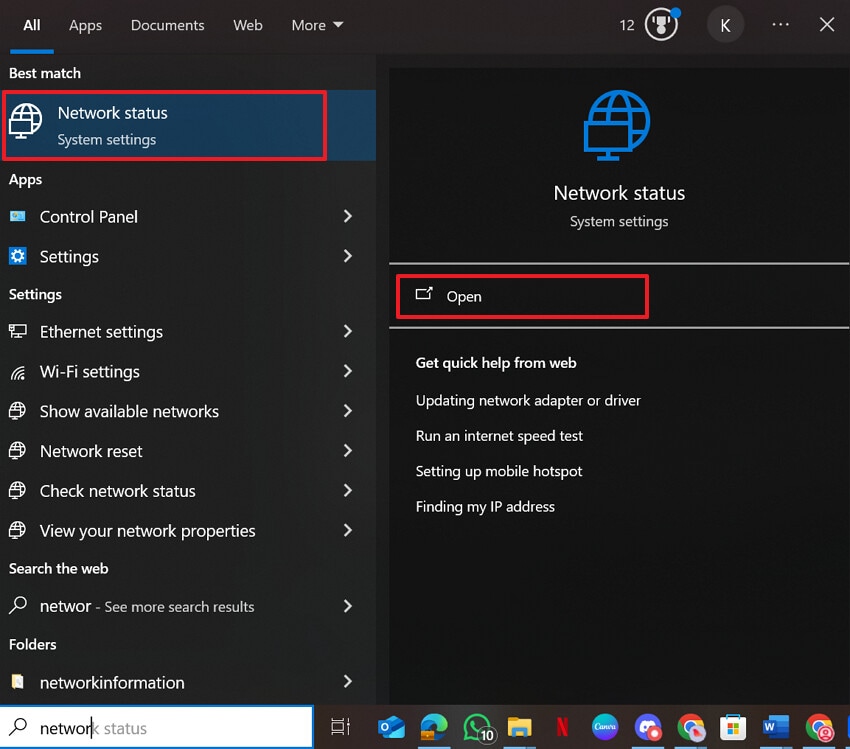
Иногда причиной ошибки является проблема с интернетом, а не сам браузер. Для этого метода вы просто заходите в системные настройки и проверяете состояние сети. Это позволяет быстро диагностировать проблему вместо того, чтобы тратить время на сброс настроек Internet Explorer. Узнав о его возможностях, давайте перейдём к подробному руководству ниже:
- Для начала найдите «Состояние сети» в строке поиска Windows, затем нажмите кнопку «Открыть», чтобы перейти к его интерфейсу.
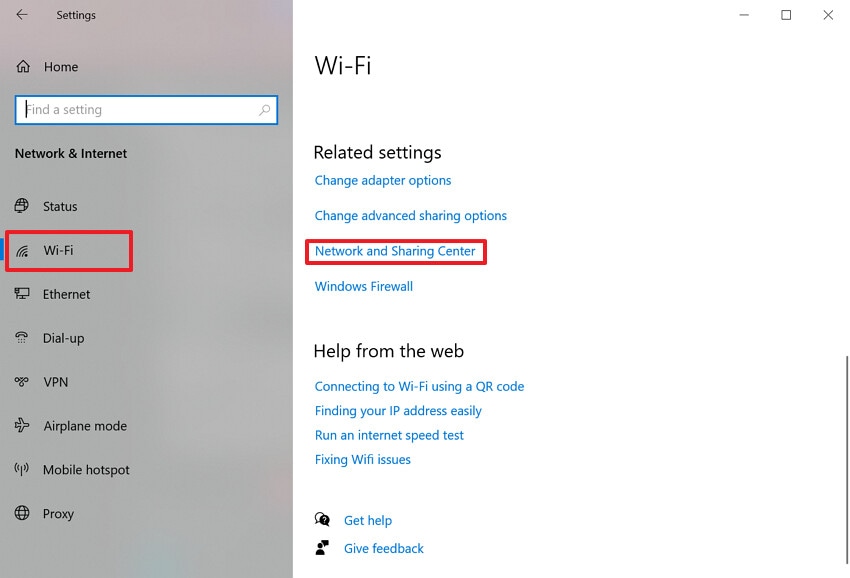
- Здесь выберите параметр «Wi-Fi» и выберите «Центр управления сетями и общим доступом» на вкладке «Связанные параметры».
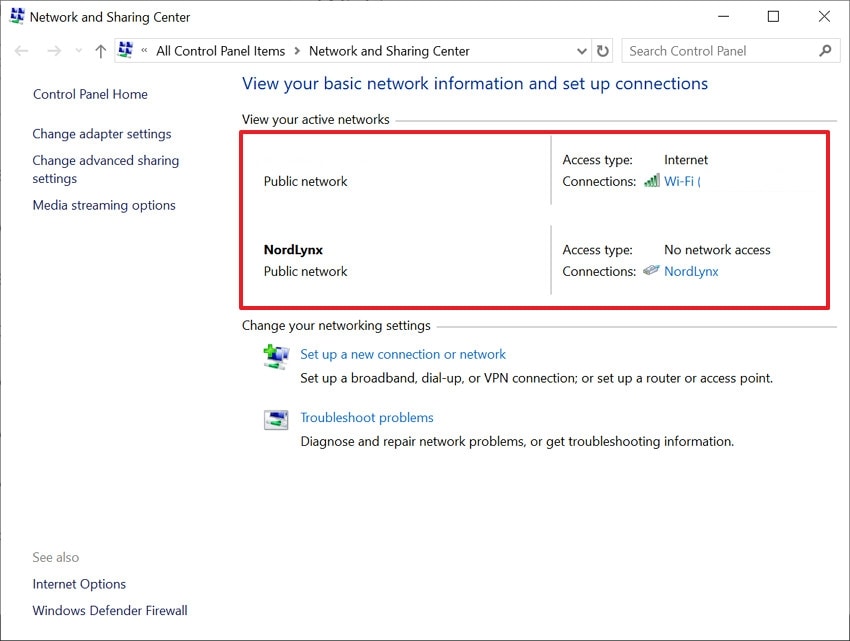
- Теперь проверьте сведения о подключении к интернету, чтобы убедиться в его правильной работе.
Исправление 2. Сбросьте настройки Internet Explorer до значений по умолчанию
Если интернет работает нормально, попробуйте сбросить настройки Internet Explorer до значений по умолчанию. Это быстро устраняет накопленные изменения или повреждённые надстройки, которые мешают работе Internet Explorer. Данный метод восстанавливает параметры безопасности, конфиденциальности и другие дополнительные параметры Internet Explorer в соответствии с определением Microsoft. Пока вы знаете, как диагностировать проблемы с подключением, ознакомьтесь с подробным руководством по сбросу подключения к интернету:
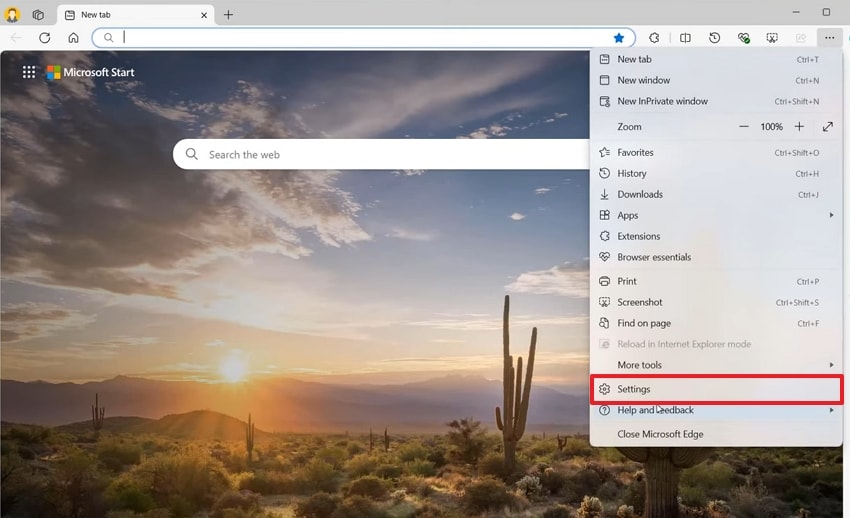
- Начните с открытия Internet Explorer и выбора параметра «3 точки». После этого выберите параметр «Настройки» из появившегося всплывающего меню.
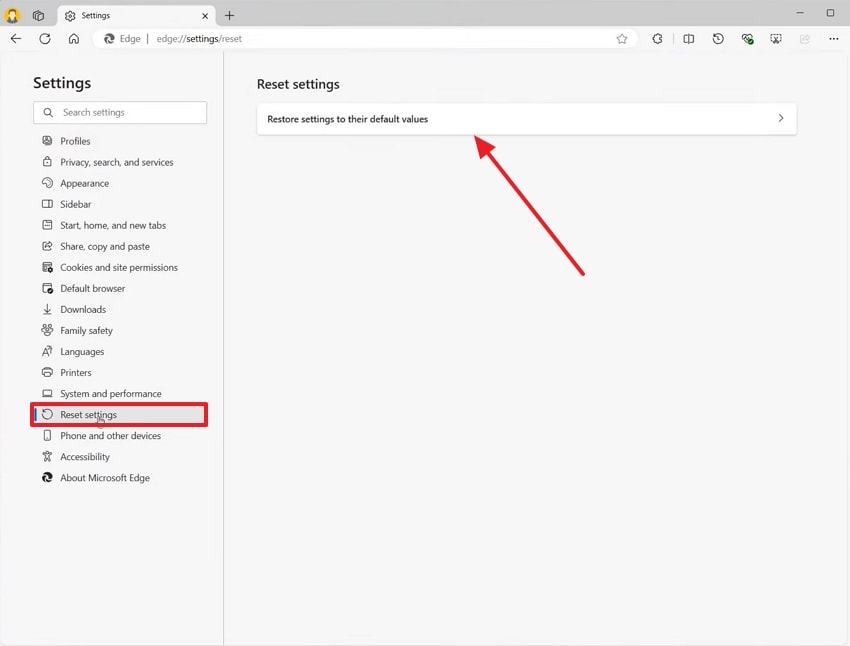
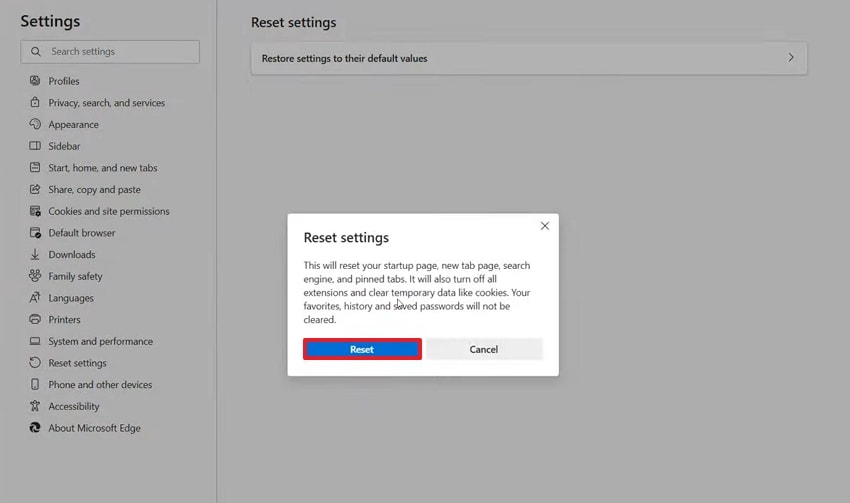
- Здесь выберите параметр «Сбросить настройки» на левой боковой панели и нажмите «Сбросить настройки до значений по умолчанию».
- В конце нажмите кнопку «Сбросить» ещё раз, чтобы запустить процедуру сброса для Internet Explorer.
Исправление 3. Очистите кэш и временные файлы интернета
Пользователи могут выбрать этот метод для устранения ошибки «Internet Explorer не может отобразить страницу». Он просто удаляет все повреждённые сайты, из-за которых страницы открываются некорректно. В большинстве случаев удаление данных кэша позволяет устранить эту ошибку без использования сложных инструментов и методов восстановления. Кроме того, это освобождает дисковое пространство, поэтому давайте посмотрим, как применить этот метод пошагово:
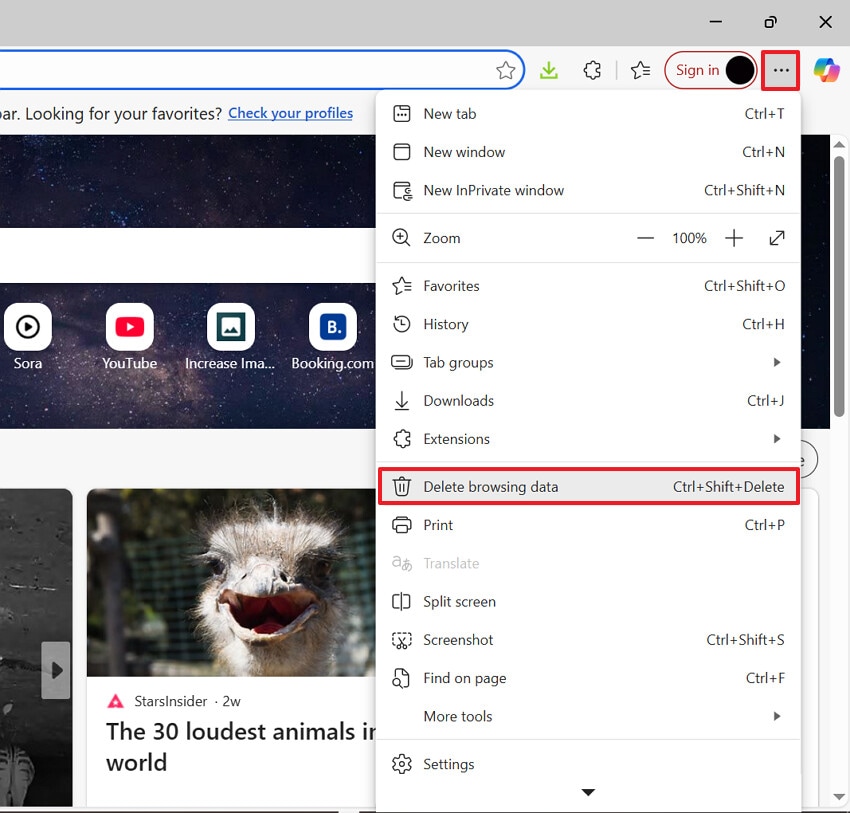
- Откройте Internet Explorer, нажмите на меню «3 точки» и выберите параметр «Удалить данные браузера» из всплывающего меню.
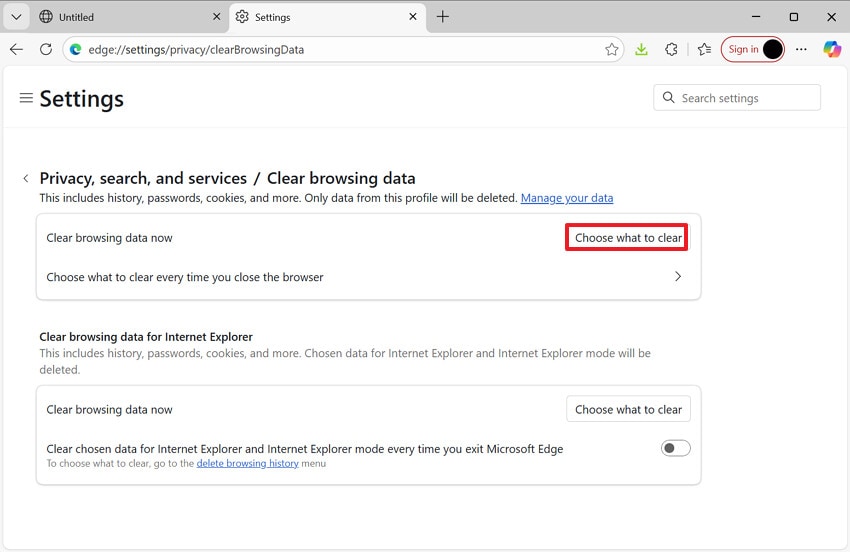
- Здесь нажмите кнопку «Выбрать, что очистить», доступную рядом с параметром «Очистить данные браузера».
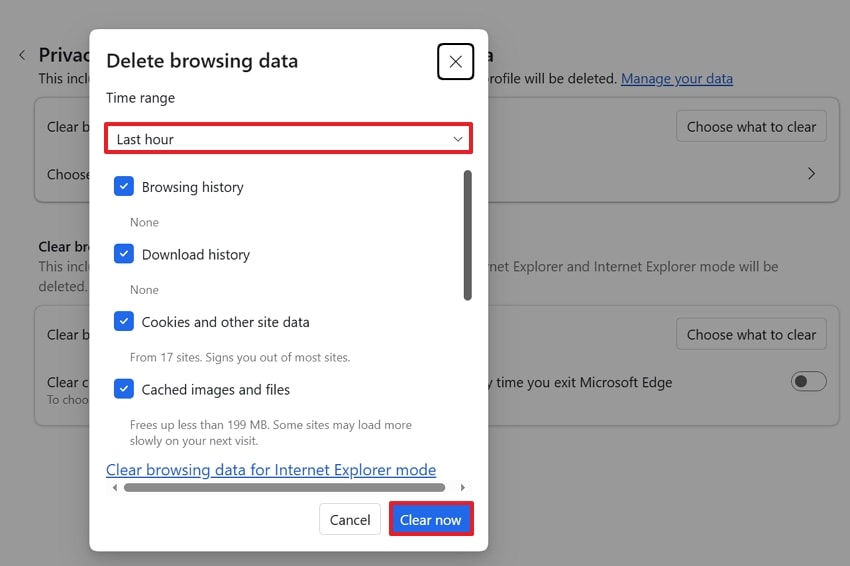
- Наконец, выберите нужный «Временной диапазон», включите нужные параметры и нажмите кнопку «Очистить сейчас», чтобы начать удаление.
Исправление 4. Отключите настройки прокси, блокирующие доступ
Когда вы диагностируете проблемы с подключением и обнаружите, что основная ошибка связана с настройками прокси. В этом случае вы просто отключаете настройки прокси на вкладке «Подключения». Отключение удалит нежелательные или неактуальные записи прокси, которые незаметно перенаправляют весь трафик на нежелательный сервер. Кроме того, это быстрый и малорисковый метод. Теперь, когда функциональность понятна, давайте подробно рассмотрим процедуру:
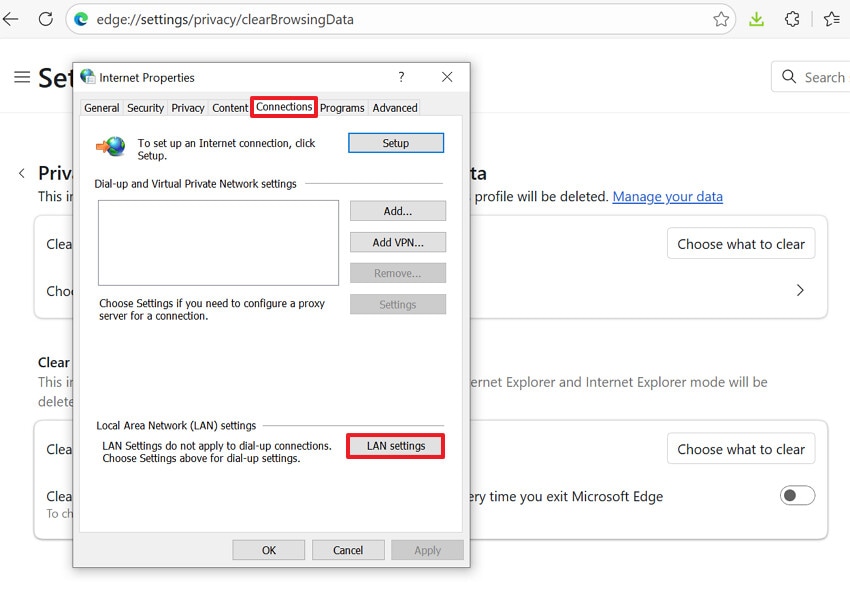
- Войдя в интерфейс Internet Explorer, откройте настройки «Свойства интернета». Здесь выберите вкладку «Подключения» и нажмите кнопку «Настройка LAN» в разделе «Настройки локальной сети (LAN)».
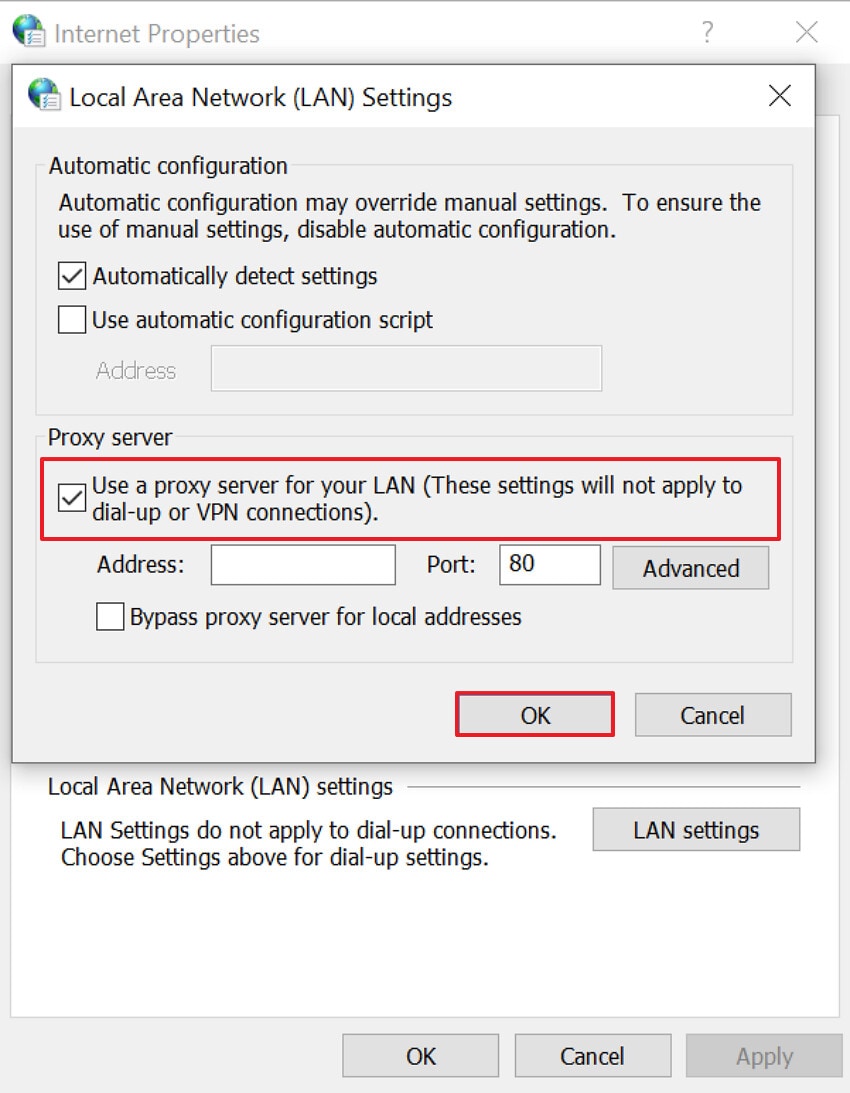
- После этого отключите параметр «Использовать прокси-сервер для локальной сети» и нажмите кнопку «ОК», чтобы сохранить изменения.
Исправление 5. Проверьте сетевые ограничения брандмауэра или антивируса
Проверив подключение брандмауэра, вы можете легко диагностировать, является ли инструмент безопасности причиной ошибки. Эти проблемы могут выглядеть как нарушение соединения браузера из-за ограничений. Кратко скорректировав эти правила, вы можете быстро исправить конкретное правило вместо переустановки браузеров или Windows. Теперь, если вы хотите устранить ошибку «Internet Explorer не может отобразить страницу», прочитайте следующее руководство:
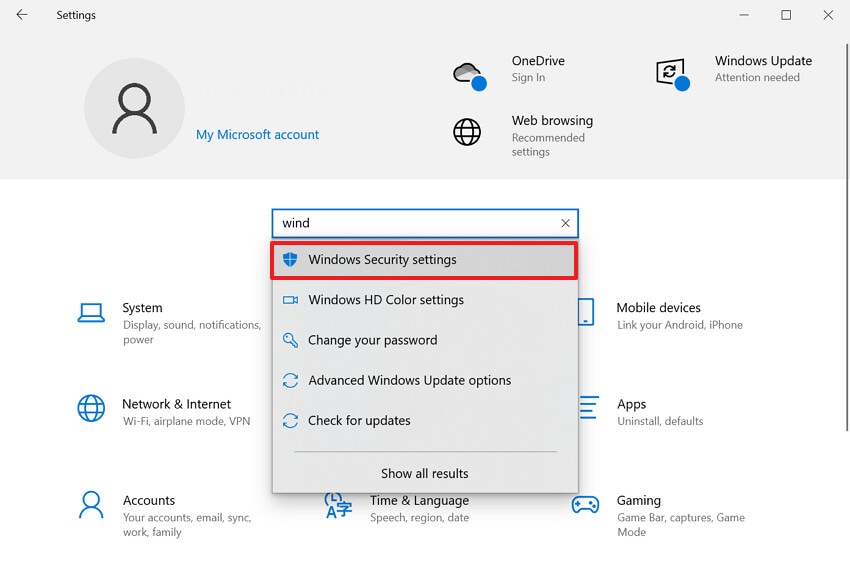
- Начните с перехода в интерфейс «Настройки» и нажатия на параметр «Параметры безопасности Windows», выполнив поиск в строке поиска.
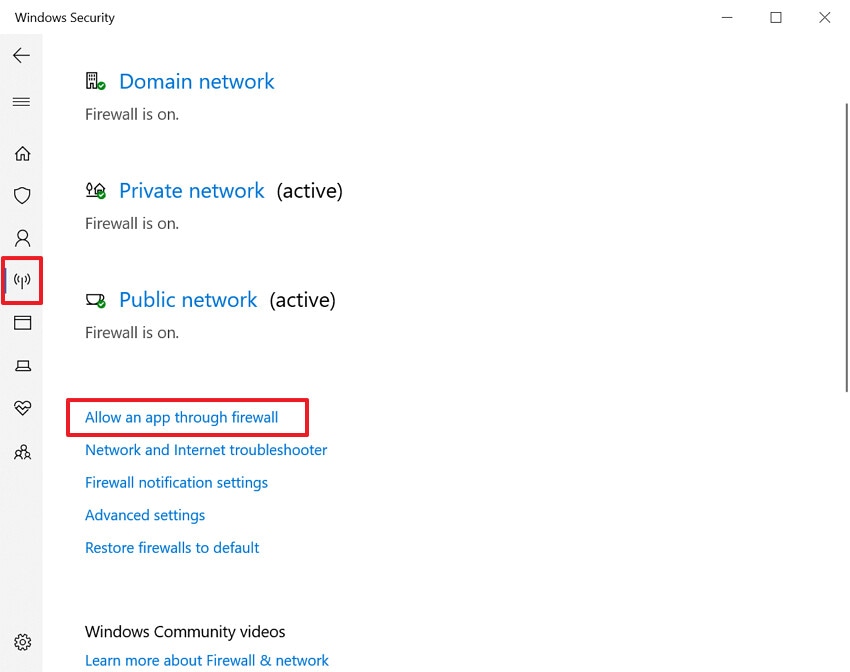
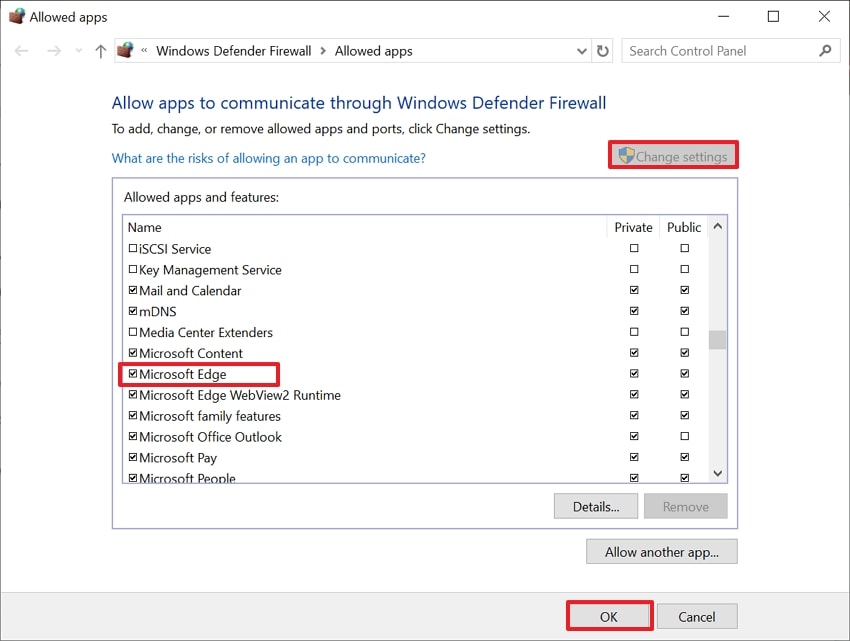
- Здесь выберите значок «Брандмауэр Защитника Windows» на левой боковой панели и выберите параметр «Разрешить приложение через брандмауэр».
- Наконец, нажмите кнопку «Изменить параметры» и прокрутите вниз, чтобы найти параметр Microsoft Edge. Убедитесь, что он включён для параметров «Частная и публичная» сеть, и нажмите кнопку «ОК».
Исправление 6. Обновите Internet Explorer и компоненты Windows
Иногда ошибка вызвана устаревшим программным обеспечением или повреждённой установкой Windows. Пользователям следует поддерживать их в актуальном состоянии, чтобы устранять ошибки и загружать новые плагины. Кроме того, это добавит новые протоколы безопасности и обновления совместимости, которые старые версии Internet Explorer не поддерживают. В целом этот метод предотвратит будущие риски, такие как ошибка «Internet Explorer не может отобразить страницу», поэтому ознакомьтесь с его руководством:
- Войдя в Internet Explorer, откройте интерфейс его настроек и выберите параметр «О Microsoft Edge».
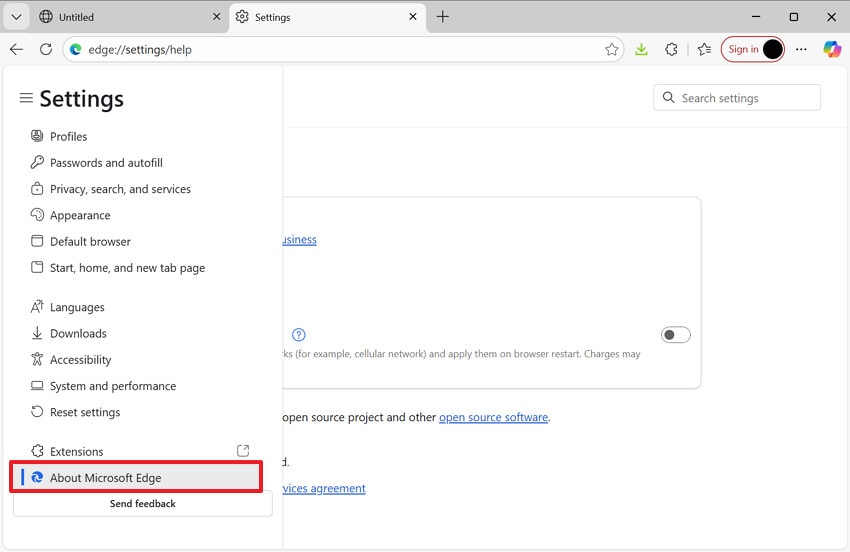
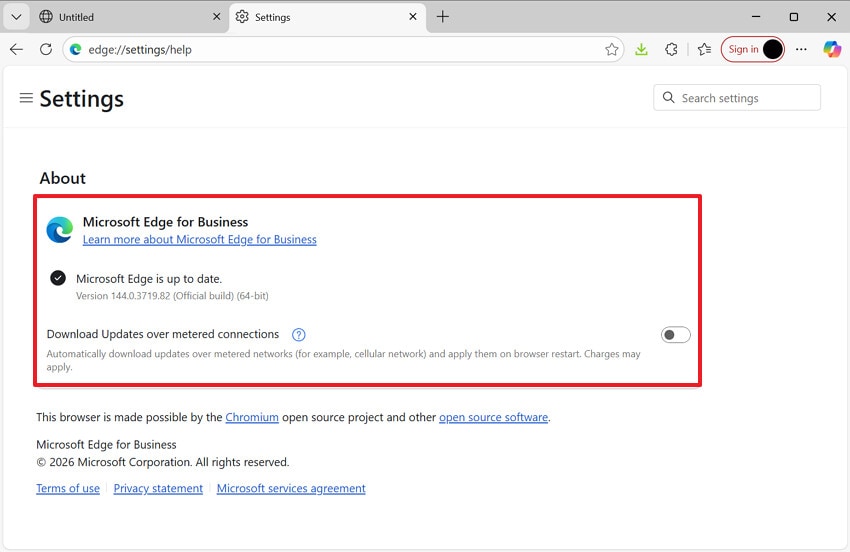
- Здесь проверьте наличие новых обновлений и нажмите на параметр обновления, чтобы начать процедуру обновления.
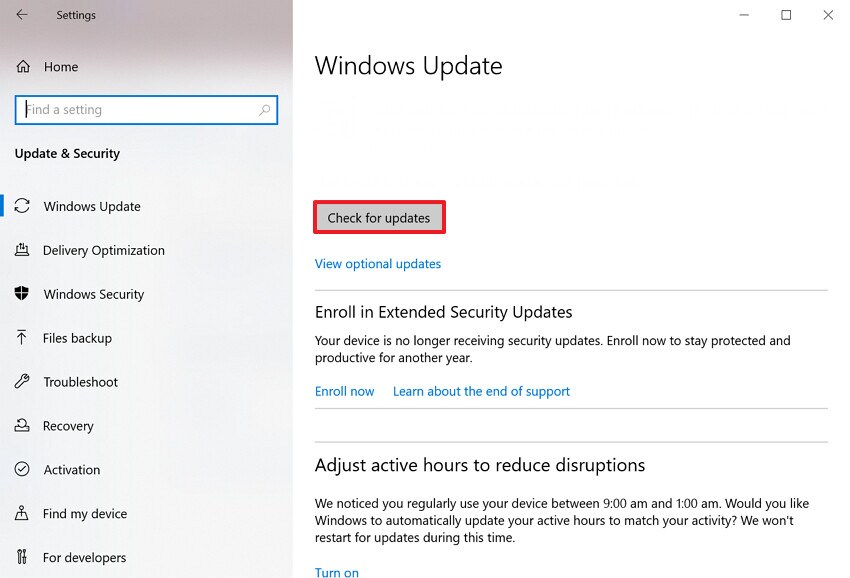
- Перейдите в интерфейс «Настройки» и выберите параметр «Центр обновления Windows» на главном экране.
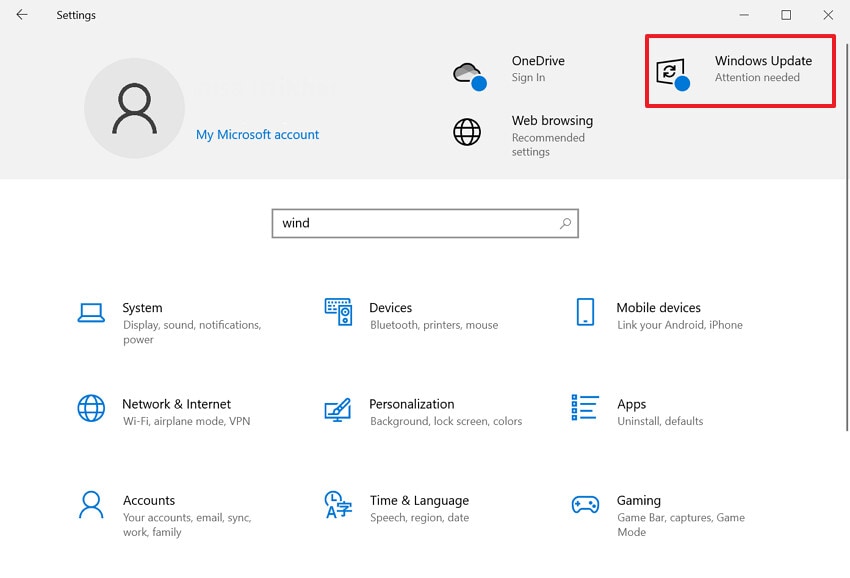
- Наконец, нажмите кнопку «Проверить наличие обновлений», чтобы немедленно начать процесс обновления.
Исправление 7. Используйте режим совместимости или перейдите на современный браузер
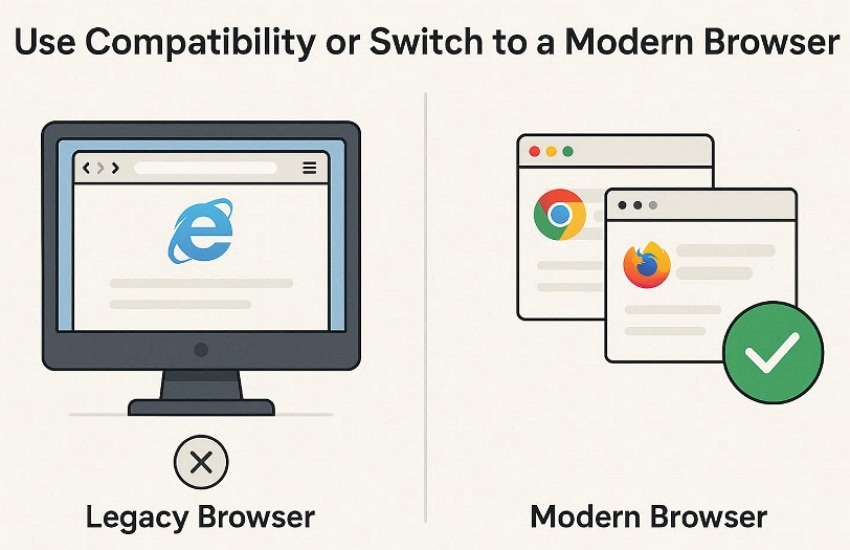
После использования вышеупомянутого метода, если ошибка сохраняется, рекомендуется попробовать другой браузер. Переключившись на другой браузер, вы сэкономите время, потраченное на попытки открыть нужную ссылку в неисправном браузере. Доступно множество современных браузеров, таких как Google Chrome или Firefox, из которых вы можете выбрать. Пользователи могут мгновенно переключиться на другой браузер после того, как диагностируют проблемы с подключением в Explorer.
Совет профессионала: используйте Recoverit для восстановления утерянных данных после сетевых или системных ошибок
Однажды вы загружаете важный отчёт по проекту через слабый офисный Wi-Fi, и загрузка останавливается на середине. Когда система наконец восстанавливается, папка загружена, но некоторые файлы отсутствуют. В этом сценарии мы рекомендуем использовать Recoverit, который позволяет восстановить до 500 МБ бесплатно. Кроме того, эффективный инструмент предлагает несколько режимов сканирования для решения каждого сценария потери данных.
Пользователи просто выбирают местоположение утерянных данных, и инструмент извлечёт файлы за несколько минут. Работая на основе искусственного интеллекта, этот инструмент предлагает варианты восстановления при сбоях системы, восстановления компьютера и восстановления жёсткого диска. Кроме того, вы можете получить доступ к этому инструменту из любой операционной системы, включая Windows, Mac и Linux. Также была выпущена новая версия V14, обеспечивающая максимальную точность данных.
Ключевые функции
- Сценарии потери данных: Этот эффективный инструмент может справляться с множеством сценариев потери данных, включая отключения электроэнергии или вирусные атаки.
- Поиск файлов: Пользователи могут ускорить рабочий процесс, выполняя поиск файлов по имени, размеру и местоположению.
- Пакетная обработка: Он эффективно обрабатывает несколько утерянных файлов за один раз, что делает его идеальным выбором.
Подробное руководство по использованию Recoverit для восстановления данных
Теперь, если вы хотите восстановить утерянные данные, потому что Internet Explorer не может отобразить страницу, следуйте этому руководству:
- Укажите местоположение утерянных данных в Recoverit
При запущенном инструменте нажмите на «Жёсткий диск и местоположение» на левой боковой панели. После этого выберите нужное местоположение на вкладке «Быстрый доступ».
- Позвольте инструменту выполнить сканирование для поиска утерянных файлов
После выбора местоположения процедура сканирования автоматически начнётся в режиме «Быстрое сканирование». Здесь, если вам не удаётся найти файл, вы можете переключиться на режим «Глубокое сканирование».
- Завершите процедуру восстановления для сохранения файлов
Здесь изучите восстановленные файлы, чтобы убедиться в их полноте, затем нажмите кнопку «Восстановить», чтобы завершить процедуру восстановления.
Заключение
Подводя итог, пользователи теперь могут легко устранить ошибку «Internet Explorer не может отобразить страницу» более простыми шагами. Для вашего удобства это руководство охватывает 7 эффективных подходов к устранению конкретной ошибки, каждый с подробным руководством. Кроме того, если вы потеряли важные данные, мы рекомендуем использовать Recoverit, который обеспечивает бесплатное восстановление данных объёмом до 500 МБ, что делает его идеальным выбором.
FAQ
1. Почему Internet Explorer выдаёт сообщение «невозможно отобразить веб-страницу», тогда как Chrome работает нормально?
Обычно это означает, что сетевое подключение Windows работает, но у Internet Explorer есть собственная проблема. Это может быть связано с неверными настройками прокси, устаревшими протоколами безопасности или повреждённой конфигурацией IE.2. Может ли простой перезапуск маршрутизатора действительно исправить эту ошибку, или это всегда проблема браузера?
Безусловно, перезапуск маршрутизатора может устранить многие случаи, когда DNS или аренда соединения зависают. Однако если вы потеряли важные файлы из-за этой ошибки, мы рекомендуем использовать Recoverit, который обеспечивает максимальную точность.3. Как узнать, блокирует ли мой брандмауэр или антивирус Internet Explorer?
To диагностировать проблемы с подключением, вы обнаружили, что все остальные приложения работают нормально, кроме Internet Explorer. В этой ситуации вам просто нужно предоставить доступ Explorer в его настройках.4. Действительно ли очистка кэша и файлов cookie помогает при ошибках подключения?
Повреждённые кэшированные файлы и cookies могут нарушить процессы входа, что приводит к сбою определённых страниц. Очистка ненужного кэша также освобождает дополнительное пространство, позволяя инструменту работать без ошибок.
