


Обычная очистка становится утомительной, когда ошибка прерывает процесс и не позволяет удалить ненужное программное обеспечение. Вместо выполнения задачи на экране отображается сообщение "Windows не может найти uninstall.exe», оставляя программу в системе. Многократные попытки через «Параметры» или «Панель управления» приводят к тому же сообщению, не позволяя освободить место или поддерживать порядок на ПК.
То, что должно было быть простым удалением, быстро превращается в технический тупик. В этом руководстве вы узнаете чёткие и практичные шаги для решения проблемы и успешного удаления упрямых приложений с вашего компьютера.
Попробуйте Recoverit для восстановления отсутствующих файлов
 Безопасность проверена. 3,591,664 человек скачали его.
В этой статье

Часть 1. Введение в ошибки Uninstall.exe/unins000.exe
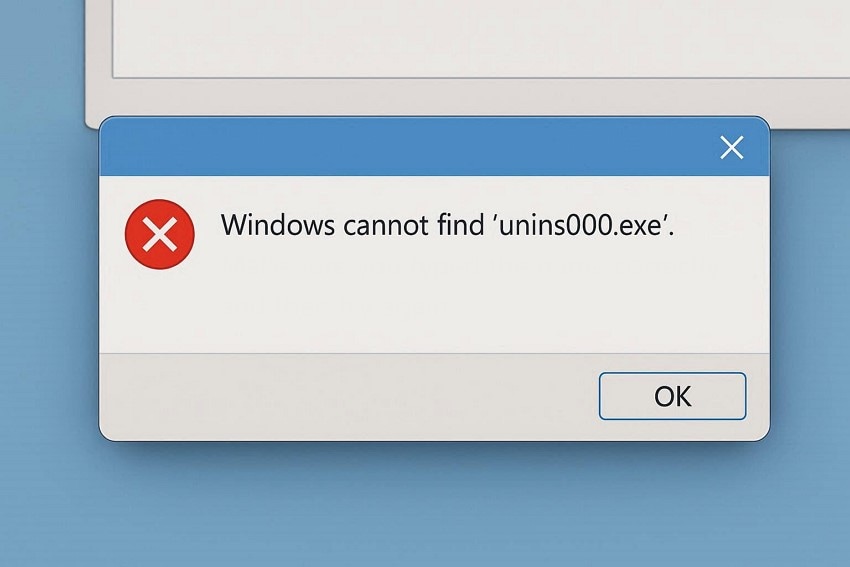
Ошибка "Windows не может найти unins000.exe" указывает на то, что операционная система не может найти исполняемый файл, указанный в записи реестра для удаления приложения. При удалении Windows пытается выполнить указанный путь команды удаления, но указанный исполняемый файл недоступен или отсутствует. В результате процесс удаления завершается, и программа не может быть удалена с помощью стандартных системных инструментов.
Влияние на удаление программ
Когда Windows не может найти unins000.exe, система не может запустить встроенный деинсталлятор приложения. Это не позволяет пользователям удалить программу через Панель управления или Параметры, оставляя на компьютере оставшиеся файлы, записи реестра и ярлыки. Ошибка нарушает плановое обслуживание, излишне потребляет место для хранения и может негативно влиять на производительность системы.
Важность решения проблемы для очистки и стабильности системы
- Освобождение места для хранения: Удаление программ, застрявших из-за Windows не может найти unins000.exe освобождает дисковое пространство, открывая место для новых файлов и приложений.
- Предотвращение засорения реестра: Правильное удаление гарантирует удаление оставшихся записей реестра, снижая количество системных ошибок и повышая производительность.
- Повышение производительности системы: Устранение упрямого программного обеспечения предотвращает замедление работы, сбои и конфликты с другими приложениями.
- Поддержание организации программного обеспечения: Решение ошибки позволяет управлять установленными программами и избегать путаницы.
- Поддержка безопасности: Полное удаление устаревшего или нежелательного программного обеспечения снижает потенциальные уязвимости и риски безопасности.
5 распространённых причин отсутствия Uninstall.exe/unins000.exe
Когда Windows не может найти uninstall.exe, это обычно указывает на основные проблемы, препятствующие обнаружению системой необходимого деинсталлятора. Понимание этих причин помогает применить правильные решения:
- Случайное удаление: Исполняемый файл удаления мог быть удалён вручную или по ошибке. Без этого файла Windows не может выполнить процесс удаления.
- Повреждённая установка: Неполные или повреждённые установки программ могут привести к отсутствию файлов удаления. Это не позволяет системе правильно удалить приложение.
- Вмешательство антивируса: Защитное программное обеспечение может помещать в карантин или удалять исполняемые файлы удаления, ошибочно идентифицируя их как угрозы. В результате деинсталлятор становится недоступным.
- Перемещённая папка программы: Перемещение папки приложения без обновления путей реестра нарушает ссылку на удаление. Windows тогда не может найти исполняемый файл удаления.
- Неудачные обновления: Обновления, которые завершились неудачно или были прерваны, могут перезаписать или удалить важные файлы деинсталлятора. Это приводит к тому, что система отображает ошибку при попытке удаления.
Часть 2. Попробуйте 5 быстрых способов исправить ошибку «Windows не может найти Uninstall.exe»
После понимания причин и последствий ошибки "Windows не может найти unins000.exe" пришло время сосредоточиться на решениях. Следующие быстрые исправления помогут вам шаг за шагом безопасно удалить упрямые приложения и восстановить чистоту вашей системы:
1. Переустановите, затем удалите программу
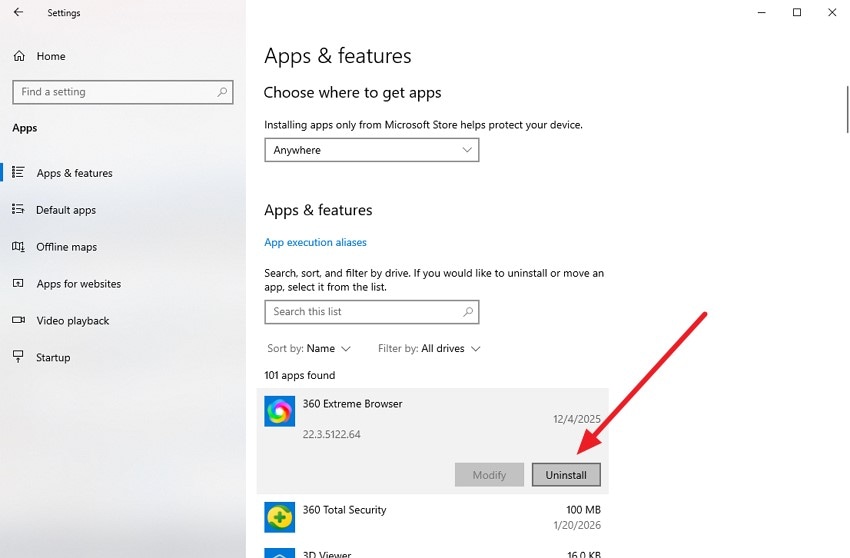
Переустановка приложения восстанавливает отсутствующие файлы и исправляет повреждённые компоненты. После восстановления ошибка "Windows не может найти unins000.exe" может быть устранена. Этот метод гарантирует, что исполняемый файл деинсталлятора будет воссоздан, а записи реестра исправлены. Это позволяет Windows выполнить процесс удаления без ошибок «файл не найден». Следуйте приведённым ниже шагам, чтобы узнать, как удалить программу через Панель управления и Параметры:
Через Параметры
- Начните с открытия параметров системы и выбора пункта «Приложения» на главной странице.
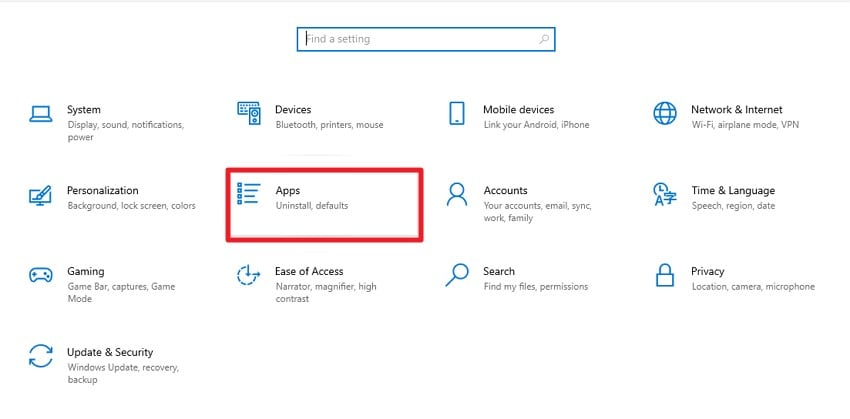
- Прокрутите список или воспользуйтесь строкой поиска, чтобы найти программу, которую хотите удалить. Найдя её, нажмите на программу и выберите кнопку «Удалить».
Через Панель управления
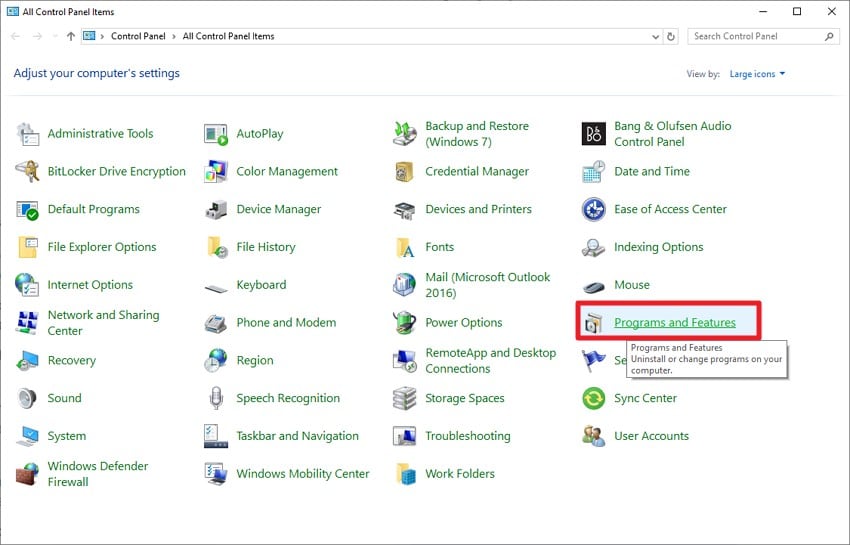
- Нажмите на пункт «Программы и компоненты», расположенный на главной странице Панели управления.
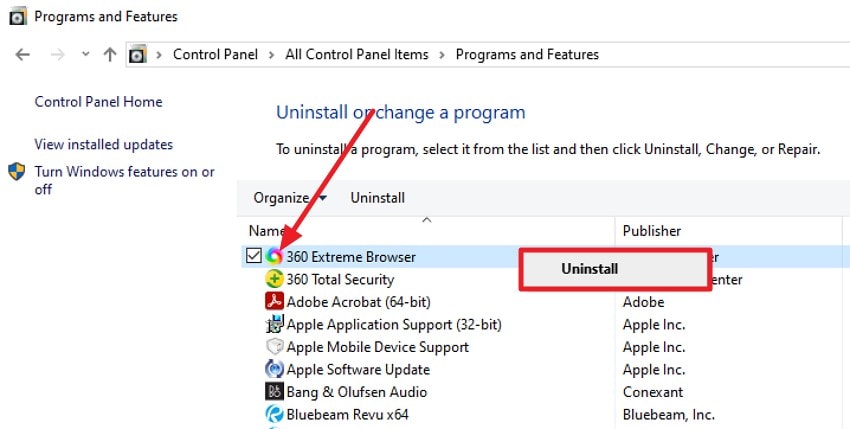
- Просмотрите список, чтобы найти программу, которую хотите удалить, щёлкните по ней правой кнопкой мыши, а затем нажмите «Удалить», чтобы успешно удалить приложение.
2. Удалите вручную через папку установки
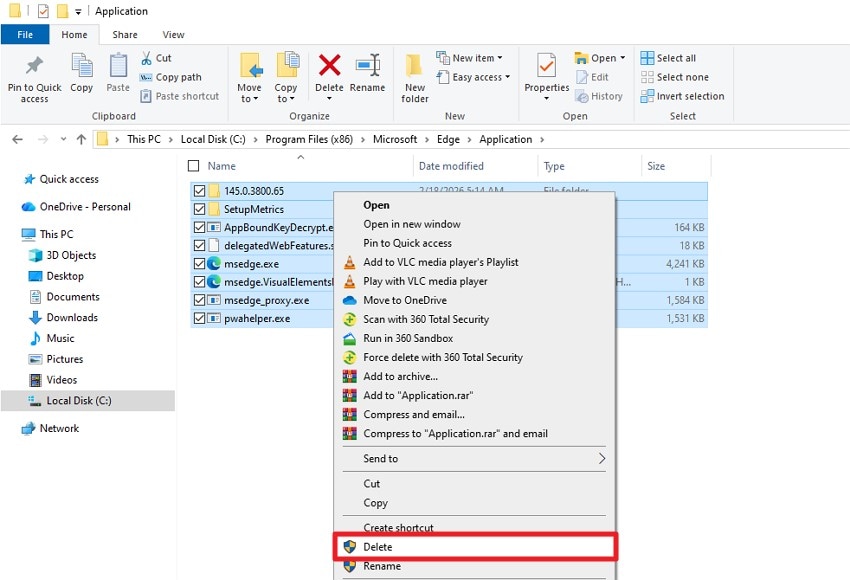
Прямое удаление папки программы позволяет убрать оставшиеся файлы, когда стандартное удаление не работает. Если Windows не может найти uninstall.exe, ручное удаление каталогов и связанных подпапок устраняет остаточные данные. Этот метод нацелен на основное место установки и гарантирует, что исполняемые файлы, библиотеки и файлы конфигурации больше не занимают системное хранилище. Если вы не знаете, как вручную удалить программу из папки, прочитайте инструкции ниже:
Инструкции. Перейдите в папку, где сохранён файл программы. Откройте её папку приложения и выделите все компоненты. Затем щёлкните правой кнопкой мыши и нажмите кнопку «Удалить», чтобы успешно удалить программу.
3. Очистите запись реестра для удаления (Дополнительно)
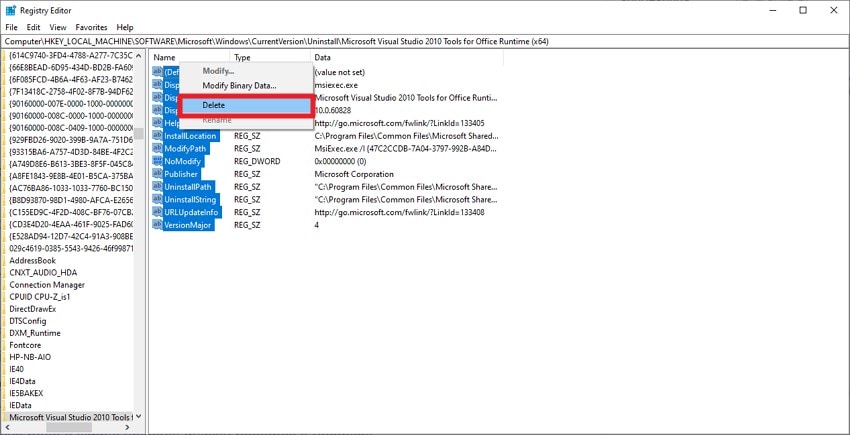
Редактирование записей реестра исправляет нарушенные ссылки на удаление, которые вызывают ошибку "Windows не может найти unins000.exe». Это гарантирует, что система больше не будет указывать на отсутствующие исполняемые файлы. Это восстанавливает функцию удаления и предотвращает ошибки при обращении к Панели управления или Параметрам для удаления программного обеспечения. Следуйте приведённым ниже инструкциям, чтобы узнать, как очистить реестр:
Инструкции. Откройте Редактор реестра и перейдите по следующему пути: «HKEY_LOCAL_MACHINE\\SOFTWARE\\Microsoft\\Windows\\CurrentVersion\\Uninstall». Выберите программу, нажав на неё, и выделите все её ключи. Щёлкните правой кнопкой мыши и нажмите кнопку «Удалить», чтобы удалить все ключи.
4. Запустите SFC/DISM, если системные файлы повреждены
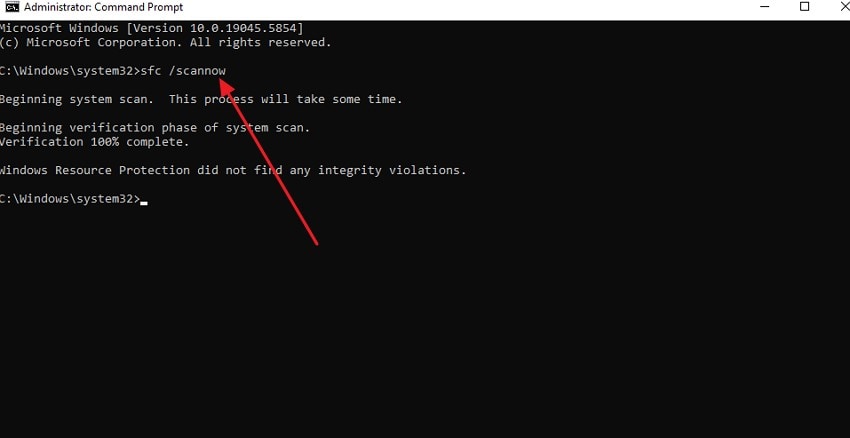
Повреждение системных файлов может приводить к ошибкам "Windows не может найти uninstall.exe" при удалении. Запуск SFC и DISM исправляет повреждённые или отсутствующие системные файлы, восстанавливая целостность компонентов Windows, управляющих операциями удаления. После восстановления программы можно удалять без ошибок «исполняемый файл не найден». Если вы не знаете, как запустить проверку SFC и DISM, следуйте приведённым ниже инструкциям:
Сканирование SFC
Инструкции. Откройте командную строку от имени администратора, введите «sfc /scannow» и нажмите Enter. Средство проверки системных файлов начнёт проверку вашей системы на наличие повреждённых или отсутствующих системных файлов.
Инструмент DISM
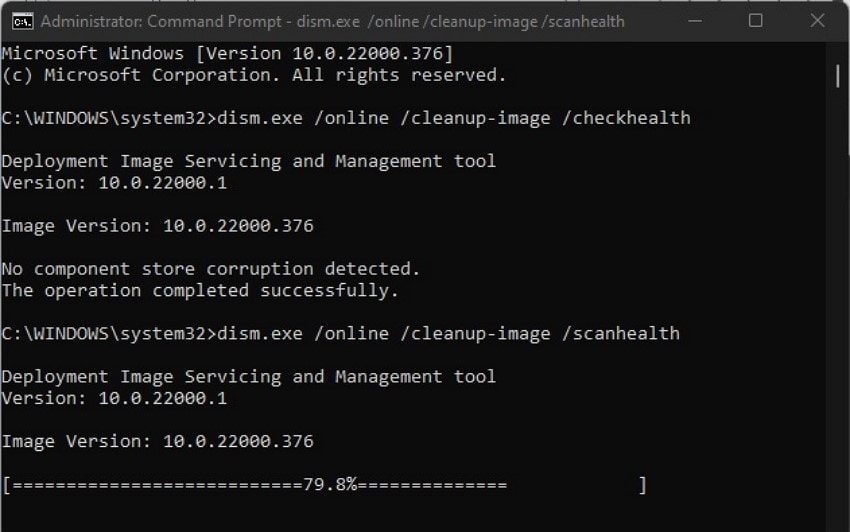
Инструкции. В командной строке введите «dism.exe /online /cleanup-image /healthcheck» и нажмите Enter для быстрой оценки образа системы на наличие признаков повреждения. После этого введите «dism.exe /online /cleanup-image /scanhealth» и снова нажмите Enter для более глубокого анализа.
5. Используйте WMIC/PowerShell для принудительного удаления (для MSI-приложений)
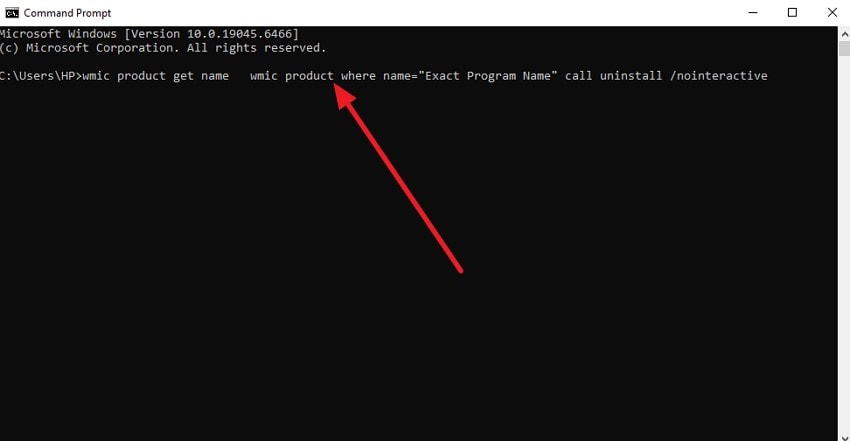
WMIC и PowerShell позволяют удалять MSI-приложения через командную строку, когда возникает проблема "Windows не может найти unins000.exe». Использование этих инструментов обходит отсутствующие пути к исполняемым файлам, обращаясь непосредственно к GUID продукта. Это заставляет Windows отменить регистрацию и удалить файлы программы, удалить ключи реестра и завершить процесс удаления без использования стандартных деинсталляторов. Следуйте приведённым ниже инструкциям, чтобы узнать, как выполнить это исправление:
Инструкции. Откройте командную строку и выполните приведённую ниже команду для отображения полного списка MSI-приложений: «wmic product get name». После определения точного имени приложения введите приведённую ниже команду и замените «Exact Program Name» именем в точности так, как оно отображается в сгенерированном списке. Выполните команду для запуска процесса: «wmic product where name="Exact Program Name" call uninstall».
Бонусный совет: защитите свои программы, восстановив отсутствующие деинсталляторы
Когда Windows не может найти uninstall.exe, отсутствующие компоненты установщика могли быть случайно удалены или повреждены. Recoverit выполняет глубокое сканирование выбранного диска для поиска потерянных исполняемых файлов, включая деинсталляторы, хранящиеся в каталогах программ. Он восстанавливает поддающиеся восстановлению структуры данных, позволяя пользователям восстановить необходимые .exe-файлы и связанные компоненты, требуемые для правильного удаления программного обеспечения, без изменения других конфигураций системы.
В случаях, когда Windows не может найти unins000.exe, Recoverit анализирует сигнатуры файлов и остатки каталогов для извлечения ранее удалённых исполняемых файлов деинсталлятора. После сканирования он позволяет просматривать и целенаправленно восстанавливать конкретный файл в его исходное или безопасное место. Кроме того, инструмент позволяет пользователям без труда восстанавливать до 500 МБ данных бесплатно.
Ключевые функции Recoverit
- Совместимость с несколькими устройствами: Wondershare Recoverit поддерживает восстановление с внутренних дисков, внешних HDD, SSD, USB-накопителей и других носителей, обеспечивая гибкое извлечение данных с различных устройств.
- Одновременное восстановление файлов: Программа обеспечивает пакетное восстановление, позволяя восстанавливать несколько удалённых или потерянных файлов за одну операцию, сокращая время восстановления и сохраняя целостность структуры файлов.
- Расширенный поиск и фильтрация файлов: Wondershare Recoverit предоставляет встроенные параметры поиска и фильтрации, позволяющие пользователям быстро находить конкретные типы файлов.
Пошаговое руководство по восстановлению отсутствующих файлов деинсталлятора
После изучения принципа работы этого решения для восстановления следующим шагом является его применение для восстановления важных данных. Следуйте упрощённому процессу ниже, чтобы эффективно извлечь повреждённые или отсутствующие файлы:
1. Выберите затронутое место
Запустите Recoverit и выберите диск или конкретную папку, где ранее были сохранены ваши данные. После выбора программа автоматически начинает комплексное сканирование для обнаружения потерянных, удалённых или повреждённых файлов, связанных с браузером.

2. Просмотрите и выберите целевые файлы
После завершения сканирования внимательно изучите отображаемые результаты. Определите нужные файлы с помощью кнопки "Восстановить".

3. Проверьте и безопасно восстановите файлы
Сначала просмотрите файлы, чтобы убедиться в их полноте и правильности выбора. После подтверждения нажмите "Восстановить" и выберите безопасное место в системе для их сохранения.

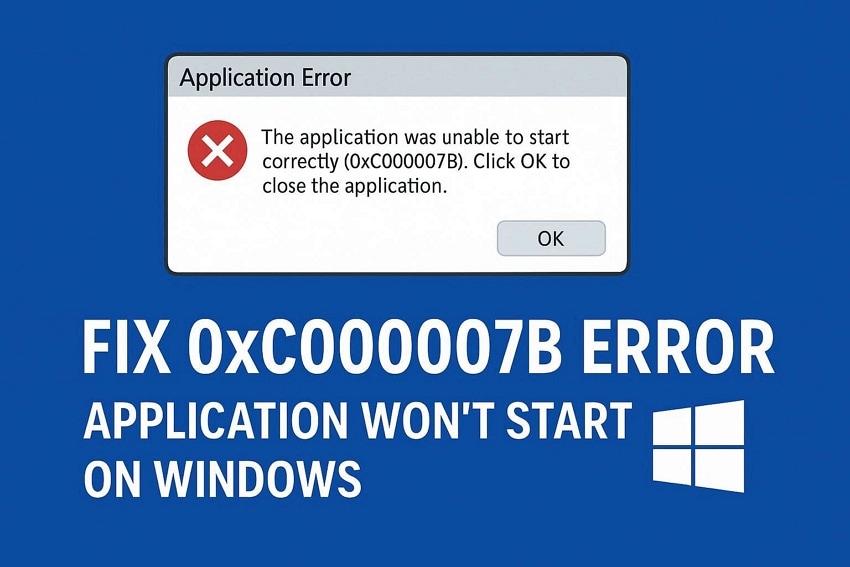
Определение причин и применение исправлений для ошибки приложения 0xc000007b.
Заключение
В целом, в этой статье представлено подробное руководство по ошибкам "Windows не может найти unins000.exe" и восстановлению функциональности удаления программ в Windows. От встроенных инструментов до продвинутых методов командной строки — каждое решение направлено на устранение конкретных технических причин. В случаях, связанных с удалёнными или отсутствующими файлами деинсталлятора, Recoverit предлагает надёжный способ восстановления необходимых исполняемых файлов и обеспечения стабильности системы.
Часто задаваемые вопросы
-
1. Что означает ошибка "Windows не удаётся найти uninstall exe"?
Эта ошибка указывает на то, что Windows не может найти исполняемый файл, указанный в пути реестра удаления программы. В результате система не может инициировать процесс удаления через Панель управления или Параметры. -
2. Можно ли удалить программу, если файл деинсталлятора отсутствует?
Да, вы можете использовать альтернативные методы, такие как переустановка приложения, использование WMIC/PowerShell для MSI-приложений или ручное удаление записей реестра. Если исполняемый файл был удалён, Recoverit поможет восстановить отсутствующий файл деинсталлятора. -
3. Безопасно ли удалять папку программы вручную?
Ручное удаление папки установки удаляет основные файлы, но может оставить записи реестра и системные ссылки. Для более чистого решения рассмотрите возможность восстановления оригинального деинсталлятора с помощью Wondershare Recoverit перед продолжением. -
4. Что делать, если антивирусное программное обеспечение удалило деинсталлятор?
Проверьте карантин антивируса и восстановите файл, если он был ошибочно помечен. Если файл удалён безвозвратно, Recoverit может выполнить сканирование затронутого диска и восстановить отсутствующий исполняемый файл.
