


Многие пользователи Windows замечают, что их компьютеры выключаются необычно быстро. Это связано со встроенной функцией под названием «Быстрый запуск», доступной в Windows 10 и Windows 11. Функция предназначена для более быстрой загрузки системы после выключения. Однако иногда она может вызывать проблемы: устройства могут не запускаться корректно, обновления могут устанавливаться не так, как ожидается, а конфигурации с двойной загрузкой могут сталкиваться с ошибками.\u00a0В таких случаях вам может потребоваться узнать,как отключить быстрый запуск в Windows 10/11.
Прежде чем что-либо менять, важно понять, что такое быстрый запуск в Windows 10/11 и как он работает. Эта функция сохраняет часть состояния системы в файл при выключении. При повторном включении компьютера Windows загружает сохранённый файл. Это ускоряет запуск.
Однако это не является полным выключением. Некоторые драйверы и службы могут не сбрасываться должным образом. Именно поэтому многие пользователи предпочитают отключить быстрый запуск или выключить быстрый запуск в Windows при возникновении системных проблем.
Содержание
Часть 1: Зачем отключать быстрый запуск в Windows 10/11?
Быстрый запуск полезен во многих случаях. Он сокращает время загрузки. Система работает быстрее. Но он не всегда идеален. Если вам интересно, что такое быстрый запуск в Windows 10/11, — это смесь выключения и гибернации. Система сохраняет данные ядра в файл hiberfil.sys. Этот файл используется при следующем запуске.
Вот основные причины, по которым многие пользователи предпочитают отключить быстрый запуск или выключить быстрый запуск в Windows.
- Исправление проблем с драйверами Иногда драйверы не перезагружаются должным образом. Это может вызывать проблемы с клавиатурой, мышью или графикой.
- Устранение ошибок двойной загрузки Если вы используете Windows вместе с Linux, быстрый запуск может заблокировать раздел Windows. Это создаёт проблемы с доступом.
- Корректная установка обновлений Windows Некоторые обновления требуют полного выключения. Быстрый запуск может помешать завершению установки обновлений.
- Устранение проблем с доступом к BIOS Быстрый запуск может пропускать проверку оборудования. Это может заблокировать доступ к настройкам BIOS.
- Предотвращение ошибок файловой системы Поскольку система не полностью выключается, может происходить повреждение файлов.
- Улучшение стабильности сети Сетевые адаптеры иногда не сбрасываются при быстром запуске.
- Устранение сбоев при запуске Если ваш компьютер зависает при загрузке, отключение быстрого запуска может помочь.
- Обеспечение полного сброса оборудования Некоторые изменения оборудования требуют полного выключения.
Эти причины объясняют, почему многие пользователи ищут информацию о том, как отключить быстрый запуск в Windows 10/11.
Часть 2: Как отключить быстрый запуск в Windows 10/11
Существует несколько способов отключить быстрый запуск. Вы можете использовать встроенные инструменты, такие как панель управления или командная строка. Выберите метод, который вам наиболее удобен.
Каждый из приведённых ниже методов чётко и безопасно объясняет, как отключить быстрый запуск в Windows 10/11.
Метод 1: Использование панели управления
Это самый простой и распространённый метод. Он работает как в Windows 10, так и в Windows 11.
Панель управления предоставляет прямой доступ к настройкам питания. Оттуда можно выключить быстрый запуск в Windows всего несколькими нажатиями. Этот метод не требует технических навыков.
Если вы не знакомы с настройками Windows, этот вариант безопасен. Он не влияет на другие системные функции.
Шаги:
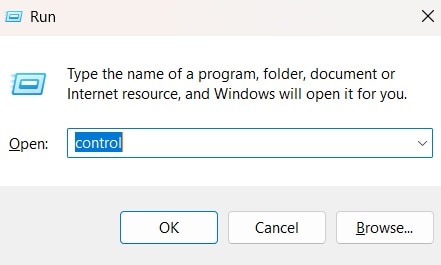
Шаг 1. Нажмите клавишу Windows + R. Введите control и нажмите Enter.
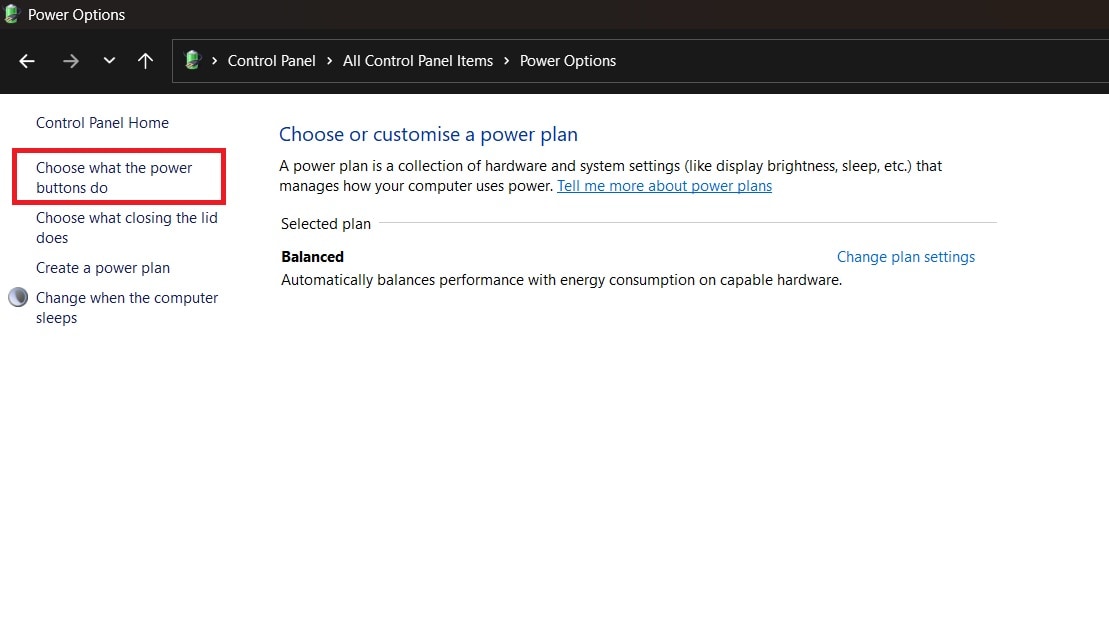
Шаг 2. Нажмите «Параметры электропитания». Выберите этот параметр: «Действия кнопок питания».
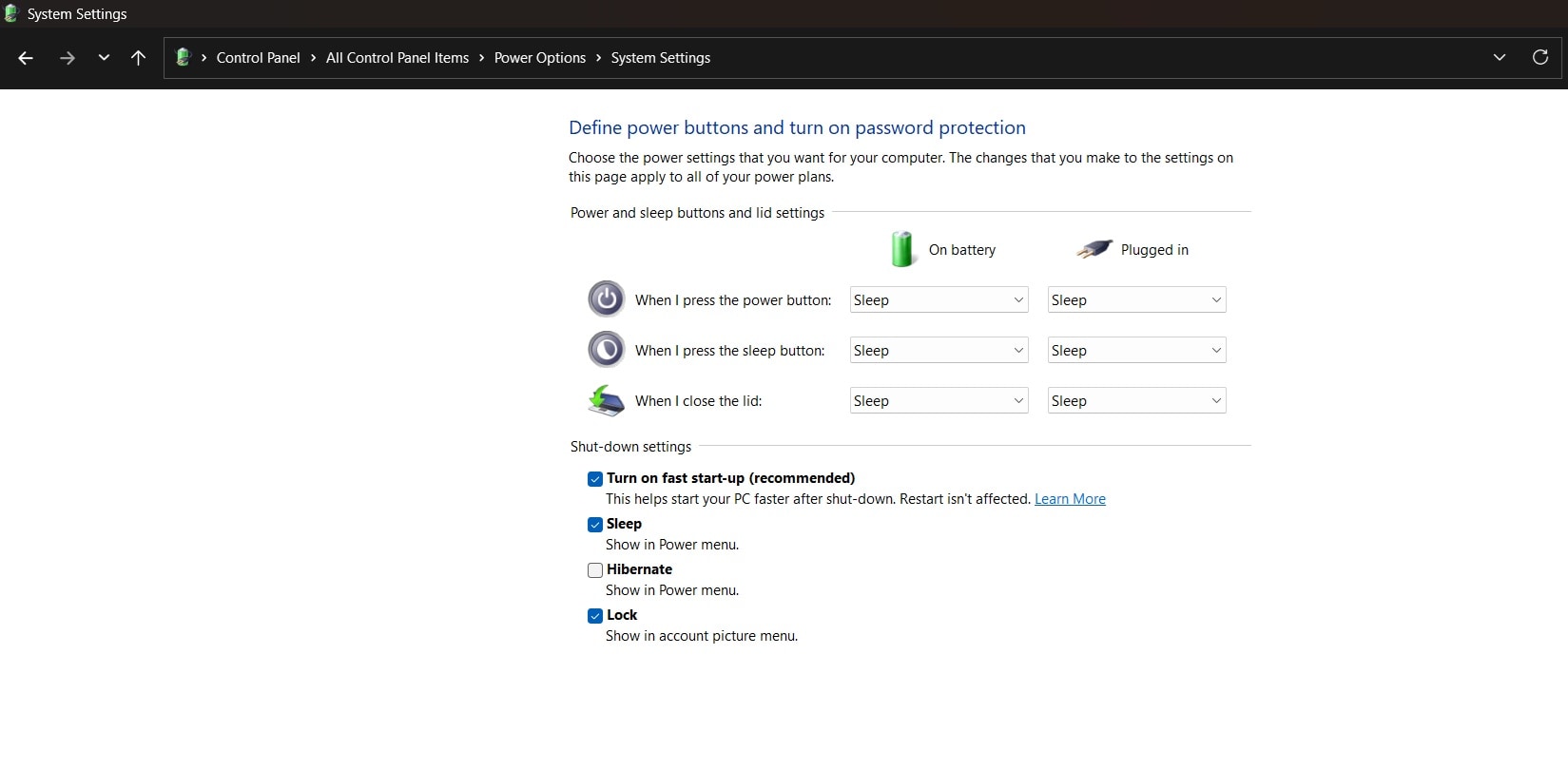
Шаг 3. Выберите «Изменение параметров, которые сейчас недоступны». Перейдите в раздел «Параметры завершения работы». Снимите флажок «Включить быстрый запуск». Нажмите «Сохранить изменения», затем перезагрузите компьютер.
Метод 2: Использование командной строки
Этот подход одновременно быстрый и эффективный, особенно если параметр «Быстрый запуск» не отображается в настройках питания. Используя командную строку, можно отключить гибернацию. Поскольку быстрый запуск основан на гибернации, её отключение полностью деактивирует быстрый запуск.
Этот метод также пригодится, если вы захотите позднее узнать, как включить быстрый запуск в Windows 10/11 с помощью команд.
Шаги:
Шаг 1. Щёлкните правой кнопкой мыши кнопку «Пуск». Выберите «Командная строка (администратор)». Нажмите «Да», если появится запрос.
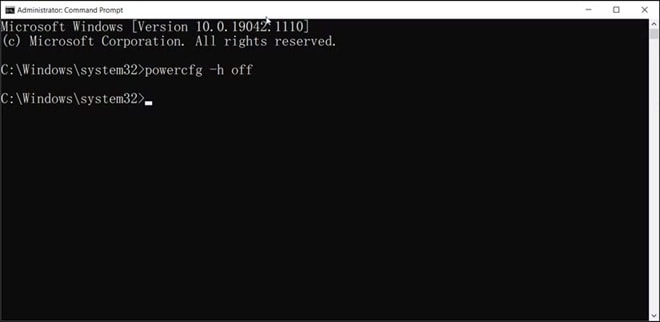
Шаг 2. Введите powercfg -h off и нажмите Enter. Перезагрузите систему.
Чтобы отменить действие и узнать, как включить быстрый запуск в Windows 10/11, введите powercfg -h on.
Метод 3: Отключение быстрого запуска с помощью ярлыка «Параметры электропитания»
Если вы не можете найти настройку быстрого запуска в приложении «Параметры Windows», этот метод прост и надёжен. Он открывает «Параметры электропитания» напрямую с помощью команды «Выполнить». Работает как в Windows 10, так и в Windows 11. Позволяет избежать изменений меню и различий в интерфейсе.
Многие пользователи предпочитают этот ярлык при изучении того, как отключить быстрый запуск в Windows 10/11, поскольку он ведёт прямо на нужную страницу.
Шаги:
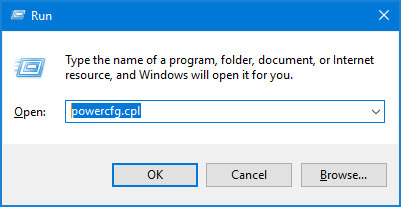
Шаг 1. Нажмите клавишу Windows + R. Введите powercfg.cpl и нажмите Enter. Откроются «Параметры электропитания» напрямую.
Шаг 2. Нажмите «Действия кнопок питания». Снимите флажок «Включить быстрый запуск». Сохраните изменения.
Метод 4: Использование редактора локальной групповой политики
Этот метод доступен в версиях Windows Pro и Enterprise.
Редактор групповой политики управляет расширенными системными настройками. Он полезен в офисных средах. ИТ-администраторы часто отключают быстрый запуск с помощью этого метода.
Этот подход более технический, но эффективный.
Шаги:
Шаг 1. Нажмите Клавиша Windows + R. Введите gpedit.msc и нажмите Enter. Перейдите к «Конфигурация компьютера». Нажмите «Административные шаблоны». Выберите «Система». Откройте папку «Завершение работы».
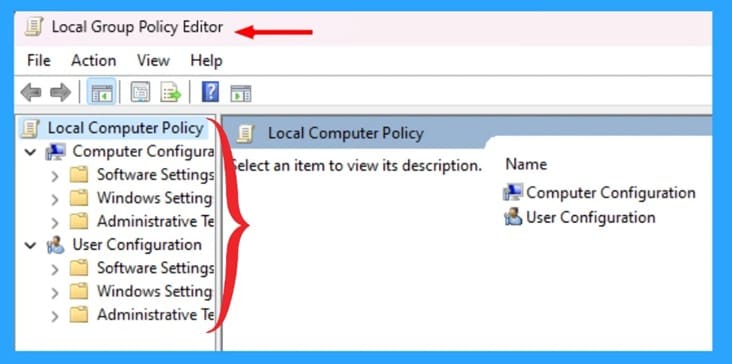
Шаг 2. Найдите параметр «Требовать использование быстрого запуска». Дважды щёлкните его. Выберите «Отключено». Нажмите «Применить», затем «ОК». Перезагрузите компьютер.
Метод 5: Использование редактора реестра
Редактор реестра изменяет глубокие системные настройки. Используйте его осторожно.
Этот метод работает, если другие варианты недоступны. Всегда создавайте резервную копию перед редактированием реестра.
При правильном выполнении это поможет вам навсегда отключить быстрый запуск.
Шаги:
Шаг 1. Нажмите клавишу Windows + R. Введите regedit и нажмите Enter. Перейдите по пути: HKEY_LOCAL_MACHINE\\SYSTEM\\CurrentControlSet\\Control\\Session Manager\\Power
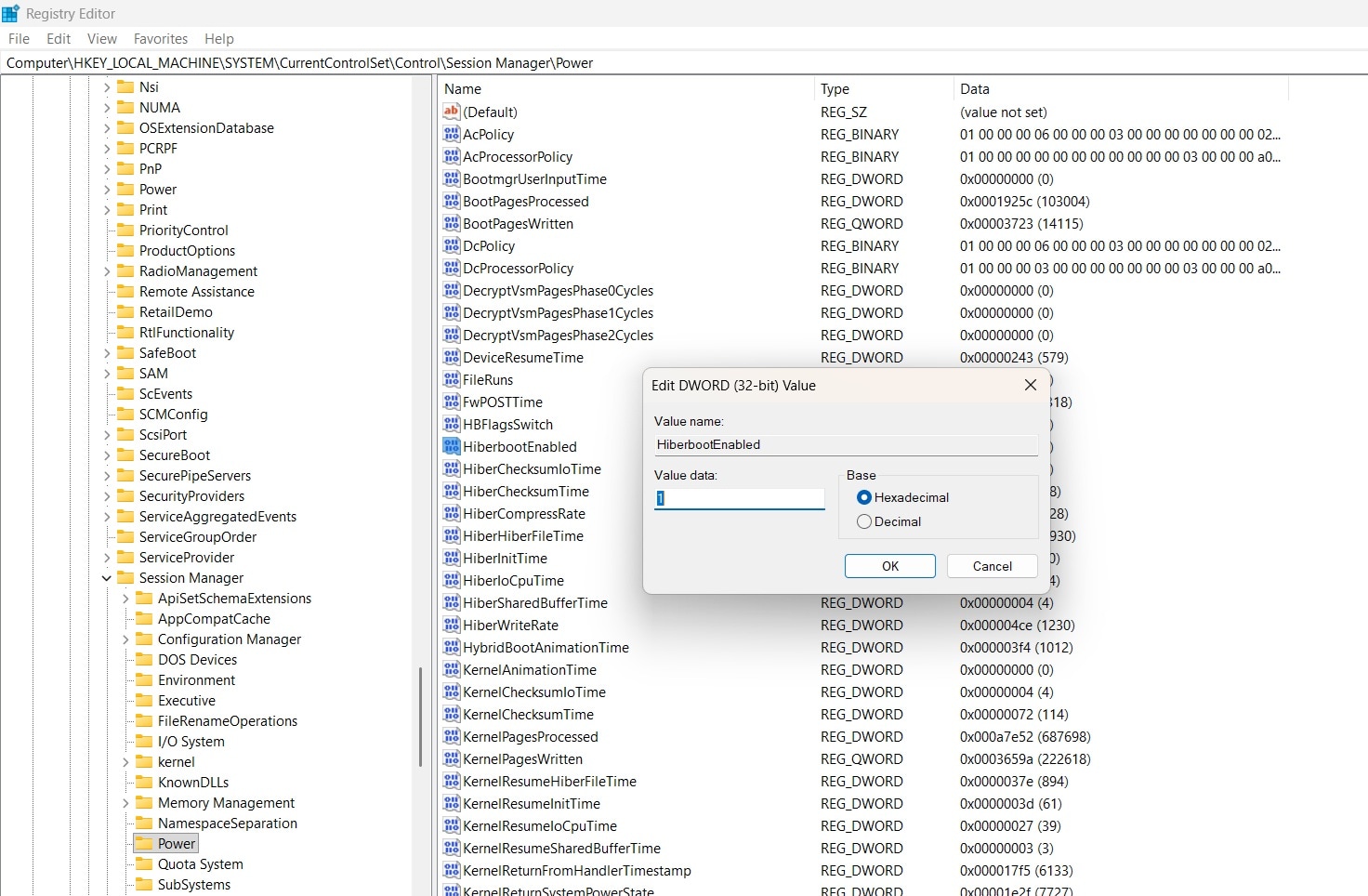
Шаг 2. Найдите HiberbootEnabled. Дважды щёлкните его. Измените значение на 0. Нажмите «ОК». Перезагрузите компьютер. Чтобы восстановить, измените значение на 1. Вот как снова включить быстрый запуск в Windows 10/11.
Часть 3: Потеряли данные при отключении быстрого запуска? Легко восстановите потерянные данные с помощью Recoverit
Иногда изменения системы идут не по плану. Внезапное отключение питания может прервать процесс. Компьютер может зависнуть или перезагрузиться самостоятельно. В редких случаях система может не загрузиться. Когда это происходит, важные файлы могут казаться утерянными. Документы, изображения или офисные файлы могут не открываться. В этот момент многие пользователи начинают искать, как восстановить потерянные данные после сбоя компьютера.
Recoverit — это надёжный инструмент для восстановления данных, разработанный для подобных ситуаций. Он отлично работает как в Windows 10, так и в Windows 11. Программа может восстанавливать файлы, утерянные после сбоя системы, синего экрана смерти, случайного удаления, вирусной атаки или форматирования диска. Она выполняет глубокое сканирование и находит файлы, которые больше не отображаются в обычном проводнике.
Если у вас возникли проблемы при попытке отключить быстрый запуск в Windows 10/11 и система стала нестабильной, этот инструмент предлагает практичное решение. Он поддерживает восстановление документов, фотографий, видео, электронной почты, аудиофайлов и многих других форматов. Интерфейс простой и понятный. Вы можете просматривать файлы перед восстановлением. Это позволяет восстанавливать только то, что вам действительно нужно, и делает процесс безопасным и контролируемым.

Шаги восстановления:
Шаг 1. Загрузите и установите Recoverit. Запустите программу. Выберите место, где были потеряны данные.

Шаг 2. Нажмите «Пуск». Позвольте программе выполнить сканирование диска. Просматривайте файлы в процессе сканирования.

Шаг 3. Выберите нужные файлы. Нажмите «Восстановить». Сохраните их на другой диск.

Это один из самых простых способов безопасного восстановления потерянных данных с повреждённого компьютера.
Часть 4: Важные вещи, которые стоит проверить перед отключением быстрого запуска
Прежде чем отключить быструю загрузку, внимательно ознакомьтесь с этими пунктами.
Отключение быстрого запуска может решить проблемы. Но вы должны понимать его последствия.
- Проверьте потребности в скорости запуска Если ваш компьютер уже работает медленно, запуск может занять больше времени.
- Сделайте резервную копию важных данных Всегда защищайте файлы перед изменением системы.
- Подтвердите версию Windows Некоторые параметры различаются в Windows 10 и Windows 11.
- Разберитесь в настройках BIOS Быстрая загрузка в BIOS отличается от быстрого запуска Windows.
- Сначала обновите драйверы Иногда обновление драйверов устраняет проблему без отключения функции.
- Проверьте настройку двойной загрузки При использовании Linux отключение помогает избежать ошибок блокировки файлов.
- Обеспечьте стабильное электропитание Внезапное отключение во время изменений может повредить файлы.
- Узнайте, как включить снова Узнайте, как включить быструю загрузку в Windows 10/11, если это понадобится позже.
Заключение
Быстрый запуск полезен для многих пользователей. Он сокращает время загрузки и повышает удобство. Однако он не идеален. Если у вас возникают проблемы с драйверами, сбои обновлений или проблемы с двойной загрузкой, вам может потребоваться отключить быстрый запуск в Windows.
Теперь вы понимаете, что такое быстрый запуск в Windows 10/11 и как он работает. Вы также узнали несколько способов отключения быстрого запуска в Windows 10/11. Следуйте инструкциям внимательно.
Если что-то пойдёт не так, теперь вы знаете, как восстановить потерянные данные с повреждённого компьютера с помощью надёжного инструмента.
Часто задаваемые вопросы
-
Безопасно ли отключать быстрый запуск?
Да, как правило, отключать эту функцию безопасно. Быстрый запуск в основном управляет тем, как Windows завершает работу и запускается снова. Его отключение не удаляет файлы и не удаляет установленные программы. Оно просто заставляет систему каждый раз выполнять полное завершение работы. Многие пользователи отключают быструю загрузку для устранения проблем с драйверами или обновлениями, не рискуя личными данными. -
Замедлит ли отключение быстрого запуска мой компьютер?
Компьютеру может потребоваться несколько дополнительных секунд для запуска, так как он больше не будет загружать сохранённые системные данные. Однако это влияет только на время загрузки. После полного запуска системы общая скорость и повседневная производительность остаются прежними. Приложения, просмотр веб-страниц и доступ к файлам работают как обычно после отключения быстрого запуска в Windows. -
Можно ли снова включить быстрый запуск?
Да, вы можете легко включить его обратно в любое время. Windows позволяет восстановить настройки через параметры электропитания на панели управления или с помощью командной строки. При необходимости вы можете выполнить шаги по включению быстрого запуска в Windows 10/11 и вернуть более быструю загрузку, не затрагивая ваши файлы.
