


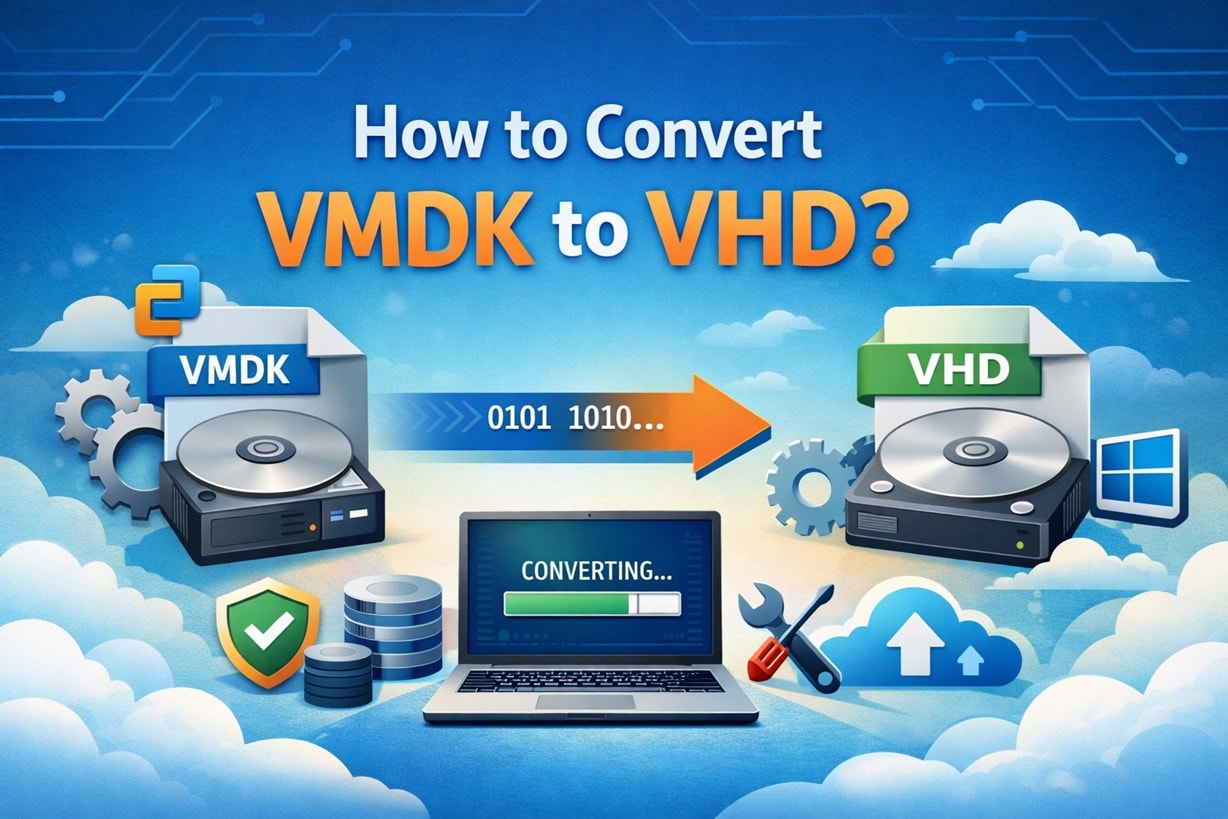
Виртуальные машины используются практически в каждой современной ИТ-инфраструктуре. Компании часто работают с различными платформами виртуализации одновременно. Из-за этого совместимость форматов дисков становится очень важной. При переносе виртуальной машины с VMware на Hyper-V пользователи должны понимать как конвертировать VMDK в VHD правильно.
Каждая платформа виртуализации использует собственный формат виртуального диска. VMware использует файлы VMDK. Microsoft Hyper-V использует файлы VHD. Эти форматы не являются напрямую совместимыми. Именно поэтому при смене платформ требуется правильное преобразование VMDK в VHD.
Прежде чем описывать методы, важно понять что такое VMDK и что такое VHD в простых терминах.
Содержание
Часть 1: Что такое VMDK?
Многие пользователи ищут, что такое VMDK, когда впервые работают с VMware. VMDK расшифровывается как Virtual Machine Disk (диск виртуальной машины). Это стандартный формат диска, используемый продуктами VMware, такими как Workstation, ESXi и Fusion. Этот файл выступает в роли виртуального жёсткого диска для виртуальной машины.
Чтобы лучше понять, что такое VMDK, представьте его как файл, содержащий всё, что хранится внутри виртуального компьютера. Он содержит операционную систему, установленное программное обеспечение, файлы конфигурации и пользовательские данные. Когда виртуальная машина работает, она читает и записывает данные в файл VMDK точно так же, как физический компьютер записывает данные на реальный жёсткий диск.
Файл VMDK может быть настроен как фиксированный диск или динамический диск. Фиксированный диск сразу использует весь выделенный размер. Динамический диск растёт по мере добавления данных. Такая гибкость делает файлы VMDK пригодными как для небольших тестовых сред, так и для крупных корпоративных систем.
Если вы хотите узнать, как открыть VMDK в VMware Workstation, процесс прост. Вы открываете VMware Workstation, выбираете «Открыть виртуальную машину» и выбираете файл VMDK или связанный файл VMX. После этого программа автоматически подключает виртуальный диск. Это позволяет загрузить систему и получить доступ к хранящимся данным.
Вам также может быть интересно:\u00a0Что такое VHDX и как его открыть?
Часть 2: Что такое VHD?
Теперь давайте разберёмся, что такое VHD. VHD расшифровывается как Virtual Hard Disk (виртуальный жёсткий диск). Это формат образа диска, разработанный компанией Microsoft. Он используется преимущественно с Microsoft Hyper-V, который входит в состав Windows Server и некоторых версий Windows.
Когда кто-то спрашивает, что такое VHD, самое простое объяснение — это файл, который ведёт себя как физический жёсткий диск. Он хранит всю операционную систему и связанные с ней данные в одном файле. Как и VMDK, он поддерживает разделы и файловые системы.
Существует два основных типа дисков VHD. Один — фиксированного размера. Другой — динамически расширяемый. Фиксированный VHD выделяет всё пространство при создании. Динамический VHD увеличивается в размере по мере записи данных. Это упрощает управление хранилищем во многих сценариях.
Понимание того, что такое VHD, помогает при планировании миграции с VMware на Hyper-V. Поскольку Hyper-V не может напрямую использовать файлы VMDK, преобразование VMDK в VHD становится необходимым для плавной миграции платформы.
Часть 3: VMDK и VHD — ключевые различия
Перед началом любого преобразования VMDK в VHD важно детально разобраться в различиях VMDK и VHD. Оба формата служат одной цели. Однако они оптимизированы для разных платформ. Выбор правильного формата зависит от вашей среды виртуализации и долгосрочных целей.
Подробная таблица сравнения
| Характеристика | VMDK | VHD |
| Разработан | VMware | Microsoft |
| Основная платформа | Продукты VMware | Hyper-V |
| Максимальный размер | До 62 ТБ (зависит от версии) | До 2 ТБ (VHD) |
| Типы дисков | Фиксированный и динамический | Фиксированный и динамический |
| Поддержка снимков | Да | Да |
| Корпоративное использование | Распространено в центрах обработки данных VMware | Распространено в серверных средах Windows |
#1 Совместимость платформ (VMware и Microsoft Hyper-V)
Наибольшее различие между VMDK и VHD заключается в совместимости платформ. VMDK лучше всего работает с продуктами VMware, такими как Workstation и ESXi. VHD создан преимущественно для сред Microsoft Hyper-V.
Если вы используете VMware, вы можете легко загрузить диск без дополнительных инструментов. Пользователи часто спрашивают, как открыть VMDK в VMware Workstation. Ответ прост. Откройте VMware Workstation и загрузите связанный файл виртуальной машины.
Однако Hyper-V не открывает файлы VMDK нативно. Именно здесь преобразование VMDK в VHD становится необходимым. Оно обеспечивает совместимость виртуального диска с платформой Microsoft.
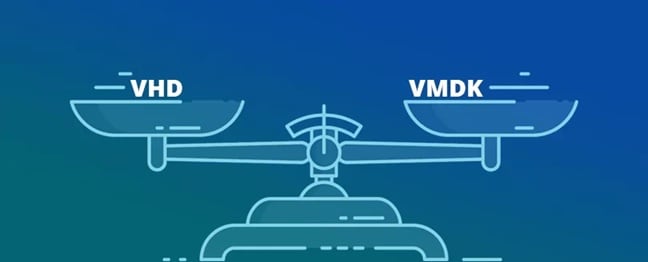
Производительность зависит от используемого гипервизора. При сравнении VMDK и VHD каждый формат оптимизирован для своей системы. VMDK эффективно работает в средах VMware. VHD показывает наилучшую производительность в Hyper-V.
Масштабируемость является ещё одним важным фактором. Системы VMware часто поддерживают большие размеры виртуальных дисков в зависимости от конфигурации. Традиционные файлы VHD имеют ограничения по размеру. Это может повлиять на крупные корпоративные развёртывания.
При планировании преобразования VMDK в VHD всегда проверяйте совместимость размеров дисков. Это позволяет избежать ошибок во время миграции.
#3 Размер файла и эффективность хранилища
Оба формата дисков поддерживают динамическое расширение. Это помогает экономить место, когда диск используется не полностью. При сравнении VMDK и VHD эффективность хранилища зависит от конфигурации диска.
Неправильная конфигурация может привести к нерациональному использованию пространства. При преобразовании VMDK в VHD важно выбрать правильный тип диска. Фиксированные диски обеспечивают стабильную производительность. Динамические диски экономят начальное пространство хранилища.
#4 Варианты использования каждого формата
VMDK широко используется в организациях, работающих с инфраструктурой VMware. Он идеально подходит для тестовых лабораторий, корпоративных центров обработки данных и облачных сред на основе VMware.
VHD широко используется в ИТ-средах на базе Microsoft. Компании, работающие с Windows Server и Hyper-V, предпочитают этот формат. Понимание различий между VMDK и VHD помогает системным администраторам выбрать подходящую платформу для своих нужд.
Часть 4: Методы преобразования VMDK в VHD
Существует несколько способов выполнить преобразование VMDK в VHD. Некоторые инструменты предлагают графический интерфейс. Другие используют утилиты командной строки. Лучший метод зависит от сложности системы и опыта пользователя.
Изучение безопасного преобразования VMDK в VHD снижает риск повреждения данных. Всегда создавайте резервную копию перед началом преобразования.
Метод 1: Использование Microsoft Virtual Machine Converter (MVMC)
Microsoft Virtual Machine Converter — бесплатный инструмент, предоставляемый Microsoft. Он помогает выполнять миграцию виртуальных машин VMware на Hyper-V. Он поддерживает автоматизированное преобразование VMDK в VHD.
Этот инструмент подключается напрямую к инфраструктуре VMware. Он преобразует как виртуальные машины, так и файлы дисков. Он полезен в корпоративных средах.
Чтобы узнать, как преобразовать VMDK в VHD с помощью MVMC, выполните следующие шаги:
Шаги:
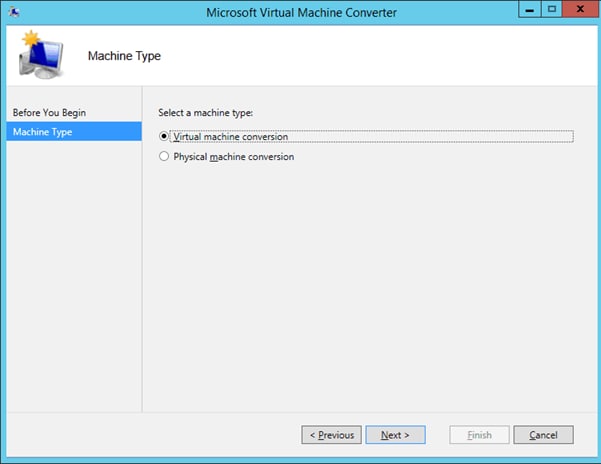
- Установите MVMC на систему Windows. Запустите программу. Выберите тип машины. Выберите параметр преобразования виртуальной машины VMware.
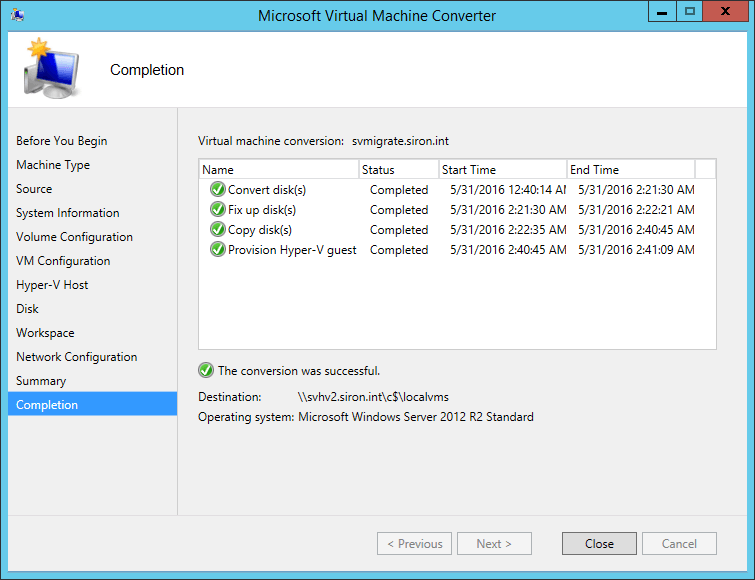
- Введите данные сервера VMware. Выберите целевую виртуальную машину. Выберите VHD в качестве выходного формата и запустите процесс преобразования.
Метод 2: Использование StarWind V2V Converter
StarWind V2V Converter — бесплатный инструмент преобразования. Он поддерживает множество форматов дисков, включая VMDK и VHD. Он предоставляет простой интерфейс для преобразования дисков.
Этот метод подходит для пользователей, предпочитающих графический инструмент. Он не требует сложной настройки. Он поддерживает как локальное преобразование файлов, так и подключение к удалённым серверам.
Для преобразования VMDK в VHD с помощью StarWind V2V Converter выполните следующие шаги:
Шаги:
- Установите и откройте StarWind V2V Converter. Выберите локальный файл VMDK в качестве исходного диска.
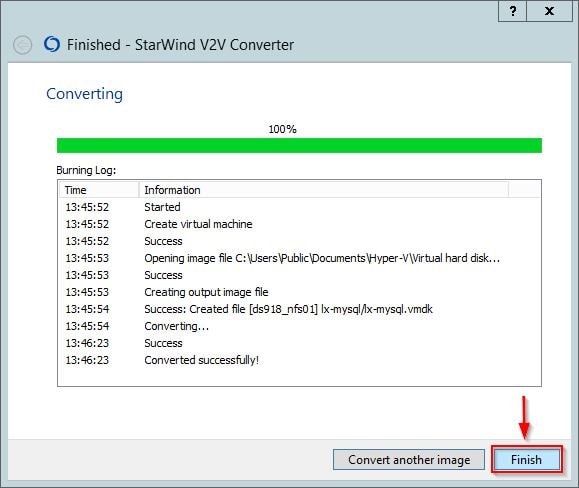
- Выберите Microsoft VHD в качестве целевого формата. Выберите папку назначения и начните процесс преобразования.
Часть 5: Как восстановить утерянный/удалённый файл VMDK
Иногда в процессе миграции, при внезапном отключении или сбое системы файл VMDK может быть удалён, повреждён или стать недоступным. Это может произойти из-за ошибок хранилища, случайного форматирования или неудачных попыток преобразования VMDK в VHD. В таких ситуациях многие пользователи начинают искать способы безопасного восстановления утерянных/удалённых файлов VMDK без причинения дополнительного ущерба.
Recoverit — это профессиональное программное обеспечение для восстановления данных, предназначенное для работы со сложными случаями потери данных. Оно поддерживает восстановление виртуальных дисков и может обнаруживать отсутствующие или повреждённые файлы VMDK. Программа работает с внутренними жёсткими дисками, SSD, внешними накопителями и даже отформатированными разделами. Она выполняет глубокое сканирование выбранного устройства хранения для поиска следов удалённых файлов виртуального диска.
Если вас беспокоит вопрос восстановления утерянного/удалённого файла VMDK, этот инструмент предлагает практическое решение. Он тщательно сканирует секторы для восстановления утраченных структур файлов везде, где это возможно. Программа особенно полезна после случайного удаления, повреждения диска, потери раздела, вирусных атак или неожиданных сбоев системы. Более глубокое сканирование повышает шансы на восстановление исходного файла VMDK в пригодном для использования состоянии.
Почему стоит использовать Recoverit
- Поддержка восстановления файлов виртуальных дисков
- Технология глубокого сканирования
- Удобный интерфейс
- Предварительный просмотр перед восстановлением
- Работает на нескольких устройствах хранения
- Высокий процент успешного восстановления
Шаги восстановления
Шаг 1: Установите Recoverit на исправный системный диск. Выберите расположение, где хранился файл VMDK, и начните сканирование.

Шаг 2: После завершения сканирования просмотрите найденные файлы.

Шаг 3: Выберите нужный файл VMDK и сохраните его в другое место хранения.

Часть 6: Профессиональные советы по преобразованию VMDK в VHD
Перед началом конвертации VMDK в VHD следуйте передовым практикам. Правильное планирование снижает риск сбоев и простоев.
- Всегда создавайте полную резервную копию перед конвертацией. Резервная копия защищает ваши данные в случае сбоя процесса или повреждения нового файла. Сохраните копию на отдельном диске для большей безопасности.
- Проверьте целостность диска перед началом работы. Проверьте исходный диск на наличие ошибок файловой системы. Конвертация повреждённого диска может вызвать проблемы с загрузкой или данными в дальнейшем.
- Убедитесь в наличии достаточного свободного места. Конвертация требует дополнительного пространства для нового файла VHD. Убедитесь, что на целевом диске достаточно свободного места.
- Проверьте совместимость версий платформ. Убедитесь, что ваши версии VMware, Hyper-V и инструмента конвертации совместимы друг с другом. Это снижает количество ошибок формата и загрузки.
- Выполняйте конвертацию в часы низкой нагрузки. Запускайте процесс в период технического обслуживания. Это позволяет избежать проблем с производительностью и упрощает устранение неполадок.
- Выберите правильные настройки типа диска. Тщательно выбирайте между фиксированным и динамическим диском. Фиксированный обеспечивает стабильную производительность. Динамический экономит место на начальном этапе.
- Протестируйте конвертированный диск в тестовой среде. Подключите новый диск к тестовой виртуальной машине. Убедитесь, что система загружается и работает корректно.
- Документируйте все изменения конфигурации. Записывайте размер диска, тип и сведения об инструменте. Это поможет, если вам потребуется повторить процесс или устранить неполадки.
Заключение
Понимание как конвертировать VMDK в VHD важно для ИТ-специалистов, управляющих смешанными средами виртуализации. Правильная конвертация обеспечивает совместимость и плавную миграцию между системами VMware и Hyper-V.
Перед началом любой конвертации VMDK в VHD разберитесь, что такое VMDK, что такое VHD и в чём заключаются различия между VMDK и VHD. Всегда используйте безопасные методы конвертации и держите резервные копии наготове. Если произошла потеря данных, знание того, как восстановить утерянный/удалённый файл VMDK, поможет предотвратить серьёзные простои.
Часто задаваемые вопросы
-
Может ли Hyper-V напрямую использовать файл VMDK?
Нет, Microsoft Hyper-V не может использовать файл VMDK в его исходном формате. VMDK разработан для платформ VMware, тогда как Hyper-V работает с файлами VHD или VHDX. Чтобы использовать виртуальный диск в Hyper-V, необходимо сначала выполнить корректную конвертацию VMDK в VHD, а затем подключить конвертированный диск к виртуальной машине. -
Теряются ли данные при конвертации диска?
В большинстве случаев данные не теряются, если процесс конвертации выполнен правильно и завершён без прерываний. Проблемы могут возникнуть при отключении системы, нехватке места в хранилище или если исходный файл уже повреждён. Перед тем как приступить к конвертации VMDK в VHD, всегда рекомендуется создать полную резервную копию во избежание непредвиденной потери данных. -
Можно ли конвертировать VMDK в VHD без сторонних инструментов?
Да, можно выполнить конвертацию файла без использования графического стороннего программного обеспечения с помощью утилит командной строки, таких как qemu-img. Этот метод хорошо подходит для пользователей, знакомых с работой в терминале. Однако начинающие пользователи часто находят специализированные инструменты конвертации более удобными, поскольку они обеспечивают пошаговое руководство через визуальный интерфейс.
