


Карты MicroSD — это крошечные карты памяти в камерах,gopros, дронах и других устройствах. Они помогают нам хранить фотографии, видео и файлы. Но иногда этим картам нужен «чистый лист». Когда вы форматируете карту microSD, вы полностью очищаете ее. Этот процесс удаляет все данные и улучшает работу карты.
Многие задаются вопросом, как правильно форматировать карту microSD. Процесс простой, но требует правильных шагов. Разные устройства используют разные методы. Некоторые люди используют компьютеры с Windows. Другие предпочитают системы Mac. Пользователи мобильных устройств могут также форматировать карту SD прямо на телефоне.
Освоитькак форматировать microSD карту— значит сэкономить время и избежать проблем. Очищенные карты работают быстрее и служат дольше. Они также предотвращают сбои данных. В этом руководстве показаны четыре простых способа очистить вашу карту памяти.
Вас также может заинтересовать:Как отформатировать SD-карту с помощью стандартного средства форматирования Windows?
В этой статье
Зачем форматировать SD-карту: основные причины
Форматирование вашей карты microSD решает многие распространенные проблемы. Вот основные причины, по которым стоитформатируете карту microSD делать это регулярно:
- Исправление ошибок повреждения — поврежденные файлы могут сделать карту непригодной для использования и вызвать постоянные ошибки. Форматирование восстанавливает файловую систему и удаляет поврежденные данные, мешающие нормальной работе.
- Удаление «упрямых» файлов — некоторые файлы не удаётся удалить из-за системных блокировок или разрешений. Форматирование обходит эти ограничения и очищает всё, включая защищённые системные файлы.
- Изменение файловой системы — можно выбрать между FAT32, exFAT или NTFS, чтобы соответствовать требованиям устройства. Разные системы лучше работают с определёнными форматами файлов.
- Улучшение производительности — чистые карты работают быстрее, чем заполненные фрагментированными данными. Форматирование организует свободное пространство и избавляет от лишней «нагрузки» файловой системы.
- Удаление вирусов — форматирование полностью удаляет вредоносное ПО, включая скрытые вирусы и заражённые файлы. Это «ядерный» вариант, который гарантирует отсутствие вредоносного кода на вашем носителе.
- Подготовка к новому устройству — разные гаджеты требуют определённого формата. Камеры предпочитают FAT32, а новые устройства лучше работают с exFAT для поддержки крупных файлов.
- Решение проблем совместимости — некоторые устройства не читают отдельные форматы или выдают ошибки. Форматирование с правильной файловой системой устраняет эти проблемы.
- Полное освобождение места — обычное удаление оставляет скрытые файлы и кэш. Форматирование возвращает 100% доступного объема под новое использование.
Как отформатировать карту MicroSD?
Есть несколько способов очистить карту памяти. Каждый метод имеет свои преимущества. Одни лучше подходят для определённых ОС, другие — дают больше контроля над процессом.
Выбор метода зависит от вашего устройства и задач. В Windows есть встроенные инструменты. В Mac — тоже. Android-устройства справляются с базовыми задачами. Сторонние программы дают расширенные возможности всем пользователям.
Выберите метод, который подходит именно вам. Все методы ведут к одной цели — очистке карты и подготовке ее к использованию. Следуйте шагам внимательно!
Метод 1: Использование проводника Windows
Проводник Windows — самый простой способ форматирования microSD-карты в Windows. Это стандартный инструмент системы, не требующий установки дополнительного ПО. Большинство пользователей уже знакомы с ним, поэтому процесс выполняется быстро и легко в несколько кликов.
Форматирование через Проводник подходит для большинства стандартных microSD-карт. Интерфейс простой и удобный. Вы справитесь менее чем за 5 минут. Метод работает на всех версиях Windows с 7 по 11.
Этот способ помогает вам:
- Быстро очистить карту без загрузки дополнительных программ
- Выбрать нужную файловую систему
- Задать собственную метку тома для организации
- Проверить наличие ошибок при форматировании
- Работать с большинством размеров и типов карт
Пошаговая инструкция форматирования SD-карты:
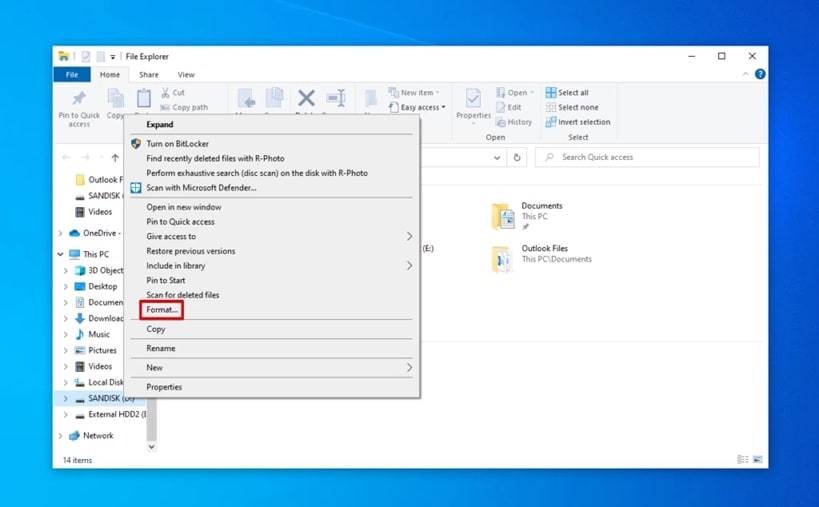
- Вставьте карту microSD в компьютер. Откройте Проводник (клавиша Windows + E). Найдите карту в левой панели. Кликните правой кнопкой мыши по значку карты. В выпадающем меню выберите «Форматировать».
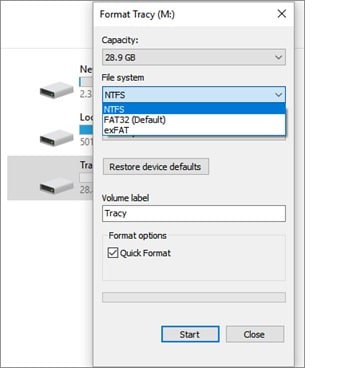
- Выберите нужную файловую систему (FAT32 или exFAT). Укажите метку тома (по желанию). Нажмите «Начать» для запуска процесса. Дождитесь завершения. Нажмите «ОК».
Метод 2: Форматирование карты MicroSD на Mac через Disk Utility
На компьютерах Mac есть утилита Disk Utility для управления накопителями. Этот мощный инструмент легко форматирует microSD-карты в системе Mac. Он предлагает больше опций, чем стандартные инструменты. Продвинутые пользователи ценят его гибкость.
Disk Utility — это профессиональное средство для форматирования. Оно решает сложные задачи работы с носителями, показывая подробную информацию о карте. Можно отслеживать прогресс форматирования в реальном времени. Пользователи Mac доверяют этому стандартному решению.
Как отформатировать карту microSD на Mac помогает вам:
- Использовать профессиональные опции форматирования
- Создавать несколько разделов при необходимости
- Проверить целостность диска перед форматированием
- Выбрать тип файловой системы
- Следить за процессом форматирования в режиме реального времени
Шаги форматирования с помощью Disk Utility:
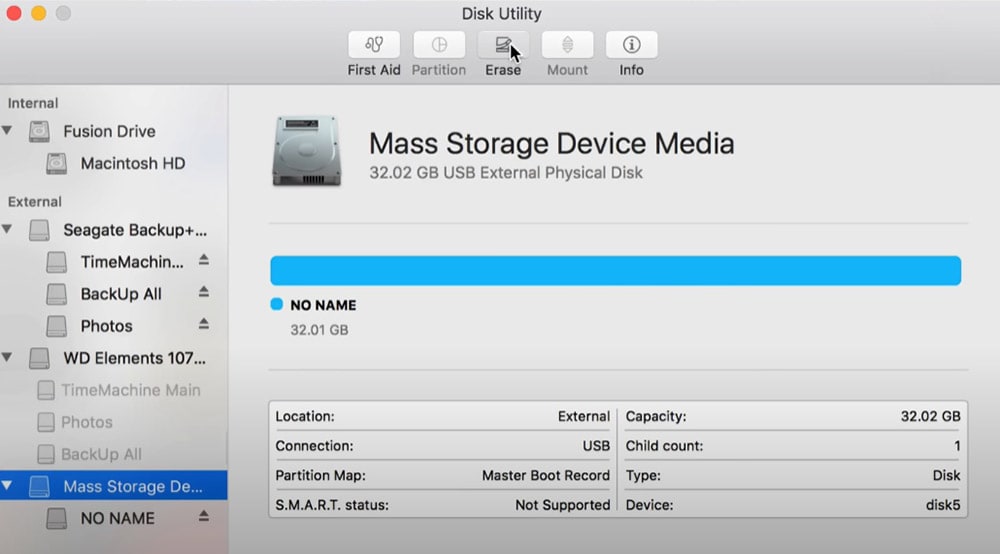
- Подключите microSD-карту к Mac. Откройте поиск Spotlight (Cmd + Пробел). Введите «Disk Utility» и нажмите Enter. Выберите карту в боковой панели. Нажмите кнопку «Стереть».
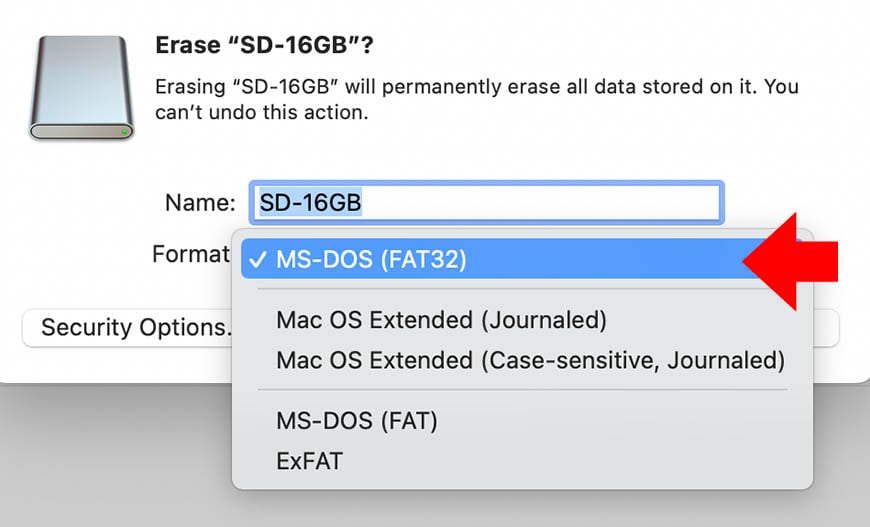
- Придумайте имя для карты. Выберите формат (MS-DOS FAT или exFAT). Укажите схему (Master Boot Record). Нажмите «Стереть», чтобы начать форматирование. Дождитесь окончания и кликните «Готово."
Метод 3: Форматирование на Android
Устройства Android могут форматировать SD-карты без компьютера. Этот способ отлично подходит для владельцев телефонов. Не нужны кабели и кардридеры — всё делается прямо на устройстве.
Мобильное форматирование экономит время и силы. Карты можно очищать где угодно. Интерфейс Android делает процесс простым. Большинство современных телефонов поддерживает эту функцию. Метод лучший для базовых задач.
Преимущества мобильного форматирования:
- Очистка карты прямо с телефона
- Исправление проблем с памятью на ходу
- Подготовка карты для работы с камерой
- Быстрое устранение ошибок монтирования
- Освобождение места под новые загрузки
Шаги форматирования на Android:
- Перейдите в «Настройки» устройства Android. Пролистайте до пункта «Память». Найдите вашу microSD-карту в списке. Нажмите на имя карты. Найдите пункт «Форматировать» или «Стереть».
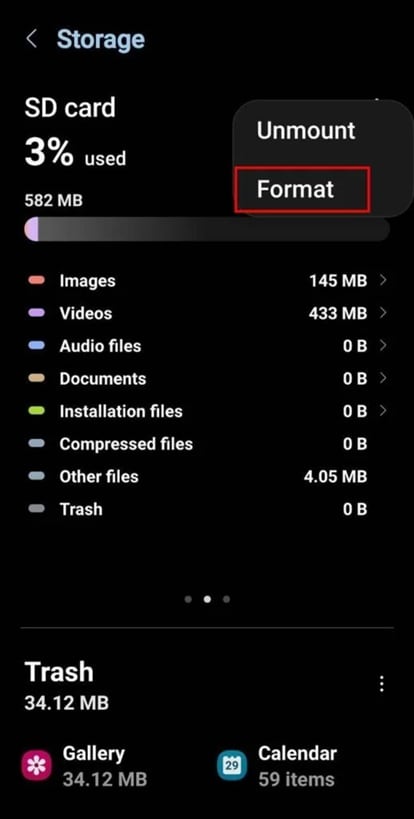
- Нажмите «Форматировать SD-карту». Подтвердите действие. Дождитесь завершения. Ваша карта готова к использованию.
Метод 4: Стороннее программное обеспечение
Сторонние программы предлагают расширенные функции форматирования. Они позволяют полностью контролировать процесс. Такие инструменты лучше справляются с проблемными картами. Профессионалы часто выбирают эти программы.
Специализированное ПО помогает, когда другие методы не работают. Некоторые инструменты позволяют восстановить повреждённые карты или безопасно стереть данные. Часто присутствуют подробные отчёты об ошибках. Это незаменимо для ремонта очень повреждённых накопителей.
Что дают такие программы:
- Восстановление даже при серьёзных повреждениях
- Доступ к низкоуровневому форматированию
- Работа с картами, которые обычные утилиты не распознают
- Создание загрузочных накопителей
- Мониторинг состояния и производительности карт
Алгоритм работы со сторонним ПО:
- Скачайте надёжное приложение для форматирования (например,SD Formatter). Установите программу на компьютер. Вставьте карту microSD. Запустите приложение для форматирования. Выберите карту из списка устройств.
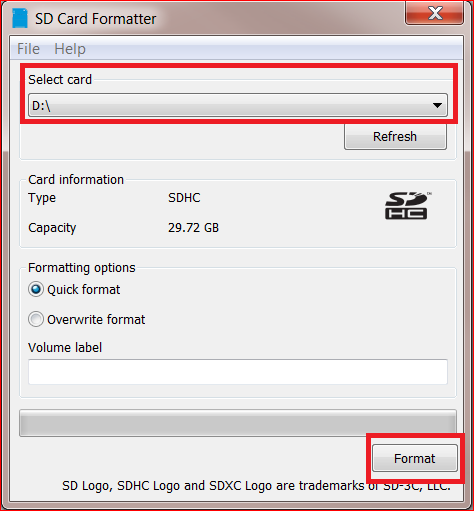
- Задайте параметры форматирования (быстрое или полное). Нажмите «Форматировать» для старта. Дождитесь уведомления о завершении. Безопасно извлеките карту.
Потеряли данные из-за форматирования SD-карты? Используйте программу для восстановления данных!
При форматировании все данные на карте удаляются. Иногда важные файлы теряются случайно.Recoverit — это мощнаяпрограмма для восстановления данных SD-карт. Она может вернуть фото, видео и документы с отформатированных носителей.
Многие пользователи случайно лишаются данных.форматируете карту microSDRecoverit специализируется на восстановлении потерянных файлов. Программа поддерживает все типы и размеры карт, умеет работать с более чем 1000 форматами файлов. Процесс восстановления простой и эффективный.
Порядок действий для восстановления через Recoverit:
- Скачайте и установите программу Recoverit
- Запустите приложение на вашем компьютере
- Подключите отформатированнуюmicroSD-карту
- Выберите карту из списка устройств
- Выберите «Глубокое сканирование» для лучших результатов
- Дождитесь завершения процесса сканирования
- Просмотрите восстанавливаемые файлы в результатах
- Выберите файлы, которые хотите восстановить
- Выберите безопасное место для восстановления
- Нажмите «Восстановить», чтобы сохранить файлы
Заключение
Освоитькак отформатировать microSD-карту — это важно для пользователей устройств. Эти четыре метода подходят для разных ситуаций. Пользователи Windows могут воспользоваться Проводником. Владельцы Mac должны попробовать Дисковую утилиту. Android-пользователи могут форматировать карту прямо на телефоне. В сложных случаях помогает стороннее программное обеспечение.
Регулярное форматирование поддерживает ваши карты в исправном и быстром состоянии. Выбирайте правильную файловую систему для ваших устройств. Всегда делайте резервное копирование важных данных перед форматированием. Помните, чтоформатирование SD-карты удаляет все данные безвозвратно. Используйте инструменты восстановления, такие как Recoverit, если вы случайно потеряли важные файлы.
Часто задаваемые вопросы
-
Вопрос 1: Как часто нужно форматировать microSD-карту?
Частота форматирования зависит от того, как часто вы используете свою microSD-карту. При обычном использовании — например, для хранения медиафайлов, документов или игровых данных — рекомендуется форматировать карту каждые 3-6 месяцев, чтобы поддерживать оптимальную производительность. Если вы интенсивно используете карту, особенно для записи видео высокого разрешения или частой передачи больших файлов, рассмотрите возможность ежемесячного форматирования для предотвращения фрагментации и замедления работы. Кроме того, если карта начинает работать медленнее или возникают ошибки, форматирование может помочь решить эти проблемы. Форматирование перед использованием карты на новом устройстве крайне важно, чтобы обеспечить совместимость и избежать конфликтов файловых систем. -
Вопрос 2: Исправит ли форматирование поврежденную microSD-карту?
Да, форматирование часто может устранить проблемы повреждения, сбрасывая файловую систему и удаляя проблемные сектора или испорченные файлы. Если microSD-карта становится нечитаемой или файлы недоступны, повторное форматирование может восстановить её работоспособность. Однако если повреждение связано с физическими неисправностями, такими как электрический сбой или поломка компонентов, форматирование не поможет — нужна профессиональная починка или замена карты. Перед форматированием попробуйте воспользоваться средствами проверки ошибок или программами для восстановления данных, если нужно вернуть утерянные файлы. Если форматирование не помогает, возможно, стоит приобрести новую карту памяти. -
Вопрос 3: В чем разница между быстрой и полной форматировкой?
Быстрая форматировка — это быстрый процесс, при котором просто удаляются записи о файлах из системы, делая старые данные недоступными, но сохраняя структуру карты. Такой способ не проверяет наличие поврежденных секторов, поэтому подходит для профилактического обслуживания или подготовки карты к повторному использованию, когда нет серьезных ошибок. В отличие от нее, полная форматировка тщательно проверяет каждый сектор, помечая поврежденные сектора как непригодные для использования. Такой подход идеален, если ваша карта памяти ведет себя нестабильно или если требуется максимальная защита от восстановления данных после удаления. Если вы подозреваете повреждения или ошибки, рекомендуется выполнить полную форматировку для «чистого» старта.
