



Когда ваш SanDisk Cruzer не обнаружен на вашем компьютере, это может быть очень неприятно. Вы подключаете флеш-накопитель SanDisk Cruzer — и ничего не происходит. Нет всплывающего окна, новый диск не появляется — просто ничего. Это распространённая проблема для многих пользователей Windows, независимо от того, используете ли вы Windows 11, 10 или 7.
Проблема не обнаружения SanDisk Cruzer blade может возникнуть с любой моделью — будь то SanDisk Cruzer blade на 32 ГБ, SanDisk Cruzer на 64 ГБ или даже SanDisk Cruzer на 8 ГБ. Хорошие новости: зачастую вы можете решить эту проблему самостоятельно, не обладая специальными техническими знаниями.
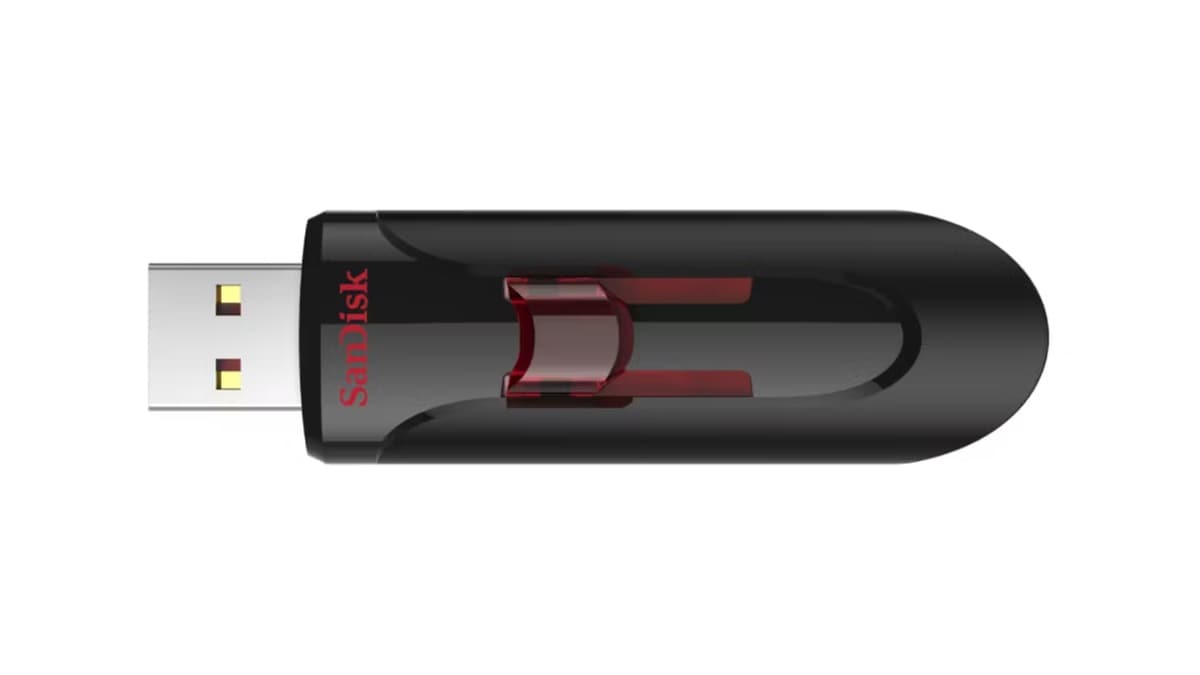
В этом руководстве мы рассмотрим все способы решения проблемы "SanDisk Cruzer не распознается в Windows 10". Мы рассмотрим причины и дадим пошаговые решения для случая, когда ваш флеш-накопитель SanDisk Cruzer не работает.
Попробуйте Recoverit для восстановления данных с флеш-накопителя Sandisk Cruzer
 Проверено на безопасность. Более 7 302 189 человек скачали это.
В этой статье
Часть 1: Что вызывает проблему SanDisk Cruzer не обнаружен?
Перед тем как перейти к решениям, полезно понять, почему флеш-накопитель SanDisk Cruzer не обнаруживается вашим компьютером. Возможные причины:
- Неисправный USB-порт – Порт, который вы используете, может быть повреждён или загрязнён, что мешает правильному соединению.
- Проблемы с драйверами – Устаревшие или отсутствующие драйверы могут вызвать проблемы с обнаружением.
- Ошибки файловой системы – Если файловая система флеш-накопителя повреждена, ваш компьютер может не распознать его.
- Не назначена буква диска – Иногда система не назначает букву диска, и накопитель остаётся невидимым.
- USB-устройство отключено в BIOS – Если функция USB отключена в настройках BIOS, устройство не будет обнаружено.
- Вирус или вредоносное ПО – Вирусные инфекции могут мешать работе накопителя.
Если вы ищете решение, попробуйте другой USB-порт, обновите драйверы или проверьте наличие ошибок файловой системы. Нужна помощь с ремонтом? Читайте дальше!
Часть 2: Как исправить SanDisk Cruzer, если он не обнаружен в Windows
Давайте рассмотрим каждое из возможных решений, если ваш SanDisk Cruzer не обнаружен. Пробуйте эти способы поочерёдно, пока накопитель снова не заработает.
Исправление 1: Проверьте USB-порты
SanDisk Cruzer blade не обнаружен? Первое, что стоит проверить — это сам USB-порт. Иногда дело не в накопителе, а в соединении.
Проверка разных USB-портов быстро покажет, в порте ли проблема. Работающий порт часто сразу решает проблему SanDisk Cruzer blade не обнаружен в Windows 10.
- Исключает проблемы с портом
- Помогает выявить сбои питания
- Исключает проблемы физического соединения
Шаги:
- Отключите SanDisk Cruzer от текущего USB-порта и подключите его к другому на вашем компьютере. Если есть возможность, проверьте оба порта спереди и сзади для лучшей связи.
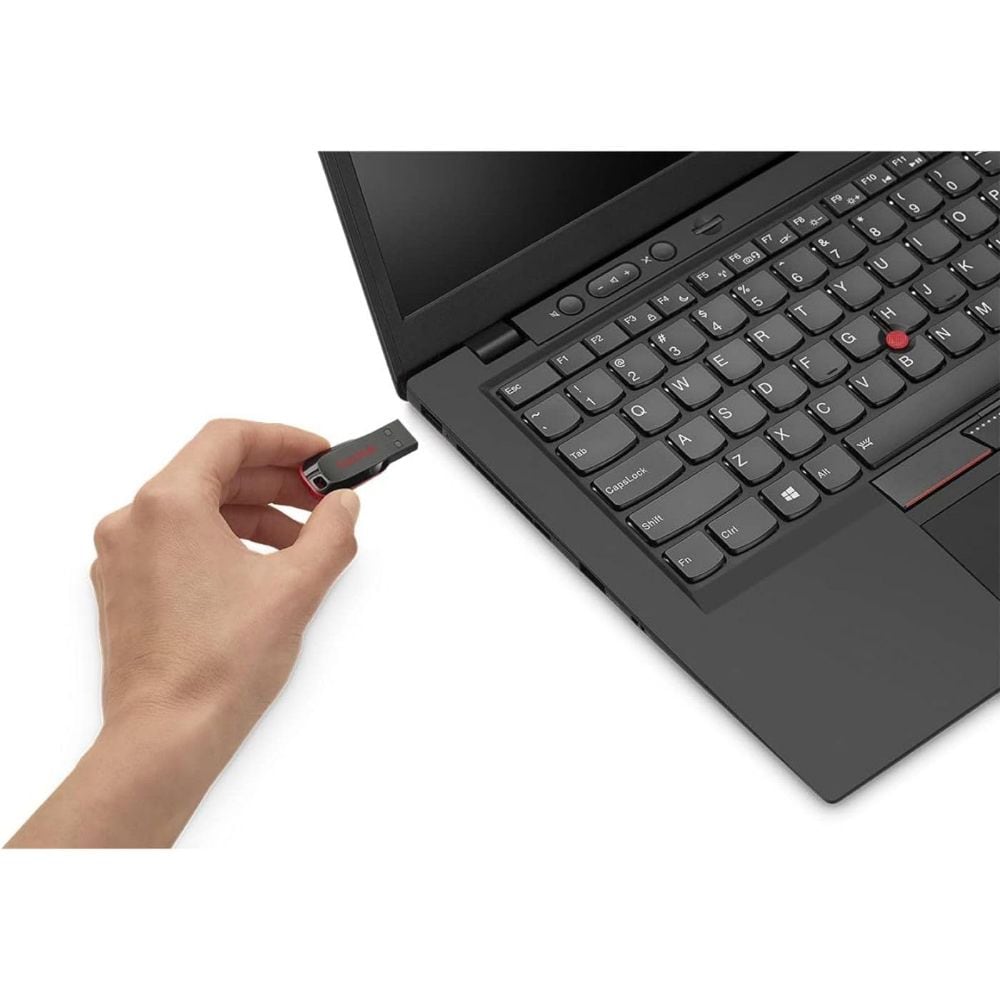
- Подождите 30 секунд, чтобы увидеть, обнаружит ли Windows накопитель. Если устройство работает в одном порте, но не в другом, возможно, первый порт требует очистки или ремонта
Исправление 2: Включите USB в BIOS
Иногда USB-порты отключаются в настройках BIOS, вызывая проблему не распознавания SanDisk Cruzer. BIOS — это основные системные настройки вашего компьютера, загружающиеся до запуска Windows.
Включение поддержки USB в BIOS может устранить более глубокие системные проблемы, препятствующие обнаружению флеш-накопителя SanDisk Cruzer в Windows.
- Устраняет системные проблемы с обнаружением USB
- Исправляет то, что не удаётся решить программным способом
- Обеспечивает правильную конфигурацию USB при загрузке
Шаги:
- Перезагрузите компьютер. Нажмите клавишу для входа в BIOS (часто Del, F2, F10 или Esc — следите за сообщением при запуске). Перейдите в раздел Advanced или аналогичный. Найдите "USB Configuration" или "USB Controller".
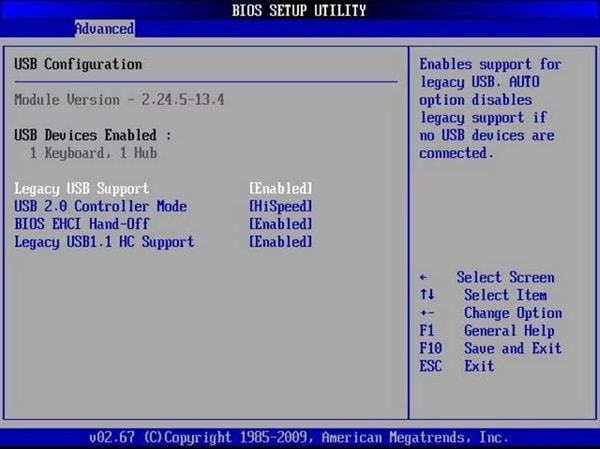
- Убедитесь, что установлено "Enabled". Сохраните изменения и выйдите из BIOS. Позвольте компьютеру загрузиться как обычно. Попробуйте SanDisk Cruzer снова
Исправление 3: Обновите драйверы диска
Устаревшие или повреждённые драйверы — распространённая причина, почему SanDisk Cruzer не обнаружен. Драйверы — это как переводчики между вашим оборудованием и операционной системой.
Обновление драйверов обеспечивает правильную работу Windows с вашим SanDisk Cruzer blade 32GB не обнаружен или другими моделями.
- Устраняет проблемы совместимости с Windows
- Исправляет ошибки в старых версиях драйверов
- Улучшает стабильность соединения
Шаги:
- Щёлкните правой кнопкой мыши на кнопке Пуск. Выберите "Диспетчер устройств". Разверните "Дисковые устройства" и "Контроллеры универсальной последовательной шины". Щёлкните правой кнопкой мыши на каждом USB. Выберите "Обновить драйвер".
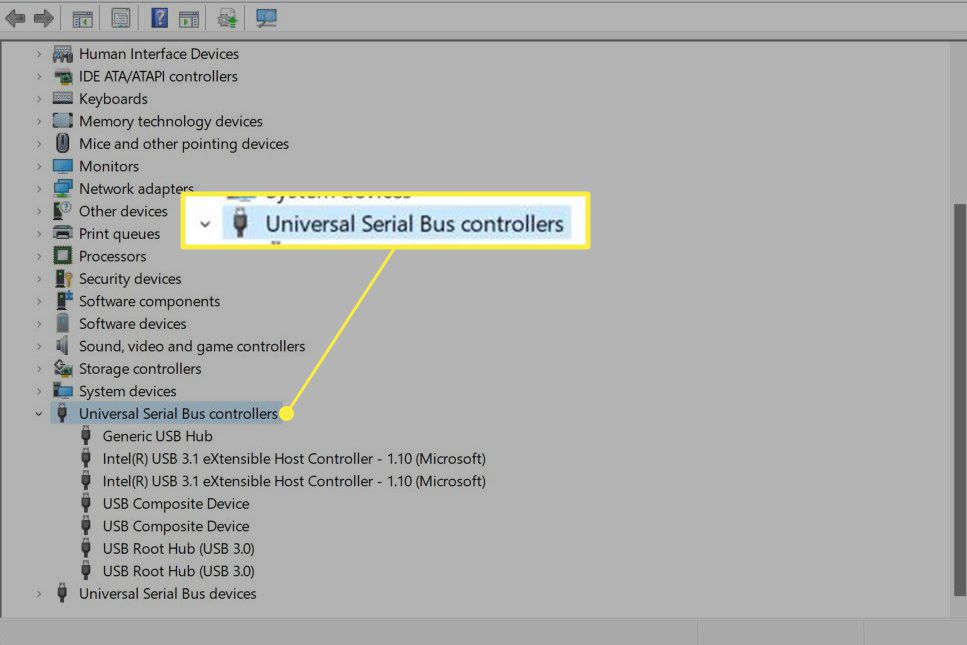
- Выберите "Автоматический поиск обновлённого программного обеспечения драйвера". Повторите для всех USB-контроллеров. Перезагрузите компьютер. Подключите ваш SanDisk Cruzer и проверьте, обнаружен ли он
Исправление 4: Измените букву диска
Иногда Windows назначает букву диска, которая конфликтует с сетевыми дисками или другими хранилищами, вызывая проблему не обнаружения SanDisk Cruzer 64GB.
Изменение буквы диска даёт флеш-накопителю SanDisk Cruzer уникальный идентификатор, который Windows может распознать и использовать.
- Устраняет конфликты букв дисков
- Делает накопитель видимым в Проводнике
- Исправляет проблемы с уже назначенными дисками
Шаги:
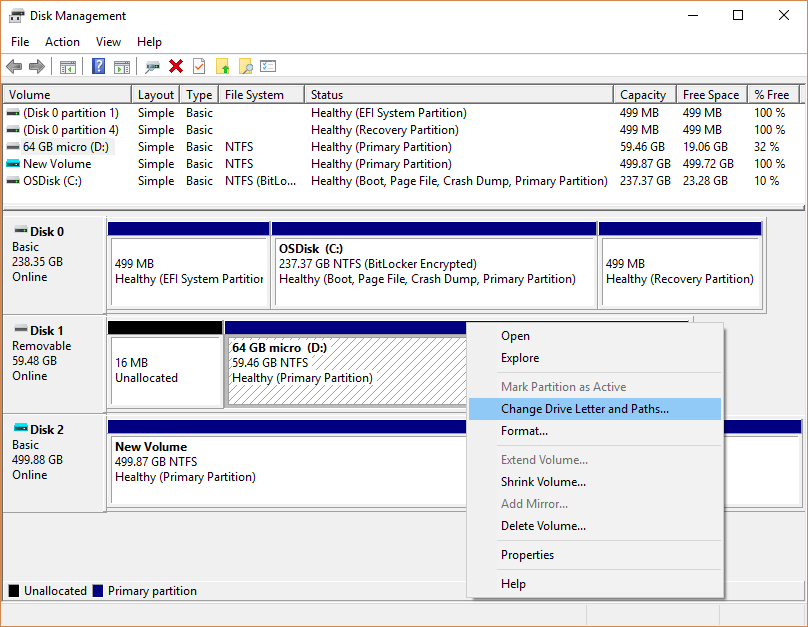
- Щёлкните правой кнопкой мыши на кнопке Пуск. Выберите "Управление дисками". Найдите ваш SanDisk Cruzer в списке дисков (может отображаться как "Нет носителя" или без буквы диска). Щёлкните правой кнопкой мыши на диске и выберите "Изменить букву диска и путь".
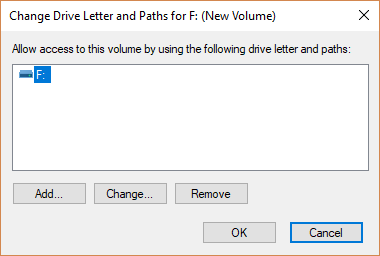
- Нажмите "Добавить", если буква не назначена, или "Изменить", если она уже есть. Выберите новую букву диска. Нажмите "ОК" и закройте Управление дисками. Проверьте, появился ли накопитель в Проводнике.
Исправление 5: Включите службу Plug and Play повторно
Служба Plug and Play помогает Windows автоматически обнаруживать новое оборудование. Если эта служба не запущена, ваша SanDisk Cruzer blade не обнаружен проблема может остаться.
Перезапуск этой службы может решить многие проблемы подключения устройств USB, подобных вашему SanDisk Cruzer flash drive не обнаружен.
- Восстанавливает автоматическое обнаружение оборудования
- Исправляет систему распознавания USB на Windows
- Устраняет временные сбои служб
Шаги:
- Нажмите Win+R для открытия окна "Выполнить". Введите "services.msc" и нажмите Enter. Прокрутите список до службы "Plug and Play". Щёлкните правой кнопкой мыши на ней и выберите "Свойства". Убедитесь, что параметр "Тип запуска" установлен на "Автоматически".
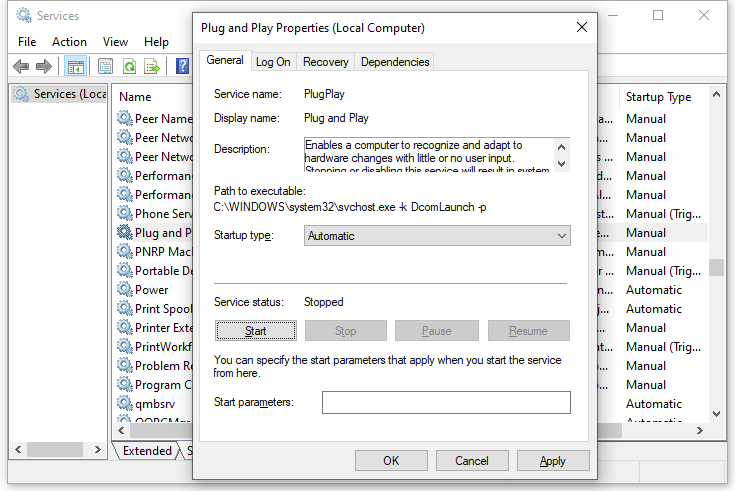
- Если служба не запущена, нажмите "Запустить". Нажмите "Применить" и "ОК". Перезагрузите компьютер. Подключите ваш SanDisk Cruzer снова
Исправление 6: Отформатируйте накопитель
Если проблема с SanDisk Cruzer 8GB не обнаружен сохраняется, возможно, файловая система повреждена. Форматирование может помочь, но это приведёт к удалению всех данных.
Форматирование создаёт новую файловую систему, если флеш-накопитель SanDisk Cruzer не работает из-за ошибок файловой системы.
- Исправляет повреждённые файловые системы
- Удаляет заражённые файлы
- Создаёт чистый накопитель
Шаги:
- Откройте Управление дисками (правый щелчок по Пуск > Управление дисками). Найдите ваш SanDisk Cruzer в списке (найдите нужный объём). Щёлкните правой кнопкой мыши на накопителе и выберите "Форматировать". Выберите файловую систему (обычно NTFS или FAT32).
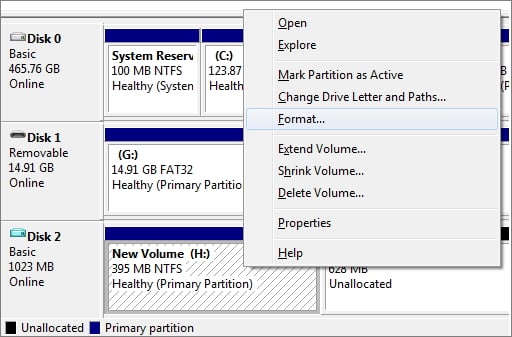
- Дайте ему имя в поле "Метка тома". Отметьте "Быстрое форматирование" для ускорения процесса. Нажмите "ОК" и подтвердите предупреждение
Подождите, пока форматирование завершится. Проверьте, обнаруживает ли Windows ваш накопитель
Часть 3: Потеряли данные после форматирования карты SanDisk Cruzer SD?
Если вам пришлось форматировать флеш-накопитель SanDisk Cruzer для устранения проблем обнаружения, возможно, вы потеряли важные файлы. В такой ситуации пригодится программа восстановления данных, например, Recoverit.
Recoverit — мощный инструмент, специально разработанный для восстановления данных с USB-накопителей, включая все модели SanDisk Cruzer. Она может восстановить ваши файлы даже после форматирования или если SanDisk Cruzer не распознан в Windows 10 и вы вынуждены принять жёсткие меры.
Шаги для восстановления данных с Recoverit:
- Скачайте и установите Recoverit на компьютер. Подключите ваш флеш-накопитель SanDisk Cruzer. Запустите Recoverit и выберите накопитель в разделе "Внешние устройства". Нажмите "Старт" для начала сканирования.

- Дождитесь завершения сканирования (это может занять некоторое время). Просмотрите файлы, которые можно восстановить.

- Выберите файлы для восстановления. Нажмите "Восстановить" и выберите место для сохранения восстановленных файлов. Дождитесь завершения процесса восстановления.

Связанное видео >>: Как восстановить флешку?

Часть 4: Дополнительные советы по проблеме неработающего флеш-накопителя SanDisk Cruzer
Помимо вышеописанных способов, вот дополнительные советы, чтобы избежать проблем с SanDisk Cruzer в будущем:
- Всегда используйте функцию "Безопасное извлечение устройства" перед отключением SanDisk Cruzer
- Держите свой SanDisk Cruzer чистым и защищайте его от пыли
- Избегайте воздействия экстремальных температур на устройство
- Не отключайте устройство во время передачи файлов
- Регулярно проверяйте обновления Windows, которые могут улучшить поддержку USB
- Используйте USB-хаб с питанием, если порты компьютера не обеспечивают необходимое питание
- Регулярно делайте резервные копии важных файлов, чтобы предотвратить потерю данных
- Если проблема с обнаружением SanDisk Cruzer blade возникает часто, подумайте о замене накопителя
Заключение
Справляться с SanDisk Cruzer не обнаружен проблемой бывает неприятно, но, как вы видите, есть много способов её решить. От простых действий — проверки USB-портов, до более сложных методов, таких как обновление драйверов или форматирование. Теперь у вас есть полный инструментариум для решения этих вопросов.
Помните: проблема с неработающим SanDisk Cruzer обычно имеет простую причину и решение. Следуя шагам этого руководства, вы сможете вновь заставить работать свой SanDisk Cruzer blade 32GB или другую модель в кратчайшие сроки.
Если ничего не помогает и проблема с нераспознаванием SanDisk Cruzer в Windows 10 сохраняется, возможно, флешка имеет физическое повреждение. В этом случае попробуйте программное обеспечение для восстановления данных, такое как Recoverit, чтобы сохранить файлы перед покупкой нового накопителя.
Попробуйте Recoverit для восстановления потерянных данных с флешки Sandisk Cruzer
Проверено на безопасность. Более 7 302 189 человек скачали это.
Часто задаваемые вопросы
-
Почему мой SanDisk Cruzer мигает, но не определяется?
Если ваш SanDisk Cruzer мигает, но не определяется, обычно это значит, что питание есть, но возникли проблемы с коммуникацией. Попробуйте обновить USB-драйверы, проверьте конфликты оборудования в диспетчере устройств или подключите к другому USB-порту. Иногда мигающий индикатор означает, что накопитель работает, но Windows не назначает ему букву диска. -
Можно ли восстановить файлы с SanDisk Cruzer, который не отображается?
Да, даже если ваш SanDisk Cruzer не определяется, часто можно восстановить файлы с помощью программ для восстановления данных, например Recoverit. Такие программы получают доступ к накопителю на более низком уровне, чем проводник Windows, что позволяет читать данные даже при отсутствии видимости устройства. Для лучшего результата попробуйте восстановление до попытки любых ремонтов, которые могут перезаписать данные. -
Сколько обычно служат флешки SanDisk Cruzer?
Флешки SanDisk Cruzer обычно служат 5–10 лет при стандартном использовании. Каждый накопитель выдерживает ограниченное количество циклов чтения/записи (обычно 10 000–100 000). Признаки неисправности накопителя — частые ошибки распознавания SanDisk Cruzer, повреждённые файлы или очень медленная скорость передачи данных. Регулярное резервное копирование рекомендуется, так как все флешки со временем выходят из строя.
