



Когда-нибудь сталкивались с сообщением о том, что определенный диск не готов к работе системой? Причиной этого может быть поврежденный раздел. Данный раздел предназначен для разбивки и упорядочивания данных на жестком диске. Однако по ряду причин раздел может оказаться поврежден. В такой ситуации вы не сможете расширять, сжимать или удалять разделы, что затруднит восстановление данных.
Если в этом разделе хранятся важные данные, вам придется определить причину повреждения. Узнав причину, вы поймете, как можно устранить ущерб. В этом блоге рассматриваются все вероятные причины повреждения раздела и способы выполнения восстановления раздела.
Попробуйте инструмент Wondershare Recoverit для восстановления данных поврежденных разделов
 Безопасность проверена. Его скачали 7 302 189 человек.
В этой статье
- Способ исправления 1. Запустите инструмент CHKDSK для восстановления раздела с поврежденной файловой системой
- Способ исправления 2. Исправление раздела с поврежденной записью MBR
- Способ исправления 3. Восстановление поврежденного или необработанного раздела с помощью инструмента Disk Repair Services

Что такое аппаратный раздел?
Обычно мы храним на своем компьютере различные типы данных, такие как музыка, документы, изображения и видео. Большая часть из этих данных хранится на жестком диске. Иногда вы даже можете не знать, где именно хранятся данные. Поэтому для этих целей на жестком диске используются таблицы разделов.
Разделы — это отдельные части, которые есть на каждом жестком диске. Данные в каждом разделе упорядочены, что предотвращает риск их повреждения. Каждый раздел имеет собственную файловую систему, например, систему NTFS. На каждом жестком диске имеется свое распределение разделов.
Разделы можно посмотреть в таблице разделов. Она расположена в первом секторе (головка 0, сектор 0, MBR) каждого диска. Эффективное управление всеми данными гарантирует вам доступ к организованным данным.
Что вызывает повреждение разделов?
Если в вашей системе поврежден раздел, скорее всего, он не откроется. На самом деле, система также выведет сообщение о том, что диск необходимо отформатировать или он не читается. Независимо от содержания сообщения, к числу распространенных факторов, которые могут привести к повреждению раздела, относятся следующие:
- Поврежденная или испорченная таблица разделов: Таблица разделов содержит информацию обо всех разделах вашего диска. Она также описывает существующие типы разделов и от нее зависит эффективность работы ОС. Таким образом, сломанная или поврежденная таблица разделов может стать одной из основных причин, по которой весь раздел будет отображаться как поврежденный.
- Атака вируса: Вирусные атаки на вашу систему могут быть нацелены на ваши разделы и содержащиеся в них данные. Если систему заразил какой-либо вирус, она пострадает. С другой стороны, это также повредит и разделы. Поэтому важно выбрать широкий набор приложений, с помощью которых можно предотвратить риск вирусных атак.
- Ошибка при изменении размера раздела: Уменьшение или увеличение размера раздела может показаться необходимым, но это очень сложный процесс. Поэтому, если вы не являетесь опытным специалистом в этой области, желательно этого не делать. В некоторых случаях, если вы попытаетесь это сделать и процесс будет нарушен, это приведет к потере данных. Фактически, это также повредит разделы. Важно дождаться завершения процесса разбивки на разделы, чтобы избежать их повреждения. Поэтому устройство нужно подключить к надежному источнику питания.

- Поврежденные сектора: Локальные и физические повреждения системы могут повысить вероятность появления поврежденных секторов. Когда физическое пространство устройства становится дефектным, оно не может считывать никакие диски или принимать с них данные. Это приводит к появлению поврежденных секторов, и доступ к данным, хранящимся в этих секторах, становится затруднительным. Даже операционная система не сможет с ними работать. Поскольку эти неполадки не подлежат ремонту, потребуется заменять весь накопитель.
- Физические повреждения: Будьте очень осторожны при обращении с жесткими дисками. Если жесткому диску будет нанесено любое физическое повреждение, его движущиеся части сместятся. Это помешает чтению данных. Если жесткий диск упадет, он треснет, что приведет к серьезным повреждениям, особенно внутренних круглых плат. Поэтому будет действительно сложно восстановить поврежденные разделы физически поврежденных жестких дисков. Вам придется обратиться к специалистам центра восстановления данных для устранения проблемы.
Как восстановить данные с поврежденного раздела?
Если раздел поврежден, то возможность его полного восстановления зависит от причины повреждения. Поэтому восстановление данных становится чрезвычайно важной задачей. Если вы оставите данные на долгое время, они в конечном итоге будут утеряны.
Если вы не хотите потерять данные, крайне важно следовать приведенным ниже способам, с помощью которых вы сможете восстановить данные поврежденного раздела:
Способ исправления 1. Запустите инструмент CHKDSK для восстановления раздела с поврежденной файловой системой
Один из самых простых способов для восстановления разделов в поврежденной файловой системе — использование команды CHKDSK. Этот встроенный инструмент проверки дисков для Windows упрощает восстановление всех данных. Поскольку это встроенный инструмент, вам не нужно будет беспокоиться о дополнительной установке. Используя CHKDSK, вы легко поймете, как восстановить поврежденный раздел диска без риска потери данных.
Для восстановления разделов с поврежденной файловой системой с помощью утилиты CHKDSK можно выполнить следующие действия:
Чтобы запустить утилиту CHKDSK для восстановления раздела, выполните следующие действия:
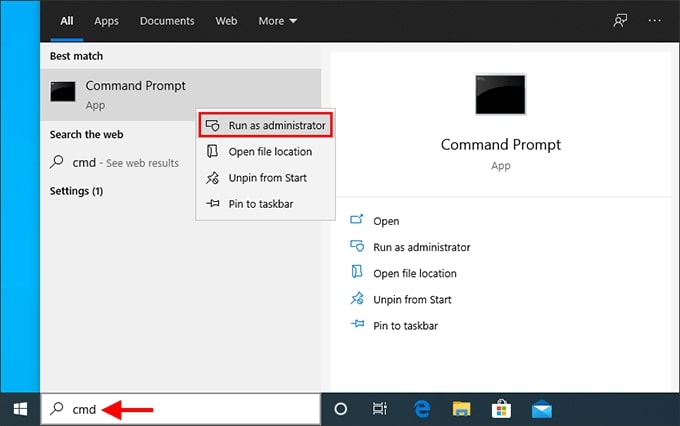
Шаг 1. Введите cmd в поле главной панели поиска.
Шаг 2. Откроется окно командной строки. Нажмите на него правой кнопкой мыши и из всех доступных вариантов выберите «Запуск от имени администратора».
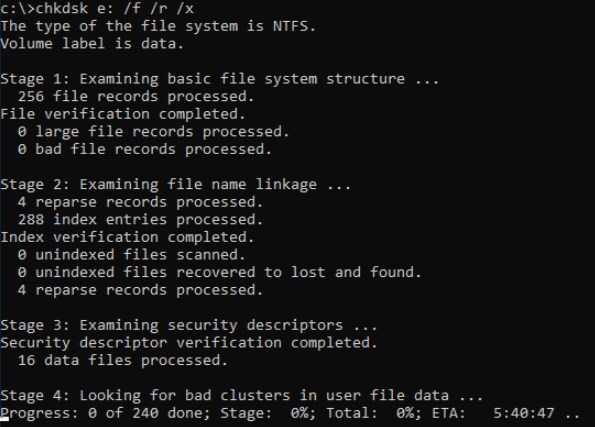
Шаг 3. Введите в командной строке команду chkdsk E: /f /r /x и нажмите клавишу Enter на клавиатуре. Здесь E представляет букву, назначенные разделу, который необходимо восстановить. В вашей системе это может быть другая буква. Поэтому не забывайте о том, какая буква назначенна для восстановления поврежденного раздела.
Способ исправления 2. Исправление раздела с поврежденной записью MBR
Раздел может быть поврежден из-за повреждения записи MBR. В таком случае вы не сможете загрузить компьютер. Поэтому вам придется начать процесс загрузки с USB-накопителя для восстановления или установочного CD/DVD-диска. Это позволит вам исправить запись MBR. Чтобы восстановить поврежденный раздел, необходимо выполнить следующие шаги:
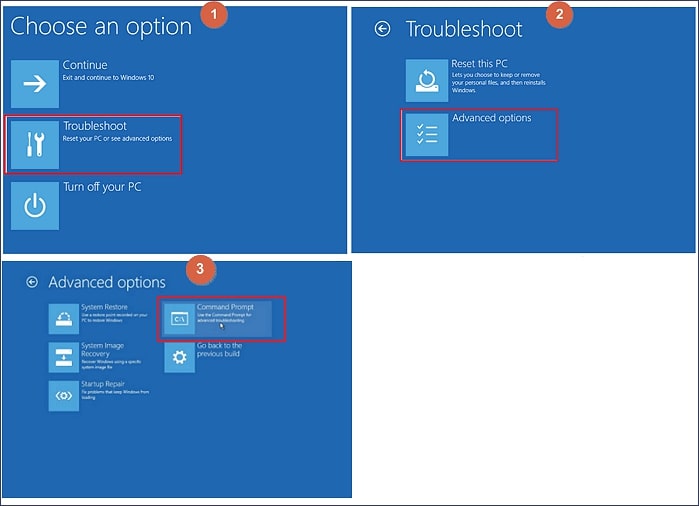
Шаг 1. Откройте экран приветствия вашего компьютера и выберите опцию «Восстановить компьютер».
Шаг 2. Далее следуйте описанной ниже процедуре: Устранение неполадок > Дополнительные параметры > Командная строка.
Шаг 3. После открытия окна командной строки введите приведенные ниже команды и нажимайте клавишу Enter после каждой из них:
- Bootrec.exe/fixmbr
- Bootrec.exe/fixboot
- Bootrec.exe/rebuildbcd
Шаг 4. Процесс восстановления поврежденного раздела занимает несколько минут. После его завершения вы можете перезагрузить компьютер и проверить правильность исправления разделов.
Способ исправления 3. Восстановление поврежденного или необработанного раздела с помощью инструмента Disk Repair Services
Иногда восстановление данных с поврежденных разделов нельзя выполнить самостоятельно. Поэтому необходимо обратиться в профессиональные службы по ремонту дисков. У этих специалистов есть все необходимые инструменты, которые могут позволить восстановить раздел RAW. В результате вы сможете восстановить данные с этого раздела.
Вы можете поискать близлежащие службы ремонта дисков и связаться с ними. Попробуйте службы, которые доступны рядом с вами, чтобы вы могли отправить жесткий диск на восстановление разделов. Рекомендуется обсудить с ними сценарий действий в случае потери данных. Компания предоставит сроки ремонта раздела и возврата вам диска. Если все соответствует вашим требованиям, вы можете отправить им диск с разделом для восстановления данных.
Ремонт и восстановление утраченных разделов с помощью ПО Recoverit Data Recovery
Если вы потеряли данные с раздела из-за его повреждения или поломки, вам придется искать способы восстановить их. Один из лучших способов сделать это — воспользоваться программным обеспечением для восстановления данных. На рынке представлено слишком много видов программного обеспечения для восстановления данных, но желательно выбрать то, которое обеспечивает более высокую скорость восстановления. Вы можете спокойно положиться на программное обеспечение для восстановления данных Wondershare Recoverit.
Приложение Wondershare Recoverit доступно бесплатно для ОС Mac и Android. С помощью этого программного обеспечения вы сможете восстанавливать различные типы файлов и данных, включая изображения, документы, видео и аудио. Независимо от того, какой тип данных хранится в программном обеспечении, вы сможете восстановить их в кратчайшие сроки. Кроме того, Wondershare Recoverit может восстанавливать данные в разных форматах, что упрощает доступ к данным.
Перед началом восстановления данных вам необходимо загрузить и установить Wondershare Recoverit на свой компьютер. Таким образом, вам придется выполнить следующие шаги, чтобы восстановить поврежденный раздел и восстановить данные с потерянного раздела с помощью данного программного обеспечения:
Шаг 1. После установки ПО дважды нажмите на значок Wondershare Recoverit, чтобы установить его в вашей системе. Откройте программу, а затем выберите потерянный раздел в разделе «Жесткие диски и расположения», чтобы восстановить данные.

Шаг 2. После выбора раздела программа считает его и начнет сканировать. Инструмент проведет быстрое сканирование для поиска файлов. Если этого будет недостаточно, вы сможете выбрать расширенное сканирование, чтобы найти потерянные файлы.

Шаг 3. После окончания сканирования вы сможете просмотреть все найденные файлы. Так вы можете просмотреть файлы Excel, PPT, видео, изображения и другие восстановленные файлы. Просмотрите все нужные файлы и нажмите кнопку «Восстановить» для всех файлов, которые требуется восстановить.


Советы и рекомендации по защите важных данных на разделе диска
Если данные хранятся в разделе, крайне важно принять необходимые меры для предотвращения риска их потери. Поскольку разделы легко повредить, принятие профилактических мер может принести пользу только в долгосрочной перспективе.
Вот некоторые из важных советов и рекомендаций, которые следует учитывать при защите важных данных в разделе:
- Необходимо как можно скорее прекратить использование диска с поврежденным разделом. Если вы будете его использовать, возникнет риск перезаписи данных. Рекомендуется не трогать привод, чтобы избежать риска вторичного повреждения раздела.
- Если вы не уверены, что сможете решить проблему самостоятельно, не пытайтесь сделать это. Это особенно важно в случае использования команд. Если вы не будете внимательны и введете хотя бы одну неверную команду, это может привести к полной потере данных. Более того, восстановление таких уничтоженных данных также станет невозможным.
- При выборе центра восстановления данных важно выбрать достаточно известный сервис. Прежде чем сделать окончательный выбор, рекомендуется ознакомиться с отзывами в Интернете.
- Ни в коем случае не допускается форматировать поврежденный раздел. В этом случае вероятность потери данных существенно возрастает. В результате этого данные станут недоступными.
Заключение
Поврежденный или испорченный раздел может стать серьезной проблемой для вашего компьютера. Крайне важно найти способы восстановления разделов. В процессе восстановления раздела существует вероятность потери части данных. Поэтому может быть неплохо воспользоваться программным обеспечением для восстановления данных. Вы можете выбрать программное обеспечение для восстановления данных, такое как Wondershare Recoverit, чтобы восстановить данные с потерянных или поврежденных разделов. Рекомендуется как можно скорее отремонтировать и исправить поврежденные разделы, чтобы предотвратить нежелательное повреждение вашей системы в будущем.
Часто задаваемые вопросы
1. Как исправить раздел для восстановления?
Способ исправления раздела восстановления зависит от причины повреждения. Например, если этот раздел был поврежден из-за повреждения записи MBR, вам придется использовать установочный CD/DVD или USB-накопитель для восстановления, чтобы начать процесс установки с самых основ и восстановить раздел.2. Как исправить раздел, не прибегая к форматированию?
Для исправления раздела без форматирования можно попробовать воспользоваться командой CHKDSK. Для исправления раздела нужно использовать правильную букву диска и правильные команды для исправления.3. Как восстановить поврежденный раздел?
Использование инструмента или сервиса для восстановления данных может стать отличным способом восстановить данные с поврежденного раздела. Обращаться в профессиональные службы восстановления данных следует только в том случае, если инструмент не может восстановить данные.
