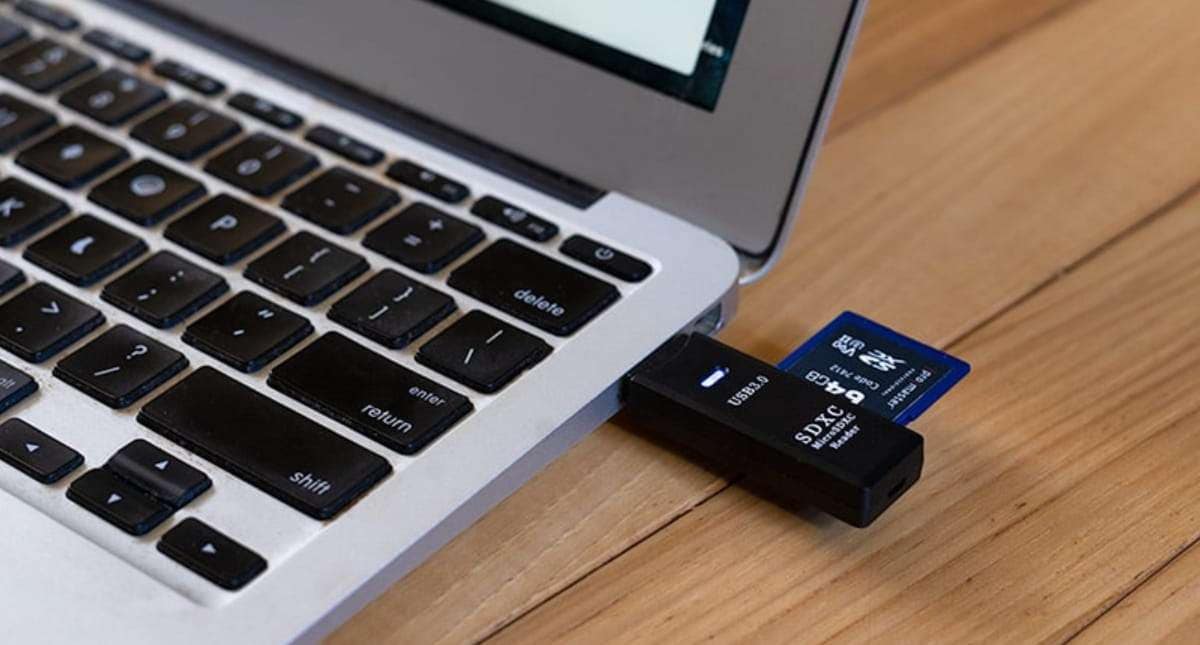



Хранение файлов с дрона, GoPro и других устройств на SD-карте довольно удобно. Однако при этом ваши ценные данные подвергаются множеству рисков. Вы можете случайно удалить файлы или SD-карта может выйти из строя. Является ли восстановление SD-карты на Mac возможным вариантом?
Конечно, да.
Вы можете быстро восстановить удалённые файлы с SD-карты на Mac. Ниже вы найдёте пять способов вернуть ваши файлы, даже если SD-карта повреждена или неисправна.
В этой статье

Способ 1. Восстановление удалённых файлов с SD-карты на Mac с помощью программы для восстановления данных
Современное ПО для восстановления SD-карт на Mac оснащено мощным инструментарием для восстановления удалённых файлов с SD-карты на Маке. Одно из таких решений — Wondershare Recoverit. Это очень продвинутое Mac решение для восстановления SD-карт, позволяющее даже неопытным пользователям восстановить SD-карту на Mac всего в пару кликов. Узнайте, какое программное обеспечение для восстановления данных лучше всего для Mac?
Вот как восстановить файлы с SD-карты на Mac с помощью Wondershare Recoverit.
- Подключите вашу SD-карту с потерей данных к Mac.
- Скачайте и установите Wondershare Recoverit на Mac, а затем запустите программу.
- Найдите свою SD-карту в интерфейсе SD Card и выберите её.
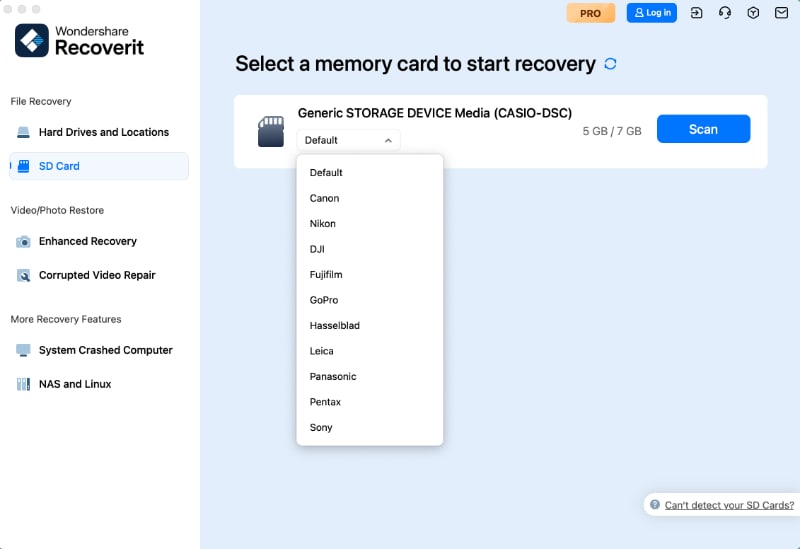
- После выбора SD-карты приложение выполнит глубокое и быстрое сканирование для поиска данных, доступных для восстановления.
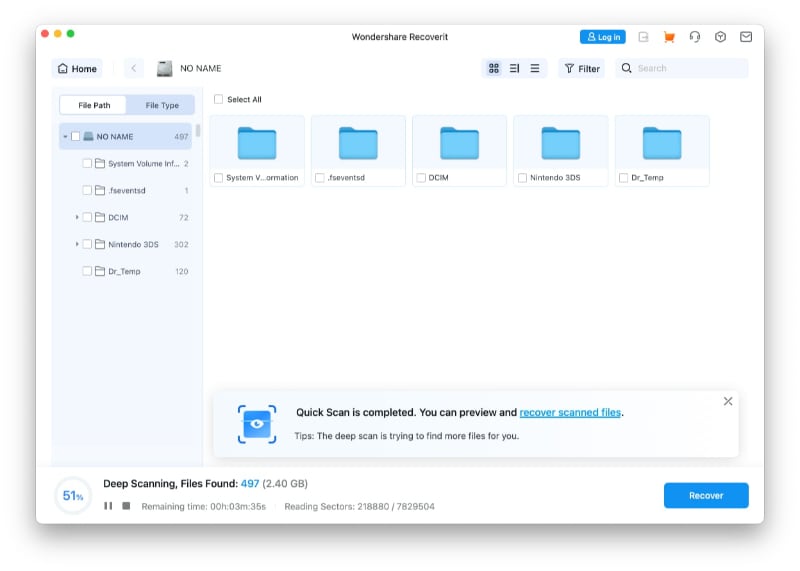
- После завершения сканирования выберите файлы, которые хотите восстановить, и нажмите Восстановить, чтобы вернуть ваши файлы с SD-карты на Mac.
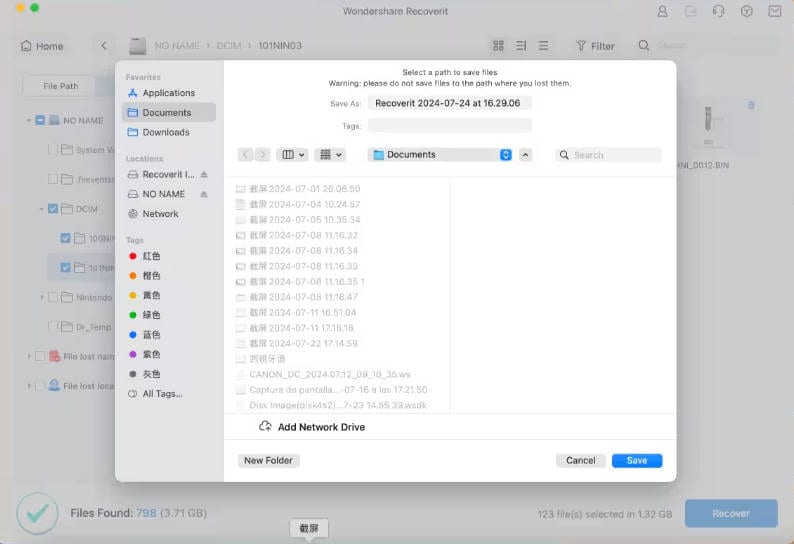
Wondershare Recoverit поддерживает функции фильтрации, поиска и предварительного просмотра. Вы можете использовать их для восстановления только определённых файлов.
Видеоурок по восстановлению потерянных файлов с SD-карты
Способ 2. Восстановление удалённых файлов с SD-карты на Mac с помощью TestDisk (командная строка)
Если вы уверенно работаете с утилитами командной строки на Mac, попробуйте TestDisk. Это бесплатное и открытое ПО для работы с SD-картами на Mac.
TestDisk обладает многими преимуществами для пользователей Mac. Прежде всего, она полностью бесплатна. Программа очень легковесная и быстро работает. Также поддерживает неподключённые и «сырые» диски, что полезно, если ваш Mac не видит SD-карту после подключения.
Однако есть и недостатки, о которых нужно знать. Необходимо пользоваться сложным интерфейсом командной строки и вручную искать диски. К тому же, если вы отформатировали SD-карту, TestDisk не сможет её восстановить, так как ссылка на восстановление файловой системы.
К счастью, все эти сложности можно обойти, если использовать PhotoRec вместе с TestDisk. PhotoRec автоматически устанавливается с пакетом TestDisk. Вот что делать.
- Откройте Терминал на Mac.
- Перед установкой TestDisk через командную строку на Mac необходимо установить Homebrew. Для этого введите следующую команду в Терминале:
/bin/bash -c "$(curl -fsSL https://raw.githubusercontent.com/Homebrew/install/master/install.sh)" - Теперь можно установить TestDisk. Введите команду:
brew install testdisk - Чтобы запустить Photorec и Testdisk, наберите команду:
sudo photorec - Используйте стрелки на клавиатуре, чтобы перейти к вашему диску SD-карты, выбрать его и указать опцию Proceed.
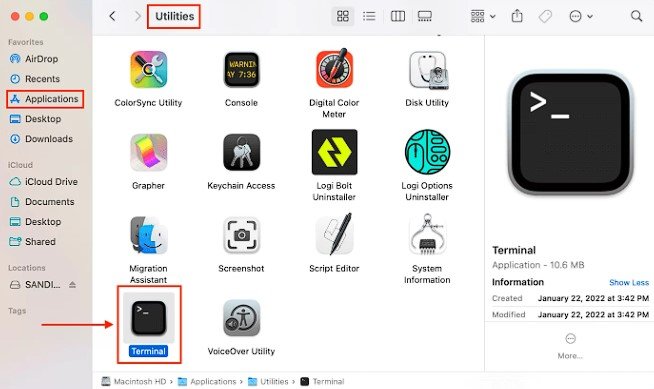
- Снова используйте стрелки, чтобы выбрать раздел, где находятся данные, которые вы хотите восстановить.
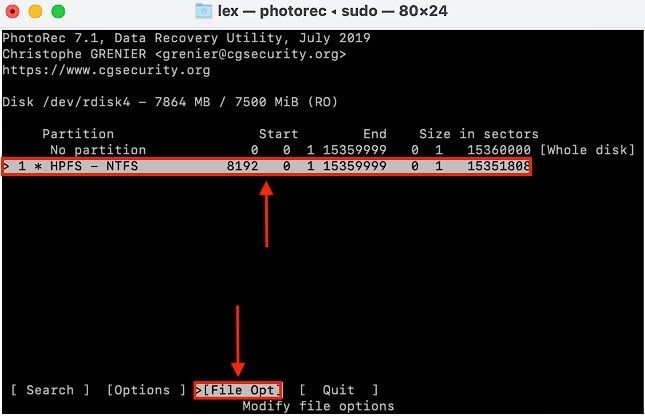
- Перейдите к «File Opt.», чтобы выбрать типы файлов, которые требуется восстановить через TestDisk. Нажмите «b», чтобы сохранить настройки и вернуться, выбрав Quit и нажав Return на клавиатуре.
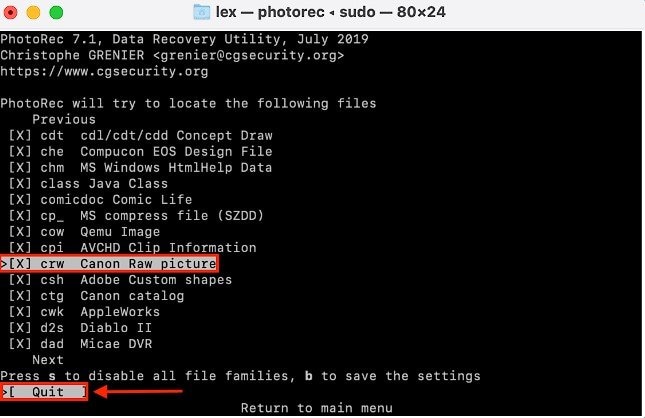
- Перейдите к Search и нажмите Return.
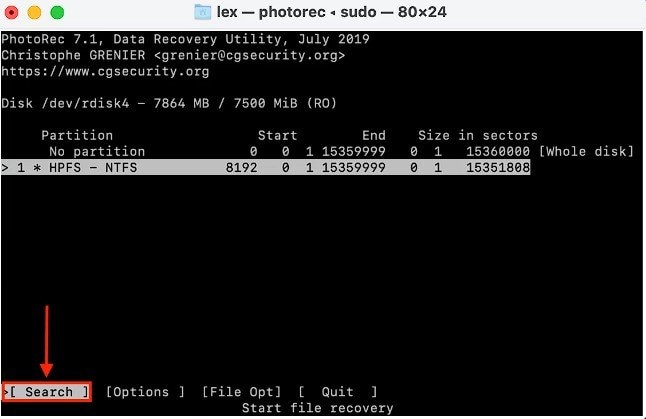
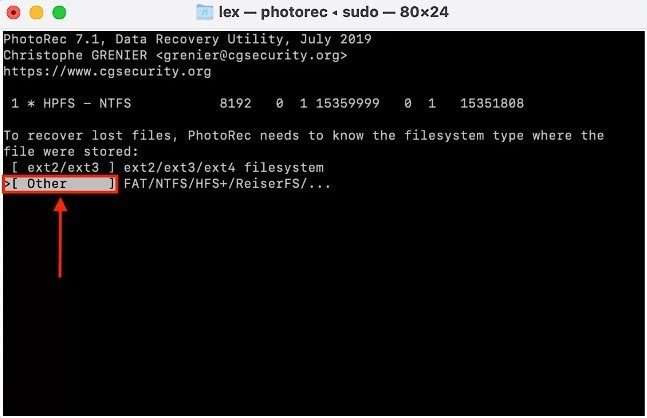
- TestDisk попросит выбрать файловую систему на вашей SD-карте. Выберите Other и нажмите Return.
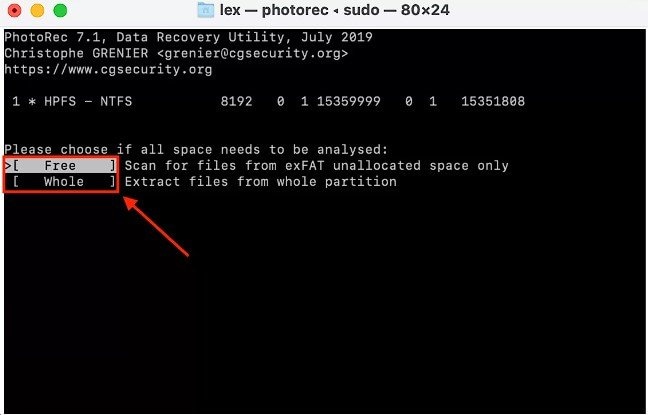
- На следующем экране будет два варианта: free и whole. Выберите Whole, если ваша SD-карта повреждена, или Free, если хотите восстановить удалённые файлы на SD-карте Mac или после случайного форматирования.
- Выберите место сохранения восстановленных файлов. Можно использовать папку по умолчанию и подтвердить клавишей «C».
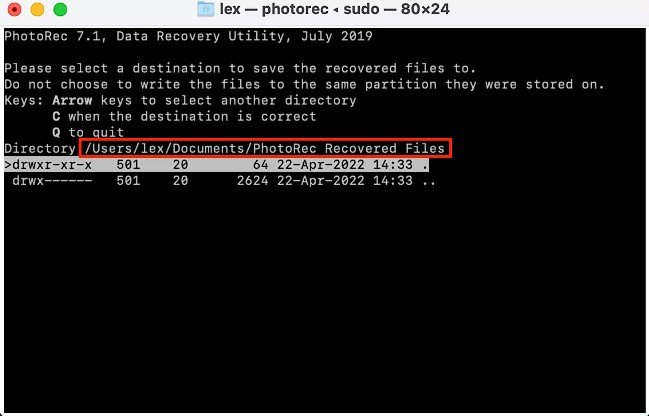
После завершения восстановления перейдите по заданному пути и ищите папки с названием, содержащим «recup_dir».
Способ 3. Восстановление файлов из резервной копии Time Machine или других решений для резервного копирования
Time Machine — это мощное приложение для резервного копирования данных, которое уже встроено в ваш Mac. Инструмент универсальный, потому что позволяет восстановить SD-карту на Mac и вернуть файлы независимо от причины потери — случайное удаление, форматирование или повреждение SD-карты.
Единственное условие работы — регулярное резервное копирование переносимых устройств вместе с системным диском. Вот какие шаги нужно выполнить.
- Перед восстановлением SD-карты на Mac подключите диск с резервной копией Time Machine.
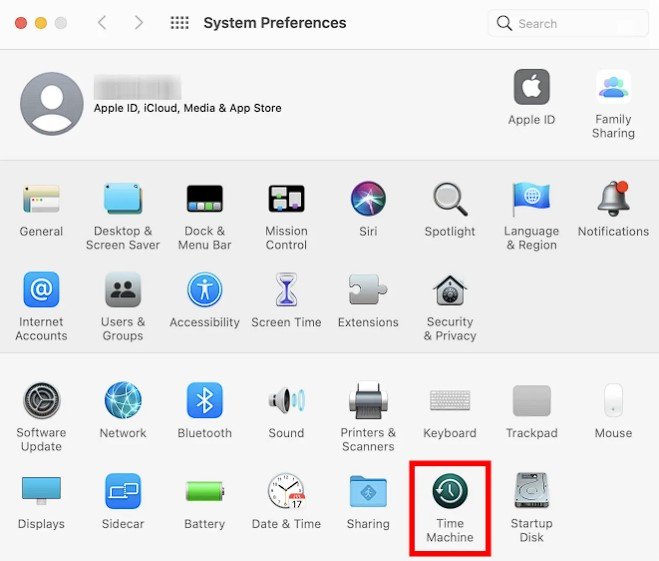
- Перейдите к Значок Apple > Настройки системы > Time Machine.
- Используйте стрелки на правой стороне экрана, чтобы найти файлы, которые хотите восстановить.
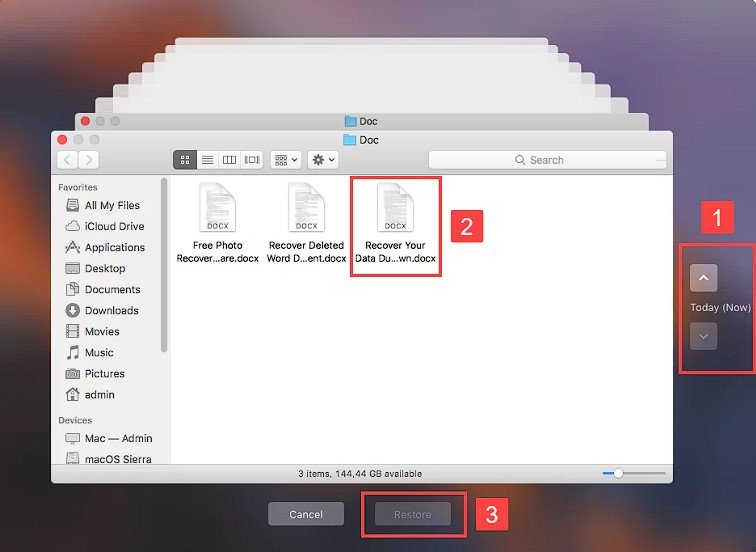
- Выберите файлы для восстановления и нажмите Восстановить.
Способ 4. Восстановление файлов путём исправления повреждённой SD-карты на Mac
Ещё один бесплатный способ вернуть удалённые файлы с SD-карты на Mac — попробовать восстановить SD-карту с помощью Дисковых утилит. Это рабочее решение, если есть подозрение, что ваша карта повреждена. Вы можете отремонтировать SD-карту на Mac за несколько простых шагов.
- Перейдите в Программы на вашем Mac и откройте Служебные программы. Нажмите Дисковые утилиты чтобы открыть вкладку и выбрать вашу SD-карту.
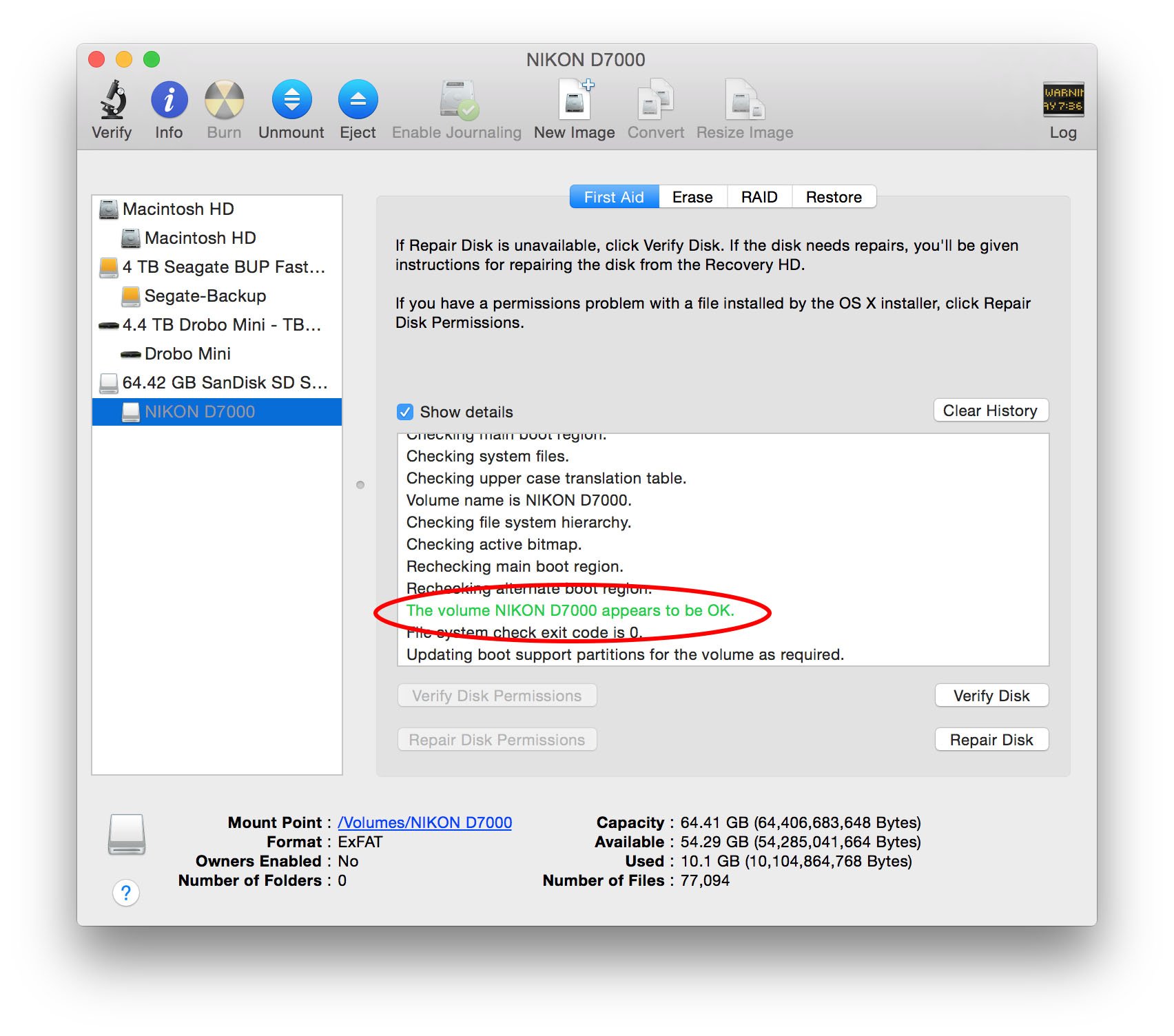
- Когда вы откроете Дисковые утилиты на вашем Mac, найдите вашу SD-карту в левой боковой панели. Нажмите для выбора.
- После того как вы выбрали SD-карту, которую хотите восстановить, нажмите Первая помощь вкладку в верхней части окна.
- Нажмите Восстановить диск чтобы бесплатно восстановить SD-карту на Mac.
Способ 5. Обращение в сервис по восстановлению данных при серьёзном повреждении SD-карты
У вас есть еще один вариант, если все ваши попытки не увенчались успехом. Существуют компании, специализирующиеся на восстановлении SD-карт для Mac. Хотя это не один из "бесплатных" способов, его стоит рассмотреть.
Найдите лучшие службы восстановления SD-карт рядом, чтобы передать ваши усилия профессионалам. У них есть современные инструменты и знания, и они могут успешно восстановить удалённые файлы с вашей SD-карты.
Способ 6: Восстановить через iCloud или другие облачные сервисы
Облачные сервисы автоматически синхронизируют файлы между устройствами. iCloud, Google Drive и Dropbox предлагают варианты восстановления файлов. Этот способ подходит для файлов, которые ранее были синхронизированы с облаком. Восстановите файлы с SD-карты Mac бесплатно с помощью истории версий в облаке.
Большинство облачных сервисов хранят удалённые файлы 30 дней. Для платных аккаунтов часто доступен более длительный срок хранения. История версий помогает восстановить более ранние версии файлов. Это защищает от случайных изменений и повреждений.
Восстановление из облака имеет ограничения из-за настроек синхронизации. Только синхронизированные папки автоматически резервируются. Ручные загрузки не защищены автоматически. Проверьте настройки вашего облачного сервиса и доступные файлы.
Шаг 1. Откройте сайт или приложение облачного сервиса. Перейдите в раздел "Недавно удалённые" или "Корзина".
Шаг 2. Найдите ваши удалённые файлы SD-карты в списке. Выберите файлы, которые хотите восстановить, и нажмите "Восстановить" или "Отменить удаление".
Выберите способ в зависимости от ситуации потери данных. Недавно удалённые файлы лучше восстанавливать простыми методами. Для форматированных SD-карт потребуется специализированное ПО. Повреждённые карты требуют сначала утилиту для ремонта. В случае физического повреждения — необходима помощь специалистов.
Таблица сравнения методов:
|
Метод |
Сложность |
Шанс успешности |
Стоимость |
Лучше всего для |
|
Recoverit |
Просто |
99% |
Платно |
Все сценарии |
|
Корзина |
Очень просто |
90% |
Free |
Недавние удаления |
|
Time Machine |
Просто |
100% |
Free |
Резервные файлы |
|
Облачные сервисы |
Просто |
100% |
Бесплатно/Платно |
Синхронизированные файлы |
|
TestDisk/PhotoRec |
Сложно |
80% |
Free |
Технические пользователи |
|
Дисковая утилита |
Средне |
70% |
Free |
Повреждённые карты |
Советы по увеличению шанса успешного восстановления SD-карты на Mac
Вы можете сильно способствовать успешному восстановлению SD-карты на Mac.
- Прекратите использовать нужную вам SD-карту. Как видно, вы можете даже восстановить отформатированную SD-карту на Mac бесплатно. Есть только одно условие — не записывайте на неё новых файлов. Это может переписать удалённые данные на вашей карте, и вы потеряете их навсегда.
- Держите ваши SD-карты без вирусов и вредоносных программ. Для этого постоянно используйте защиту от вирусов и вредоносных программ на вашем Mac и не используйте карту с недоверенными устройствами.
- Не пытайтесь ремонтировать карту самостоятельно, если она повреждена физически. Лучше обратиться к специалистам — это обеспечит безопасное восстановление SD-карты на Mac. У них есть инструменты для диагностики вашей карты, обнаружения проблемы и извлечения данных.
Бонусные советы: Если вы случайно отформатировали вашу SD-карту, не переживайте — вы всё ещё можете восстановить данные с отформатированной SD-карты на Mac.
Заключение
Как видно, есть множество бесплатных решение для восстановления SD-карт вариантов для пользователей Mac. Wondershare Recoverit предоставляет самый простой способ восстановления файлов с SD-карты на Mac. Он прост в использовании и очень надёжен.
Есть и другие варианты. Пользователи, разбирающиеся в технологиях, могут использовать командную строку. Если всё остальное не помогает, помните, что можно обратиться ко специалистам по восстановлению данных.
Часто задаваемые вопросы
-
Как восстановить удалённые файлы с SD-карты на Mac?
Вы можете восстановить удалённые файлы с SD-карты на Mac за несколько простых шагов с помощью Wondershare Recoverit.
1. Скачайте и запустите Wondershare Recoverit на вашем Mac.
2. Выберите вашу SD-карту в интерфейсе программы.
3. Нажмите Сканировать чтобы начать поиск удалённых файлов на SD-карте.
4. Выберите файлы, которые хотите восстановить, и нажмите Восстановить. -
Можно ли восстановить повреждённую SD-карту на Mac?
Используйте Первая помощь функцию на Mac для ремонта повреждённой SD-карты. Перейдите в Finder > Программы > Служебные программы > Дисковая утилита. Выберите SD-карту и нажмите Первую помощь. -
Как восстановить файлы с отформатированной SD-карты на Mac?
Вы можете восстановить файлы даже после форматирования SD-карты на Mac. 1. Скачайте и запустите Wondershare Recoverit на вашем Mac.
2. Выберите вашу SD-карту в интерфейсе программы.
3. Нажмите Сканировать чтобы начать поиск удаленных файлов на SD-карте.
4. Выберите файлы, которые хотите восстановить, и нажмите Восстановить. -
Можно ли восстановить удалённые файлы с SD-карты после её дальнейшего использования?
Если вы удалили файлы с SD-карты и продолжили её использовать, скорее всего часть данных будет перезаписана. Лучше сразу прекратить её использование и применить программу для восстановления файлов, такую как Recoverit для восстановления данных памяти, чтобы вернуть файлы до того, как будет слишком поздно.
