


Ваш Mac не распознаёт SD-карту? Эта проблема возникает у многих пользователей Mac. Когда ваш MacBook не определяет SD-карту, это может быть очень неприятно. Необходимые файлы остаются на карте.
Когда ваш Mac не распознаёт SD-карту Kingston или SD-карты других производителей, есть простые решения. В большинстве случаев проблема связана с базовыми вопросами подключения. Иногда нужно скорректировать настройки программного обеспечения. В других случаях проблема возникает из-за самой карты.
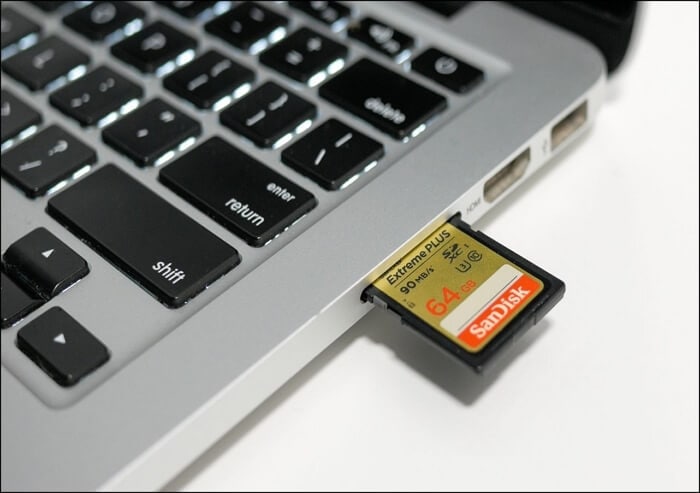
Это руководство поможет вам решить проблему, когда Mac не видит SD-карту. Мы покажем семь простых способов. Каждый способ легко выполнить. В конце концов, ваша проблема с тем, что MacBook не определяет SD-карту, будет решена. Ваша проблема с тем, что MacBook не читает SD-карту, останется в прошлом.
Попробуйте Recoverit для восстановления потерянных или удалённых данных с SD-карты
 Проверено на безопасность. Более 7 302 189 человек скачали это приложение.
В этой статье
Часть 1: Почему Mac не распознаёт SD-карту?
Существует несколько причин, почему Mac не распознаёт SD-карту. Вот основные причины, по которым Mac может не видеть вашу SD-карту:
- Проблемы с физическим подключением - Со временем в слоте SD-карты может скапливаться пыль, ворс или мусор, закрывая металлические контакты и мешая правильному контакту между SD-картой и Mac.
- Повреждённая SD-карта - Если файловая система SD-карты повреждена из-за неправильного извлечения, перебоев с питанием или вредоносного ПО, Mac может не читать её. Форматирование карты в Дисковой утилите может помочь, но это полностью удалит данные.
- Устаревшая macOS - Более старые версии macOS могут не поддерживать современные форматы SD-карт, что приводит к несовместимости.
- Неправильные настройки Finder - Внешние диски могут быть скрыты с рабочего стола.
- Проблемы с NVRAM/PRAM - Эти небольшие кэши памяти хранят аппаратные настройки, и их повреждение может привести к проблемам с распознаванием внешних устройств, включая SD-карты. Сброс NVRAM/PRAM может помочь устранить ошибки обнаружения.
- Несовместимый формат карты - Некоторые SD-карты используют файловые системы, такие как exFAT или NTFS, которые macOS может не поддерживать по умолчанию. Форматирование карты в совместимую систему, например FAT32 или Mac OS Extended (журналируемая), повысит совместимость.
- Аппаратная неисправность - SD-картридер в вашем Mac может быть повреждён
- Конфликт программного обеспечения - Некоторые сторонние приложения, особенно защитные программы или утилиты управления дисками, могут мешать обнаружению SD-карты. Загрузка в безопасном режиме поможет определить, связана ли проблема с конфликтом программ.
Легко восстанавливает все удалённые файлы Mac!
Часть 2: Mac не видит SD-карту? Попробуйте эти решения!
Если ваш Mac не видит SD-карту, начните с этих проверенных шагов по устранению неисправностей. Каждое решение охватывает свою причину, поэтому последовательное выполнение этих действий позволит с большей вероятностью решить проблему.
Эти методы охватывают широкий круг проблем: от проверки оборудования до системных настроек. Для большинства пользователей первых шагов оказывается достаточно, чтобы восстановить работу SD-карты.
Решение 1: Проверьте физическое подключение
Аппаратные проблемы часто вызывают ситуацию, когда Mac не видит SD-карту. Плохой контакт не позволяет Mac прочитать карту. Это решение ничего не стоит и выполняется за несколько секунд.
Почему стоит попробовать данное решение:
- Удаляет пыль и мусор из слота для карты
- Обеспечивает надёжный контакт между картой и ридером
- Исключает простые проблемы подключения до перехода к сложным мерам
Шаги:
- Полностью извлеките SD-карту из Mac. Аккуратно протрите поверхность SD-карты — это удалит пыль и остатки. Проверьте слот SD-карты на наличие пыли или мусора, аккуратно продуйте его, чтобы избавиться от всего, что мешает контакту.
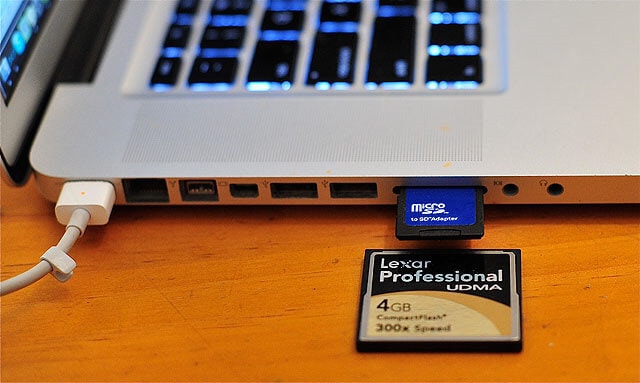
- Вставьте SD-карту обратно, но аккуратно и надёжно. Подождите 10 секунд, чтобы Mac её определил.
Решение 2: Перезагрузите Mac
Простая перезагрузка устраняет множество проблем с тем, что MacBook не видит SD-карту. Системные процессы Mac могут "зависнуть". Перезагрузка сбрасывает временные сбои, которые мешают обнаружению SD-карты.
Почему стоит попробовать данное решение:
- Сбрасывает временные ошибки системы, мешающие определению карты
- Сбрасывает драйверы, управляющие SD-картридером
- Занимает минимум времени и решает большинство типовых проблем
Шаги:
- Оставьте SD-карту вставленной. Нажмите меню Apple. Выберите пункт "Перезагрузить" в выпадающем меню.
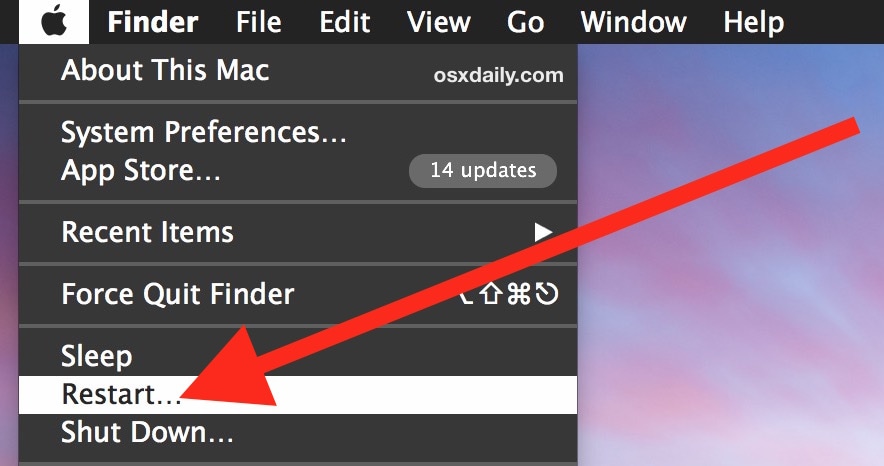
- Дождитесь полной перезагрузки Mac. Посмотрите, появилась ли SD-карта на рабочем столе. Откройте Finder и проверьте боковую панель — там должна отображаться ваша SD-карта.
Решение 3: Измените настройки Finder
Иногда Mac не видит SD-карту, потому что Finder её скрывает. Внешние диски могут не отображаться на рабочем столе по умолчанию. Эта настройка определяет, какие устройства отображаются в Finder.
Почему стоит попробовать данное решение:
- Делает скрытые SD-карты видимыми на рабочем столе и в Finder
- Восстанавливает стандартные параметры видимости внешних накопителей
- Устраняет ситуации, когда карта работает, но не отображается
Шаги:
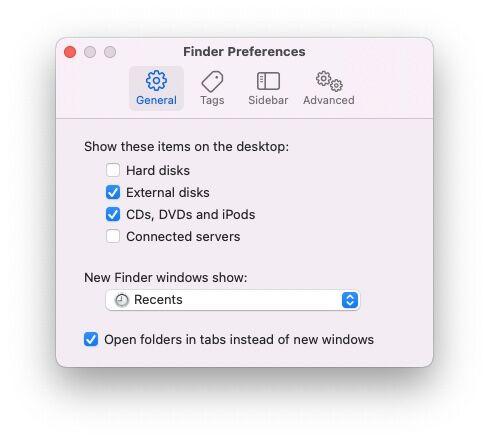
- Откройте Finder из Dock. В верхнем меню выберите "Finder", затем пункт "Настройки". Откройте вкладку "Основные" и отметьте "Внешние диски".
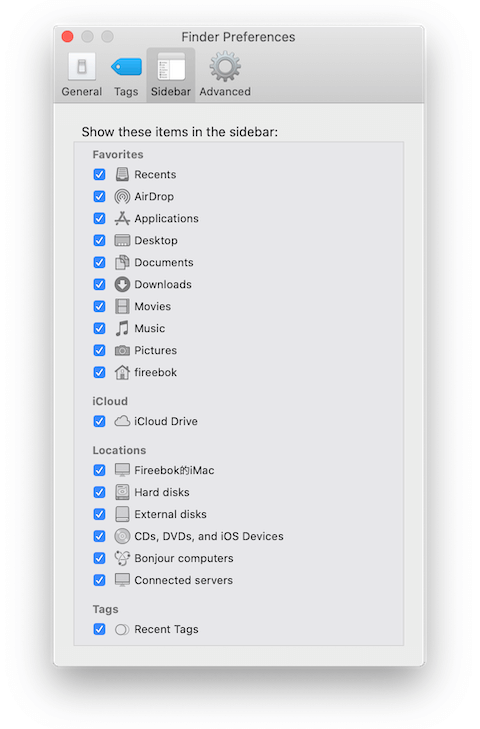
- Перейдите на вкладку "Боковое меню". Отметьте "Внешние диски" в разделе "Расположение". Закройте настройки и проверьте, видна ли SD-карта.
Решение 4: Сбросьте NVRAM/PRAM
NVRAM хранит аппаратные параметры Mac. Повреждённая NVRAM может привести к тому, что MacBook не читает SD-карту. Сброс очистит некорректные настройки, мешающие определению карты.
Почему стоит попробовать данное решение:
- Удаляет повреждённые данные аппаратной конфигурации
- Сбрасывает системные настройки, отвечающие за SD-картридер
- Исправляет глубокие системные неполадки.
Шаги:
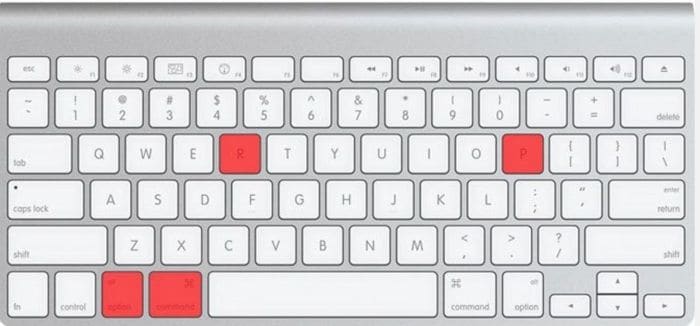
- Полностью выключите Mac. Нажмите кнопку питания. Mac перезапустится. Сразу нажмите Option + Command + P + R. Продолжайте удерживать клавиши. Держите их, пока не услышите звук запуска.
- Теперь отпустите клавиши. Позвольте Mac загрузиться как обычно. Вставьте SD-карту и убедитесь, определяется ли она.
Решение 5: Используйте функцию "Первая помощь" в Дисковой утилите
Дисковая утилита эффективно помогает устранить проблемы с определением SD-карты на Mac. Функция "Первая помощь" сканирует и исправляет ошибки файловой системы, которые могут мешать чтению карты.
Почему стоит попробовать данное решение:
- Восстанавливает повреждения файловой системы.
- Исправляет ошибки структуры каталогов, мешающие доступу
- Работает даже в случае частичного отображения карты в системе
Шаги:
- Откройте Дисковую утилиту через Программы > Утилиты. Найдите SD-карту в левом меню. Выберите SD-карту (она может быть серой). Нажмите кнопку "Первая помощь" в верхней части окна.
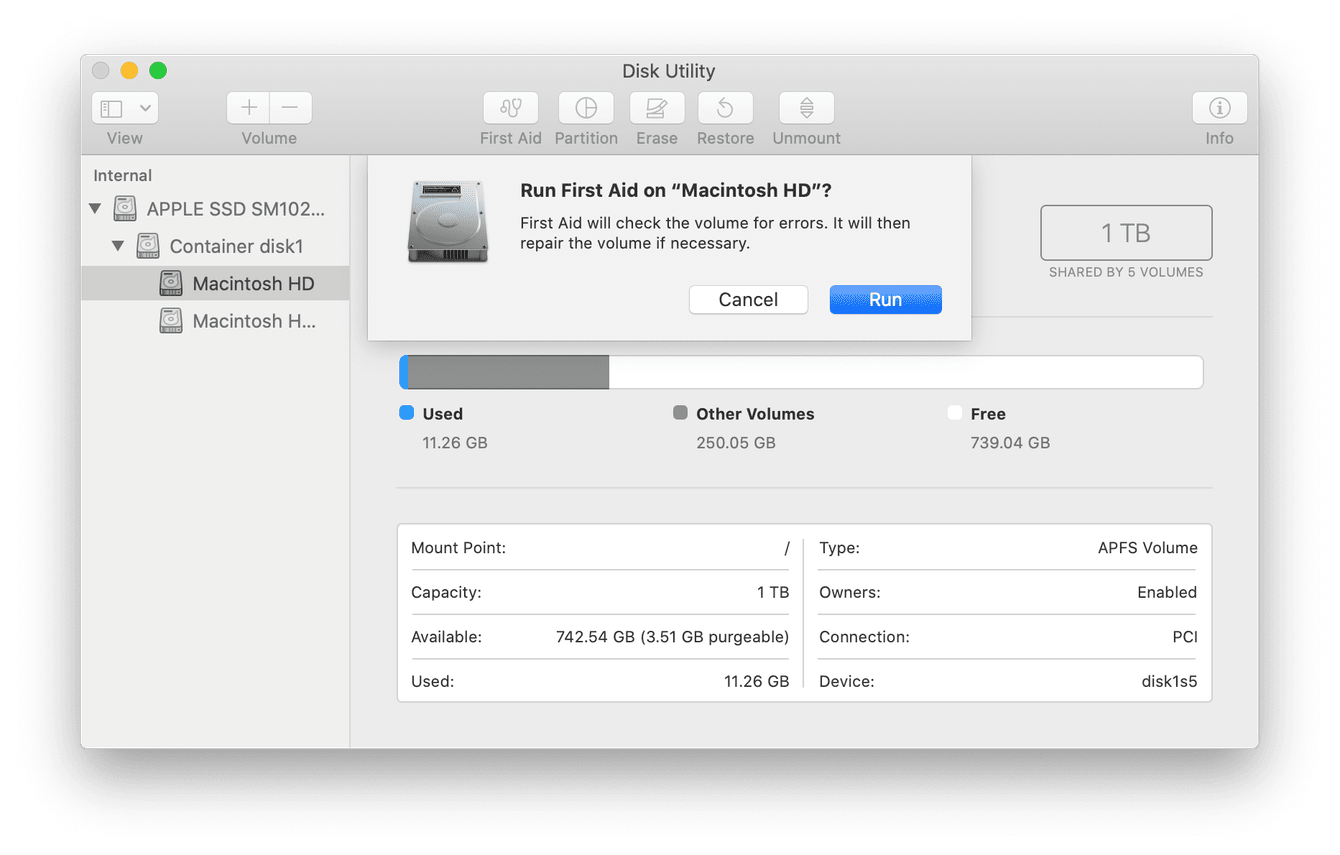
- Когда появится предложение, нажмите "Выполнить", чтобы начать восстановление. Дождитесь завершения процесса и проверьте, видит ли теперь Mac карту.
Решение 6: Обновите macOS
Устаревшая система может вызвать проблемы с тем, что Mac не определяет SD-карту. Для работы с новыми форматами SD-карт нужны обновлённые драйверы, которые Apple добавляет в новые версии macOS.
Почему стоит попробовать данное решение:
- Добавляет поддержку новых форматов SD-карт и стандартов
- Содержит обновлённые драйверы для лучшей совместимости оборудования
- Исправляет известные ошибки, влияющие на определение SD-карт
Шаги:
- Откройте меню Apple и выберите "Системные настройки". Перейдите в раздел "Обновление ПО".
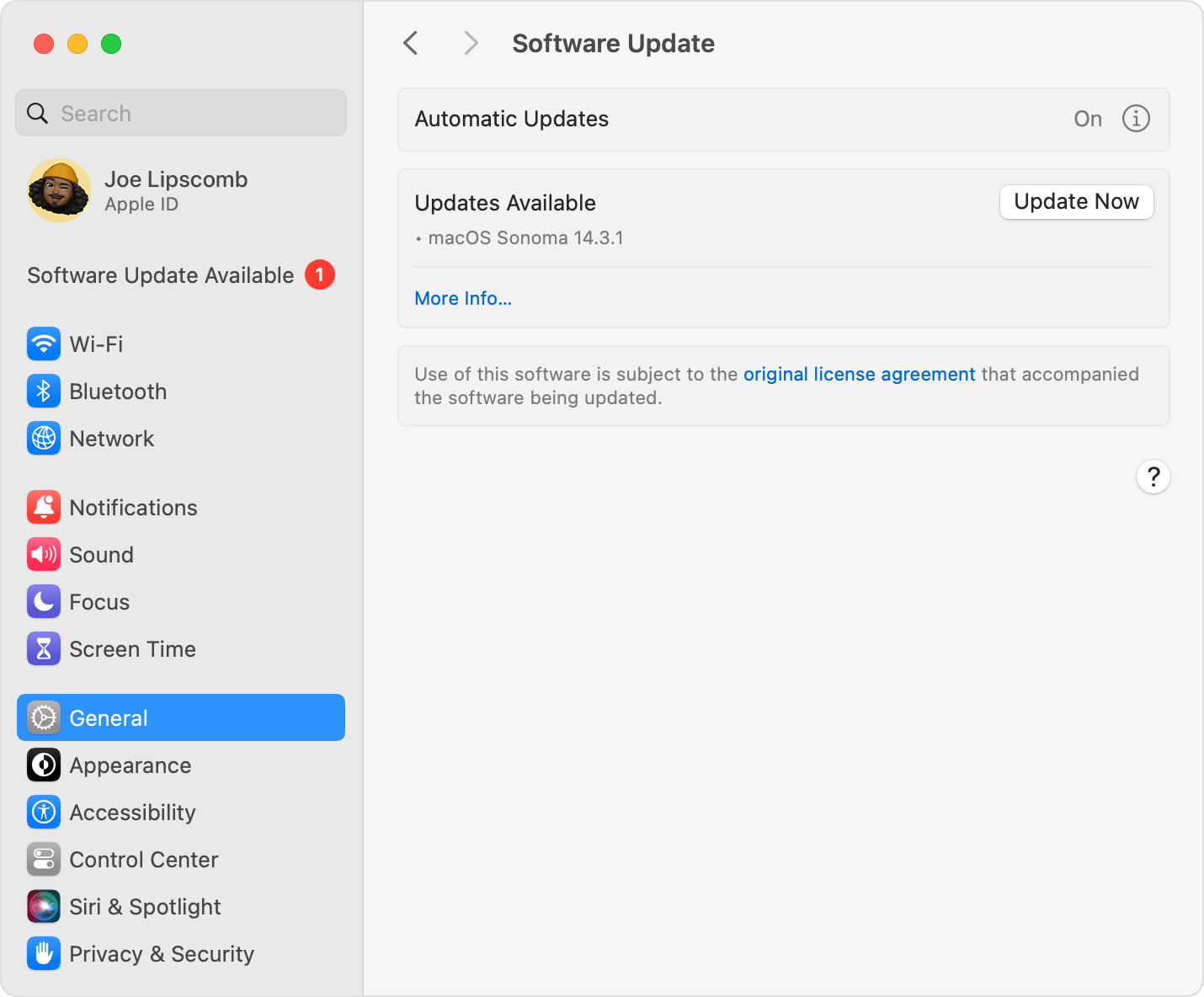
- Дождитесь проверки обновлений. Если они доступны — нажмите "Обновить сейчас". Следуйте инструкциям для установки обновления. После завершения обновления перезагрузите Mac и проверьте SD-карту снова.
Решение 7: Отформатируйте SD-карту
Если проблема с тем, что MacBook не определяет SD-карту не исчезает, поможет форматирование. Это удалит все данные, но создаст новую файловую систему. Используйте только в крайнем случае, когда другие способы не помогли.
Почему стоит попробовать данное решение:
- Создаёт "чистую" файловую систему, совместимую с Mac
- Удаляет глубокие повреждения, которые не могут исправить другие методы
- Обеспечивает свежий старт с SD-картой
Шаги:
- Откройте Дисковую утилиту через Программы > Утилиты. Подключите SD-карту к другому устройству, если Mac её не видит. Выберите свою SD-карту на боковой панели. Нажмите кнопку "Стереть" в верхней части окна.
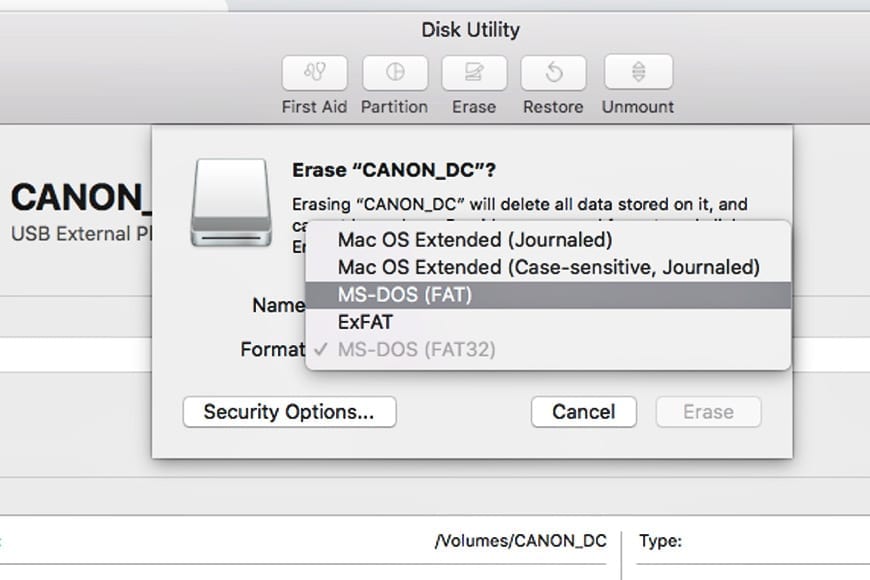
- Выберите "MS-DOS (FAT)" или "ExFAT" в качестве формата. Введите имя для карты. Нажмите "Стереть", чтобы начать форматирование. Дождитесь завершения процесса.
Часть 3: Данные потеряны из-за форматирования SD-карты на Mac? Используйте Recoverit для восстановления данных на MacOS
Форматирование SD-карты решает проблему, когда Mac не распознаёт SD-карту, но удаляет ваши файлы. Не паникуйте, если потеряли важные данные. Recoverit Data Recovery поможет восстановить их. Этот мощный инструмент работает специально для систем Mac.
Recoverit специализируется на восстановлении данных с отформатированных накопителей. Программа глубоко сканирует память вашей SD-карты. Находит удалённые файлы, которые вроде бы исчезли навсегда. Следы файлов остаются на карте даже после форматирования, пока новые данные их не перезапишут.
Инструмент обрабатывает все типы файлов с SD-карт. Фотографии, видео, документы и музыкальные файлы можно восстановить. Recoverit работает с любыми форматами и размерами SD-карт. Поддерживает файловые системы, которые чаще всего используются на Mac.
Основные возможности:
- Восстанавливает более 1000+ типов файлов с отформатированных SD-карт
- Технология глубокого сканирования находит файлы, которые другие программы пропускают
- Функция предпросмотра позволяет просмотреть файлы до восстановления
- Работает с любыми брендами и ёмкостями SD-карт
- Поддерживает файловые системы FAT32, exFAT и NTFS
- Высокий процент восстановления для недавних удалений и форматирований
Этапы восстановления данных:
- Скачайте и установите Recoverit на ваш Mac. Запустите приложение и выберите свою SD-карту.
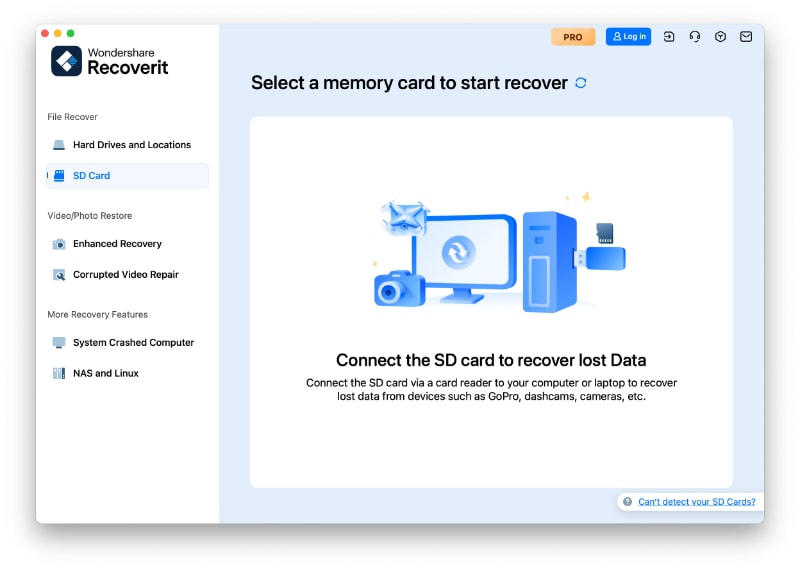
- Нажмите "Сканировать", чтобы начать процедуру глубокого сканирования.
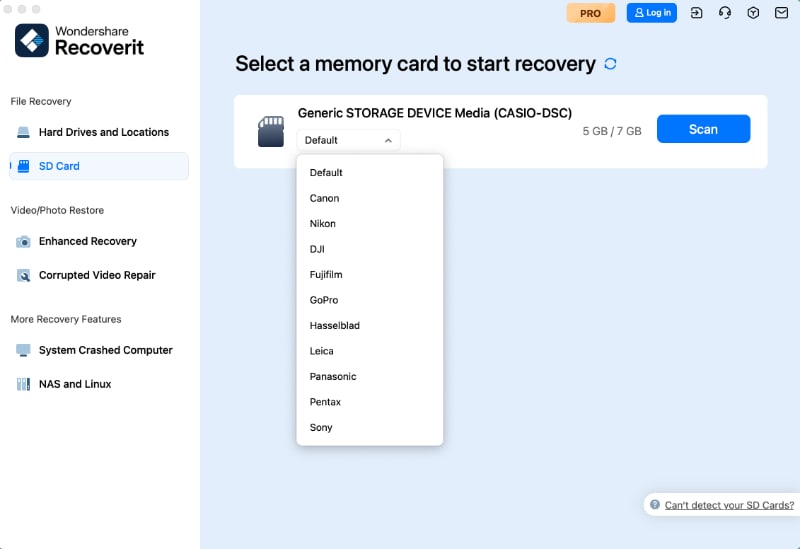
- Дождитесь завершения сканирования Recoverit для поиска восстанавливаемых файлов. Просмотрите найденные файлы и убедитесь в их целостности.
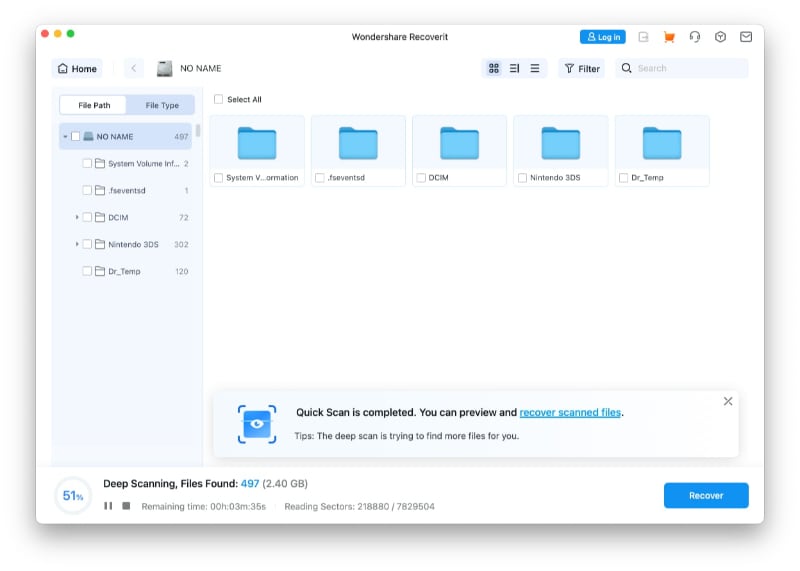
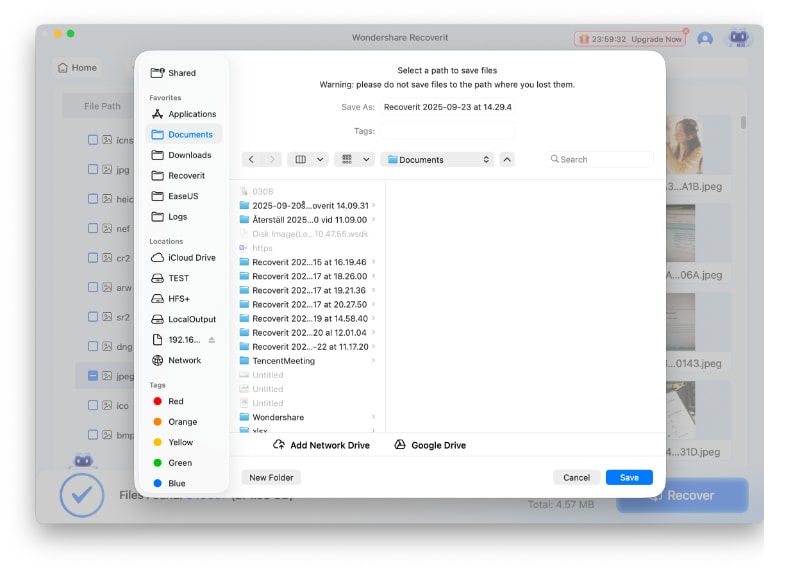
- Выберите файлы, которые хотите восстановить. Укажите место сохранения на жёстком диске вашего Mac. Нажмите "Восстановить", чтобы вернуть ваши файлы.
Видео-урок: Как восстановить потерянные файлы с SD-карты?

Часть 4: Советы по предотвращению проблемы "MacBook не читает SD-карту"
Профилактика предотвращает проблемы, когда MacBook не распознаёт SD-карту, ещё до их возникновения. Привычки обращения защищают SD-карту и картридер Mac. Эти простые советы сэкономят ваше время и предотвратят неприятности в будущем.
- Правильно извлекайте SD-карты - Всегда используйте "Извлечь" в Finder перед тем, как достать карту, чтобы избежать повреждения файловой системы
- Содержите карты в чистоте - Регулярно протирайте контакты SD-карты мягкой тканью для надёжного соединения
- Избегайте экстремальных температур - Храните SD-карты вдали от жары и холода, которые могут повредить внутренние компоненты
- Используйте качественные SD-карты - Покупайте карты известных брендов, соответствующих отраслевым стандартам надёжности
- Форматируйте карты в устройстве, в котором будете их использовать - Форматируйте в камере, затем используйте на Mac для лучшей совместимости
- Не переполняйте SD-карты - Оставляйте 10-15% свободного пространства, чтобы предотвращать ошибки и повреждения файловой системы
- Регулярно обновляйте macOS - Устанавливайте системные обновления, включающие улучшенную поддержку SD-карт и исправления ошибок
- Обращайтесь с картами осторожно - Избегайте падений и изгибов SD-карт, которые могут повредить внутренние схемы
Заключение
Mac не распознаёт SD-карту для большинства проблем есть простые решения. Главная причина неисправностей — неполадки соединения или настройки программ. Семь способов из этого руководства решают почти все проблемы распознавания SD-карт на Mac.
Начните с проверки физического соединения и используйте каждый предложенный метод. Проблемы с распознаванием SD-карты MacBook обычно устраняются после первых нескольких шагов. Если необходима форматировка, помните о возможностях восстановления данных. Профилактика помогает избежать повторения подобных проблем.
Используйте Recoverit для восстановления потерянных данных с SD-карты
Проверено на безопасность. Более 7 302 189 человек скачали это приложение.
Частые вопросы
-
В: Почему мой Mac вдруг перестал распознавать SD-карты, которые раньше работали?
Системные обновления или изменённые настройки Finder часто вызывают подобные проблемы. Mac может не обнаруживать SD-карту из-за новых версий macOS, которые меняют поведение по умолчанию. Проверьте настройки Finder, чтобы внешние диски отображались на рабочем столе. Последние обновления иногда сбрасывают эти параметры без предупреждения пользователя. -
В: Можно ли отремонтировать повреждённый картридер SD в MacBook?
Да, но необходим профессиональный ремонт. Если MacBook не читает SD-карту из-за аппаратной неисправности, авторизованный сервис Apple может заменить картридер. Для начала попробуйте все программные способы, так как большинство проблем с распознаванием SD-карт не связаны с аппаратурой. Аппаратные неисправности обычно затрагивают все SD-карты, а не отдельные. -
В: В чём разница между FAT32 и exFAT при форматировании SD-карт для Mac?
FAT32 совместим с устаревшими системами, но ограничивает размер файлов до максимум 4 ГБ. exFAT поддерживает большие файлы и работает лучше с современными Mac. Выбирайте exFAT, если проблема распознавания SD-карты требует форматирования. Этот формат обеспечивает совместимость для обмена файлами между Mac и Windows.
