


Задумывались ли вы когда-нибудь, как защитить данные вашей SD-карты от посторонних глаз? Люди часто используют SD-карты в фотоаппаратах, дронах, GoPro и других устройствах. В современную цифровую эпоху защита наших данных крайне важна. Один из эффективных способов сделать это — зашифровать вашу SD-карту. Это гарантирует, что ваши файлы будут защищены от несанкционированного доступа. Если ваша карта памяти зашифрована, только вы сможете получить доступ к её содержимому. Научиться шифровать SD-карту достаточно просто.
В этой статье мы рассмотрим, что такое шифрование SD-карты, а также как зашифровать SD-карту. Кроме того, мы обсудим, как восстановить утерянные файлы на SD-карте. Это руководство призвано сделать процесс простым и понятным.
Понимание значения шифрования SD-карты поможет вам защитить личные данные. Давайте разберемся, как зашифровать SD-карту, чтобы ваши данные были в безопасности.
Попробуйте Recoverit для восстановления утерянных данных с SD-карты
 Проверено на безопасность. Более 7 302 189 человек скачали эту программу.
В этой статье
Часть 1: Что означает шифрование SD-карты?
Шифрование SD-карты — это процесс, который защищает данные на вашей SD-карте. Когда ваша карта памяти зашифрована, данные преобразуются в нечитаемый код. Это значит, что прочитать их смогут только авторизованные пользователи. Суть шифрования SD-карты заключается в защите конфиденциальной информации.
В случае утери или кражи вашей SD-карты шифрование обеспечивает сохранность ваших данных. При шифровании карты вы устанавливаете пароль или ключ. Без этого ключа данные на SD-карте будут недоступны.
Это особенно важно для защиты личных фотографий, документов и других файлов. Понимание того, как зашифровать SD-карту, принесет вам спокойствие. Это простой процесс, который серьёзно усиливает безопасность вашей цифровой жизни.
Связанное видео >>: Как убрать защиту от записи с SD-карты?

Часть 2: Как зашифровать SD-карту: простые способы
Шифрование SD-карты — отличный способ защитить ваши данные от несанкционированного доступа. Существует несколько простых способов зашифровать SD-карту, каждый из которых предоставляет разный уровень безопасности и удобства. В этом разделе мы рассмотрим три простых метода: использование BitLocker, физического замка на SD-карте и приложений для защиты паролем.
Эти способы помогут вам на каждом этапе, чтобы ваша карта была зашифрована и надежно защищена. Давайте рассмотрим эти методы и узнаем, как эффективно шифровать SD-карту.
Способ 1: Использовать BitLocker
BitLocker — это мощный инструмент для шифрования, доступный на компьютерах с Windows. Он позволяет легко защитить данные на вашей SD-карте. Разработанный Microsoft, BitLocker предназначен для шифрования целых дисков, включая внешние устройства, такие как SD-карты. Этот инструмент использует современные алгоритмы шифрования, чтобы ваши данные были доступны только авторизованным пользователям. С помощью BitLocker вы добавляете дополнительный уровень защиты вашей SD-карте, делая его надежным решением для защиты конфиденциальной информации.
Одно из главных преимуществ BitLocker — интеграция с операционной системой Windows. Чтобы зашифровать SD-карту через BitLocker, просто вставьте карту в компьютер, откройте BitLocker Drive Encryption через Панель управления и следуйте инструкциям, чтобы установить пароль и сохранить ключ для восстановления. Процесс простой и удобный, что позволяет быстро и эффективно обезопасить ваши данные.
С BitLocker вы можете быть уверены, что ваши данные защищены от несанкционированного доступа.
Шаги:
- Вставьте SD-карту в компьютер. Откройте Панель управления. Перейдите в раздел ''Шифрование диска BitLocker'. Выберите SD-карту.
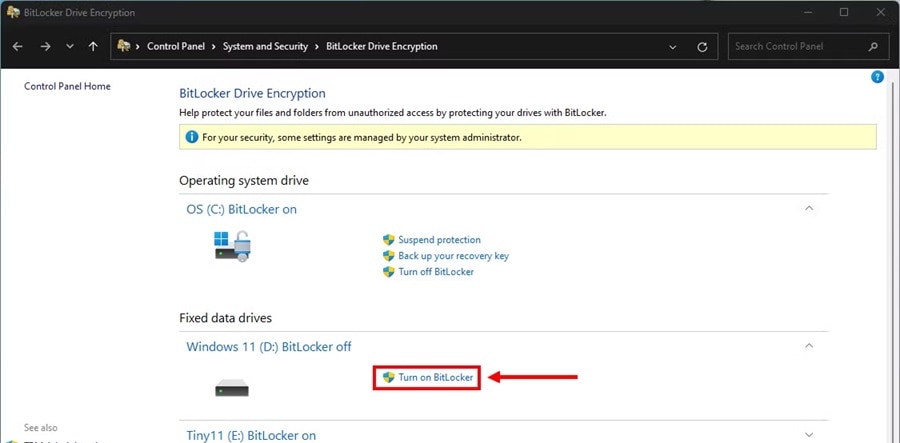
- Нажмите на Включить BitLocker напротив вашей SD-карты. Следуйте инструкциям для установки пароля и сохранения ключа восстановления.
Способ 2: Использовать физический замок SD-карты
Многие SD-карты оснащены физическим переключателем замка сбоку. Переведя этот переключатель в положение "Lock" (Замок), вы предотвращаете запись и удаление данных. Это значит, что на карту нельзя записать новые данные, а существующие — удалить или изменить, пока карта заблокирована.
Хотя этот способ не шифрует данные, он обеспечивает базовую защиту. Записанные на SD-карте данные останутся неизменными и защищёнными. Использование замка — простой способ защитить данные от случайного удаления или изменений.
Физический переключатель замка — это простой и удобный способ защитить данные SD-карты без необходимости установки программ и дополнительных инструментов. Этот метод особенно полезен, если нужно предотвратить случайное удаление или изменение важных файлов. Это быстрое и эффективное решение для всех, кто хочет защитить свои данные от нежелательных изменений.
Шаги:
- Найдите маленький переключатель сбоку SD-карты. Переключите его. Теперь SD-карта в положении "Lock".
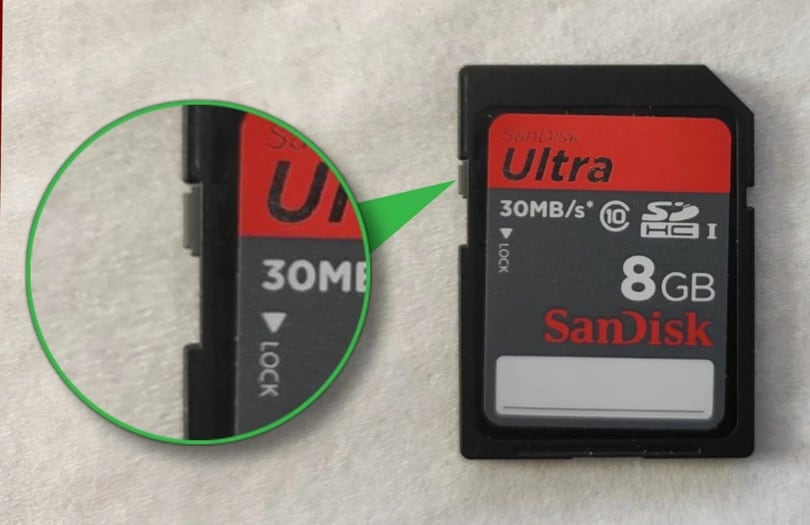
- Ваша SD-карта теперь защищена — записать на неё новые данные или удалить старые невозможно.
Способ 3: Использовать приложения для защиты паролем
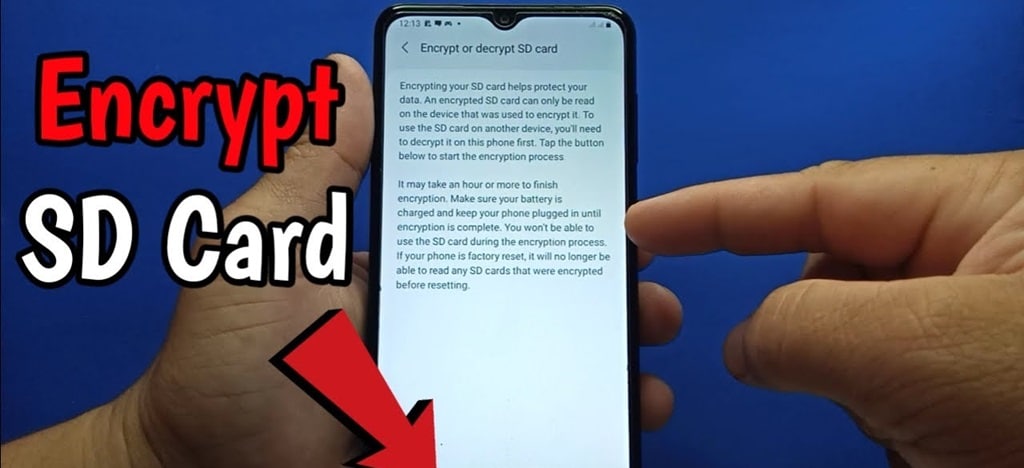
Существует множество приложений для шифрования SD-карт на мобильных устройствах. Эти программы добавляют дополнительный уровень защиты с помощью пароля, чтобы ваши данные были в безопасности от несанкционированного доступа. Приложения для шифрования на мобильных устройствах обычно просты в использовании, поэтому любой может шифровать SD-карты без технических знаний. После установки надежного приложения выберите SD-карту и задайте сильный пароль. Приложение зашифрует карту, преобразовав данные в нечитаемый код, который можно открыть только с помощью заданного пароля.
Использование приложений для защиты паролем на мобильных устройствах удобно и гибко. Вы можете зашифровать карту прямо со смартфона или планшета, это отлично для тех, кто часто в пути. Во многих приложениях есть дополнительные функции — защищённое хранение файлов, зашифрованное резервное копирование в облако, что обеспечивает комплексную защиту данных. Используя такие программы, вы гарантируете конфиденциальность информации даже при потере или краже устройства.
Шаги:
- Скачайте и установите надёжное приложение для шифрования. Откройте приложение и выберите вашу SD-карту.
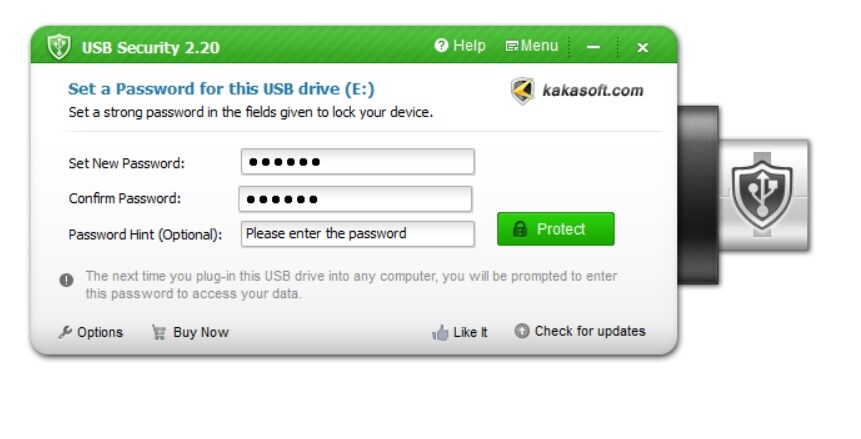
- Установите надёжный пароль для шифрования SD-карты. Следуйте инструкциям приложения для завершения процесса шифрования.
Часть 3: Восстановление утерянных файлов на SD-карте с помощью утилиты Recoverit
Recoverit — это мощный инструмент для восстановления утерянных файлов с SD-карт. Если вы случайно удалили файлы или потеряли их из-за повреждения, Recoverit поможет вам. Он разработан для работы со многими сценариями потери данных, что делает его отличным выбором для пользователей, желающих вернуть важные документы.
Дружелюбный интерфейс позволяет просто пользоваться программой даже тем, кто не разбирается в компьютерах. Recoverit поддерживает множество форматов файлов, так что можно восстановить фото, видео, документы и многое другое.
Работать с Recoverit просто. Просто скачайте и установите программу на компьютер, вставьте SD-карту и доверьтесь программе. Recoverit тщательно просканирует карту, чтобы найти утерянные файлы. Вы сможете предварительно просмотреть файлы перед восстановлением, выбрав только нужные. Процесс восстановления быстрый и эффективный, ваши данные скоро будут у вас.
С Recoverit восстановление утерянных файлов на SD-карте становится простой задачей.
Шаги:
- Нажмите на ссылку выше, чтобы загрузить и установить Recoverit на свой компьютер. Вставьте SD-карту в компьютер. Откройте Recoverit и выберите SD-карту из списка дисков.
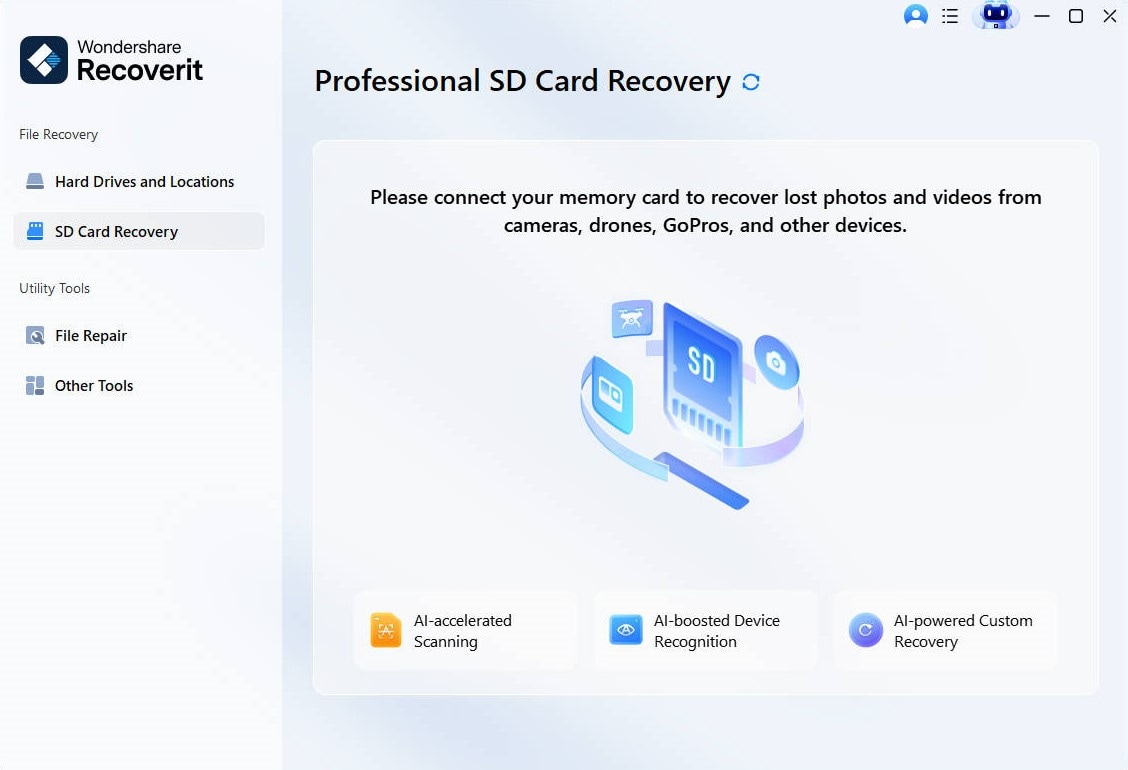
- Нажмите Сканировать для поиска утерянных файлов.

- Дождитесь завершения процесса сканирования.

- Просмотрите и выберите файлы, которые хотите восстановить. Нажмите Восстановить чтобы сохранить файлы на компьютер.
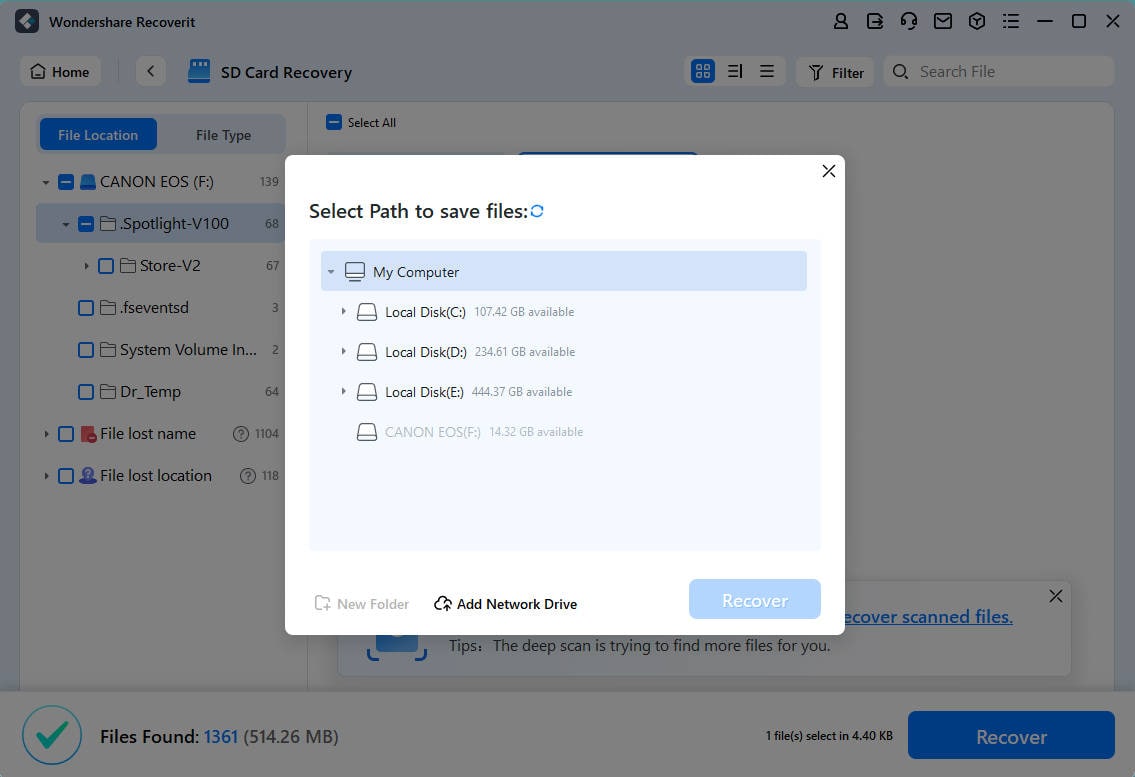
Связанное видео >>: Как восстановить утерянные файлы с SD-карты?
Часть 4: Советы по восстановлению утерянных файлов на SD-карте
Восстановление утерянных файлов с SD-карты может быть сложным, но правильный подход увеличит шансы на успех.
Вот несколько полезных советов, чтобы восстановить утерянные файлы с вашей SD-карты:
- Действуйте быстро: В ситуации с восстановлением данных время очень важно. Чем раньше вы начнете восстанавливать файлы, тем выше шанс успеха. Сразу после обнаружения потери не используйте карту, чтобы случайно не перезаписать потерянные файлы.
- Не записывайте новые данные: Не добавляйте новые файлы на SD-карту. Новые данные могут перезаписать место, где хранились утерянные файлы, что сделает их невозможными к восстановлению. Храните карту в безопасности и не используйте её до завершения процесса восстановления.
- Пользуйтесь надёжным ПО: Выбирайте только проверенные утилиты для восстановления данных, например, Recoverit. Надежное ПО качественно сканирует SD-карту и восстанавливает файлы без вреда для оставшихся данных. Следуйте инструкциям программы для достижения максимального результата.
- Регулярно делайте резервные копии: Регулярное резервное копирование файлов помогает предотвратить потерю данных в будущем. Создавайте резервные копии содержимого SD-карты на внешний диск, в облако или на другой безопасный носитель. Так, даже если вы потеряете данные, всегда будет копия.
- Проверьте карту на физические повреждения: Осмотрите SD-карту на предмет физических повреждений. Если есть трещины или другие дефекты, лучше обратиться к специалистам. Самостоятельные попытки работать с повреждённой картой могут привести к окончательной потере информации.
Следуя этим советам, вы сможете повысить шансы на успешное восстановление файлов с SD-карты. Помните, важно действовать быстро и использовать надежные инструменты для восстановления.
Заключение
Шифрование SD-карты — это простой, но эффективный способ защитить ваши данные. Понимание сути шифрования SD-карты поможет вам принимать обоснованные решения. Изучив методы шифрования SD-карты через BitLocker, физический замок и приложения для защиты паролем, вы сможете обезопасить свои данные.
Кроме того, знание как восстановить утерянные файлы с SD-карты позволит вам быстро вернуть важную информацию при необходимости. Следуйте этим советам для сохранности и защиты своих цифровых файлов.
Вас также может заинтересовать: Mac не распознаёт SD-карту [Простые решения!]
Попробуйте Recoverit для восстановления утерянных файлов
Проверено на безопасность. Более 7 302 189 человек скачали эту программу.
Часто задаваемые вопросы
-
Вопрос 1: Что такое шифрование SD-карты?
Шифрование SD-карты — это процесс преобразования данных, хранящихся на SD-карте, в нечитаемый код для защиты от несанкционированного доступа. При шифровании SD-карты вы устанавливаете пароль или ключ, необходимый для расшифровки и доступа к данным. Это гарантирует, что даже если ваша SD-карта будет потеряна или украдена, данные останутся в безопасности и не будут доступны без правильного пароля. Шифрование SD-карты добавляет дополнительный уровень безопасности вашей личной и конфиденциальной информации. -
Вопрос 2: Как можно зашифровать SD-карту с помощью BitLocker?
Чтобы зашифровать SD-карту с помощью BitLocker, вам потребуется компьютер с Windows с включённой функцией BitLocker Drive Encryption. Вставьте SD-карту в компьютер, откройте «Панель управления» и перейдите в «Шифрование диска BitLocker». Найдите вашу SD-карту в списке дисков и нажмите «Включить BitLocker». Следуйте инструкциям, чтобы установить пароль и сохранить ключ восстановления. Затем BitLocker зашифрует вашу SD-карту, обеспечив безопасность данных, которые будут доступны только с помощью установленного вами пароля. -
Вопрос 3: Можно ли восстановить утерянные файлы с зашифрованной SD-карты?
Да, вы можете восстановить утерянные файлы с зашифрованной SD-карты, используя надежные инструменты для восстановления данных, такие как Recoverit. Сначала расшифруйте SD-карту с помощью пароля или ключа восстановления. Затем загрузите и установите Recoverit на свой компьютер, вставьте SD-карту и позвольте программе просканировать карту на наличие потерянных файлов. После завершения сканирования просмотрите и выберите файлы, которые хотите восстановить, и сохраните их на компьютер. Recoverit эффективно справляется с восстановлением данных с зашифрованных SD-карт, гарантируя восстановление ваших файлов. -
Вопрос 4: Что делать, если я забыл пароль от шифрования SD-карты?
Если вы забыли пароль от шифрования SD-карты, вы можете использовать ключ восстановления, предоставленный во время процесса шифрования, чтобы получить доступ к вашим данным. Ключ восстановления — это уникальный код, который генерируется при первом шифровании SD-карты. Очень важно сохранить этот ключ в безопасном месте. Если вы потеряете и пароль, и ключ восстановления, доступ к зашифрованным данным станет затруднительным и может потребовать профессиональных услуг по восстановлению данных. Всегда храните ключ восстановления в безопасности, чтобы избежать потери доступа к зашифрованным файлам.
