



Многие пользователи Windows сталкиваются с сообщением «Отказано в доступе» при попытке выполнить простые задачи, например удалить старую папку. Вместо того чтобы позволить вам навести порядок в системе, Windows внезапно блокирует действие и отказывается удалять, что может быть весьма раздражающим. Эта проблема может возникать по разным причинам, например, файл может принадлежать другой учётной записи, которая не позволяет вам действовать.
Чтобы решить эту проблему, мы подготовили для вас эту статью, охватывающую все эффективные методы исправления данной ошибки. Кроме того, мы также предоставили вам инструмент восстановления для мгновенного восстановления важных файлов.
Попробуйте Recoverit для восстановления данных
 Безопасность проверена. 3,591,664 человек скачали его.
В этой статье
- Метод 1. Принудительное удаление папки через CMD при ошибке «Отказано в доступе»
- Метод 2. Закрытие всех программ через диспетчер задач для исправления ошибки «Не удаётся удалить файл»
- Метод 3. Удаление неудаляемых файлов/папок с помощью сторонней программы
- Метод 4. Использование Process Explorer для определения программы, блокирующей удаление файла
- Метод 5. Удаление файла с ошибкой «Отказано в доступе» при загрузке Windows через Pendingfilerenameoperations
- Метод 6. Загрузка Windows в безопасном режиме

Часть 1. Основные причины появления ошибки «Отказано в доступе» для файлов или папок
Эта конкретная ошибка возникает, когда Windows блокирует вашей учётной записи доступ к чему-либо, что, по её мнению, вы не имеете права изменять. Вот краткое описание основных причин появления ошибки «не удаётся удалить файлы» при работе с файлами и папками в Windows:
| Причина | Что это означает | Практические решения |
|---|---|---|
| Отсутствие прав доступа | У пользователя нет прав на чтение/запись/удаление | Откройте Свойства → Безопасность → Изменить, добавьте своего пользователя |
| Файл/папка используется | Программа или фоновый процесс блокирует файл | Закройте связанные приложения, перезапустите Проводник |
| Зашифровано под другой учётной записью | Файл зашифрован (EFS) с ключом другого пользователя | Войдите под учётной записью пользователя, выполнившего шифрование |
| Защищённое системное расположение | Windows или Program Files ограничены в доступе | Выполните действие от имени администратора |
| Антивирус или защитное программное обеспечение | Средства безопасности блокируют изменения | Временно отключите защиту для выполнения этой операции |
| Повреждённые разрешения | Список управления доступом для файла/папки повреждён | Используйте командную строку с повышенными правами для сброса разрешений |
| Ограничения сети или общей папки | Сетевой ресурс или NAS применяет отдельные разрешения | Попросите администратора общего ресурса предоставить необходимые права |
| Недостаточно прав администратора (UAC) | Вы являетесь администратором, но действие не выполняется с повышенными правами | Щёлкните инструмент правой кнопкой мыши и выберите «Запуск от имени администратора». |
Часть 2. Проверенные способы исправить ошибку «Отказано в доступе» и удалить любой файл — подробное руководство
Далее давайте рассмотрим пошаговые решения для эффективного исправления ошибки «не удаётся удалить файл» для более удобной работы:
Метод 1. Использование CMD для принудительного удаления папки при ошибке «Отказано в доступе»
Если ручной метод через «Свойства» не работает, вы можете воспользоваться интерфейсом командной строки. В рамках этого метода вы просто вводите команду в интерфейсе, и устройство мгновенно принудительно удаляет файл. Этот метод позволяет легко удалять файлы и папки, которые Проводник не может удалить из-за ограничений на уровне пользовательского интерфейса или оболочки. Кроме того, он легко справляется с длинными или нестандартными путями, которые вызывают сбой Проводника, что делает его весьма полезным.
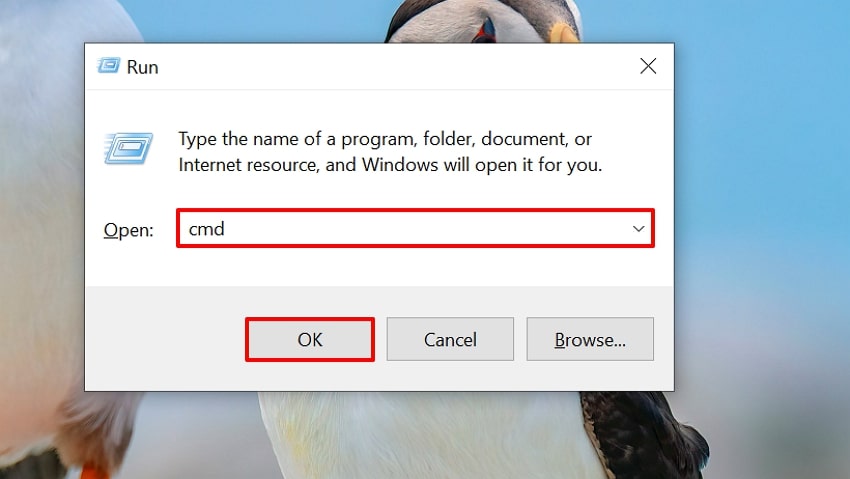
- Начните с нажатия кнопок «Windows + R», чтобы открыть программу «Выполнить». Затем введите команду «cmd» в поле «Открыть» и нажмите кнопку «Enter», чтобы открыть интерфейс командной строки.
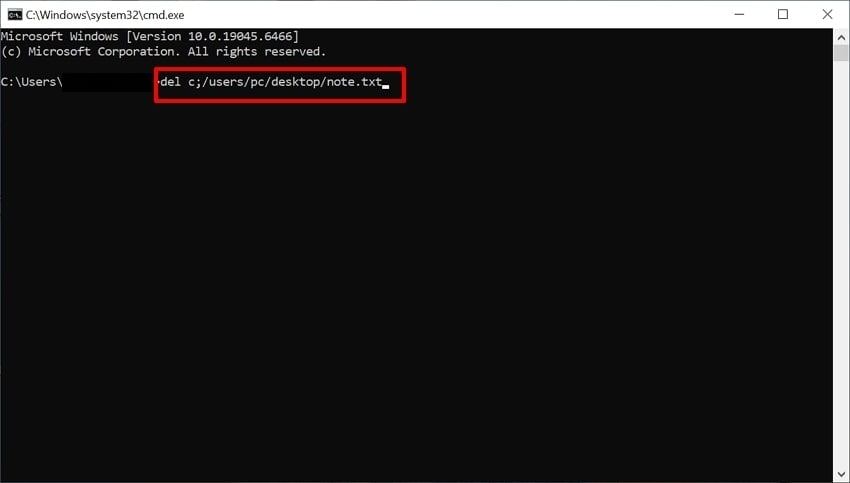
- Теперь введите следующую команду «del c:\\users\\pc\\desktop\\note.txt», чтобы удалить нужный файл. Здесь вы также можете изменить команду, чтобы указать путь к файлу, который хотите удалить.
Метод 2. Закрытие всех программ через диспетчер задач для исправления ошибки «Не удаётся удалить файл»
Закрытие программ через диспетчер задач полезно, поскольку снимает блокировки «файл используется», препятствующие удалению. Это позволяет точечно завершить каждое приложение, вызывающее ошибку, просто нажав на кнопку «Завершить задачу». Кроме того, это встроенный инструмент, позволяющий полностью устранить ошибку «не удаётся удалить файл». Ознакомившись с ключевыми особенностями этого метода, изучите его краткое руководство:
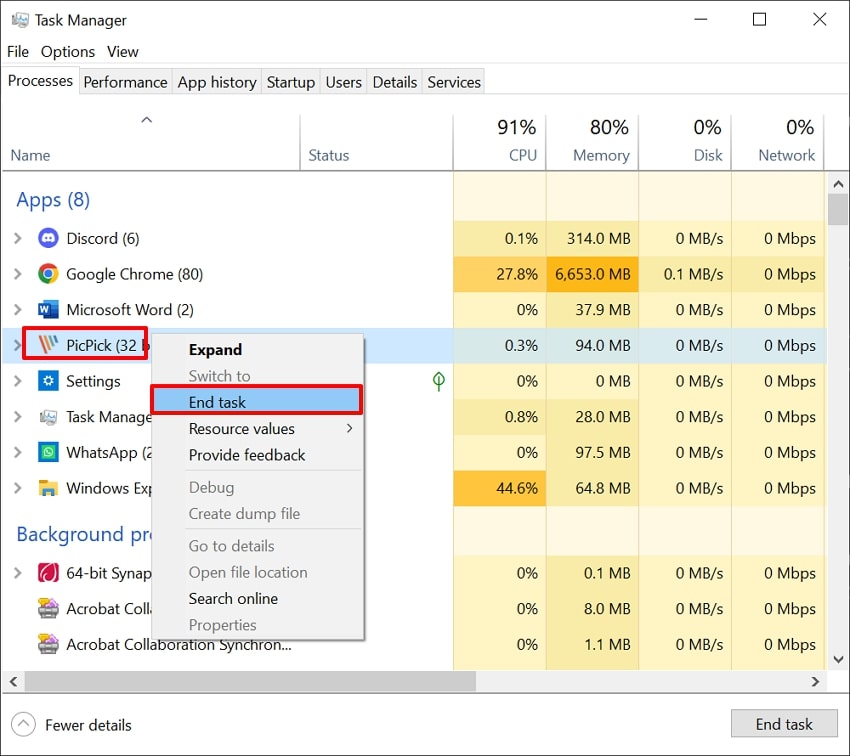
Инструкции. Откройте диспетчер задач через строку поиска Windows или нажмите «Ctrl + Shift + Esc». После открытия выберите проблемное приложение и щёлкните его правой кнопкой мыши, чтобы выбрать «Завершить задачу».
Метод 3. Удаление неудаляемых файлов/папок с помощью сторонней программы
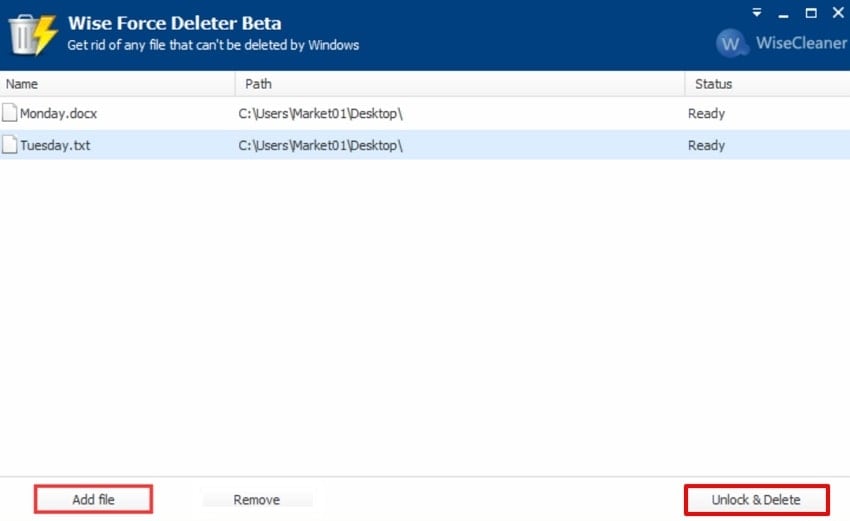
Если другие методы самостоятельного решения не помогают, воспользуйтесь сторонним инструментом разблокировки, например «Wise Force Deleter.» Этот инструмент позволяет мгновенно разблокировать и удалить файл, просто добавив его. Сервис также предоставляет дополнительные действия, например разблокировку и перемещение, когда повреждённый PDF-файл имеет проблему с кешем. Являясь более быстрым и удобным вариантом по сравнению со сложными операциями командной строки, следуйте приведённым далее шагам:
- Запустите «Wise Force Deleter» и нажмите «Добавить файл», чтобы добавить файл, отображающий ошибку «отказано в доступе».
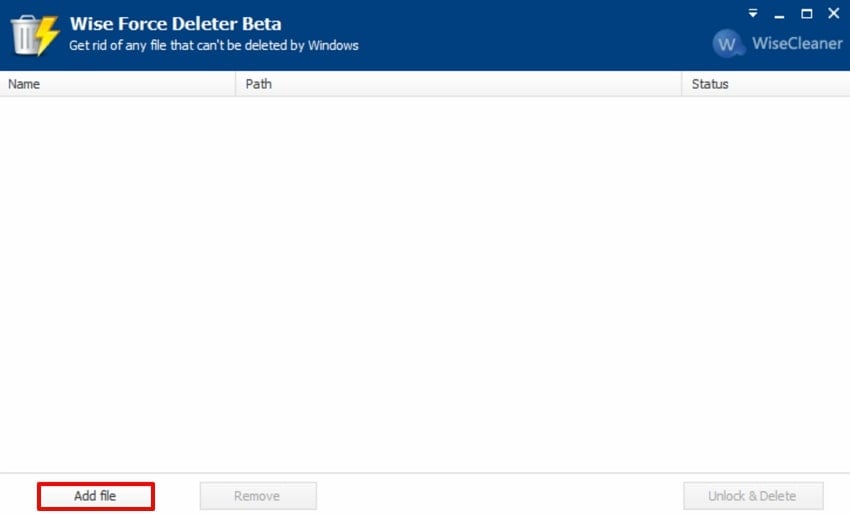
- С помощью кнопки «Разблокировать и удалить» мгновенно удалите импортированные файлы из системы.
Метод 4. Использование Process Explorer для определения программы, блокирующей удаление файла
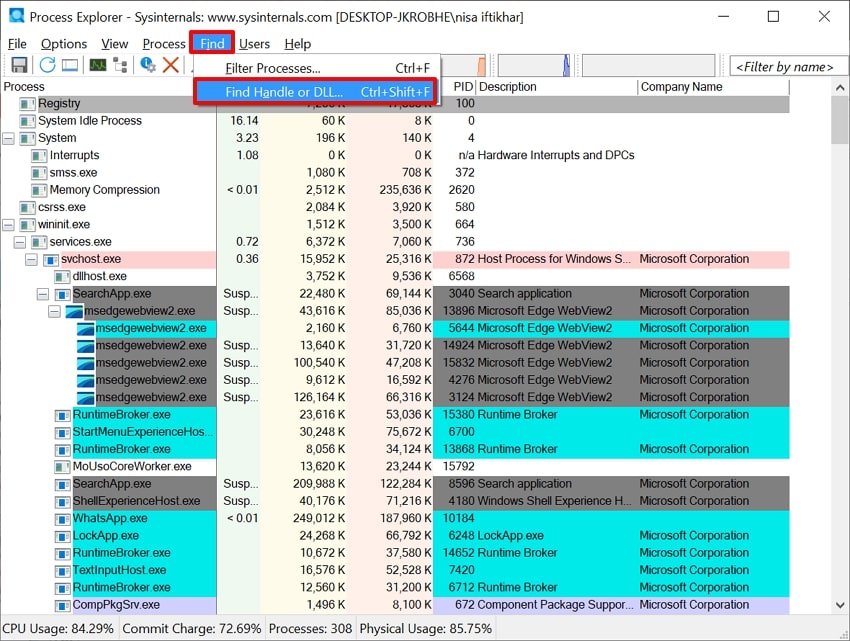
Использование Process Explorer для определения программы, блокирующей файл, полезно тем, что позволяет точно установить процесс, вызывающий ошибку «отказано в доступе». Вместо того чтобы закрывать случайные задачи в диспетчере задач, вы можете завершить именно тот процесс, который удерживает блокировку. Вы также можете просмотреть путь к файлу, чтобы убедиться, что выбрали правильный объект. Следуйте приведённым ниже шагам, чтобы точно устранить ошибку «отказано в доступе»:
- Откройте приложение «Process Explorer» и перейдите в меню «Find». В раскрывающемся меню выберите параметр «Find Handle or DLL».
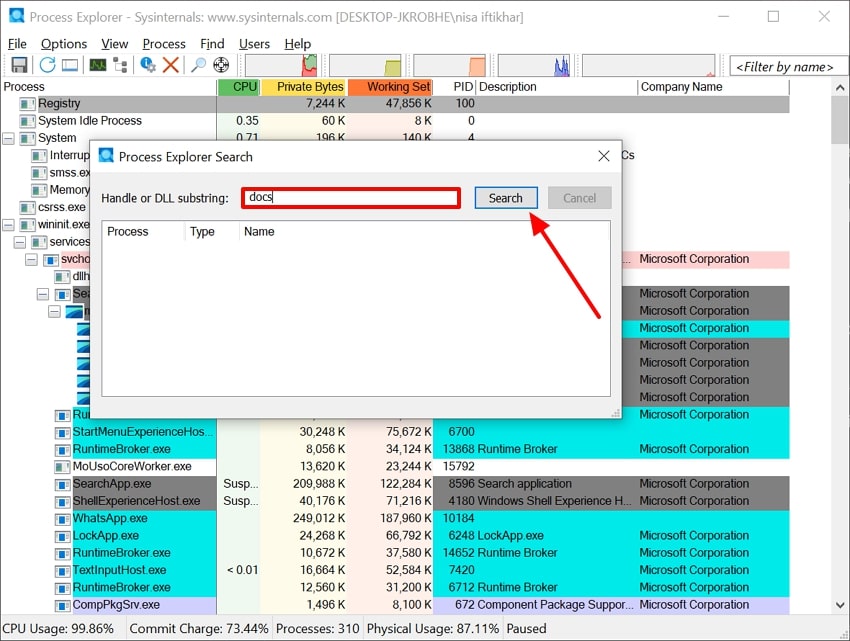
- Здесь найдите нужный файл и нажмите кнопку «Search», чтобы найти его.
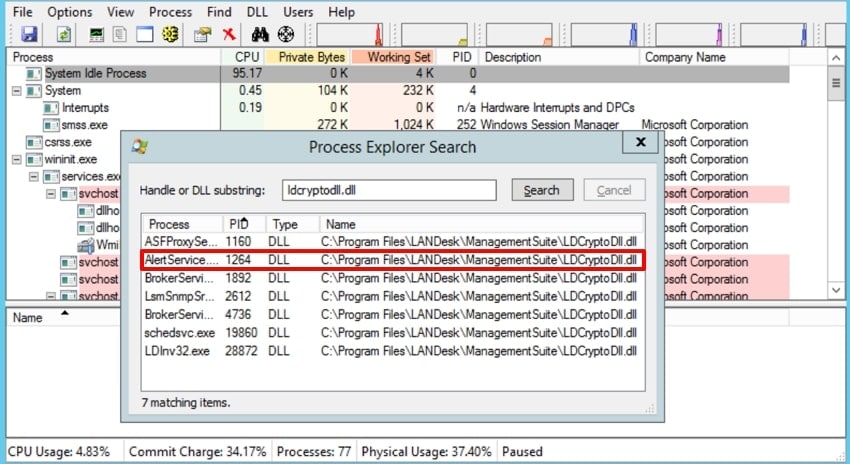
- Здесь щёлкните нужный файл для его удаления и выберите параметр «Kill Process», чтобы удалить требуемый файл.
Метод 5. Удаление файла с ошибкой «Отказано в доступе» при загрузке Windows через Pendingfilerenameoperations
Этот метод эффективно работает, поскольку удаляет файлы во время загрузки, до того как какие-либо службы смогут снова их заблокировать. Он остаётся одним из самых быстрых и безопасных подходов, доступных каждому. Вы просто указываете путь к файлу, который хотите удалить, и система мгновенно выполняет удаление. Ознакомившись с его ключевыми особенностями, перейдём к подробному руководству по исправлению ошибки «не удаётся удалить файл»:
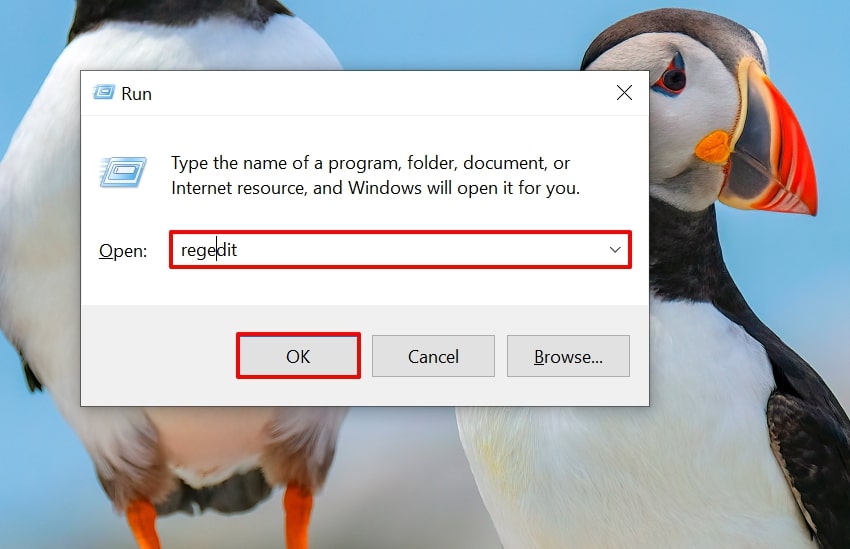
- После запуска программы «Выполнить» с помощью комбинации клавиш «Win + R» введите «regedit» и продолжите.
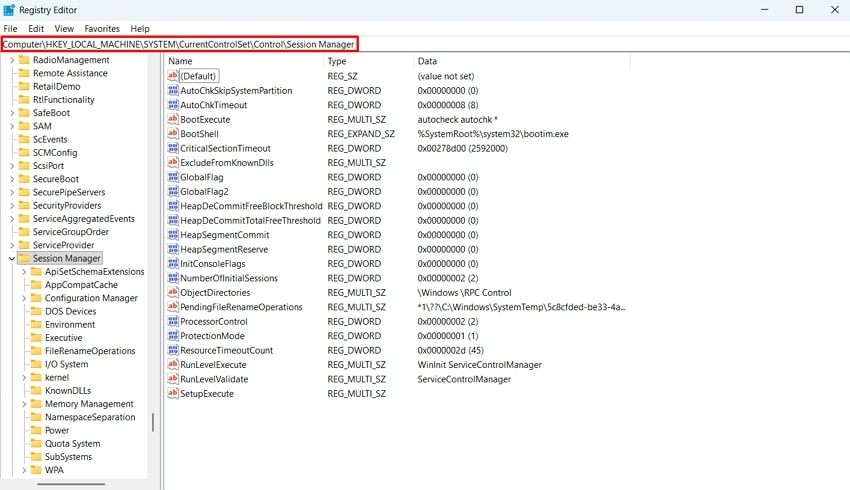
- Затем перейдите к разделу «HKEY_LOCAL_MACHINE\\SYSTEM\\CurrentControlSet\\Control\\Session Manager» на левой панели.
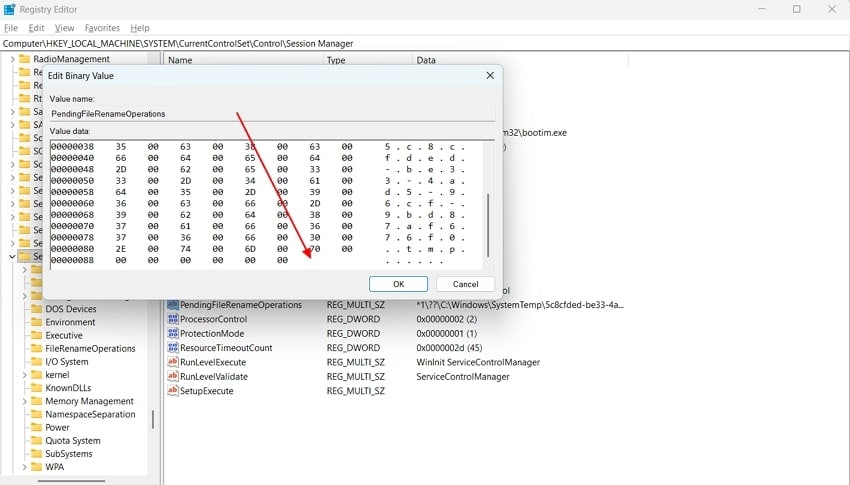
- Если ключ «PendingFileRename» существует, щёлкните его правой кнопкой мыши, выберите «Изменить» и добавьте путь к файлу, который нужно удалить, начиная с «\\??\\...». Снова щёлкните ключ правой кнопкой мыши, выберите «Изменить двоичные данные» и добавьте «00 00» в конце. После перезагрузки компьютера указанный файл и значение реестра будут удалены с вашего компьютера.
Метод 6. Загрузка Windows в безопасном режиме
Удаление файлов в безопасном режиме важно, поскольку предотвращает повреждение других частей системы. Иногда упорные вирусы и фоновые процессы не позволяют удалить файл, поэтому в такой ситуации используйте этот метод. Кроме того, файлы, нечитаемые или частично удалённые в обычном режиме, зачастую можно чисто удалить в безопасном режиме. Итак, рассмотрим подробное руководство по исправлению ошибки «не удаётся удалить файл»:
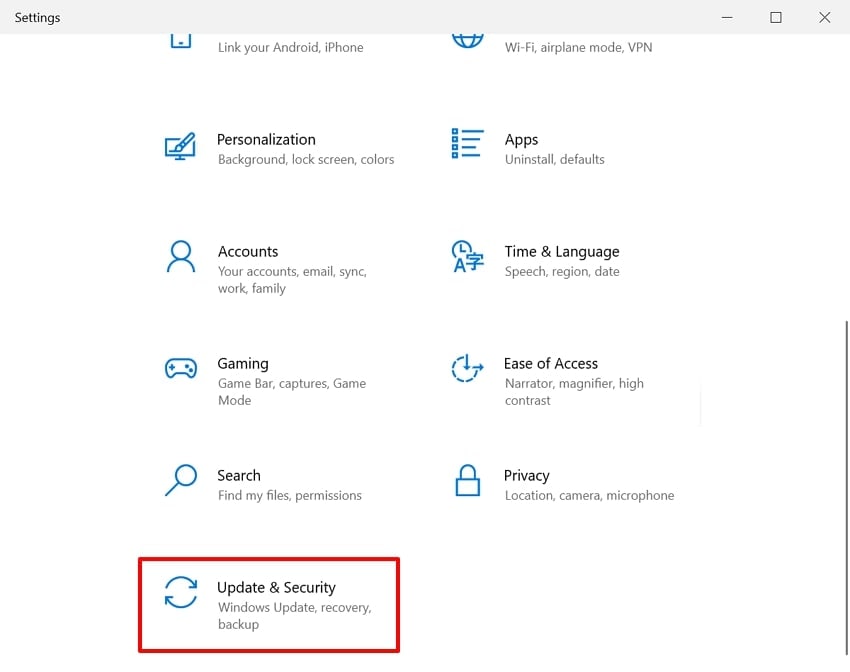
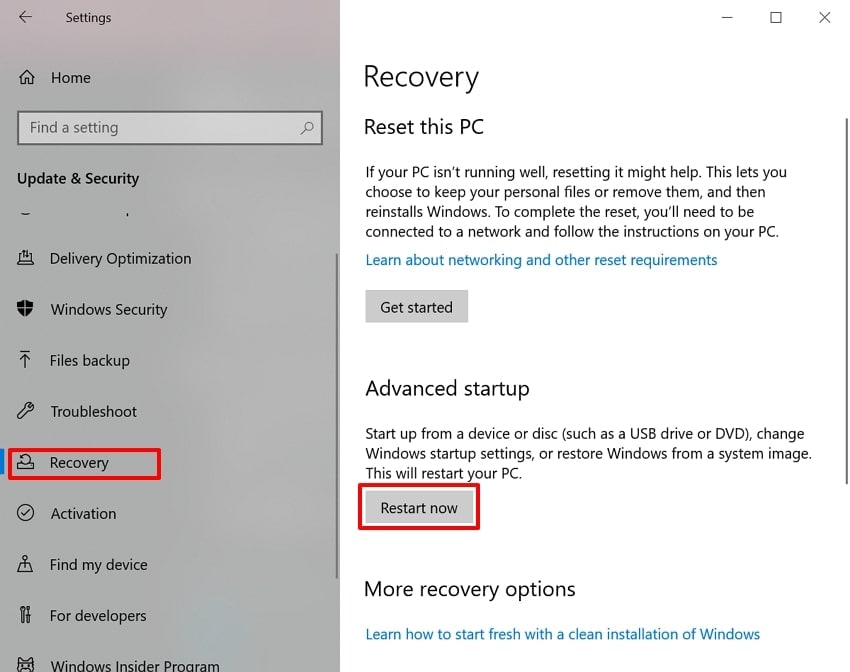
- Откройте приложение «Параметры» и нажмите на параметр «Обновление и безопасность» в главном интерфейсе.
- Нажмите на раздел «Восстановление» на левой панели и выберите «Перезагрузить сейчас» в разделе «Особые варианты загрузки».
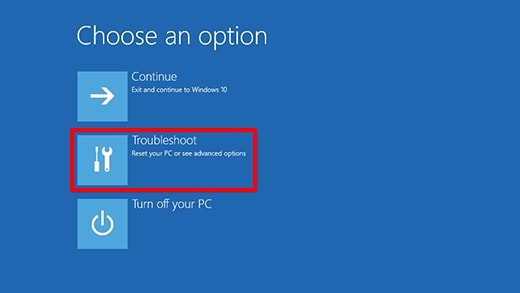
- Здесь выберите параметр «Диагностика», чтобы перейти к следующему интерфейсу.
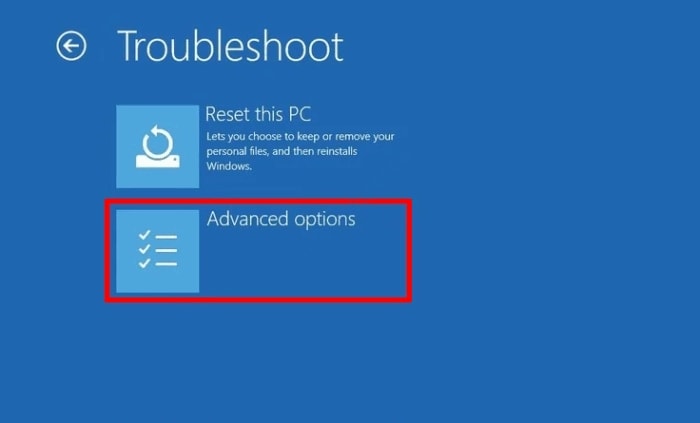
- Затем нажмите «Дополнительные параметры», чтобы получить доступ к дополнительным параметрам загрузки.
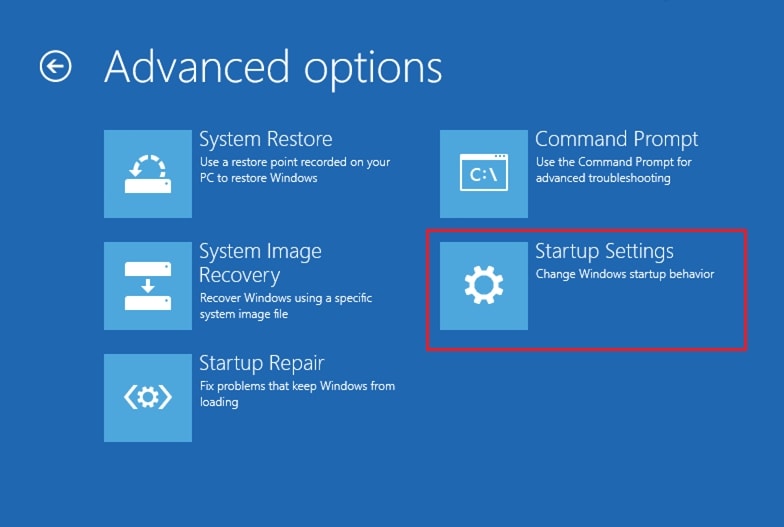
- Здесь нажмите на параметр «Параметры загрузки», а затем нажмите «F4» или «4», чтобы войти в безопасный режим.
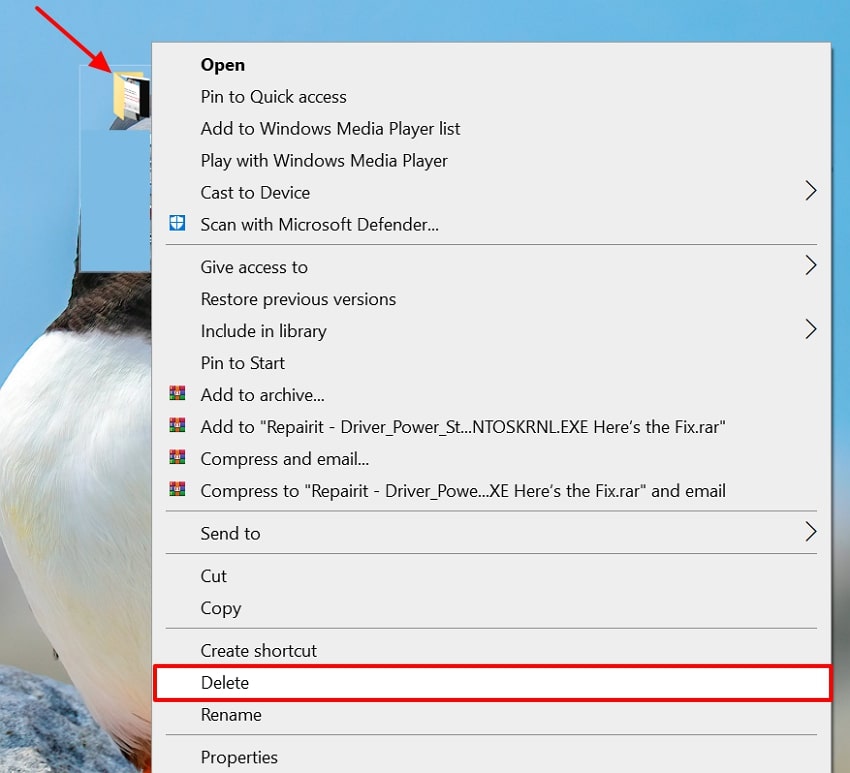
- Войдя в безопасный режим, щёлкните проблемный файл правой кнопкой мыши и нажмите кнопку «Удалить», чтобы удалить файл/папку из системы.
Полезный совет. Recoverit на помощь: восстановите файлы до исправления ошибки «Отказано в доступе»
Представьте юридического консультанта, который ежедневно работает с важными документами. Однажды утром общая папка на диске внезапно становится недоступной и постоянно отображает ошибку «отказано в доступе». В таком случае настоятельно рекомендуется использовать Recoverit. Этот мощный инструмент восстановления поможет вам извлечь все важные файлы из затронутой папки и поддерживает широкий спектр форматов файлов, гарантируя, что ничего важного не будет потеряно.
Пользователи могут восстановить файлы данных, утраченные по любой причине, включая ошибку человека или отключение электроэнергии. Этот инструмент позволяет искать нужный файл по его имени и размеру для ускорения процесса восстановления. Кроме того, вы можете легко использовать этот инструмент в любой операционной системе, включая Windows, Linux и Mac, что делает его доступным для широкой аудитории.
Ключевые функции
- Параметры сканирования: Recoverit предоставляет несколько вариантов сканирования, включая быстрое сканирование для простого восстановления и глубокое сканирование для сложных процессов восстановления.
- Функция предварительного просмотра: Пользователи могут даже предварительно просмотреть результат восстановления файла, чтобы убедиться в его целостности и правильном форматировании.
- Типы файлов: Программа способна восстанавливать множество типов файлов, включая изображения, PDF-файлы и видео. Потерянные электронные письма и многое другое делают её идеальным вариантом.
Подробное руководство по использованию Recoverit для восстановления файлов
Теперь давайте рассмотрим подробное руководство по использованию Recoverit для мгновенного восстановления файлов за секунды:
- Выберите место для восстановления файлов
В разделе «Восстановление файлов» выберите вкладку «Жёсткие диски и расположения». Затем на вкладке «Быстрый доступ» выберите нужное расположение потерянных файлов.
- Запустите процедуру сканирования для поиска потерянных файлов
После выбора нужного расположения файла сканирование начнётся автоматически. Во время сканирования можно фильтровать файлы по «Типу файла» или «Расположению файла», чтобы быстро найти и восстановить видео.
- Просмотрите результат перед сохранением в папку устройства
После восстановления файла нажмите кнопку «Предварительный просмотр», чтобы проверить нужный файл. Затем нажмите кнопку «Восстановить», чтобы сохранить его на устройстве для дальнейшего использования.
Видеоурок: как исправить ошибку невозможности удаления файлов в Windows 10/11

Заключение
Подводя итог, теперь пользователям не нужно расстраиваться из-за ошибки "отказано в доступе». В этой статье рассмотрены все наиболее эффективные методы, которые можно использовать для удаления любого ненужного файла из системной папки. Однако если вы хотите восстановить потерянные файлы, мы рекомендуем использовать Recoverit, который позволяет одновременно извлекать множество файлов с максимальной точностью.
Часто задаваемые вопросы
1. Почему при удалении папки появляется сообщение «Доступ запрещён»?
Обычно это происходит, когда у вас нет разрешения на удаление, а папка принадлежит другим пользователям. Однако вы можете легко устранить ошибку "невозможности удаления файлов», используя подходящий метод самостоятельного устранения.2. Как быстро исправить ошибку «Доступ запрещён» для файла или папки?
Если вы столкнулись с этой ошибкой, начните с закрытия всех ненужных приложений через диспетчер задач. Затем воспользуйтесь другими методами, такими как запуск интерфейса командной строки или удаление файлов в безопасном режиме.3. Безопасно ли менять владельца папки для устранения ошибки «Доступ запрещён»?
Да, в большинстве случаев смена владельца файла при наличии сообщения об ошибке безопасна. Однако эксперты рекомендуют избегать получения прав владения критически важными системными папками, если вы не понимаете связанных с этим рисков.4. Если я случайно удалю не тот файл, можно ли его восстановить?
Абсолютно точно, вы можете легко восстановить потерянные или повреждённые файлы с помощью Recoverit, который обеспечивает максимальную точность. Этот инструмент способен восстанавливать несколько файлов одновременно и позволяет предварительно просматривать результат восстановления для проверки его подлинности.
