



Одних слов иногда недостаточно, чтобы передать вашу точную реакцию на отличную публикацию. Многие пользователи Instagram теперь хотят отвечать фотографией вместо текста. По данным Marketing LTB, люди отдают предпочтение визуальному контенту перед письменным в 91% случаев.
Instagram теперь позволяет некоторым счастливым пользователям прикреплять фотографию в своих комментариях. В настоящее время это работает только при определённых условиях и специфических требованиях к устройству. Поэтому данное руководство подробно объясняет, как добавить фото в комментарии Instagram.
Попробуйте Recoverit для восстановления данных
 Безопасность проверена. 3,591,664 человек скачали его.
В этой статье
Часть 1. Можно ли добавить фото в комментарии Instagram?
Да, вы можете опубликовать картинку в комментариях Instagram при определённых условиях. Instagram официально начал внедрять эту новую функцию фотокомментариев в 2026 году. Тем не менее эта функция доступна не для каждого аккаунта или региона. Платформа также позволяет некоторым пользователям отвечать на комментарии с помощью коротких видеороликов.
Функция фотокомментариев Instagram: пояснение
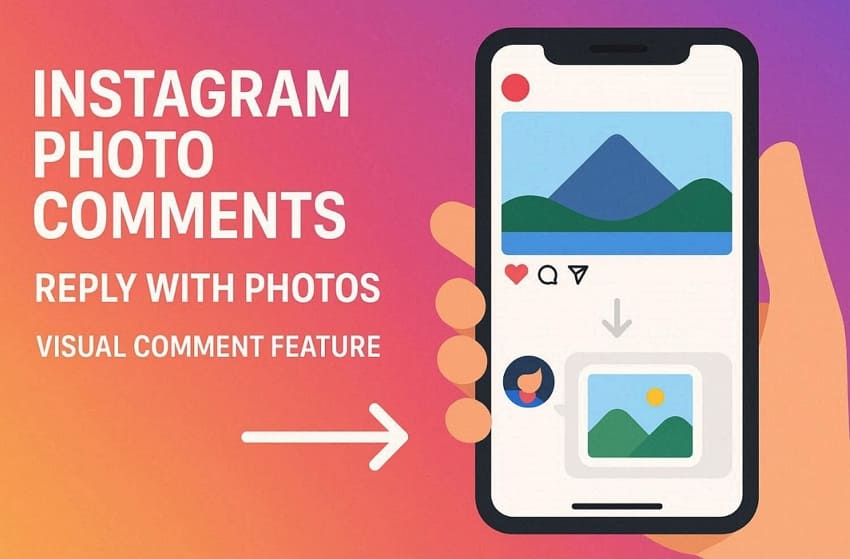
По сути, эта новая функция позволяет публиковать фотографию в качестве прямого ответа на комментарий. Ваш фотоответ прикрепляется непосредственно к исходной публикации или видеоролику. Он отображается в виде небольшого визуального миниатюрного изображения вместо обычного текста. Этот визуальный стиль очень похож на уже существующую функцию видеоответов в TikTok. Другие пользователи могут просматривать ваш фотокомментарий прямо в ветке комментариев.
Кто может использовать фотокомментарии?
Технически любой может оставить комментарий с фото в Instagram в соответствии с текущими правилами тестирования. Однако реально воспользоваться этой функцией могут только определённые аккаунты с доступом к ней. Instagram будет постепенно внедрять возможность фотокомментариев для различных групп пользователей. Кроме того, Instagram допускает только одно изображение на комментарий.
Поддерживаемые устройства и регионы
Instagram не опубликовал официального списка полностью поддерживаемых устройств или регионов. Эта функция широко распространяется на современных устройствах iOS и Android. Фотокомментарии работают преимущественно через официальное мобильное приложение Instagram. Старые операционные системы или модифицированные приложения могут не поддерживать эту функцию полностью.
Часть 2. Требования перед публикацией фотокомментария
Вы должны выполнить определённые условия, прежде чем узнавать, как добавлять фото в комментарии Instagram. Поэтому ознакомьтесь с этими важными пунктами контрольного списка, чтобы подготовить мобильное устройство к публикации:
1. Обновите приложение Instagram
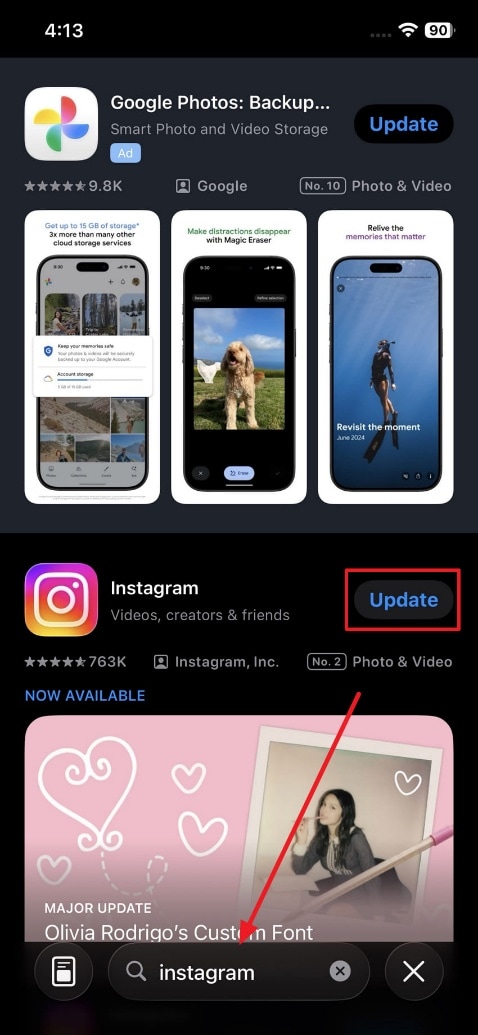
Платформа регулярно выпускает обновления приложения, добавляющие новые функции и исправления. Функция фотокомментариев работает только в последней доступной версии приложения. В старых версиях приложения часто отсутствует недавно добавленный значок камеры. Вот почему пользователям следует обновить приложение, чтобы получить все доступные новые обновления функций. Следуйте инструкциям ниже, чтобы обновить приложение:
Инструкции. Вам нужно запустить либо «Play Store» на Android, либо «App Store» на iPhone. После этого найдите приложение «Instagram» и нажмите «Обновить», если доступно.
2. Проверьте разрешения аккаунта
Пользователи могут даже ограничивать круг лиц, которые могут комментировать их совместные публикации. Некоторые публикации допускают комментарии только от подписчиков или от аккаунтов, на которые они сами подписаны. Это ограничение блокирует возможность оставлять любые комментарии, включая фотоответы. Вы также должны убедиться, что вошли в свой правильный аккаунт. Блокировка со стороны автора контента также может полностью лишить вас возможности комментировать там.
3. Разрешите доступ к фото на вашем устройстве
Для фотокомментариев необходим прямой доступ к камере и фотогалерее вашего телефона. Платформе требуется это специальное разрешение, прежде чем позволить вам прикрепить какое-либо изображение. Без этого доступа опция камеры просто не будет отображаться вовсе. Это простое изменение необходимо как для смартфонов Android, так и для Apple. Поэтому ознакомьтесь со следующим руководством, чтобы разрешить приложению доступ к фото:
Для Android
Шаг 1. Перейдя в настройки «Приложения», нажмите «Управление приложениями» и выберите приложение «Instagram».
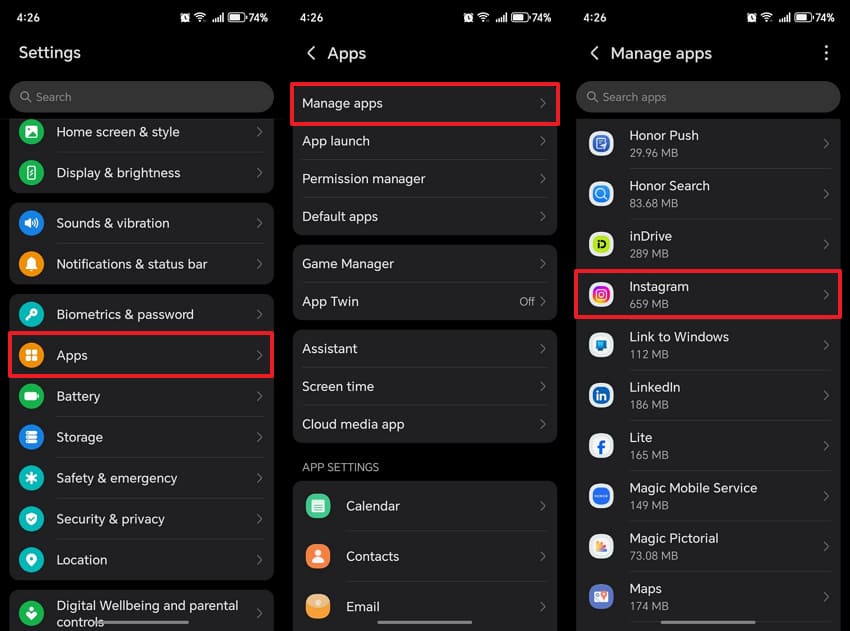
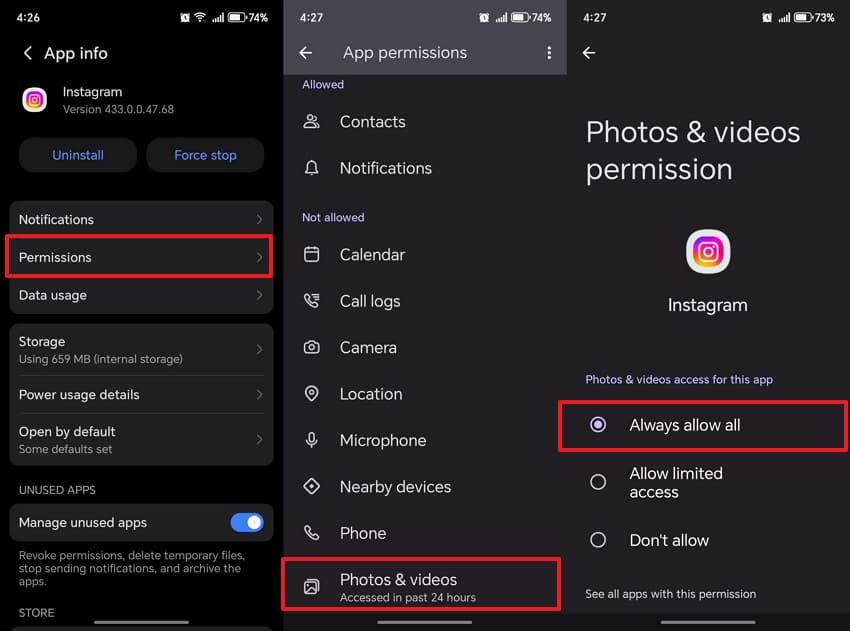
Шаг 2. Затем перейдите в раздел «Разрешения» и нажмите «Фото и видео.» На следующем экране вам нужно выбрать «Всегда разрешать всё.”
Для iPhone
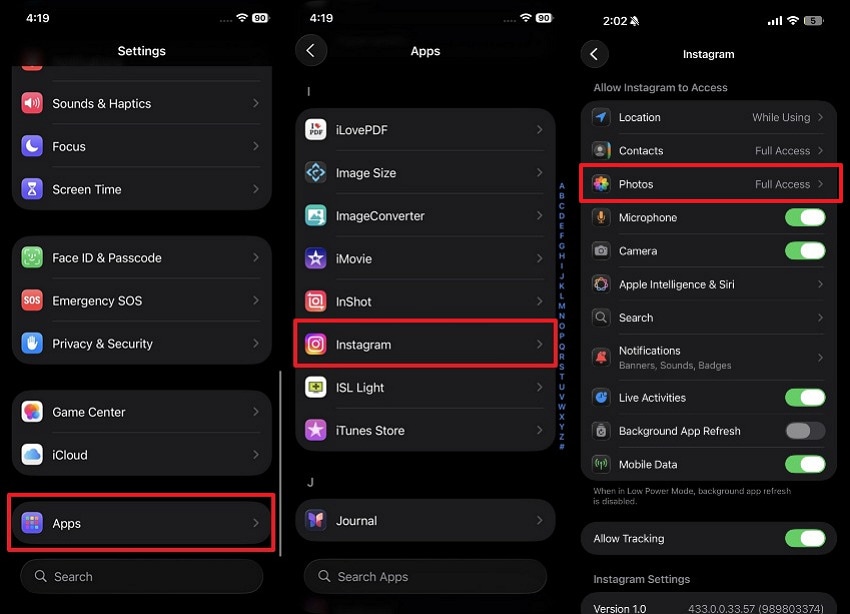
Инструкции. Запустив приложение «Настройки», проведите вверх и перейдите в раздел «Приложения». Затем нажмите на приложение «Instagram» и разрешите доступ к фото на следующем экране.
Часть 3. Как добавить фото в комментарии Instagram
Instagram делает весь процесс фотокомментирования достаточно быстрым и очень простым. Приложение отображает небольшой значок камеры в определённом подходящем поле для ввода комментария. Этот значок позволяет подходящим пользователям прикреплять изображения непосредственно в своих ответах. Вы можете либо сделать новое фото, либо выбрать уже существующее. Следующие инструкции объясняют, как ответить фото в Instagram:
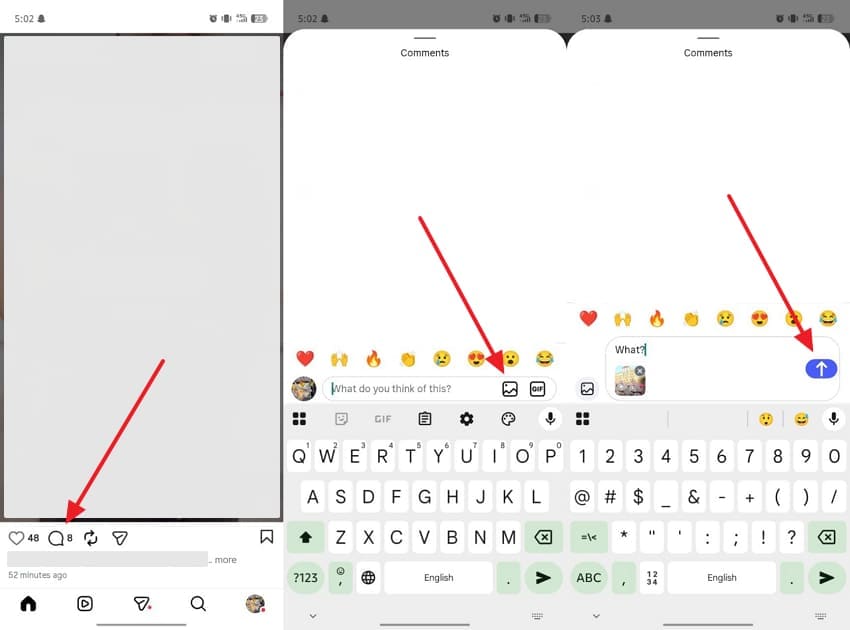
Инструкции. На главном экране приложения нажмите значок «Комментарий» на нужной публикации. После этого нажмите значок «Галерея», чтобы выбрать желаемое фото, и нажмите кнопку «Отправить».
Совет профессионала. Восстановите утерянные фото Instagram перед их публикацией
Многие пользователи всегда держат любимые фото наготове, чтобы быстро поделиться ими в ответах на комментарии. Потеря этих любимых фото перед публикацией вызывает разочарование и досаду. Опрос 2025 года от Handy Recovery Advisor показывает, что 70% пользователей сталкивались с потерей данных. Чтобы решить эту проблему, вам нужен надёжный способ быстро восстановить эти важные утерянные фото. Такие инструменты, как Recoverit, предлагают инновационное решение для восстановления фото именно в этой непростой ситуации.
Эта программа на базе ИИ также восстанавливает случайно удалённые или окончательно очищенные файлы фото и видео. Кроме того, она даже восстанавливает фото с утерянных, изменённых в размере или отформатированных разделов жёсткого диска. Она также способна восстанавливать фото, утерянные вследствие форматирования телефона или накопителя. Более того, Recoverit владеет более чем 35 официальными патентами на свою передовую технологию восстановления фото.
Ключевые функции
Сценарии потери данных: Обрабатывает более 10 000 различных ситуаций потери данных, которые могут затронуть вашу библиотеку фото Instagram.
Глубокое сканирование: Тщательно сканирует всё хранилище вашего устройства для обнаружения каждого скрытого удалённого файла изображения.
Результаты в реальном времени: Отображает восстанавливаемые фото Instagram мгновенно во время сканирования, не заставляя вас долго ждать.
Руководство по восстановлению утерянных фото Instagram перед их публикацией
Вы можете восстановить отсутствующие медиафайлы Instagram, находящиеся на вашем компьютере или SD-карте, с помощью Recoverit. Поэтому ознакомьтесь с этими простыми шагами ниже, чтобы вернуть утерянные фото:
Шаг 1. Выберите расположение, содержащее утерянные фото Instagram
Вам необходимо перейти на вкладку «Жёсткий диск и расположения» в Recoverit. Затем выберите диск или SD-карту, на которых ранее были сохранены отсутствующие фото Instagram.

Шаг 2. Сканирование удалённых изображений Instagram
После выбора целевого расположения Recoverit начнёт комплексное сканирование. В ходе этого процесса он выполняет поиск утерянных или удалённых фото и отображает восстанавливаемые изображения Instagram.

Шаг 3. Проверьте и восстановите фото Instagram
После завершения сканирования найдите восстановленные файлы и просмотрите фотографии, которые хотите вернуть. Затем нажмите «Восстановить» и сохраните восстановленные изображения Instagram в надёжном месте.

Часть 4. 3 альтернативы, если фотокомментарии недоступны
Не у всех пользователей, которые ищут как добавить фото в комментарии Instagram эта функция уже доступна. Для таких случаев существуют 3 практичных альтернативы, которые всё равно позволяют делиться фотографиями:
1. Отправьте фото через личные сообщения
Личные сообщения предлагают надёжный и приватный способ ответить фотографией в Instagram. Вы можете отправить фото напрямую человеку, оставившему исходный комментарий. Этот метод работает на любом аккаунте независимо от наличия функции фотокомментариев. Получатель видит изображение в своём личном почтовом ящике. Для этого выполните следующие простые шаги для отправки фото через личные сообщения:
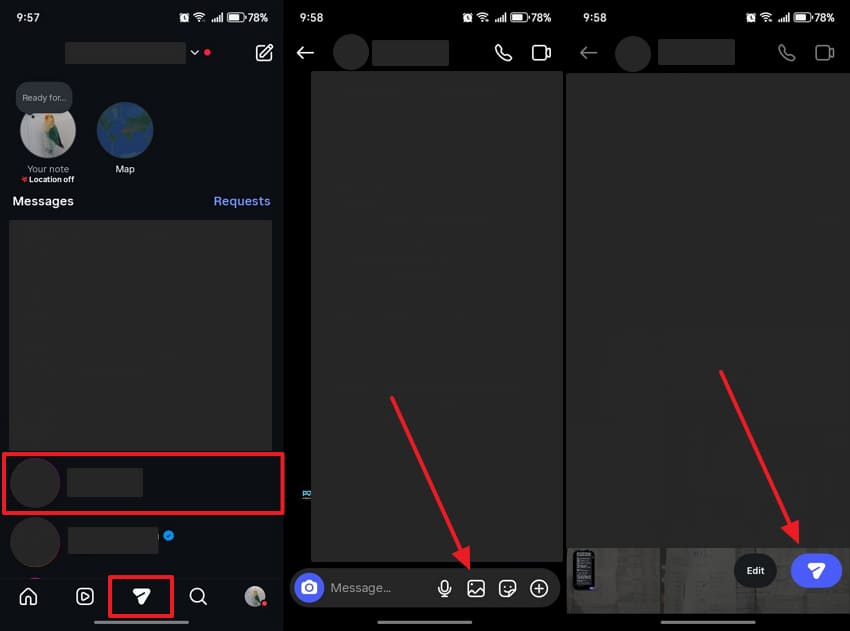
Инструкции. Пользователям нужно перейти к значку «DM» и нажать на чат любого друга. После этого нажмите значок «Галерея», чтобы выбрать фото, и нажмите «Отправить».
2. Поделитесь фото в историях
Истории также дают вам творческий и публичный способ поделиться ответом в виде фото. Вы можете опубликовать фото в истории и напрямую отметить нужный аккаунт. Этот метод уведомляет отмеченного человека и делает ваше фото видимым для подписчиков. При этом ваша история остаётся активной в течение полных 24 часов после публикации. Следуйте приведённым ниже шагам, чтобы поделиться фото через истории:
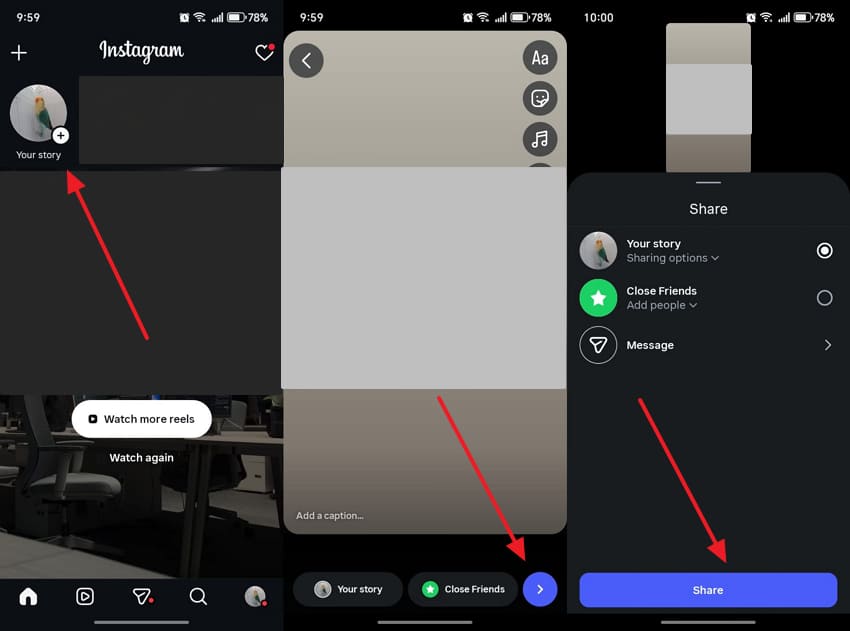
Инструкции. На главном экране нажмите раздел «Ваша история» и выберите любое фото. Затем добавьте подпись или примените эффекты по своему усмотрению. После этого нажмите кнопку «Далее», чтобы добавить друга, и нажмите «Поделиться.”
3. Создайте новую публикацию и отметьте друзей
Помимо вышесказанного, новая публикация также позволяет публично поделиться ответом в виде фото со всей вашей аудиторией. Вы можете загрузить фото и отметить в нём конкретного друга или автора. Отмеченный человек получит уведомление и сможет сразу просмотреть вашу фотопубликацию. Ваши подписчики также смогут поставить лайк, прокомментировать и поделиться вашей новой фотопубликацией. Следуйте этим шагам, чтобы создать новую публикацию:
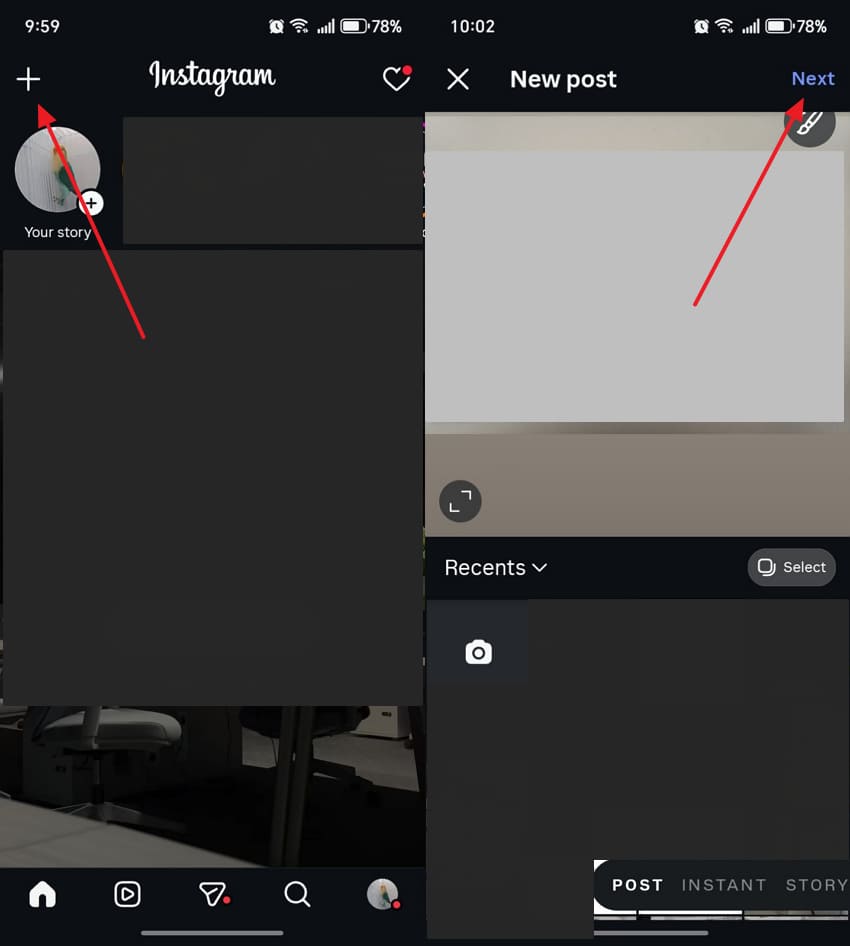
Шаг 1. Пользователям нужно нажать кнопку «+», отображаемую на главном экране Instagram. Затем добавьте нужное фото и нажмите «Далее».
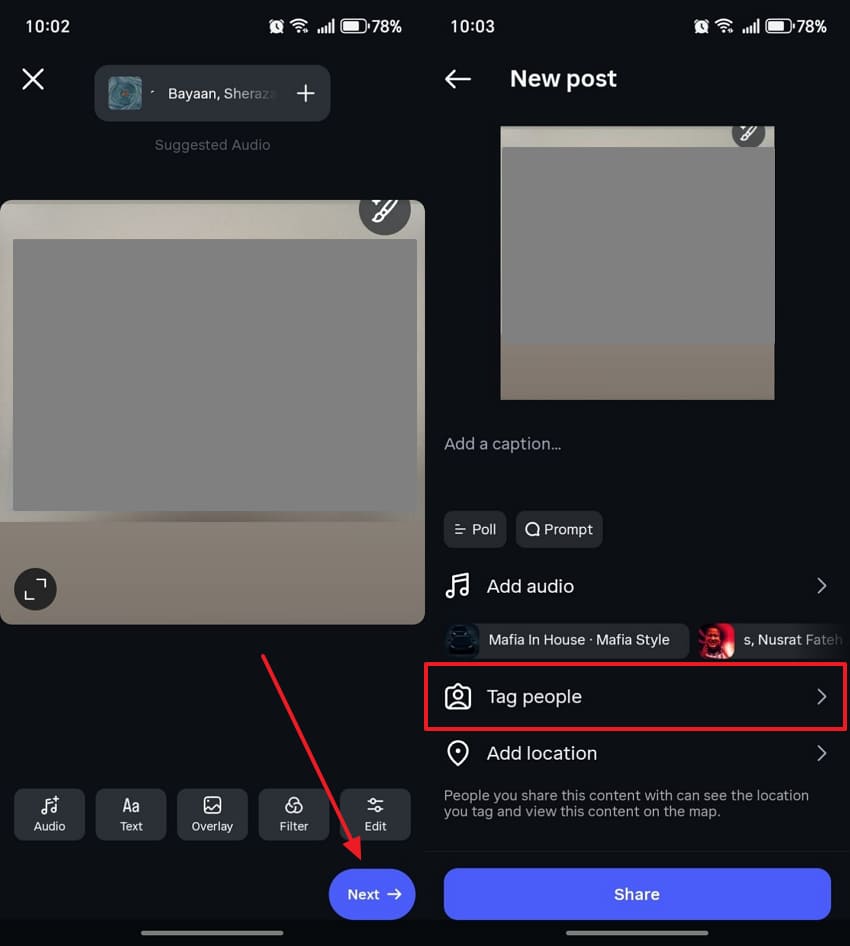
Шаг 2. Затем приложение позволяет редактировать публикацию: добавлять текст или применять фильтры. После редактирования нажмите «Далее» и нажмите «Отметить людей», чтобы добавить друзей и опубликовать.
Заключение
Итак, теперь вы узнали как добавлять фото в комментарии Instagram. Эта функция добавляет более выразительный и визуальный уровень к вашим повседневным взаимодействиям в комментариях. Тем не менее необходимо сначала обновить приложение и предоставить необходимые разрешения на доступ к фотографиям.
Пользователи также изучили альтернативы, такие как личные сообщения или истории, если у них нет этой новой функции. Кроме того, если вы когда-либо потеряете фотографии Instagram с компьютера до их публикации, такие инструменты, как Recoverit, помогут вам их восстановить.
FAQ
-
В1. Почему значок камеры не отображается в поле для комментариев в Instagram?
Значок камеры отображается только для аккаунтов, получивших это обновление функции. Instagram всё ещё постепенно внедряет фотокомментарии среди различных групп пользователей. Тем не менее вы можете попробовать обновить приложение до последней версии, что может помочь активировать появление этой функции. -
В2. Уведомляет ли добавление фотокомментария автора исходной публикации?
Да, автор публикации получает стандартное уведомление каждый раз, когда кто-то оставляет комментарий. Это уведомление появляется независимо от того, содержит ли ваш комментарий текст или фото. Автор может просмотреть ваш фотокомментарий непосредственно в ветке комментариев к своей публикации. -
В3. Будет ли мой фотокомментарий виден всем в Instagram?
Видимость вашего фотокомментария зависит от настроек конфиденциальности публикации. Публичные публикации позволяют любому пользователю Instagram просматривать все комментарии, включая фотоответы. Публикации приватных аккаунтов ограничивают видимость комментариев только для одобренных подписчиков этого аккаунта. -
В4. Что делать, если мои фотографии Instagram были удалены до их публикации?
Случайное удаление фотографий Instagram может быть неприятным, особенно когда вы планировали ими поделиться. В таких случаях программы, например Recoverit, могут сканировать хранилище вашего устройства и восстановить удалённые фотографии. Она обрабатывает более 10 000 сценариев потери данных, обеспечивая надёжное восстановление фотографий.
