


Начать серьёзную игровую сессию и столкнуться с системными ошибками — значит испортить себе вечер. Этот внезапный блок не даёт игрокам запустить любимые матчи в мультиплеере. Многие современные компьютерные конфигурации испытывают трудности с настройками безопасности, требуемыми последними обновлениями игр.
Игроки часто теряются, глядя на технические меню и конфигурации материнской платы. Тем не менее, пользователи могут восстановить доступ, изменив параметры запуска операционной системы. Поэтому данное руководство объясняет, как исправить ошибку «требуется обновление прошивки BIOS» в Call of Duty на ПК.
Попробуйте Recoverit для восстановления данных
 Проверено безопасностью. 3,591,664 человек скачали его.
В этой статье
Часть 1. Почему в Call of Duty появляется ошибка «требуется обновление прошивки BIOS»?
Аппаратная защита COD очень строга перед предоставлением доступа. В любом случае, приведённые 5 причин объясняют, почему именно эта ошибка часто возникает:
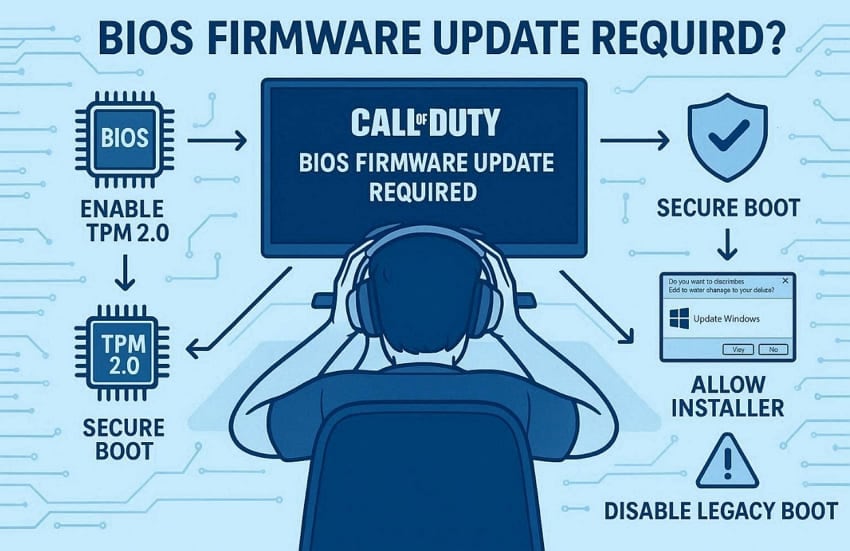
Отключённый TPM: Многие материнские платы поставляются с отключённым TPM 2.0 в настройках BIOS по умолчанию. Таким образом, игра не может проверить безопасность вашей системы без него.
Secure Boot: Он часто остаётся отключённым на многих более старых или собранных на заказ системах. Эта неактивная настройка может заблокировать необходимый процесс проверки античита в игре.
Устаревшая Windows: Зачастую более старые сборки не могут каждый раз считывать данные TPM. Такой сбой вызывает запутывающее сообщение «TCG Event Log Failed».
Заблокированный установщик: Некоторые игроки каждый раз отклоняют обязательный запрос безопасности UAC. Этот отказ блокирует установку CODBrokerInstaller.exe и enrollaik.exe при запуске.
Устаревший режим загрузки: Многие системы до сих пор загружаются в устаревших режимах Legacy или CSM. Режим загрузки Legacy не позволяет активировать Secure Boot в вашей системе.
Помимо этого, Activision ввела требования TPM 2.0 и Secure Boot для определённых игр и режимов Call of Duty в 2025 году.
Часть 2. Исправление ошибки «требуется обновление прошивки BIOS» в Call of Duty
Существуют различные способы, чтобы исправить ошибку «требуется обновление прошивки BIOS» в Call of Duty. Пользователи могут применить приведённые 6 методов для восстановления нормальной игровой производительности:
Исправление 1. Перезапуск и повторный запуск, а также подтверждение запроса UAC
Первым и самым простым решением данной проблемы является перезапуск игры. Это немедленно снова отобразит необходимый запрос безопасности UAC. По сути, он запрашивает разрешение на установку CODBrokerInstaller.exe и enrollaik.exe. Поэтому нажатие «Да» в этом запросе позволяет системе античита проверить весь ваш ПК. Следуйте приведённому ниже краткому руководству для выполнения этого шага проверки:
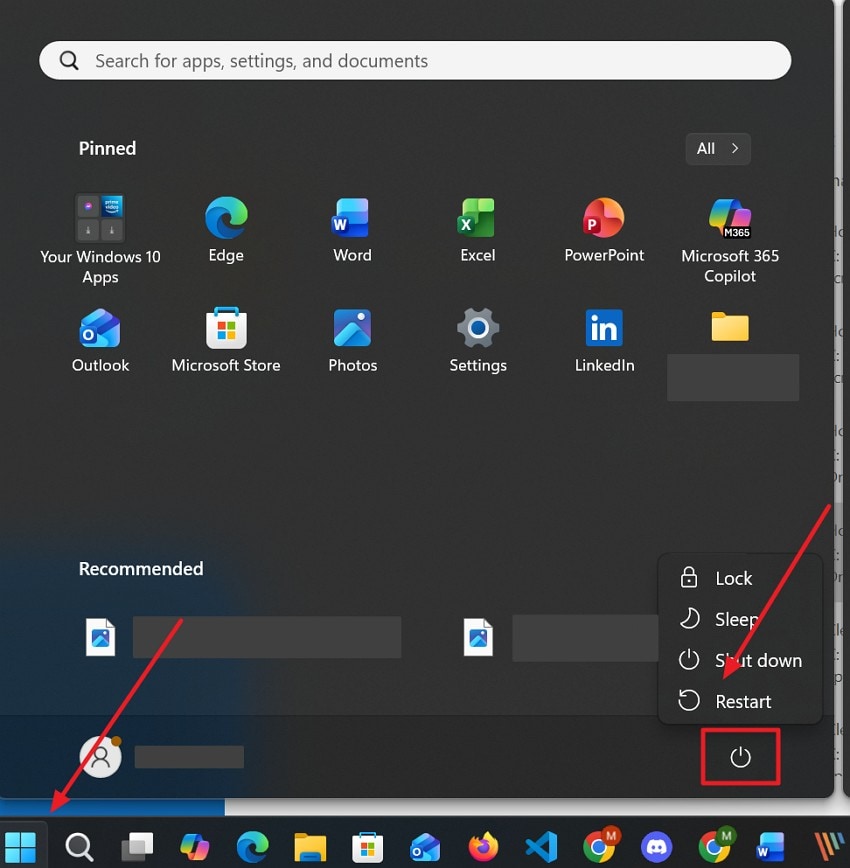
Шаг 1. Для начала закройте игру COD и нажмите кнопку «Пуск». Когда появятся дополнительные параметры, выберите «Перезагрузка» из значка «Питание».
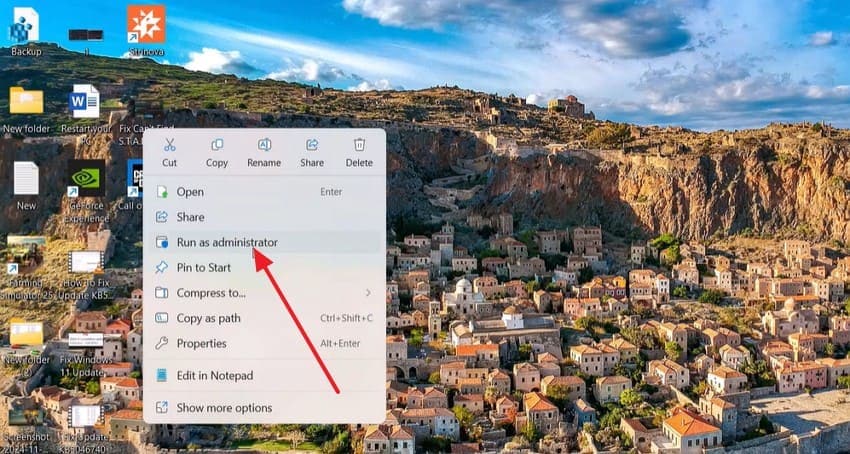
Шаг 2. После перезагрузки устройства щёлкните правой кнопкой мыши на значке игры и выберите «Запуск от имени администратора.”
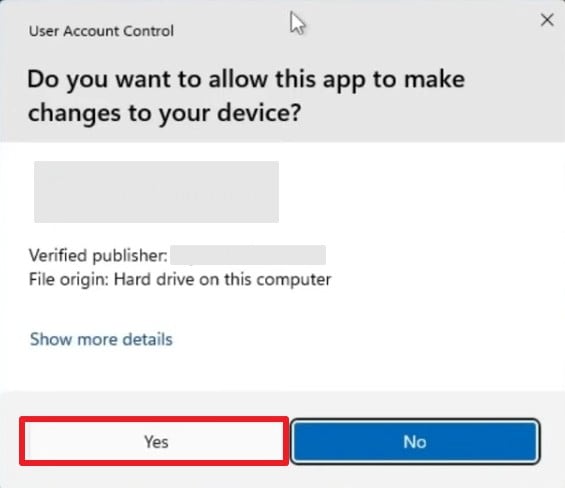
Шаг 3. Когда появится окно «Запрос UAC», нажмите кнопку «Да».
Исправление 2. Обновите версию Windows
Возможно, что более старые сборки неверно сообщают о состоянии TPM и Secure Boot вашей системы. Этот сбой отчётности вызывает запутывающее сообщение «TCG Event Log Failed». Именно поэтому пользователям следует установить последние поддерживаемые обновления Windows для устранения проблем с обнаружением TPM и Secure Boot.
Наряду с этим, Служба поддержки Activision даже сообщила, что на ПК с Windows 11 TPM 2.0 и Secure Boot, вероятно, уже включены. Следуйте приведённым ниже точным инструкциям для обновления программного обеспечения платформы:
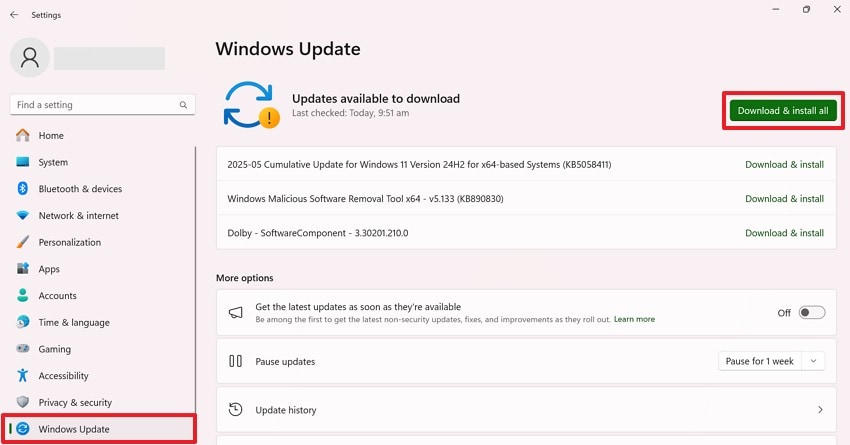
Инструкции. Игрокам необходимо одновременно нажать клавиши «Windows + I» и перейти на вкладку «Центр обновления Windows». После перехода нажмите «Загрузить и установить всё», чтобы обновить систему.
Исправление 3. Включите TPM 2.0
Доверенный платформенный модуль — это критически важный уровень безопасности, необходимый современным играм. Ваша система не пройдёт проверку, если этот параметр остаётся отключённым в BIOS. Конфигурации Intel обозначают этот конкретный параметр безопасности как platform trust technology (PTT).
Тем временем платформы Advanced Micro Devices называют эту функцию firmware trusted platform module. Следуйте приведённым ниже чётким последовательным шагам, чтобы исправить ошибку прошивки BIOS Call of Duty на ПК:
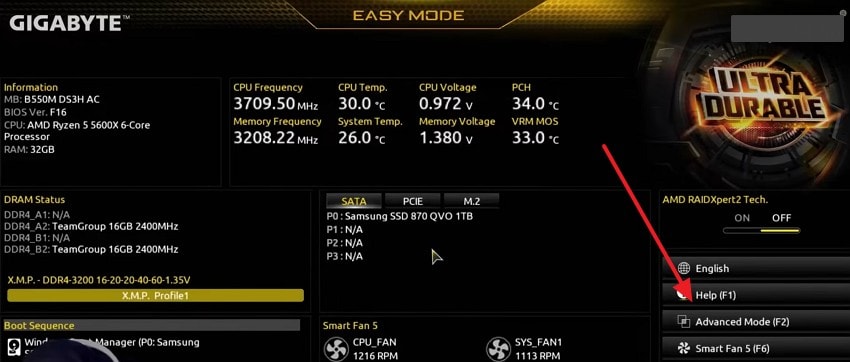
Шаг 1. Игрокам необходимо перезагрузить компьютер и неоднократно нажимать клавишу «Delete» или «F2». Оказавшись в настройках прошивки материнской платы, переключитесь в «Расширенный режим», чтобы открыть параметры.
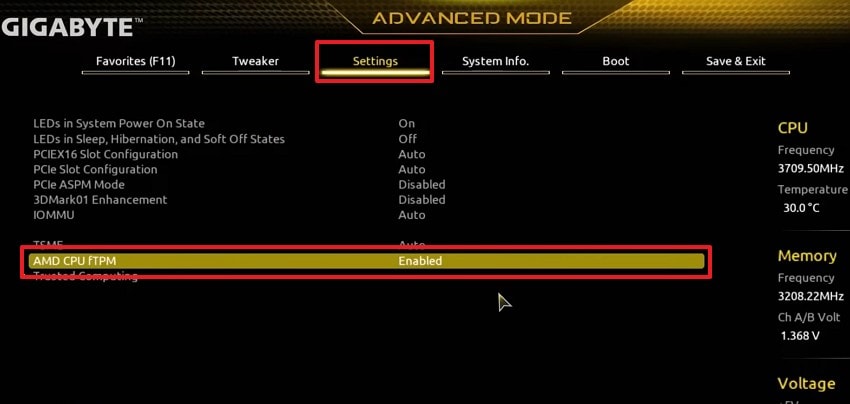
Шаг 2. На появившемся экране перейдите на вкладку «Настройки» и найдите параметр «TPM». Включите функцию, затем сохраните изменения перед выходом из BIOS.
Исправление 4. Включите Secure Boot
Эта функция активно защищает ваш компьютер от скрытых программных модификаций. Базовая система безопасности требует, чтобы режим загрузки оборудования был установлен непосредственно на UEFI. Более старые конфигурации, использующие традиционный устаревший режим или модули поддержки совместимости, должны быть отключены.
Вам также необходимо преобразовать стиль разделов основного диска в таблицу разделов GUID. Пользователям необходимо выполнить приведённые шаги, чтобы исправить ошибку «требуется обновление прошивки BIOS» Warzone на ПК:
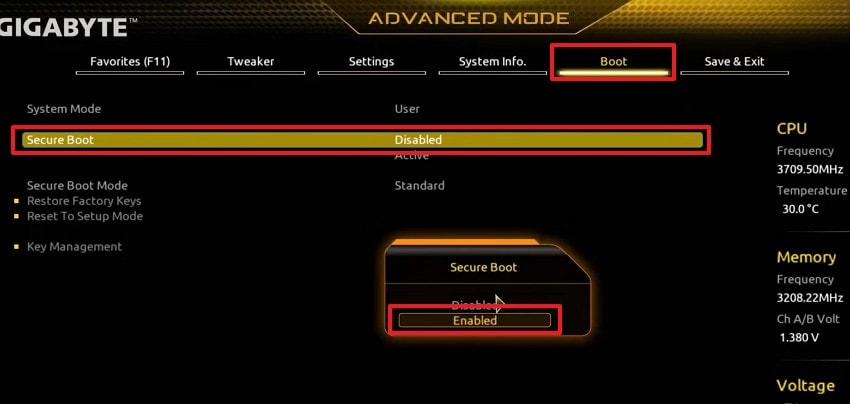
Инструкции. Перейдя в раздел «Расширенный режим» в BIOS, откройте вкладку «Загрузка». После этого выберите функцию «Secure Boot» и установите значение «Включено.”
Исправление 5. Обновите прошивку BIOS материнской платы
В некоторых ситуациях TPM и Secure Boot остаются включёнными, но ошибка не исчезает. Как правило, это может указывать на устаревшую версию прошивки BIOS материнской платы. Пользователям следует проверить номер версии производителя TPM, чтобы подтвердить эту конкретную проблему. Например, версии Intel, такие как INTC 302.12 или 303.12, свидетельствуют об устаревшей прошивке. Ознакомьтесь с приведёнными ниже краткими шагами для использования этого решения:
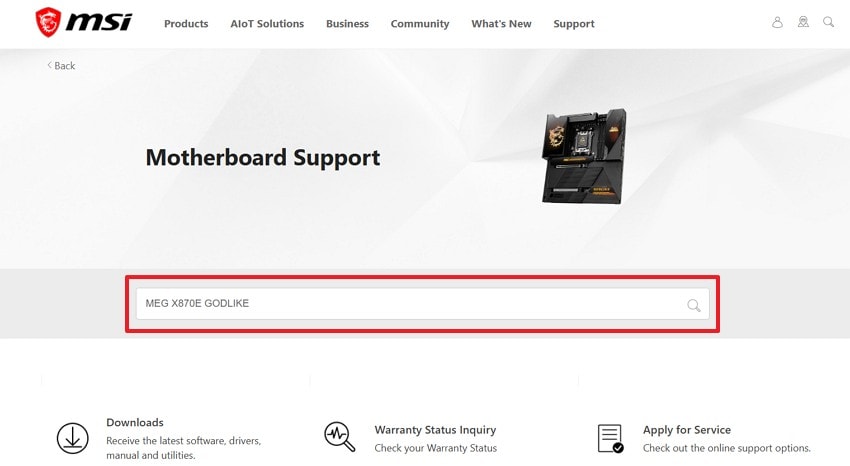
Шаг 1. Сначала пользователям необходимо загрузить последнюю версию BIOS с официального сайта производителя материнской платы. При посещении таких сайтов, как «MSI,», введите «Модель материнской платы» и найдите его.
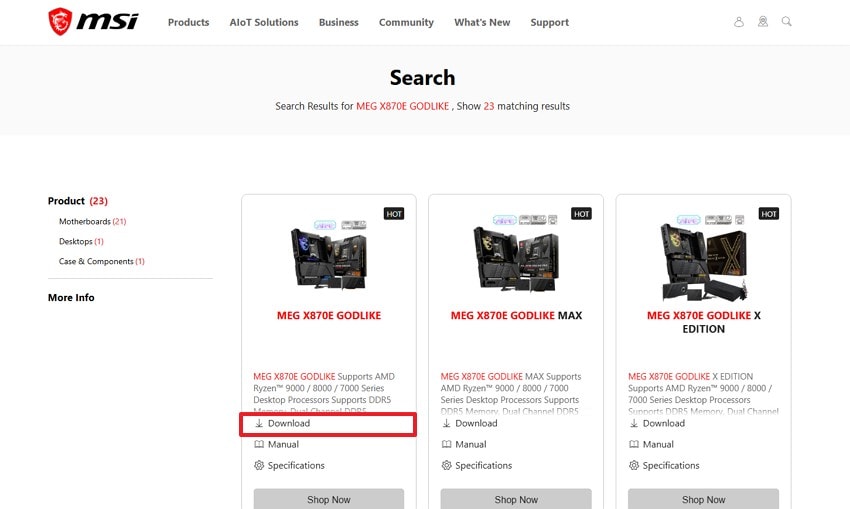
Шаг 2. Далее нажмите «Скачать» вариант, который отображается в модели вашей материнской платы.
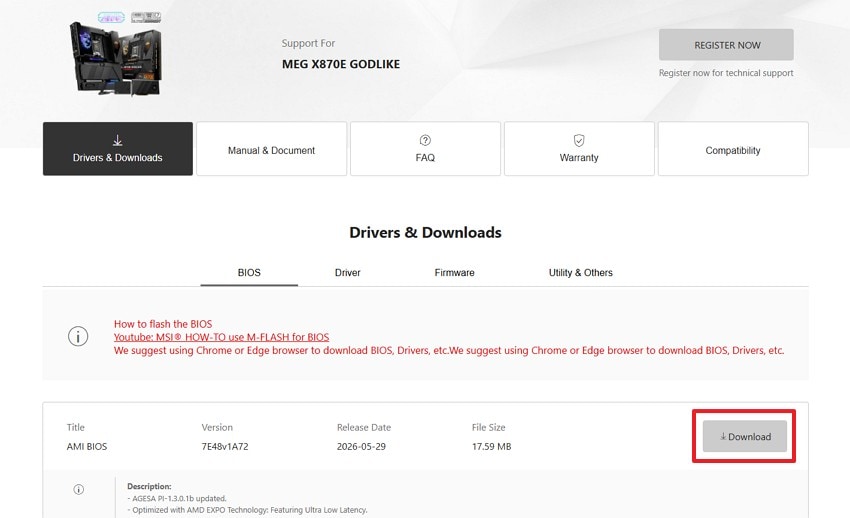
Шаг 3. Перейдя в раздел «BIOS» вкладку, нажмите «Скачать» рядом с последней версией BIOS. Теперь вам нужно скопировать установленный «BIOS» файл на отформатированный «USB» накопитель.
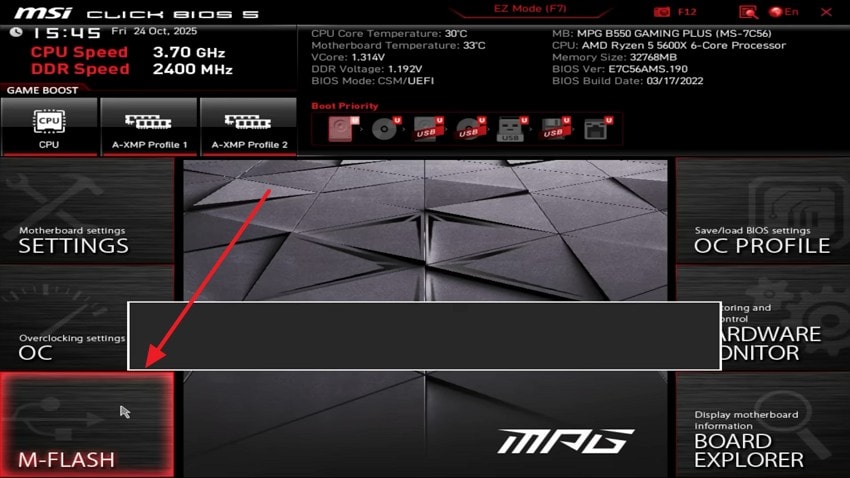
Шаг 4. После этого перейдите в «BIOS» при перезагрузке устройства и нажатии клавиши «Delete» или «F2». Когда откроется, необходимо выбрать «M-Flash» опцию.
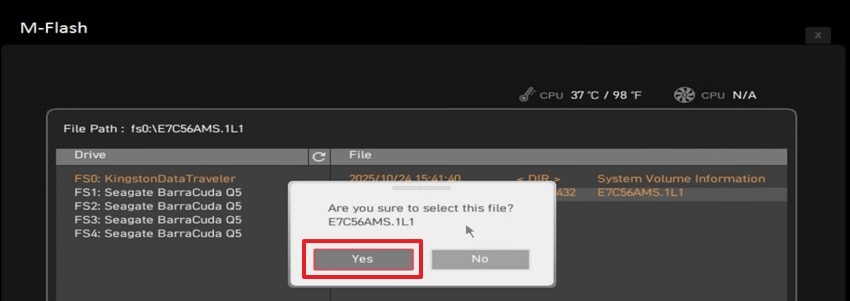
Шаг 5. Далее перейдите к подключённому «USB» накопителю, чтобы выбрать «BIOS» файл и нажмите «Да.”
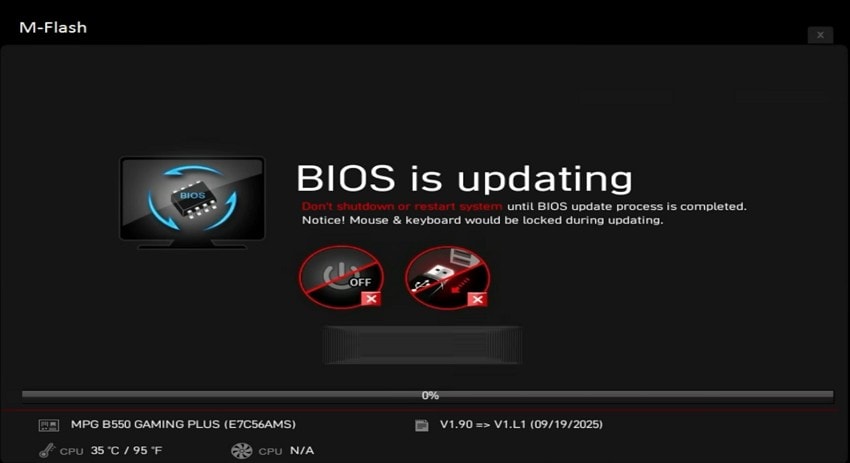
Шаг 6. После этого следуйте визуальным подсказкам, и обновление начнётся.
Исправление 6. Сбросьте / загрузите настройки BIOS по умолчанию
Загрузка заводских настроек по умолчанию восстанавливает всю материнскую плату до исходного состояния. Этот прямой процесс устраняет случайные изменения настроек, которые блокируют нормальную производительность в играх. Тем не менее, это также может снова отключить параметры безопасной загрузки. Вы должны немедленно повторно проверить критически важные параметры безопасности после выполнения этого сброса до заводских настроек. Итак, следуйте инструкциям и исправьте ошибку обязательного обновления прошивки BIOS Call of Duty в Windows 11:
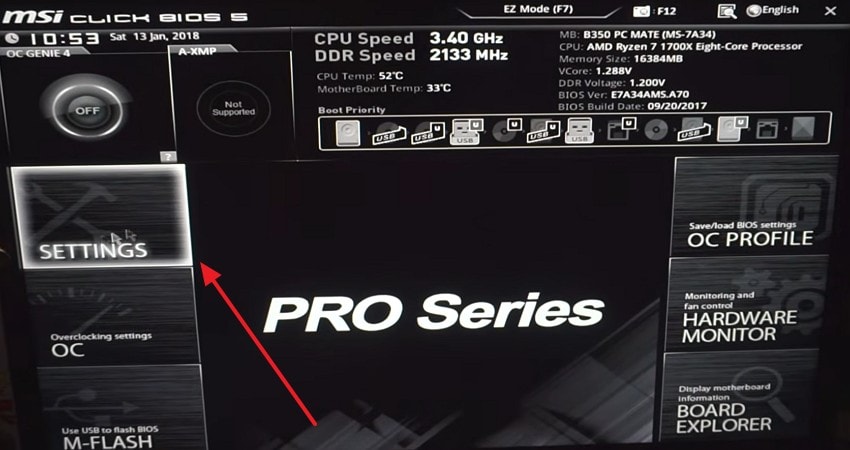
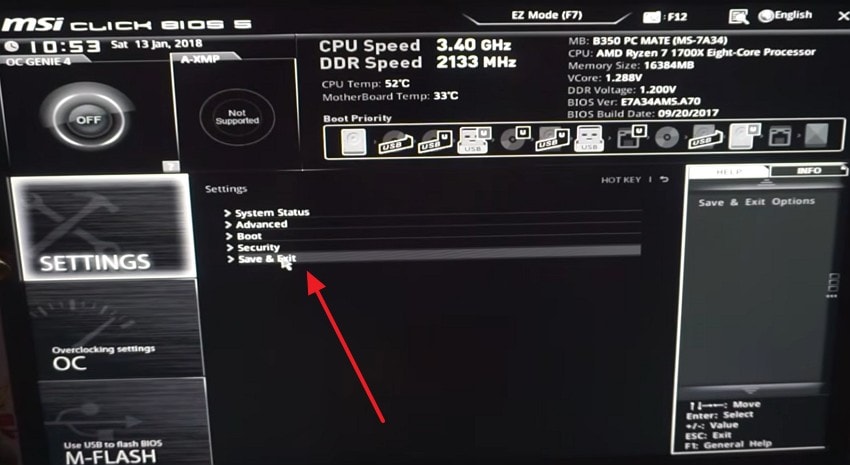
Шаг 1. В настройках «BIOS» игрокам необходимо выбрать «Настройки» опцию.
Шаг 2. Увидев новый список параметров, выберите «Сохранить и выйти.”
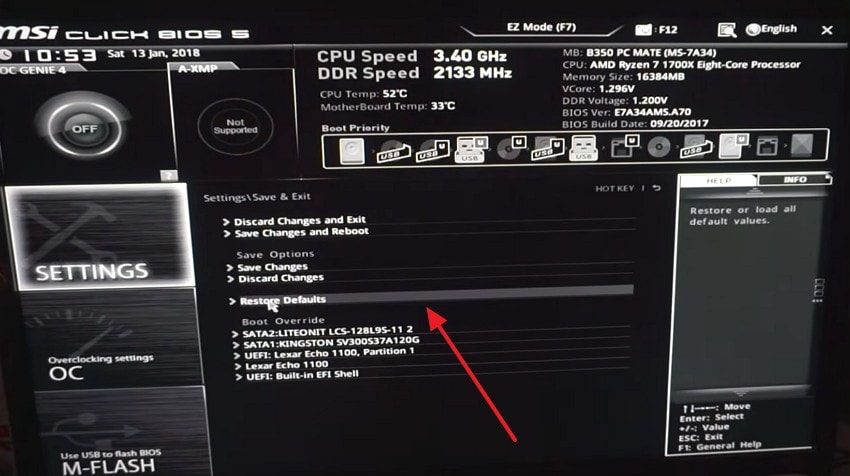
Шаг 3. Прокрутите вниз и выберите «Восстановить настройки по умолчанию» опцию.
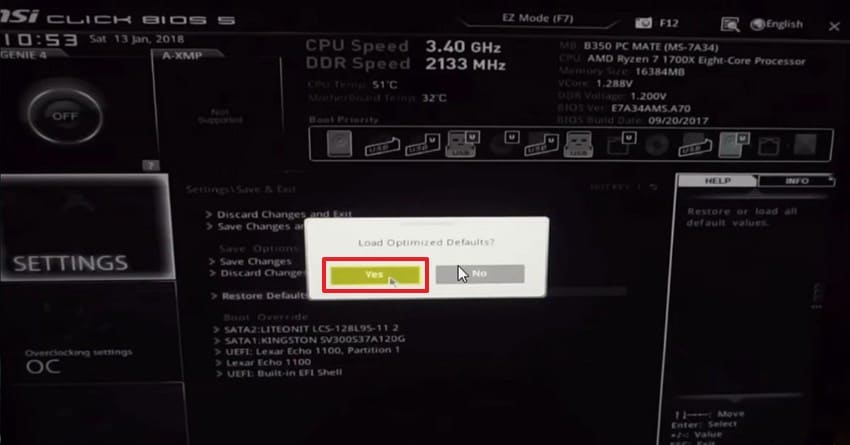
Шаг 4. Когда игроки увидят новый запрос «Загрузить оптимизированные настройки по умолчанию», нажмите «Да.”
Совет профессионала. Восстановите потерянные данные после обновления BIOS с помощью Recoverit
При попытке исправить ошибку обновления прошивки BIOS Call of Duty на ПК, файлы могут неожиданно исчезнуть. В некоторых случаях изменения и сброс BIOS могут нарушить сохранённые игровые данные. CrashPlan также сообщает, что каждую неделю в Соединённых Штатах выходит из строя около 140 000 жёстких дисков. Таким образом, вот почему потеря данных может произойти в ходе этих конкретных исправлений:
- Сброс до заводских настроек: Сброс BIOS по умолчанию может стереть информацию о конфигурации игрового лаунчера.
- Внезапные перезагрузки: Принудительные перезагрузки во время обновлений могут прерывать активные процессы записи игровых файлов.
- Конфликты драйверов: Обновление драйверов чипсета или TPM также может нарушить связанные расположения игровых сохранений.
- Изменения разделов: При конвертации диска из MBR в GPT вы также рискуете существующими сохранёнными данными.
Для устранения такой потери данных могут пригодиться такие инструменты, как Recoverit — полезный инструмент для геймеров. Это профессиональное программное обеспечение для восстановления игровых данных, созданное для различных сценариев потери данных. Это программное обеспечение для восстановления данных на базе ИИ может помочь геймерам восстановить файлы сохранений и записи игр, утерянные во время системных сбоев. Помимо этого, оно восстанавливает данные после внезапных сбоев, происходящих при запуске игры.
Как продвинутая программа, она способна восстанавливать удалённые данные с высоким коэффициентом восстановления 99,5%. Кроме того, интеллектуальная система тщательно проверяет локальное хранилище компьютера. Большинство автоматизированных сканирований устройств завершается быстро — в среднем за 5 минут. Помимо этого, программное обеспечение поддерживает восстановление на ПК, консолях и внешних устройствах хранения данных.
Ключевые функции
- ИИ-сканирование: Использует интеллектуальное сканирование для обнаружения удалённых или недоступных файлов после изменений BIOS или системных сбоев.
- Восстановление видео: Восстанавливает повреждённые записи игрового процесса, пострадавшие от сбоев, прерываний или неожиданных системных отказов.
- Безопасный движок восстановления: Сканирует устройства хранения в режиме только для чтения, чтобы минимизировать риск дальнейшего повреждения данных.
Руководство по восстановлению утерянных данных после обновления BIOS с помощью Recoverit
Восстановление утерянных данных требует использования надёжной стратегии восстановления. Этот инструмент восстановления данных без труда извлекает документы из глубоких разделов за несколько минут. Поэтому следуйте приведённым ниже точным структурным шагам для сканирования вашего устройства:
Шаг 1. Выберите хранилище с утерянными данными
В настройках «Жёсткие диски и расположения» вкладку, выберите диск или папку, в которой хранились ваши утерянные файлы.

Шаг 2. Сканирование диска на наличие отсутствующих файлов
Затем позвольте инструменту выполнить сканирование после выбора целевого расположения. В ходе этого процесса он ищет удалённые или недоступные игровые файлы и отображает все восстанавливаемые данные.

Шаг 3. Получение восстановленных данных
Геймеры могут прокручивать обнаруженные файлы и просматривать доступные результаты. После этого выберите необходимые данные и нажмите «Восстановить», чтобы сохранить всё в надёжном месте.

Часть 3. Что делать, если ошибка COD не исчезает
Игрокам следует применять расширенные методы, если стандартные настройки материнской платы не помогают. Поэтому следующие ресурсы помогут вам исправить ошибку обязательного обновления прошивки BIOS Warzone на ПК:
1. Обратитесь в службу поддержки Activision
Служба поддержки Activision может помочь, когда стандартные или описанные выше методы не дают результата. Их команда поддержки расследует проблемы с аккаунтом, конфликты лаунчера и проблемы с верификацией. Они также могут подтвердить, вызвали ли недавние обновления массовые ошибки. Представители поддержки могут предложить расширенные исправления на основе сведений о вашей конфигурации. Таким образом, следуйте приведённому ниже руководству, чтобы исправить ошибку обязательного обновления прошивки BIOS Call of Duty в Windows 11:
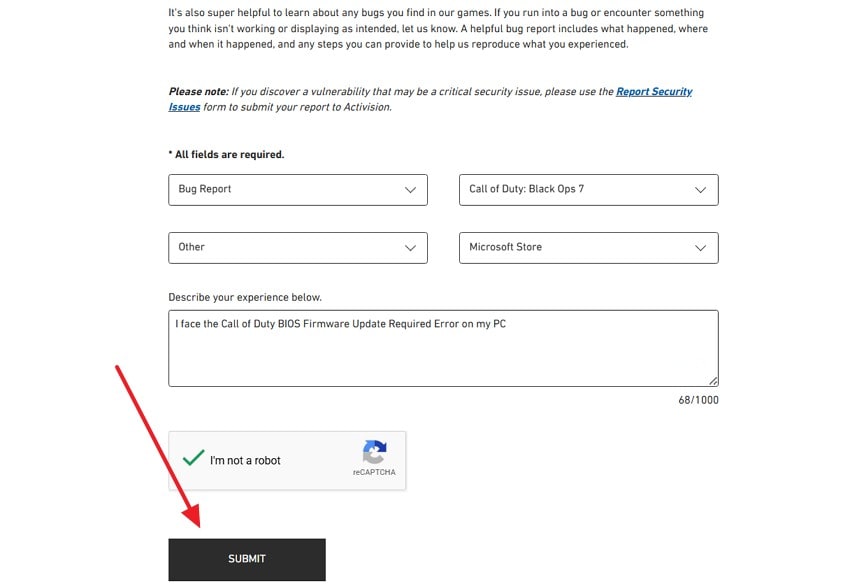
Шаг 1. После перехода на «Обратная связь и отчёт об ошибках» страницу «Служба поддержки Activision, » нажмите «Сообщить об ошибке.\u201d
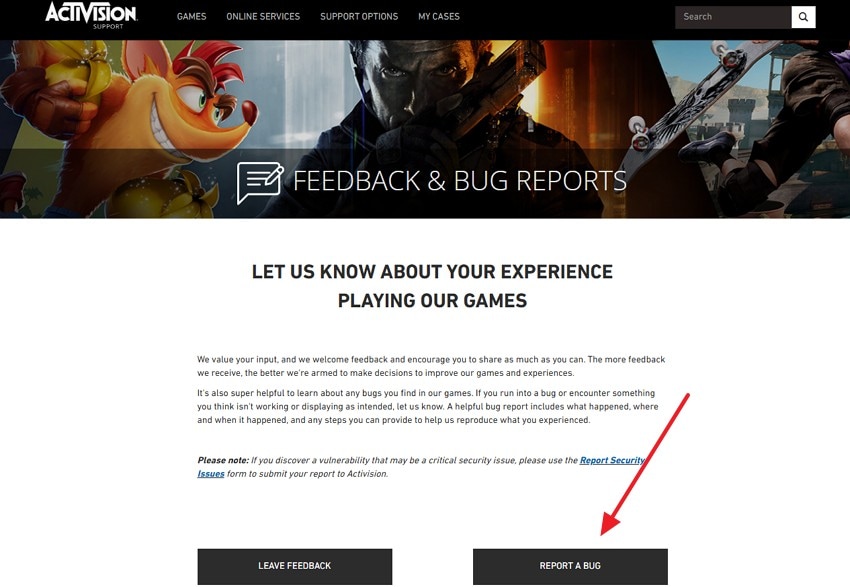
Шаг 2. Далее введите подробности, включая вашу \u201cОбновление прошивки BIOS\u201d ошибку, и нажмите \u201cОтправить.”
2. Обратитесь к производителю вашей материнской платы
Производитель вашей материнской платы также может предоставить рекомендации по прошивке для устранения проблем с BIOS. Игрокам следует обращаться непосредственно к производителю своей материнской платы за технической поддержкой. Найдите точный номер модели на официальном корпоративном портале связи.
Их техническая команда понимает специфические требования к оборудованию и процедуры обновления. Они могут выявить проблемы совместимости, влияющие на TPM, безопасную загрузку или прошивку. Кроме того, специалисты поддержки могут рекомендовать настройки, соответствующие вашей модели материнской платы.
3. Проверьте наличие известных проблем с игрой
Нередко обновление игры содержит неверный скрипт, который портит ваш матч. Серьёзные ошибки античита могут вызывать ложные аппаратные ошибки на многих современных компьютерах. Поэтому геймерам рекомендуется читать официальные страницы разработчиков, чтобы получить актуальные примечания к патчам.
Ищите открытые отчёты о доверенных платформенных модулях или конфигурациях безопасной загрузки. Онлайн-форумы сообщества, такие как Reddit, также отслеживают широко распространённые проблемы платформы для активных геймеров.
Заключение
Подводя итог, устранение конфликтов конфигурации материнской платы помогает восстановить плавный игровой процесс. Игроки теперь узнали, как исправить ошибку «требуется обновление прошивки BIOS» в Call of Duty на ПК. Эти точные методы защищают вашу систему от серьёзных сбоев фоновой связи. Однако сложные изменения прошивки могут случайно повредить или уничтожить ваши локальные документы. Чтобы преодолеть эту проблему, вы можете использовать такие инструменты, как Recoverit, для восстановления игровых файлов и других локальных данных.
Часто задаваемые вопросы
-
В1. Может ли антивирусное программное обеспечение вызвать ошибку обязательного обновления прошивки BIOS?
Некоторые антивирусные программы могут мешать работе необходимых компонентов проверки игры. Это вмешательство может препятствовать службам античита при проверке оборудования. Поэтому игроки могут временно отключить их, чтобы определить, вызывают ли конфликты проблемы. -
В2. Может ли внешнее оборудование влиять на проверки Call of Duty?
Некоторые внешние устройства могут создавать конфликты со службами проверки безопасности. Рекомендуется отключить ненужное оборудование, чтобы выявить устройства, вызывающие проблемы совместимости. После этого подключайте устройства по одному, чтобы найти именно проблемное оборудование. -
В3. Как узнать, успешно ли прошло обновление BIOS?
Успешные обновления обычно отображают новую версию прошивки после перезагрузки. Вы также можете проверить информацию о версии непосредственно в BIOS материнской платы. Кроме того, совпадение номеров версий подтверждает, что обновление завершено без ошибок установки. -
В4. Что делать, если игровые сохранения исчезли на ПК с Windows?
Пропажа сохранений иногда происходит после сбоев, сброса настроек или повреждения хранилища. Игроки должны немедленно прекратить использование затронутых дисков, чтобы избежать перезаписи восстанавливаемых данных. Используйте программы, такие как Recoverit, для сканирования устройств хранения и восстановления потерянных файлов сохранений.
