


Внезапный сбой входа в Steam разрушает ваши планы на увлекательную игровую сессию. Многие игроки видят раздражающее сообщение, которое полностью блокирует их доступ к Steam. Это резкое прерывание мешает геймерам запускать игры или общаться с друзьями онлайн. Кроме того, Steam установил новый рекорд одновременных пользователей — 42 миллиона — в январе 2026 года.
Некоторые пользователи даже не могут понять, почему Steam внезапно отклоняет запросы на вход. Тем не менее проверенные решения могут восстановить доступ без сложных технических процедур. В этом исчерпывающем руководстве геймеры узнают, как исправить ошибку «Что-то пошло не так при попытке войти в систему» с кодом 50.
Попробуйте Recoverit для восстановления данных
 Проверено системой безопасности. 3,591,664 человек скачали его.
В этой статье
Часть 1. Что такое код ошибки Steam 50?
Код ошибки Steam 50 — распространённая проблема связи на цифровой платформе. Такая конкретная блокировка аутентификации происходит, когда ваш клиент запускается на рабочем столе. Системе не удаётся завершить аутентификацию из-за временных проблем со связью клиента или сети. В результате игроки остаются на стартовом экране вместо загрузки профилей.
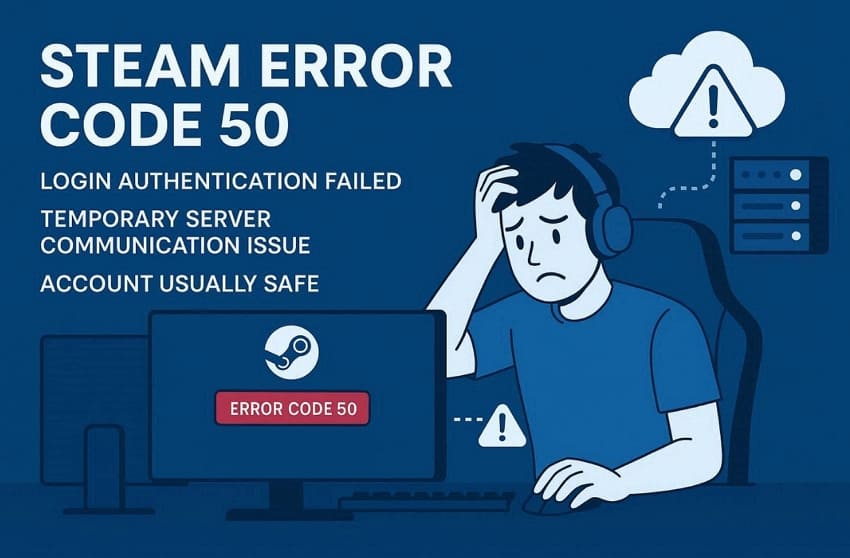
Подобное препятствие затрагивает пользователей, пытающихся получить доступ к играм в различных регионах мира. Более того, Atoms\u2019 данные утверждают, что около 60 000 пользователей Steam сообщили о сбоях при входе и проблемах с подключением в декабре 2025 года. Код ошибки 50 редко указывает на постоянное повреждение вашей учётной записи Steam. Вместо этого он сигнализирует о временном сбое соединения между вашим устройством и серверами Steam.
Почему Steam показывает код ошибки 50?
Игроки должны понять эти причины, чтобы исправить код ошибки Steam 50 на ПК. Таким образом, следующие 5 причин объясняют, почему возникает эта разрушительная ошибка:
- Конфликты сеансов: Несколько активных входов на разных устройствах создают конфликтующие токены сеансов. Поэтому Steam блокирует каждый новый вход, пока старые сеансы не истекут.
- Права администратора: Steam может не иметь необходимых системных разрешений, необходимых для проверки учётной записи. Поэтому ограниченный доступ не позволяет клиенту завершить этот процесс аутентификации.
- Несоответствие часов: Серверы игровых лаунчеров требуют точного системного времени для генерации токенов. Неверная настройка часов вызывает немедленные несоответствия аутентификации при входе.
- Блокировки VPN: Они часто скрывают ваше реальное местоположение от региональных серверов проверки Steam. Steam помечает это скрытое местоположение как подозрительную попытку несанкционированного доступа.
- Повреждённые файлы: Повреждённые локальные файлы часто нарушают нормальную процедуру проверки входа в Steam. Эти повреждённые файлы отправляют неполные пакеты данных во время процедуры аутентификации.
Часть 2. Не можете войти в Steam? Исправьте код ошибки 50 сегодня
Различные решения помогают исправить ошибку Steam «Что-то пошло не так при попытке войти в систему». Поэтому ознакомьтесь со следующими 4 стратегиями для восстановления подключения к платформе:
Исправление 1. Выйдите из системы на всех других устройствах
Несколько активных сеансов на разных устройствах часто вызывают код ошибки Steam 50. Ваш игровой лаунчер обнаруживает конфликтующие токены входа и блокирует каждую новую попытку аутентификации. Поэтому очистка активных подключений к платформе может устранить такие конфликтующие цифровые ссылки профиля. Это простое действие сбрасывает активный токен вашей учётной записи до одного проверенного устройства. Следовательно, следуйте этим инструкциям, чтобы очистить каждое активное подключение:
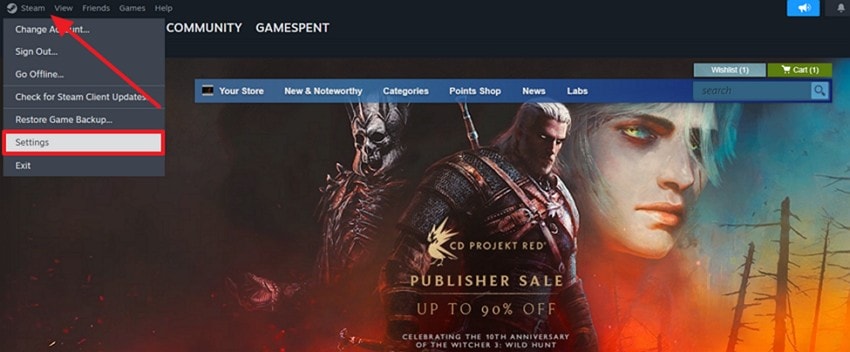
Шаг 1. Откройте уже выполнивший вход клиент Steam, нажмите меню «Steam» и выберите «Настройки.”
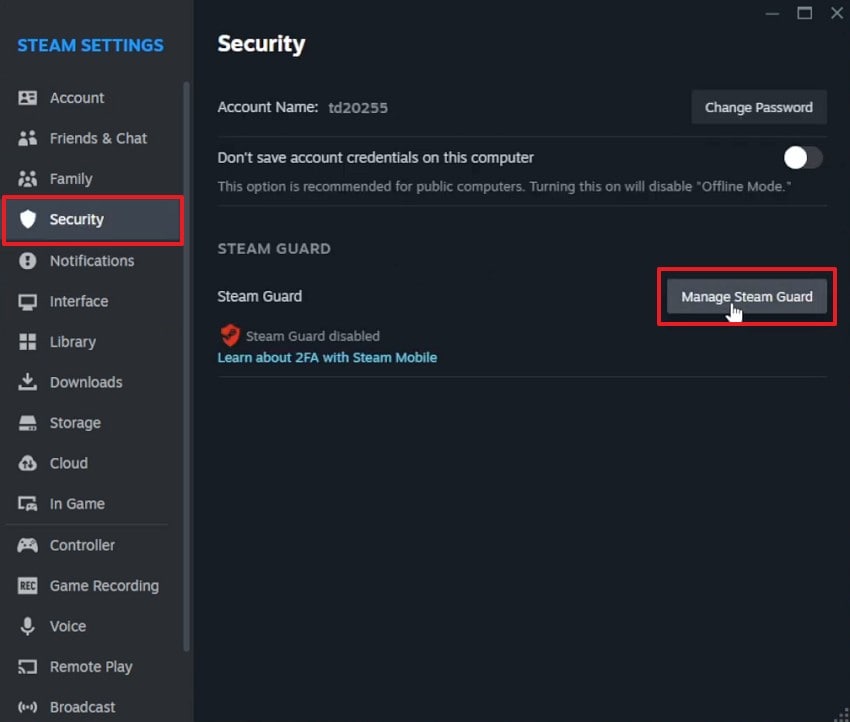
Шаг 2. После этого перейдите на вкладку «Безопасность» и нажмите кнопку «Управление Steam Guard».
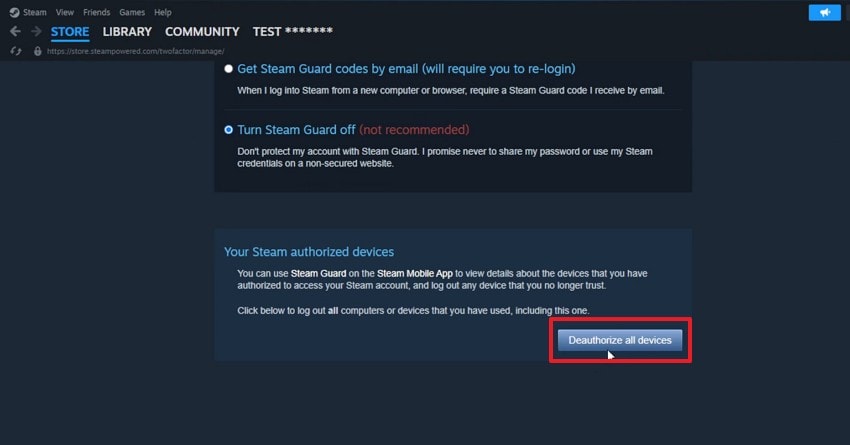
Шаг 3. Перейдя в веб-версию, прокрутите вниз и нажмите «Отозвать авторизацию со всех устройств.”
Исправление 2. Запустите Steam от имени администратора
Платформа также может не иметь необходимых системных разрешений для завершения аутентификации. Без прав администратора клиент не может получить доступ к определённым файлам, необходимым для безопасного входа. После предоставления доступа лаунчер получает полный контроль над необходимыми системными ресурсами.
Это простое изменение позволяет Steam взаимодействовать с региональными серверами проверки. Следуйте этим чётким последовательным шагам, чтобы запустить игровой магазин с полными правами:
Инструкции. Откройте ярлык Steam, щёлкните по нему правой кнопкой мыши и запустите клиент через «Запуск от имени администратора».

Исправление 3. Проверьте настройки даты и времени
Точное системное время синхронизирует ваше устройство с официальными защищёнными серверами Steam. Правильные настройки времени обеспечивают надлежащую проверку сертификатов аутентификации защищённого сеанса. Однако иногда система сбрасывает часы после обновлений или перебоев в питании.
Это небольшое расхождение запускает строгую проверку безопасности Steam. В любом случае выполните следующие шаги настройки, чтобы исправить ошибку Steam «Что-то пошло не так при попытке войти в систему»:
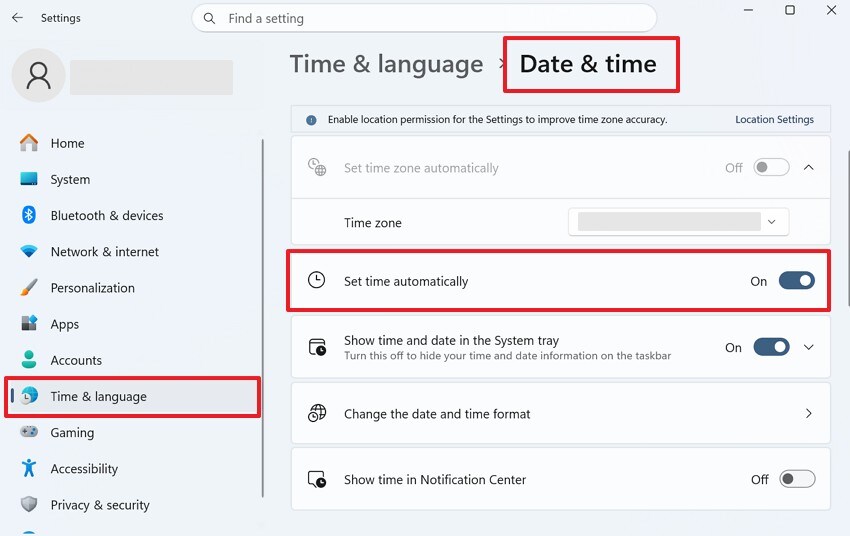
Инструкции. Перейдите на вкладку «Время и язык» после нажатия клавиш «Windows + I». После этого откройте раздел «Дата и время» и включите «Устанавливать время автоматически.”
Исправление 4. Отключите VPN или прокси-сервисы
Службы VPN также могут скрывать ваше реальное сетевое местоположение от официальных серверов Steam. Прокси-соединения создают аналогичные несоответствия местоположения в процессе проверки при входе. Steam помечает эти неожиданные изменения местоположения как подозрительные попытки несанкционированного доступа.
Когда игроки отключают эти службы, восстанавливается стабильное и прямое соединение. Поэтому следуйте приведённому руководству, чтобы исправить код ошибки Steam 50 при входе в систему с помощью этого метода:
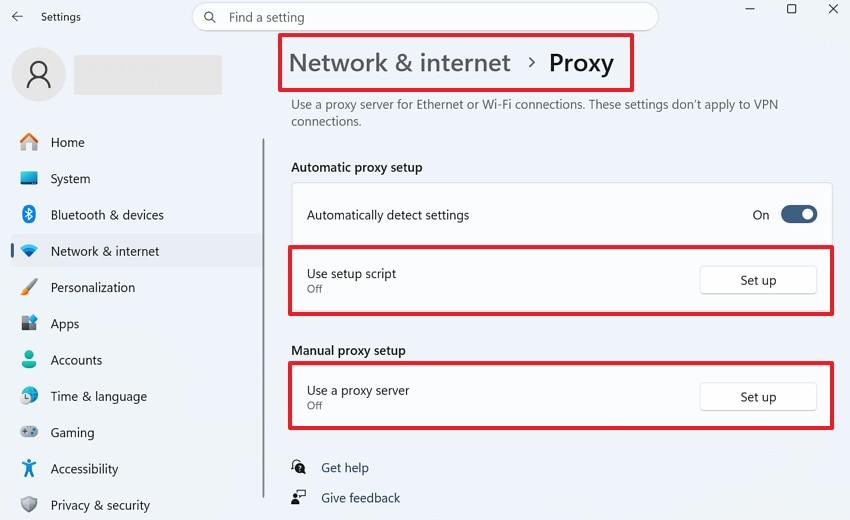
Инструкции. В настройках «Сеть и Интернет» перейдите в раздел «Прокси». Далее убедитесь, что отключены оба параметра: «Использовать сценарий настройки» и «Использовать прокси-сервер.”
Совет профессионала. Восстановите потерянные файлы игр Steam после переустановки
Переустановка Steam иногда может привести к отсутствию локальных файлов, необходимых для прогресса в игре. Файлы сохранений, записи, скриншоты и данные конфигурации также могут исчезнуть после переустановки, сбоев, повреждения файлов или случайного удаления. Для решения этих ситуаций такие программы, как Recoverit, могут предложить возможности восстановления. Этот инструмент может извлечь потерянные файлы сохранений Steam из удалённых или недоступных мест.
Кроме того, Recoverit восстанавливает игровые записи, удалённые при переустановках или системных сбоях. Его функция глубокого сканирования находит отсутствующие файлы на внутренних устройствах хранения. Помимо этого, программа поддерживает восстановление с жёстких дисков, USB-устройств и консолей. Геймеры также могут использовать её для восстановления данных, утерянных после сбоев, вызванных программными конфликтами.
Ключевые функции
- Восстановление после повреждений: Выявляет повреждённые игровые файлы и помогает восстановить доступные версии файлов.
- Функция предварительного просмотра: Позволяет проверить восстанавливаемые файлы Steam перед запуском окончательных процедур восстановления.
- Фильтрация файлов: Упорядочивает восстанавливаемые результаты для более быстрого определения файлов Steam.
Руководство по восстановлению потерянных игровых файлов Steam после переустановки с помощью Recoverit
Recoverit делает восстановление потерянных игровых файлов Steam исключительно простым для каждого. Выполните следующие шаги, чтобы восстановить отсутствующие игровые данные Steam:
Шаг 1. Выберите место, где были потеряны файлы Steam
Выберите диск или папку, в которой ранее хранились игровые файлы Steam, на вкладке «Жёсткие диски и расположения».

Шаг 2. Поиск удалённых игровых данных Steam
После выбора целевого расположения инструмент начинает сканирование. Он проверит устройство хранения и выведет список всех восстанавливаемых сохранений Steam и других файлов.

Шаг 3. Восстановите необходимые файлы Steam
Далее просмотрите результаты сканирования и предварительно просмотрите обнаруженные файлы, чтобы убедиться в их содержимом. Найдя нужные файлы Steam, выберите их и нажмите «Восстановить», чтобы сохранить восстановлённые данные.

Часть 3. 4 расширенных решения для устойчивых проблем со входом
Базовые исправления иногда не позволяют полностью устранить код ошибки Steam 50 в Windows 11. Ознакомьтесь с 4 расширенными решениями ниже для устранения постоянных проблем со входом в Steam:
Исправление 1. Очистите кэш DNS
Ваша система хранит устаревшие сетевые записи, которые больше не соответствуют адресам серверов Steam. Эти устаревшие записи перенаправляют запросы на вход к неверным или недоступным серверам. Поэтому очистка локальной сетевой памяти сбрасывает внутренние коммуникационные связи. Эта процедура устанавливает чистые диагностические пути для входящих пакетов данных. Следуйте приведённой ниже последовательности инструкций, чтобы исправить код ошибки Steam 50 на ПК:
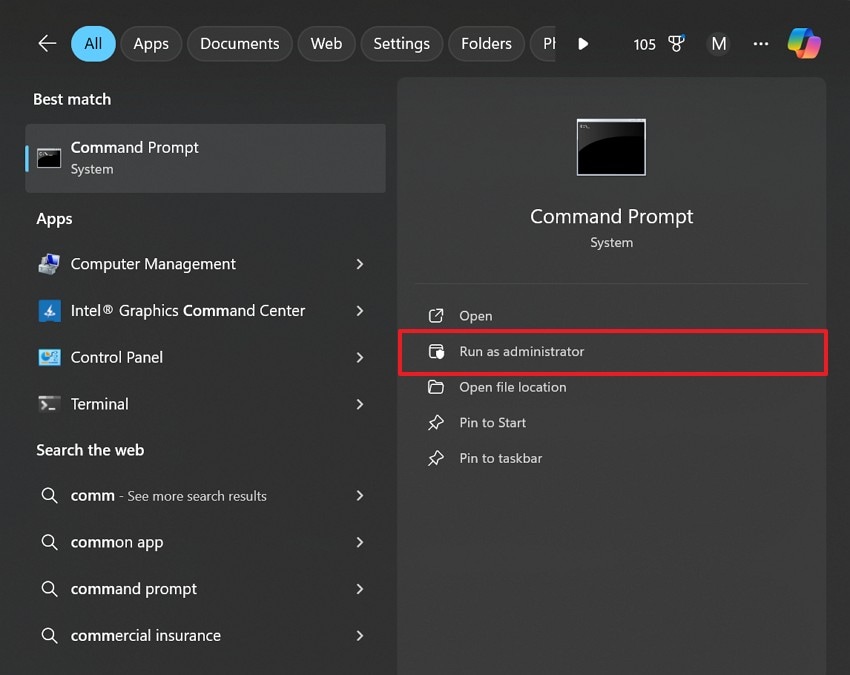
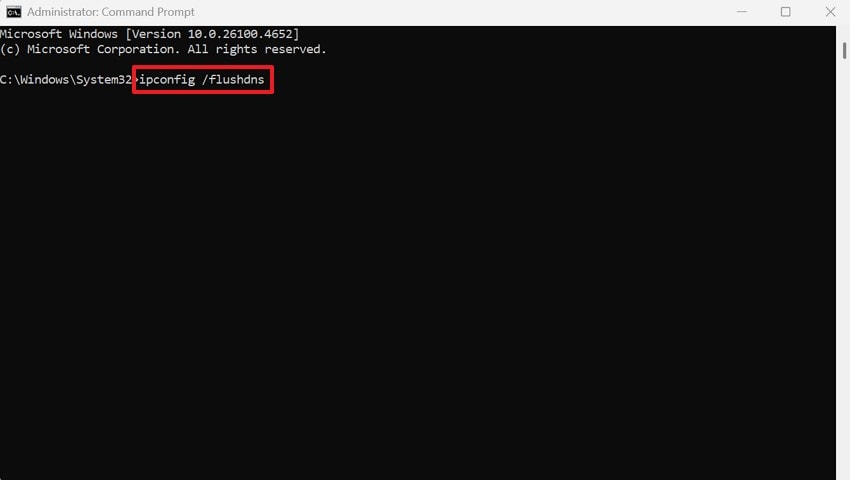
Шаг 1. Используйте строку поиска «Windows», чтобы найти «Командная строка» и выберите «Запуск от имени администратора.”
Шаг 2. В появившемся окне выполните команду «ipconfig /flushdns" ». Это позволит системе удалить все кэшированные записи DNS перед закрытием утилиты.
Исправление 2. Измените DNS-серверы
Нередко медленные или ненадёжные DNS-серверы создают излишние задержки. Такие сетевые сбои блокируют прохождение пакетов аутентификации через циклы проверки. Тем не менее переключение на более быстрые публичные DNS-серверы, например Google, повышает надёжность соединения. Это также обеспечивает безопасное глобальное подключение для профилей игрового клиента. Воспользуйтесь пошаговым руководством ниже, чтобы обновить значения сетевой маршрутизации платформы:
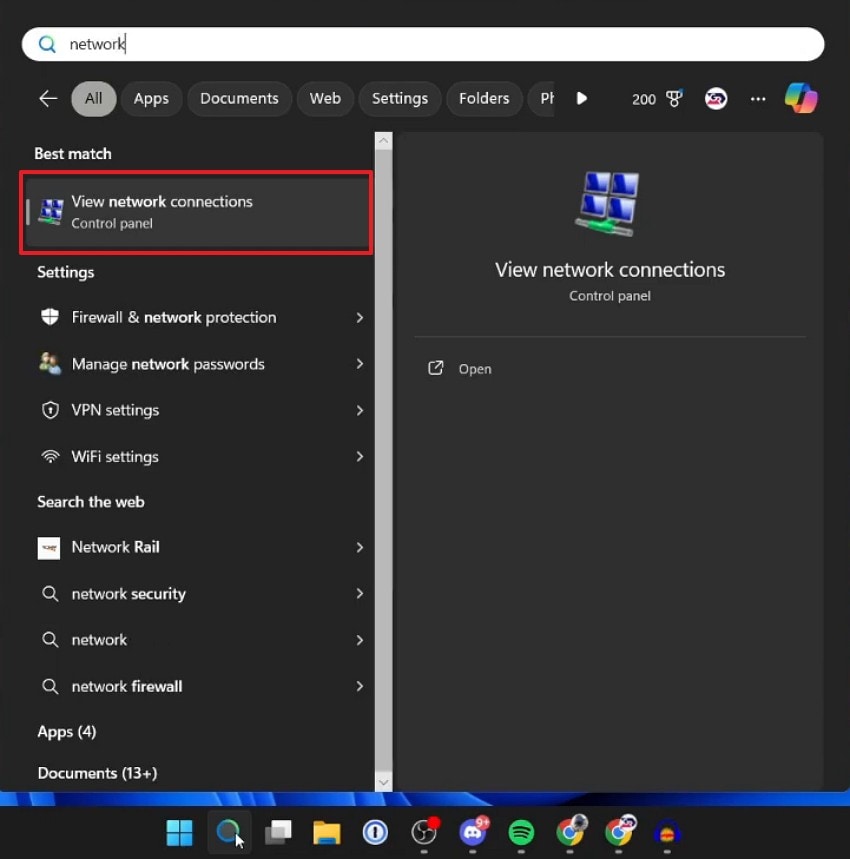
Шаг 1. Для начала выполните поиск «Просмотр сетевых подключений» и откройте его.
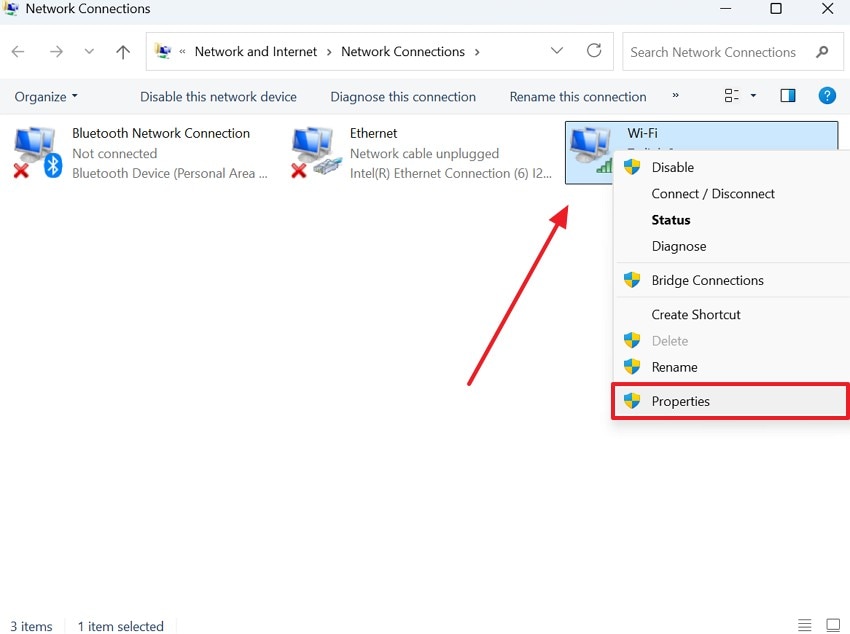
Шаг 2. Далее щёлкните правой кнопкой мыши по используемому сетевому подключению и выберите «Свойства.”
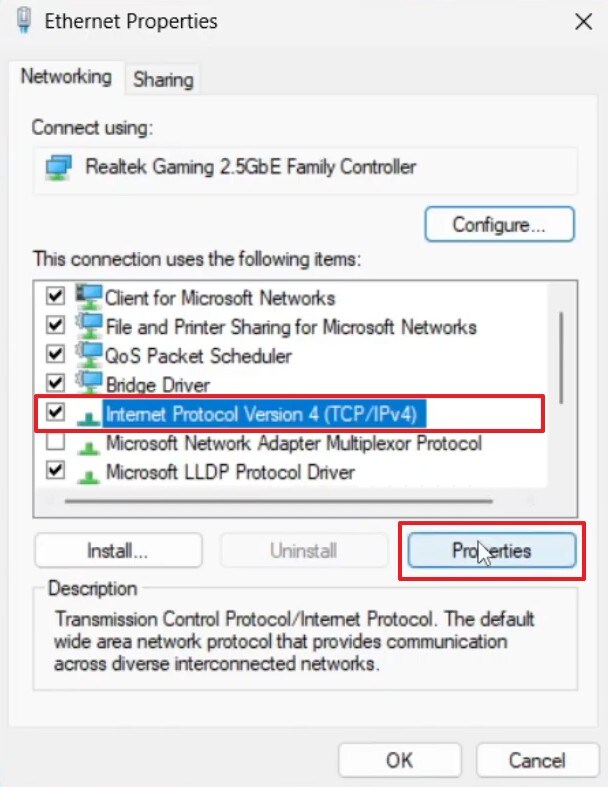
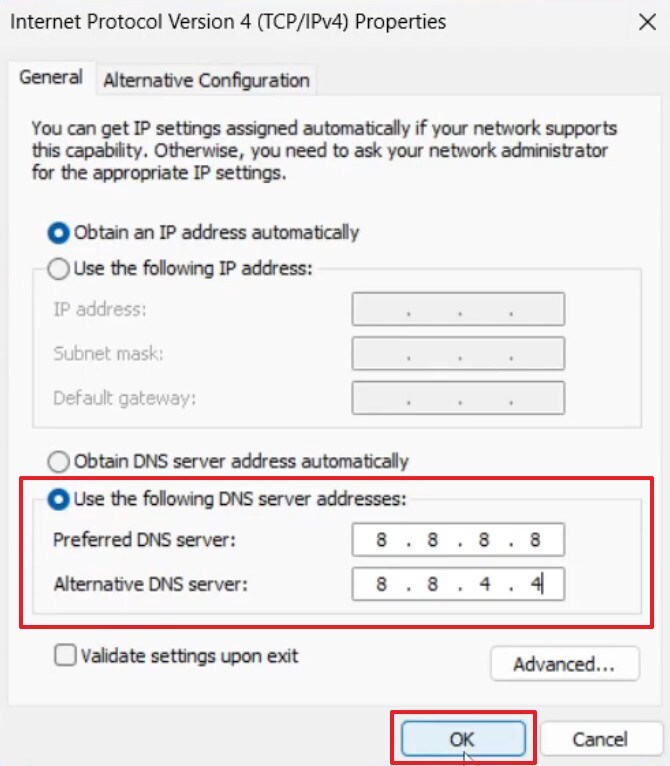
Шаг 3. В открывшейся панели нажмите «Свойства» после выбора «Протокол Интернета версии 4 (TCP/IPv4).”
Шаг 4. После этого необходимо отметить «Использовать следующие адреса DNS-серверов.» Затем задайте «Предпочитаемый DNS: 8.8.8.8» и «Альтернативный DNS: 8.8.4.4», чтобы нажать «OK».
Исправление 3. Удалите файлы конфигурации Steam
Эти файлы также могут полностью блокировать процесс аутентификации при входе. Они могут содержать повреждённые локальные настройки, которые иногда мешают работе Steam. В результате Steam не может завершить аутентификацию, поскольку эти файлы отправляют повреждённые пакеты данных.
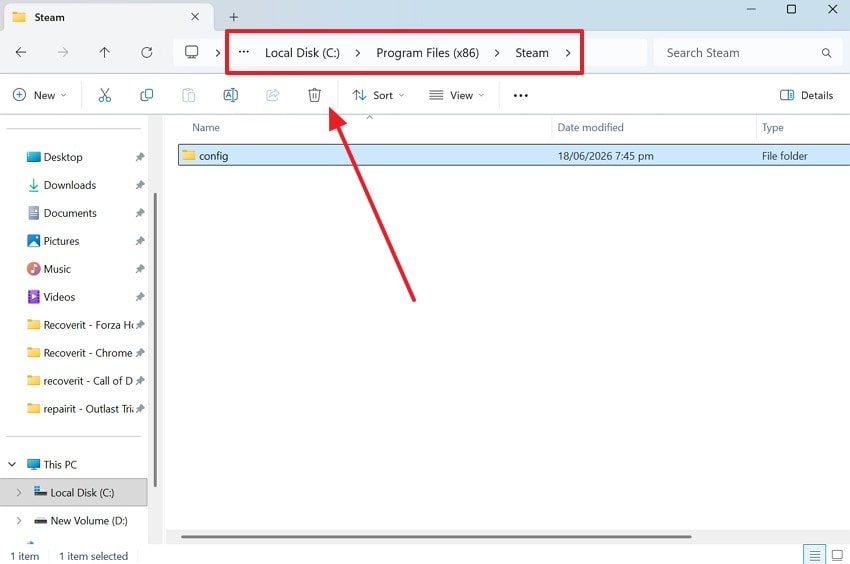
Удаление этих файлов конфигурации вынуждает Steam сформировать точные настройки входа. Поэтому следуйте этим базовым путям к файлам, чтобы исправить код ошибки Steam 50 при входе в систему:
Инструкции. Перейдя в «Проводник,» откройте путь «C:\\Program Files (x86)\\Steam». Перейдя в нужное расположение, выберите папку «Config» и нажмите значок «Удалить».
Исправление 4. Выполните чистую загрузку и удалите мешающее программное обеспечение
Программы, работающие в фоновом режиме, нередко мешают аутентификации при входе в Steam. Они потребляют системные ресурсы и блокируют подключение Steam к серверам проверки. Чистая загрузка, напротив, запускает Windows только с необходимыми системными службами и драйверами. Это устраняет все программные конфликты, которые препятствовали завершению процесса входа в Steam. Поэтому выполните следующие шаги для применения данного метода:
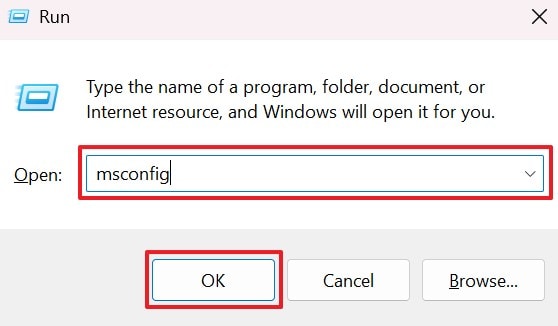
Шаг 1. Нажав «Windows + R,» введите «msconfig» и нажмите «OK», чтобы открыть конфигурацию системы.
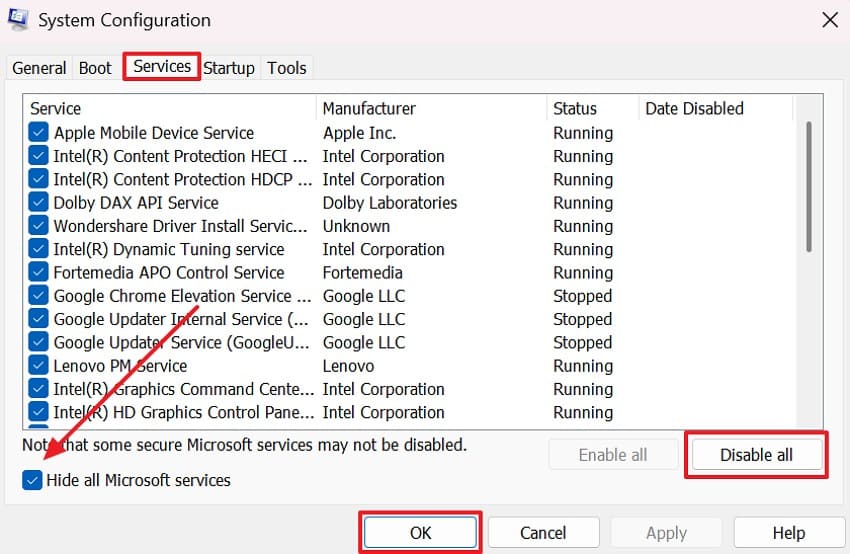
Шаг 2. Затем перейдите на вкладку «Службы» и включите параметр «Скрыть все службы Майкрософт». После этого нажмите «Отключить все» и выберите «OK», чтобы применить изменения.
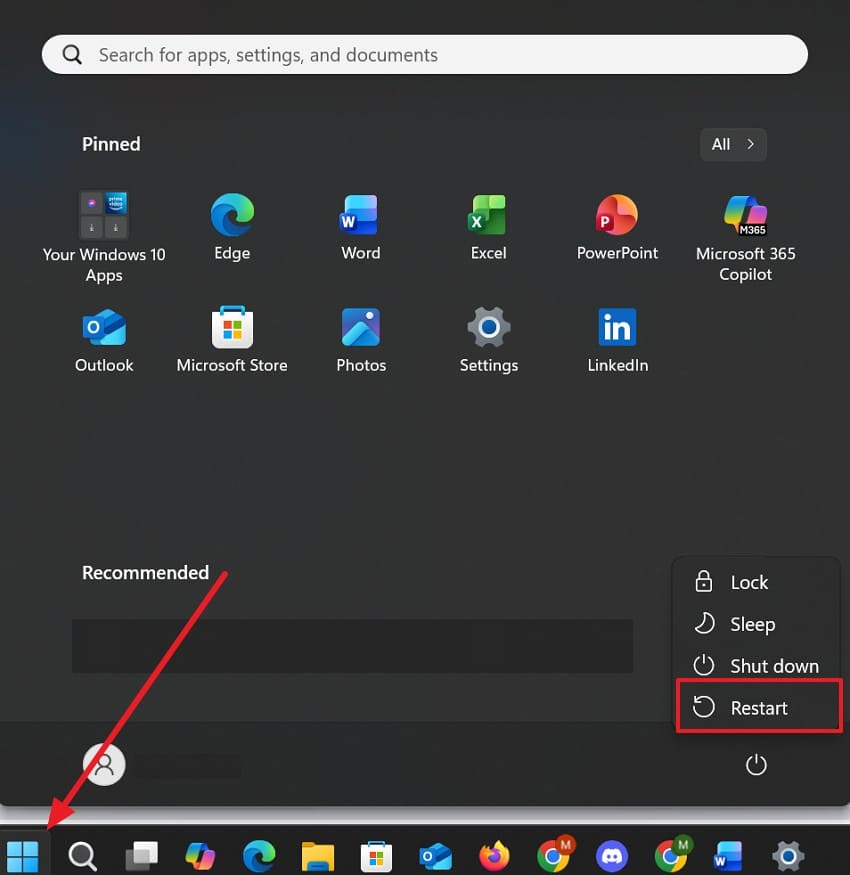
Шаг 3. После этого выберите значок «Питание» в меню «Пуск» и выберите «Перезагрузить.» Затем найдите стороннее программное обеспечение, мешающее работе Steam, и удалите его.
Заключение
Подводя итог, описанные решения помогают исправить ошибку с кодом 50 «Что-то пошло не так при попытке войти в систему». Игрокам следует начинать с базовых исправлений, прежде чем пробовать более сложные решения. Тем не менее, большинство проблем со входом решаются после очистки сеансов и изменения нескольких настроек.
Служба поддержки Steam также ежедневно получает множество запросов, связанных с безопасностью аккаунта и его восстановлением. Устойчивые проблемы могут потребовать удаления файлов конфигурации или выполнения чистой загрузки. Однако если переустановка приводит к потере игровых данных, такие инструменты, как Recoverit, помогут восстановить все удалённые файлы Steam.
Часто задаваемые вопросы
-
Вопрос 1. Приведёт ли код ошибки Steam 50 к постоянной блокировке моего аккаунта?
Эта конкретная ошибка никогда не блокирует и не банит ваш аккаунт Steam навсегда. Она лишь сигнализирует о временном сбое связи между вашим устройством и серверами Steam. Применение любого исправления из этого руководства, например сброса кэша DNS, полностью восстанавливает доступ к аккаунту. -
Вопрос 2. Может ли антивирусное программное обеспечение вызвать код ошибки Steam 50?
Да, чрезмерно защитные антивирусные программы иногда блокируют подключение Steam к серверам аутентификации. Эти инструменты безопасности расценивают запросы на вход Steam как подозрительную сетевую активность. Поэтому вы можете попробовать отключить антивирус и проверить, не он ли вызывает ошибку входа. -
Вопрос 3. Как восстановить игровые файлы Steam, утраченные после неудачного обновления?
Неудачные обновления Steam иногда повреждают или удаляют важные локальные игровые файлы. Игроки могут использовать такие инструменты, как Recoverit, для сканирования диска и восстановления отсутствующих файлов. Функция глубокого сканирования находит удалённые файлы после неполных или неудавшихся установок обновлений. -
Вопрос 4. Как долго обычно длится простой серверов Steam во время ошибок входа?
Продолжительность простоя серверов варьируется в широких пределах, и для инцидентов с кодом ошибки 50 не существует типичных временных рамок. Valve обычно устраняет проблемы на стороне сервера, не требуя никаких действий от затронутых игроков. Поэтому проверка сайта «steamstat.us» помогает подтвердить, не является ли простой серверов причиной сбоя входа.
