


Пользователи часто сталкиваются с файлом .lnk после переноса данных с Windows-ПК на Mac, только чтобы обнаружить, что он не открывается должным образом. Вместо того чтобы запустить документ или приложение, macOS воспринимает его как незнакомый тип файла. Эта путаница обычно нарушает рабочие процессы, особенно когда задействованы важные ярлыки. Чтобы устранить неопределённость, необходимо понять, что такое файл .lnk, как он функционирует в Windows.
Это руководство раскрывает природу файлов .lnk, объясняет, что они в действительности содержат, и показывает, как пользователи Mac могут безопасно получить доступ к информации, связанной с ними.
Попробуйте Recoverit для восстановления файлов .lnk
 Проверено на безопасность. 3,591,664 человек скачали его.
В этой статье

Часть 1. Начало работы: что нужно знать о файлах .lnk
Файлы LNK — это файлы ярлыков Windows, созданные для указания на программы, папки или документы без хранения фактических данных. Поскольку они содержат только инструкции по связыванию, при переносе в macOS они часто выглядят бесполезными.
В некоторых случаях файлы .lnk связаны с вредоносным ПО, поскольку киберпреступники могут злоупотреблять ими в Windows для перенаправления пользователей на вредоносные скрипты. Однако сам тип файла по своей природе не является вредоносным. На Mac эти файлы не могут быть по-настоящему открыты или выполнены, поскольку macOS не поддерживает функциональность ярлыков Windows.

Как работают файлы .lnk
Чтобы понять их поведение, важно знать, что такое расширение .lnk и как оно функционирует на системном уровне. Они разработаны исключительно для Windows, что объясняет, почему macOS не может обрабатывать их должным образом.
Ярлыки и исходные файлы
| Аспекты | Файлы ярлыков (.lnk) | Исходные файлы |
|---|---|---|
| Назначение | Действует как указатель, перенаправляющий на другой файл или местоположение. Иногда связан с вредоносным ПО. | Содержит фактические данные или контент |
| Содержимое файла | Хранит только информацию о пути и метаданные | Хранит реальную информацию, такую как текст, медиафайлы или данные программы |
| Удобство использования в macOS | Не может быть открыт или выполнен на Mac | Может быть открыт в обычном режиме, если формат совместим с macOS |
| Риск злоупотребления | Может быть использован в Windows для перенаправления на вредоносные скрипты | По своей природе не представляет угрозы при открытии из доверенного источника |
| Зависимость | Требует наличия исходного файла по указанному пути | Работает самостоятельно без внешних ссылок |
Метаданные, хранящиеся в файлах .lnk
- Путь к источнику файла и его временные метки (полный путь, время последнего доступа к целевому файлу (UTC), время создания целевого файла (UTC), время изменения целевого файла (UTC)),
- Тип диска,
- Серийный номер тома (серийный номер диска),
- Метка тома,
- Размер целевого файла (в байтах), то есть размер файла, с которым связан ярлык.
Ограничения файлов .lnk в macOS
Поскольку файлы .lnk разработаны специально для Windows, пользователи macOS часто сталкиваются с проблемами при попытке взаимодействия с ними. Понимание этих ограничений помогает пользователям безопасно обращаться с файлами .lnk и находить альтернативные способы доступа к исходному контенту. После понимания что такое расширение .lnk, изучите его ограничения на Mac:
- Несовместимость: macOS не может интерпретировать инструкции ярлыков, хранящиеся в файлах .lnk. В результате двойной щелчок по файлу .lnk не откроет связанную программу или документ.
- Отсутствие доступа к исходному контенту: Фактические данные хранятся в исходном файле, а не в самом файле .lnk. Без доступа к исходному файлу в Windows ярлык фактически бесполезен на Mac.
- Потенциальные угрозы безопасности: Некоторые файлы .lnk могут использоваться как вредоносное ПО в системах Windows. Хотя macOS не выполнит их, перенос неизвестных ярлыков всё равно может представлять угрозу безопасности при последующем открытии в Windows.
- Ограниченные возможности предварительного просмотра: Файловые менеджеры Mac не могут напрямую отображать целевой путь или связанный контент. Пользователям необходимы специальные инструменты или ручная проверка, чтобы понять, на что указывает ярлык.
Расположение формата файла .lnk
Поскольку файлы .lnk создаются динамически, места их хранения варьируются в зависимости от действий пользователя. Понимание этих путей помогает пользователям управлять ярлыками, устранять неполадки с отсутствующими значками и определять поведение системы. В этом разделе объясняется, где Windows хранит файлы ярлыков .lnk, и что такое файл .lnk:
Как правило, большинство файлов LNK хранятся в следующих местах в системах Windows:
- Windows 7 — Windows 11: C:\\Users\\%USERNAME%\\AppData\\Roaming\\Microsoft\\Windows\\Recent
- Windows XP: C:\\Documents and Settings\\%USERNAME%\\Recent
Помимо этих путей по умолчанию, файлы LNK могут также появляться в других местах в зависимости от поведения пользователя и активности системы:
- Рабочий стол: Ярлыки, размещённые здесь, обычно создаются пользователями для быстрого доступа к часто используемым файлам или приложениям.
- Папка недавних файлов Microsoft Office (Windows 7–11): C:\\Users\\%USERNAME%\\AppData\\Roaming\\Microsoft\\Office\\Recent\\, где хранятся ярлыки на недавно открытые документы Office.
- Папка загрузок (Windows 7–11): C:\\Users\\%USERNAME%\\Downloads, поскольку пользователи иногда делятся ярлыками по электронной почте вместо фактических файлов, в результате чего получатели скачивают файлы LNK, а не исходные документы.
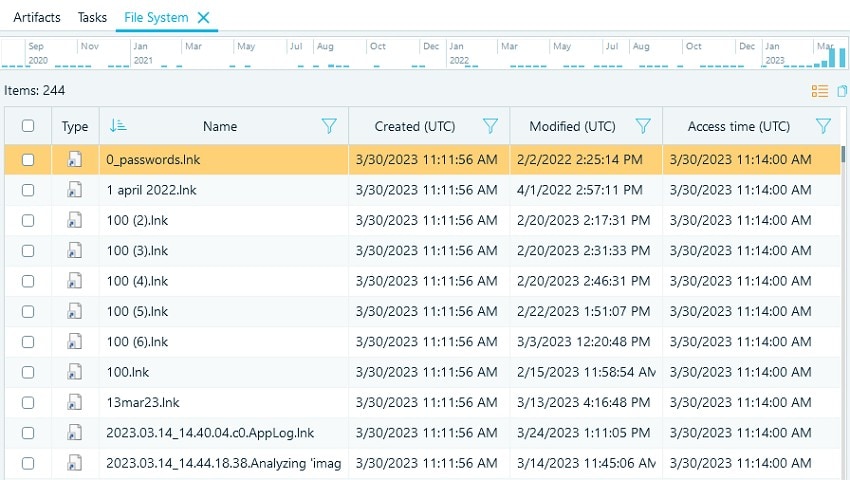
Где они создаются
Файлы LNK автоматически генерируются Windows и хранятся в таких областях, как «Недавние файлы» или «Быстрый доступ» в проводнике, для отслеживания недавно открытых элементов. Пользователи также могут создавать их вручную при необходимости, щёлкнув правой кнопкой мыши по файлу, папке или приложению и выбрав параметр «Создать ярлык». В обоих случаях ярлык просто указывает на исходный элемент, не дублируя его фактическое содержимое.
Почему файлы .lnk появляются на Mac
- Перенос файлов Windows: Файлы .lnk появляются, когда папки копируются напрямую из систем Windows в среды macOS.
- Внешние устройства хранения: Диски, отформатированные для Windows, часто содержат файлы ярлыков, которые macOS не может корректно интерпретировать.
- Общие сетевые расположения: Сетевые ресурсы, синхронизированные между системами Windows и Mac, могут непреднамеренно передавать файлы .lnk.
- Инструменты резервного копирования и миграции: Некоторые утилиты миграции копируют все файлы, включая ярлыки Windows, без фильтрации неподдерживаемых форматов.
Часть 2. От путаницы к ясности: как открыть файлы .lnk на Mac
Перед взаимодействием с файлами .lnk в macOS важно понять их ограничения и предназначенную только для Windows функциональность. Знание правильного способа обращения с этими файлами помогает избежать путаницы и обеспечивает доступность важных данных. Следуйте разделу ниже и узнайте, как открыть файл .lnk на Mac:
- Поймите назначение файла: Файлы .lnk — это ярлыки Windows и не функционируют как исполняемые ссылки в системах macOS.
- Определите исходный объект: Откройте файл .lnk в текстовом редакторе, чтобы просмотреть указанный путь к файлу Windows.
- Найдите вручную: Используйте извлечённую информацию о пути, чтобы найти исходный файл, если он существует на Mac.
- Используйте среду Windows: Открывайте файлы .lnk должным образом с помощью ПК с Windows или виртуальной машины, например Parallels или VMware.
Что делать перед извлечением USB-накопителя или внешнего диска
- Закройте открытые файлы: Убедитесь, что никакие файлы с внешнего диска в данный момент не открыты и не используются.
- Остановите фоновые процессы: Убедитесь, что никакие приложения не считывают и не записывают данные на внешнее хранилище.
- Используйте безопасное извлечение: Всегда извлекайте диски через Finder или системный трей, чтобы предотвратить повреждение файлов.
- Дождитесь подтверждения: Отключайте диск только после того, как macOS подтвердит, что его можно безопасно извлечь.
Часть 3. 3 простых способа извлечь USB-накопитель из системы Mac
В предыдущих частях статьи объяснялось что такое расширение .lnk. Неправильное извлечение USB-накопителя может привести к повреждению данных, ошибкам файлов или нечитаемому хранилищу. В следующем разделе описаны 3 простых способа извлечь USB-накопитель из системы Mac:
1. Найдите исходный файл (лучший метод)
Этот метод направлен на поиск реального файла, на который указывает ярлык .lnk, а не на попытку открыть сам ярлык. Поскольку файл .lnk не содержит реальных данных, обнаружение исходного файла восстанавливает полный доступ к содержимому. Этот подход лучше всего работает, когда файл .lnk был скопирован с системы Windows вместе со связанными папками. Чтобы узнать, как найти исходный файл, ознакомьтесь со следующими шагами:
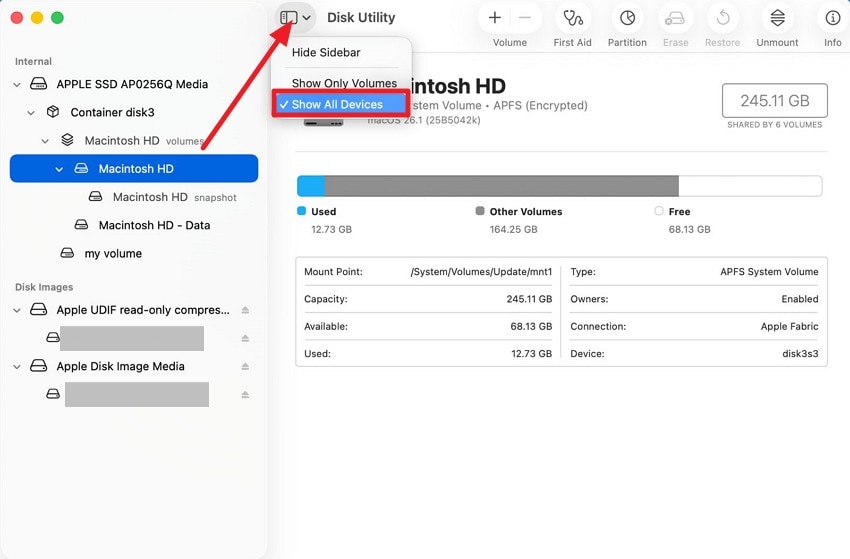
- Начните с открытия «Дисковой утилиты» на вашем Mac и разверните значок «Вид» вверху. Теперь выберите параметр «Показать все устройства», чтобы сделать все устройства видимыми.
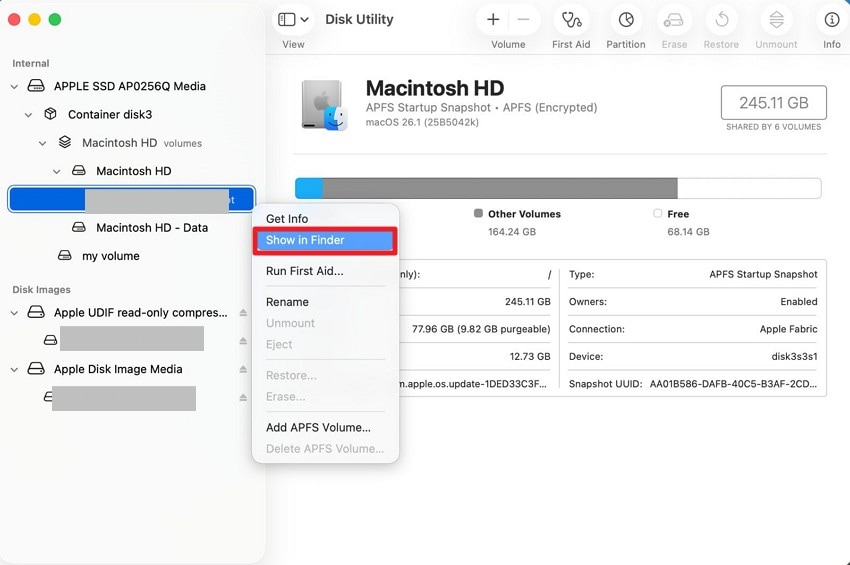
- Затем перейдите в левый раздел и щёлкните правой кнопкой мыши по файлу, чтобы найти параметр «Показать в Finder». Это позволит вам найти файл в Finder, после чего его можно легко размонтировать.
2. Открыть как текст (для поиска целевого пути)
Открытие файла .lnk как текстового файла позволяет просмотреть встроенную информацию о пути, хранящуюся внутри ярлыка. Хотя данные могут выглядеть неструктурированными, читаемые строки часто раскрывают имя или расположение исходного файла. Этот метод не открывает связанное содержимое, но помогает определить, где оно было сохранено. Следуйте приведённым ниже шагам, чтобы найти целевой путь файла и узнать как открыть файл .lnk на Mac:
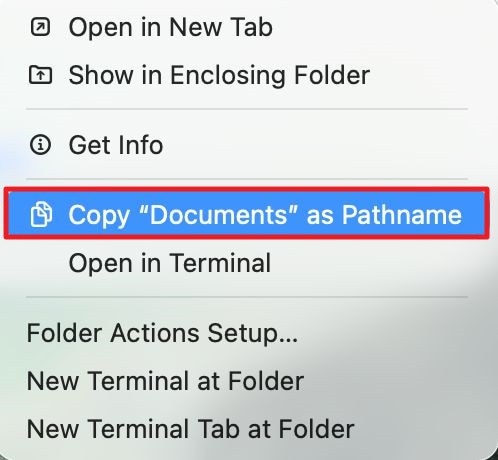
- Откройте Finder и получите доступ к пути USB в нижней части интерфейса, щёлкните по нему правой кнопкой мыши. Затем нажмите параметр «Скопировать [имя] как имя пути» из списка, чтобы скопировать путь в буфер обмена.
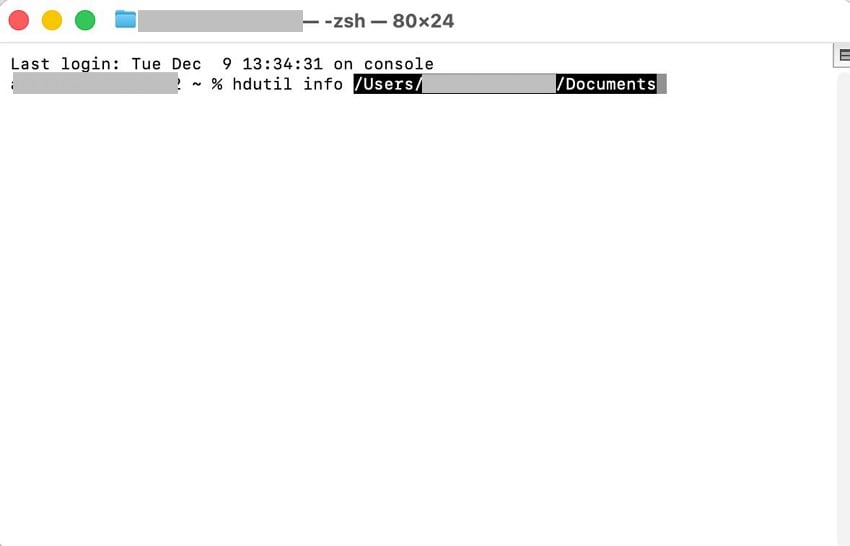
- Затем откройте терминал и введите команду: «diskutil info [path]», нажмите клавишу Enter, чтобы получить путь к нужному файлу.
3. Командная строка (расширенный способ)
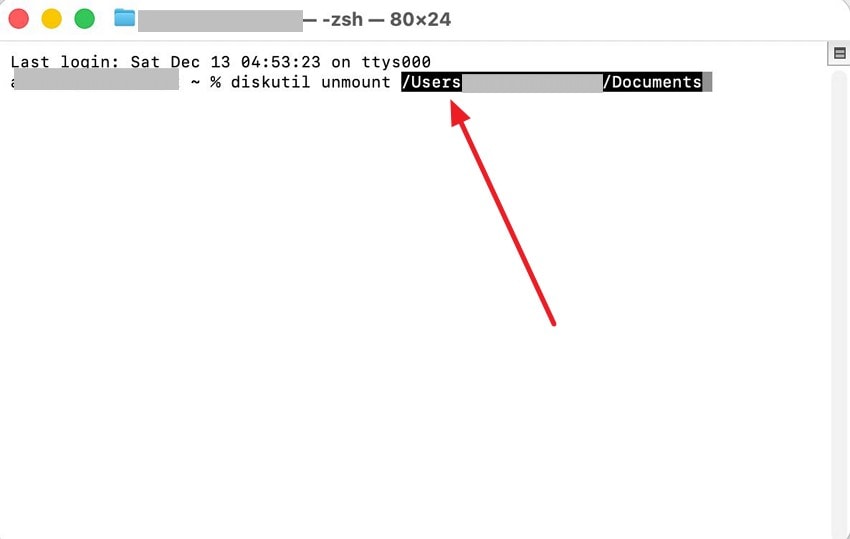
Использование Терминала позволяет продвинутым пользователям анализировать файл .lnk на более глубоком уровне без использования графических инструментов. Хотя macOS не может выполнять ярлыки .lnk, Терминал может отображать читаемые строки, хранящиеся внутри файла, включая возможные целевые пути или имена файлов. Это помогает определить, где находился исходный файл. Чтобы узнать, как размонтировать USB с помощью Терминала, ознакомьтесь с инструкциями в следующем разделе:
Инструкции. Откройте Терминал и введите команду: «diskutil unmount [file path].» Нажмите клавишу «Enter», чтобы безопасно размонтировать USB из системы Mac.
Совет профессионала. Потеряли исходные файлы? Recoverit восстанавливает то, на что указывает .lnk
После подробного обсуждения как открыть файл .lnk на Mac, нам необходимо воспользоваться сторонним решением. С помощью Recoverit вы можете восстановить более 1000 форматов файлов и получить доступ к оригинальным файлам на внешнем диске. Этот инструмент обеспечивает успех в 99,5% случаев, гарантируя полное восстановление ваших файлов. Вы можете использовать Recoverit на устройствах Windows и Mac для расширенной кросс-платформенной совместимости.
Этот инструмент имеет мощные алгоритмы сканирования файлов, которые глубоко проникают в вашу систему и находят недостающие файлы .lnk. Хотя быстрое сканирование эффективно, вы можете применить фильтр по папкам, чтобы точно определить папки, в которых могут находиться утерянные файлы. Если быстрое сканирование не обнаружит ваши документы, воспользуйтесь функцией глубокого сканирования для более тщательного поиска.
Ключевые функции
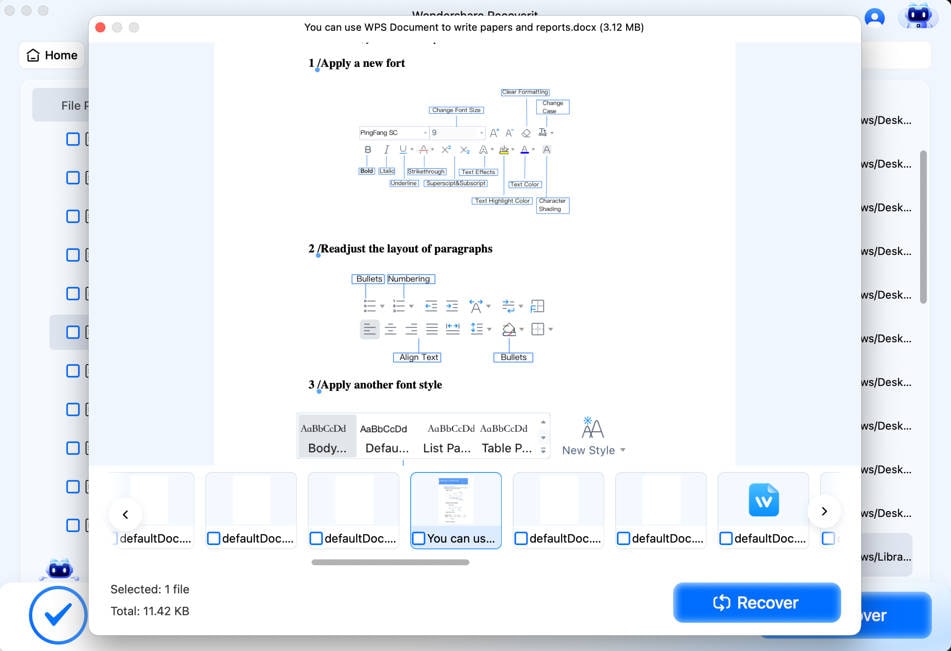
- Функция предварительного просмотра файлов: Перед сохранением восстановленного файла на устройстве его можно просмотреть с помощью специальной функции.
- Совместимость с устройствами: Recoverit поддерживает более 1 миллиона устройств хранения данных для расширения возможностей использования.
- Пакетное восстановление: Используя функцию пакетного восстановления, пользователи могут сэкономить время, необходимое для восстановления отдельных файлов.
Руководство по восстановлению файлов .lnk с помощью Recoverit
Ваши файлы .lnk можно восстановить всего за несколько простых шагов с помощью Recoverit. В следующем разделе представлено руководство по восстановлению файлов .lnk:
1. Выберите расположение файла и продолжите
Для начала выберите вкладку «Жёсткие диски и расположения» на левой панели и выберите диск в правом разделе.

2. Выполните сканирование и восстановите файлы .lnk
Теперь запустите быстрое сканирование и нажмите кнопку «Восстановить», чтобы восстановить файлы.

3. Просмотрите и загрузите восстановленные файлы
После восстановления файлов используйте функцию предварительного просмотра для их анализа и нажмите «Восстановить», чтобы сохранить их на устройстве.
Часть 4. Прощайте, проблемы с .LNK: простые решения для пользователей Mac
Мы видим, что проблемы с .lnk могут отнять много времени, поэтому принятие превентивных мер необходимо, чтобы узнать как открыть lnk файл на Mac. В следующем разделе рассматриваются способы устранения проблем, с которыми вы можете столкнуться при работе с этими файлами:
1. Перезапустите ваш Mac
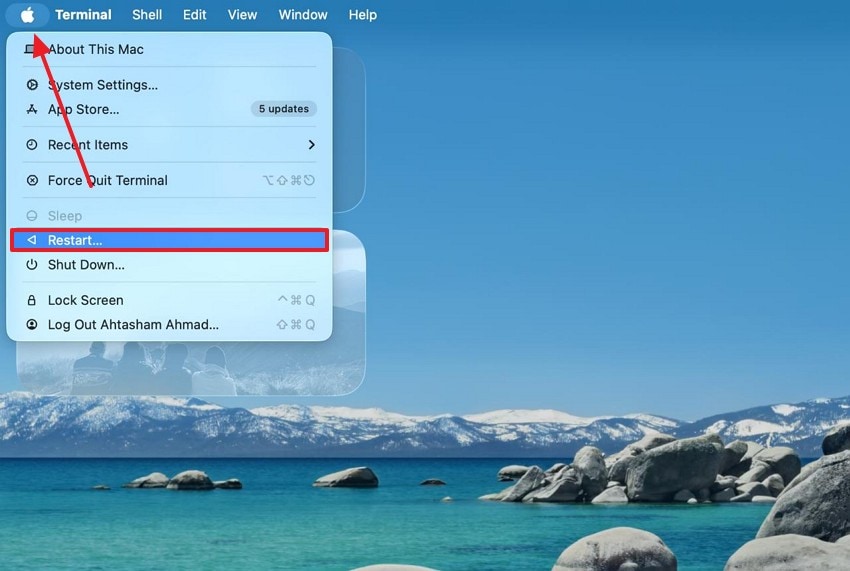
Перезапуск Mac устраняет временные системные сбои и обновляет фоновые службы, мешающие обработке внешних файлов. Это помогает сбросить процессы Finder, улучшая обнаружение устройств и уменьшая ошибки, вызванные неполными передачами ярлыков. Следуйте приведённому ниже руководству, чтобы узнать, как перезапустить MacBook:
Инструкции. Для начала нажмите логотип «Apple» в верхнем левом углу и «Перезапустите» систему.
2. Запустите проверку на вирусы/вредоносное ПО
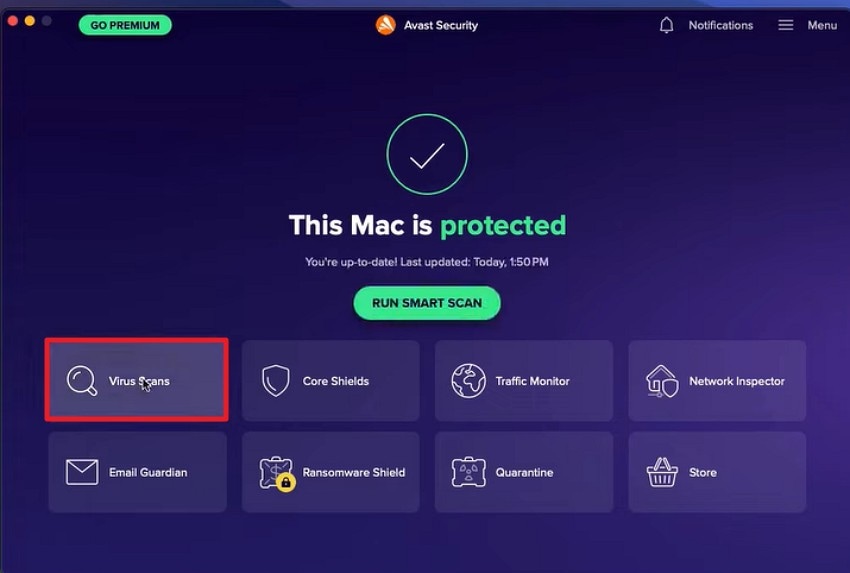
После того как вы узнали что такое lnk файл, важно избежать будущих проблем с этим файлом. Запуск проверки на вредоносное ПО гарантирует, что файлы .lnk не связаны с вредоносными эксплойтами ярлыков на основе Windows. Это защищает ваш Mac от скрытых угроз, внедрённых через USB-накопители, загрузки или межплатформенные передачи файлов. Следуйте приведённому ниже руководству, чтобы узнать, как запустить проверку на вирусы на вашем Mac с помощью Avast:
- Для начала откройте Avast на вашем Mac и нажмите вкладку «Проверка на вирусы», чтобы продолжить.
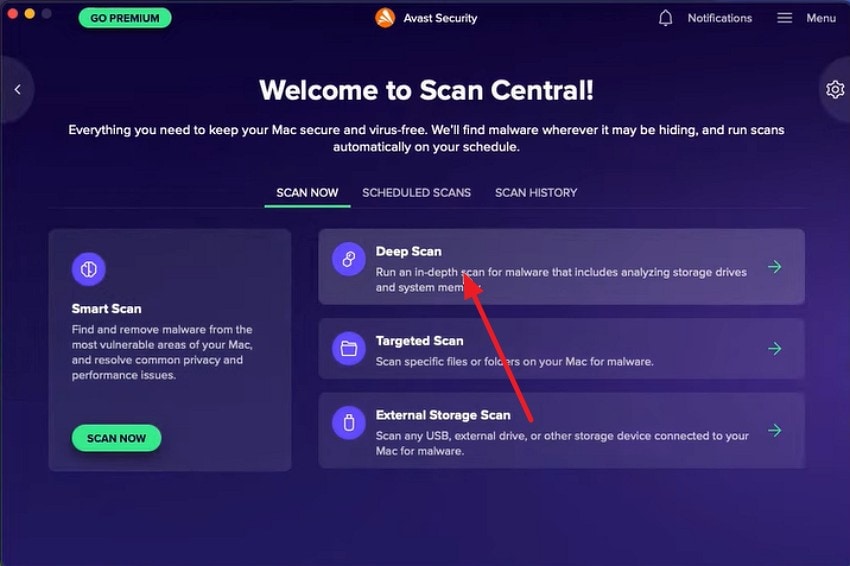
- На вкладке «Сканировать сейчас» выберите параметр «Глубокое сканирование», чтобы начать поиск вредоносного ПО.
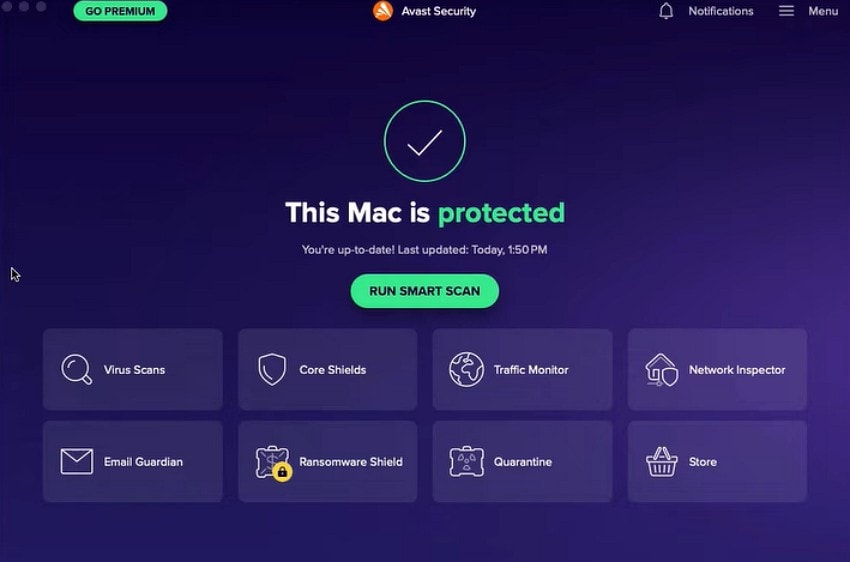
- В следующем окне проверьте, обнаружил ли инструмент какое-либо вредоносное ПО на вашем устройстве.
3. Используйте сторонние инструменты восстановления — Repairit
Теперь, когда вы знаете что такое расширение .lnk, давайте посмотрим, как сделать его доступным. Ещё один способ решить проблемы с .lnk — использовать сторонний инструмент восстановления файлов. Repairit — это надёжный инструмент восстановления, который восстанавливает исходный документ, исправляя файл .lnk. Эта платформа обеспечивает успех в 99,5% случаев, гарантируя полное восстановление файла. Она поддерживает более 30 форматов файлов, включая мультимедиа, документы, инженерные и другие типы файлов.
Сканируя на наличие вирусов или вредоносного ПО, Repairit позволяет получить доступ к файлам .lnk на вашем Mac. Вы можете импортировать несколько файлов .lnk в этот инструмент и исправить их с помощью алгоритмов восстановления на базе ИИ. После восстановления файлов к ним можно получить доступ в специальном облачном хранилище для удобной навигации в будущем. Пользователи могут воспользоваться функцией предварительного просмотра файлов для анализа результатов перед их сохранением на устройстве.
Руководство по использованию Repairit для устранения проблем с файлами .lnk
Следуйте приведённому ниже руководству, чтобы узнать, как восстановить файлы .lnk с помощью Repairit на Mac:
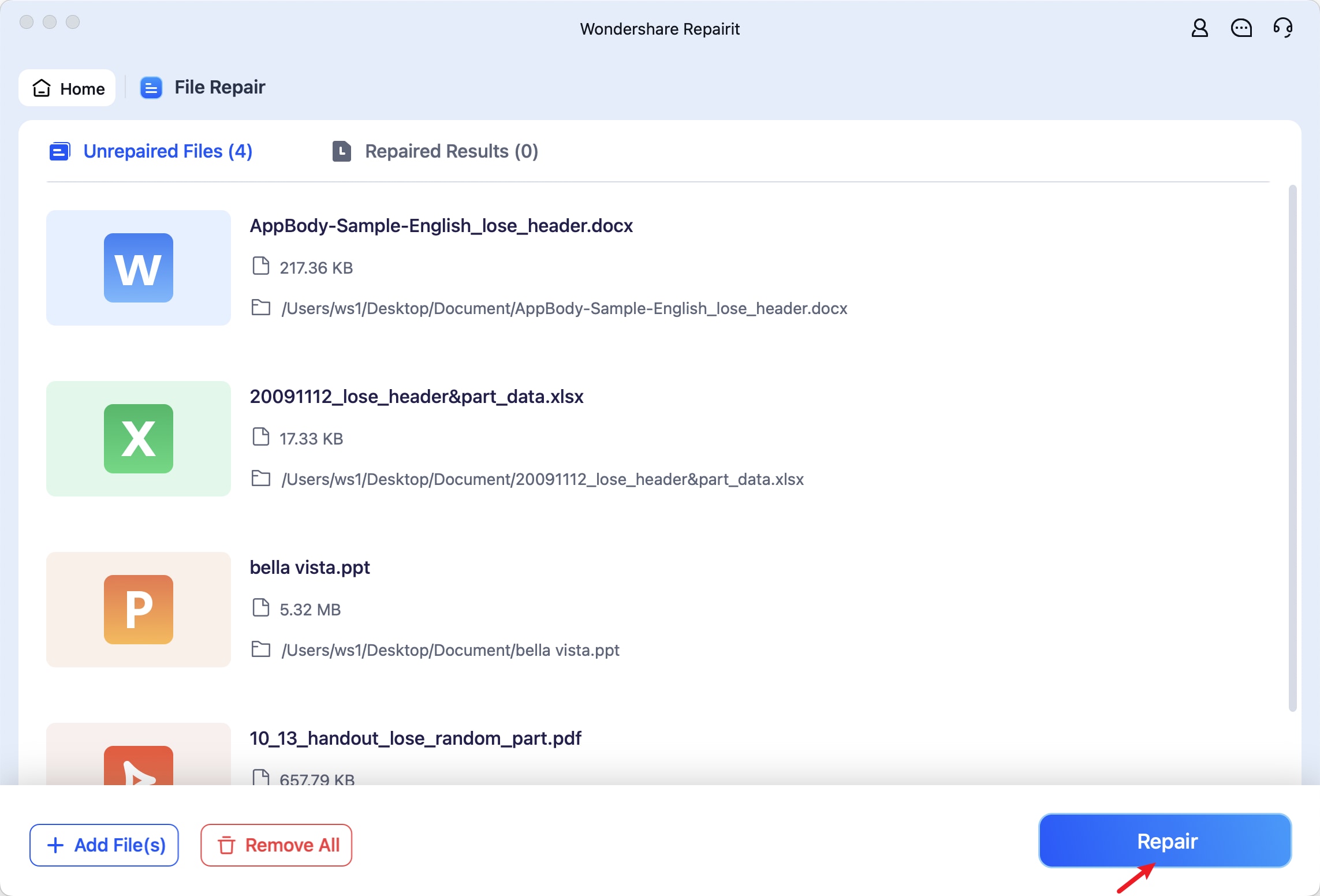
1. Начните восстановление файлов .lnk
На левой панели перейдите на вкладку «Восстановление других типов» и выберите параметр «Восстановление документов», чтобы импортировать файлы .lnk.

2. Пакетное восстановление файлов .lnk
После импорта файлов нажмите кнопку «Восстановить», чтобы исправить их.
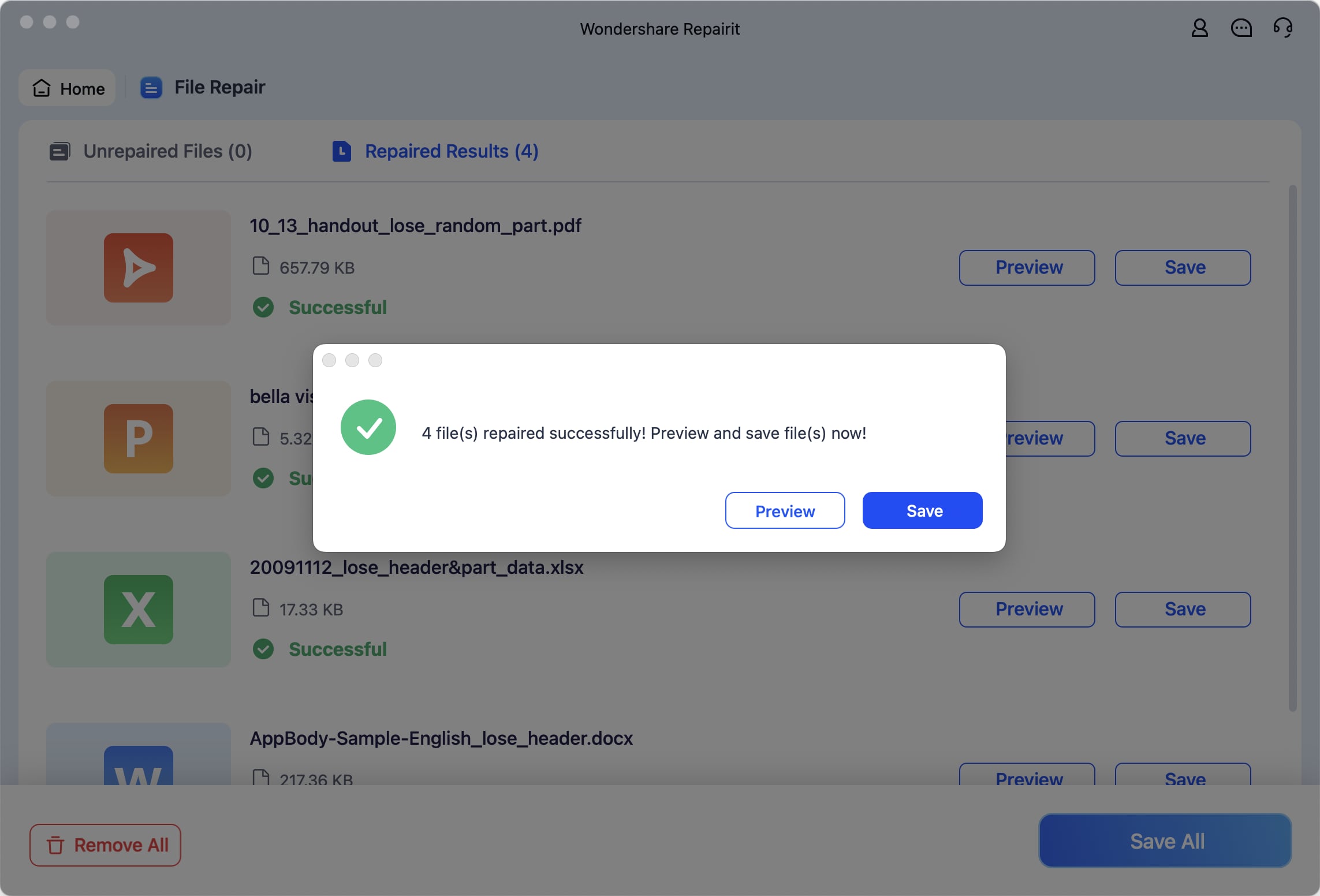
3. Просмотрите или сохраните восстановленные файлы .lnk
После восстановления файлов просмотрите или сохраните их на устройстве с помощью соответствующих кнопок.
Заключение
Подводя итог, файлы .lnk недоступны на Mac, что препятствует вашему доступу к файлам, изначально сохранённым на жёстких дисках. Эта статья представляла собой подробное руководство по что такое файл .lnk и о том, что нет возможности получить к ним доступ на MacBook. Поэтому использование Recoverit является надёжным способом восстановления этих файлов для эффективного извлечения их содержимого. Чтобы избежать проблем с этими файлами, вы можете использовать Repairit для удаления вредоносного ПО.
Часто задаваемые вопросы
-
1. Что такое файл LNK и почему он не открывается на моём Mac?
Файл LNK — это ярлык Windows, который указывает на другой файл или приложение. macOS не может выполнять такие ярлыки напрямую, поэтому исходный файл необходимо открывать в системе Windows или восстанавливать с помощью инструмента, например Recoverit. -
2. Можно ли на Mac восстановить исходный файл, на который указывает файл .lnk?
Да, если исходный файл отсутствует или недоступен, такие программы, как Recoverit, помогут найти и восстановить файл, на который ссылается ярлык .lnk. -
3. Безопасно ли открывать файлы .lnk на Mac?
Хотя macOS не выполняет сам ярлык, некоторые файлы .lnk могут содержать вредоносное ПО при открытии на ПК с Windows. В целях безопасности проверьте или восстановите исходный файл с помощью Recoverit, прежде чем пытаться его открыть. -
4. Как найти целевой файл ярлыка .lnk?
Вы можете просмотреть файл .lnk как текст, использовать команды Terminal или воспользоваться инструментами восстановления, такими как Recoverit, чтобы эффективно найти связанный файл.
