


Миллионы людей по всему миру ежедневно играют в Roblox. Иногда игра зависает и отображает сообщение \u201cRoblox encountered an unexpected error\u201d с дампом памяти. К счастью, устранить эту проблему гораздо проще, чем кажется обычным игрокам. В этом руководстве описаны все простые шаги для того, чтобы снова запустить Roblox.
Попробуйте Recoverit для восстановления данных
 Проверено безопасностью. 3,591,664 человек скачали его.
В этой статье
Часть 1. Что означает «Roblox Encountered an Unexpected Error (Memory Dump)»?
Ошибка дампа памяти при игре в Roblox возникает, когда компьютер не может должным образом управлять своей памятью. Roblox использует оперативную память вашего компьютера при загрузке и запуске игры. При сбое Windows сохраняет файл ошибки дампа памяти Roblox для записи того, что пошло не так.
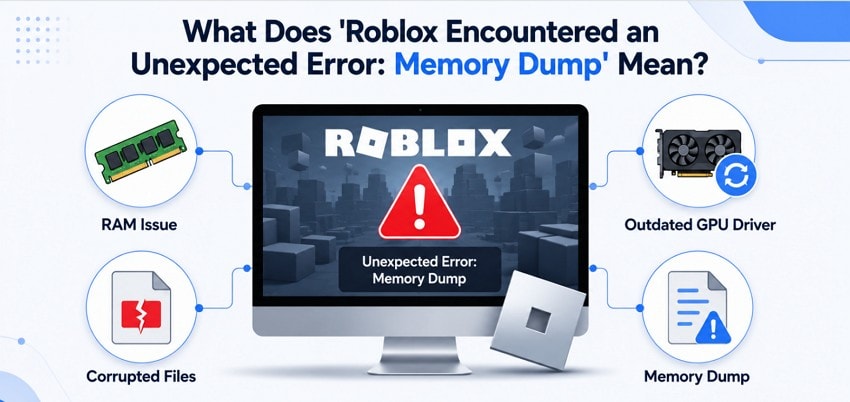
Почему в Roblox возникает неожиданная ошибка дампа памяти?
Ниже приведены основные причины неожиданной ошибки Roblox, которая нарушает ваш игровой процесс:
Конфликт с безопасностью: Система защиты от читов Roblox конфликтует с настройками безопасности Windows и вызывает эту ошибку дампа памяти.
Нехватка памяти: На вашем ПК заканчивается оперативная память или дисковое пространство, что приводит к сбою и остановке Roblox.
Повреждённые файлы: Повреждённые или испорченные файлы Roblox на вашем ПК могут вызвать эту ошибку дампа памяти из-за отсутствия необходимых компонентов.
Обновления Roblox: Иногда новые обновления Roblox содержат ошибки, которые ломают игру и вызывают неожиданные ошибки памяти.
Системные конфликты: Другие фоновые программы могут конфликтовать с Roblox и создавать неожиданные проблемы со сбоями.
Часть 2. Как исправить неожиданную ошибку дампа памяти Roblox?
Ошибка дампа памяти Roblox может оставаться проблемой достаточно долго, если её не решить должным образом. В этой части представлены лучшие методы, которые помогут исправить ошибку «дампа памяти Roblox» с лёгкостью:
Исправление 1. Проверьте статус серверов Roblox
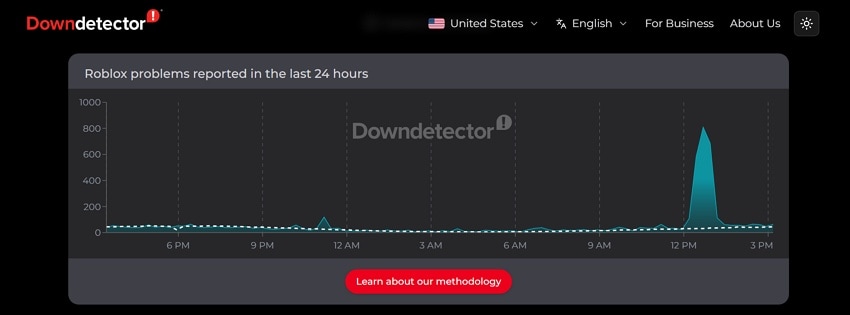
Прежде чем пробовать что-либо, всегда проверяйте, работают ли серверы Roblox нормально. Иногда ошибка дампа памяти Roblox появляется из-за проблем на собственных серверах. У Roblox есть официальная страница статуса на Roblox Status, где можно отслеживать, всё ли работает корректно. Сторонние сервисы, такие как Downdetector, также отображают актуальные отчёты о сбоях Roblox.
Исправление 2. Запустите Roblox от имени администратора
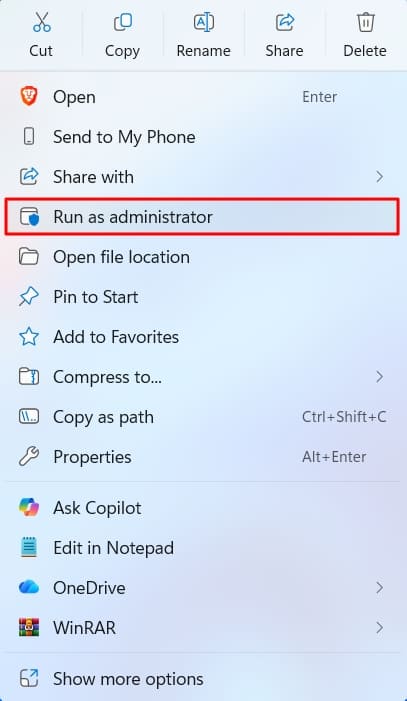
Запуск Roblox от имени администратора предоставляет игре полный доступ к системе и необходимые разрешения. Это помогает снять ограничения, которые блокируют загрузку важных файлов и фоновых процессов. Этот метод полезен, когда вы хотите исправить ошибку дампа памяти Roblox при запуске. Следуйте этим инструкциям, чтобы запустить Roblox от имени системного администратора:
Инструкции. Щёлкните правой кнопкой мыши по значку \u201cRoblox\u201d в доступном пространстве и выберите \u201cЗапуск от имени администратора\u201d из меню.
Исправление 3. Временно отключите антивирус и защитное программное обеспечение
Антивирусные службы могут блокировать работу Roblox, что в конечном итоге вызывает ошибку дампа памяти Roblox. Их нежелательное закрытие может помечать операции Roblox как подозрительную активность, которую необходимо отключить. Для этого узнайте, как легко отключить антивирусные службы на вашем устройстве:
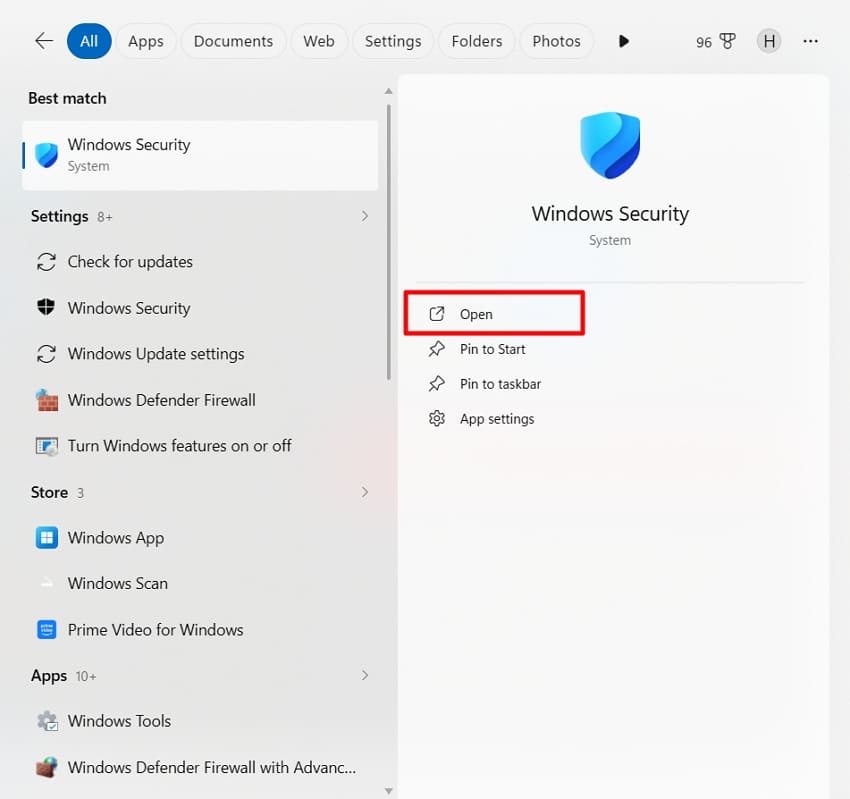
Шаг 1. Введите \u201cБезопасность Windows\u201d в строку поиска и выберите \u201cОткрыть\u201d из результатов поиска.
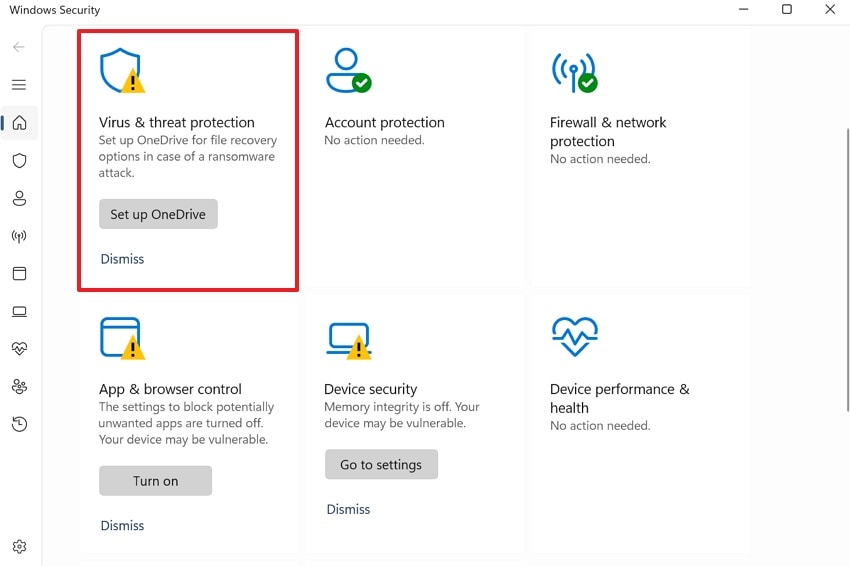
Шаг 2. После открытия перейдите в раздел \u201cЗащита от вирусов и угроз\u201d.
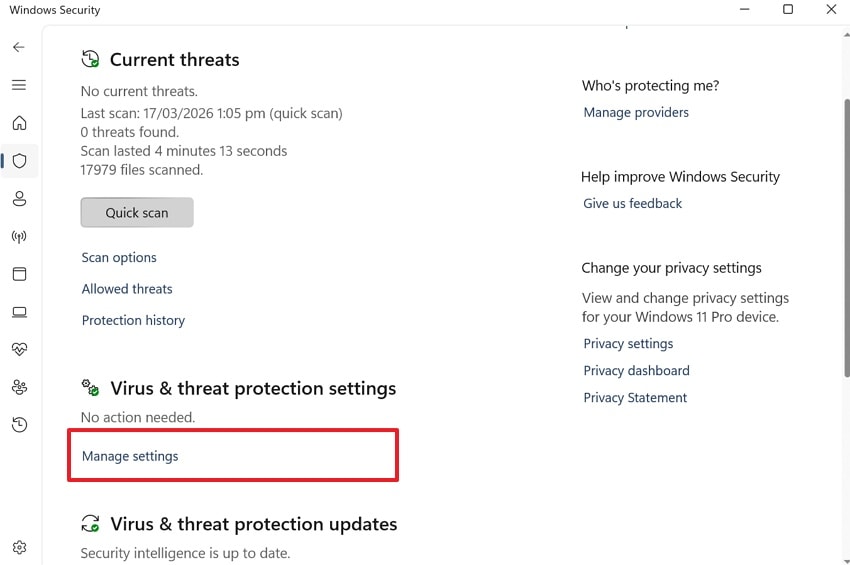
Шаг 3. Прокрутите вниз на следующем экране и нажмите \u201cУправление настройками\u201d, чтобы просмотреть дополнительные параметры безопасности.
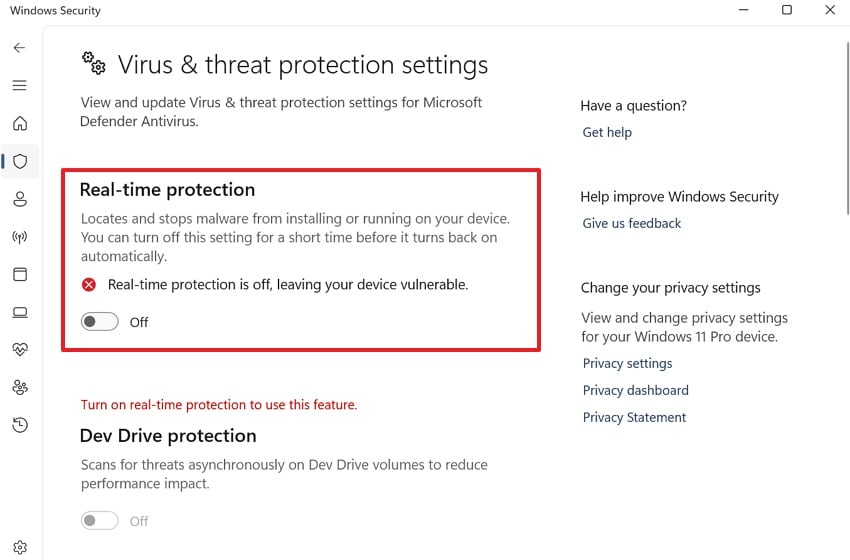
Шаг 4. Далее найдите параметр \u201cЗащита в режиме реального времени\u201d и переключите его в положение «Выкл».
Исправление 4. Сбросьте настройки графики
Roblox хранит настройки графики локально на вашем ПК. Повреждённые или несовместимые настройки графики иногда могут препятствовать запуску Roblox. Тем не менее сброс этих настроек устраняет некорректные визуальные параметры, вызывающие сбой Roblox. Следуйте приведённому руководству, чтобы сбросить настройки графики и исправить ошибку дампа памяти Roblox:
Шаг 1. В меню \u201cПуск\u201d найдите \u201cНастройки графики\u201d и выберите \u201cОткрыть.\u201d
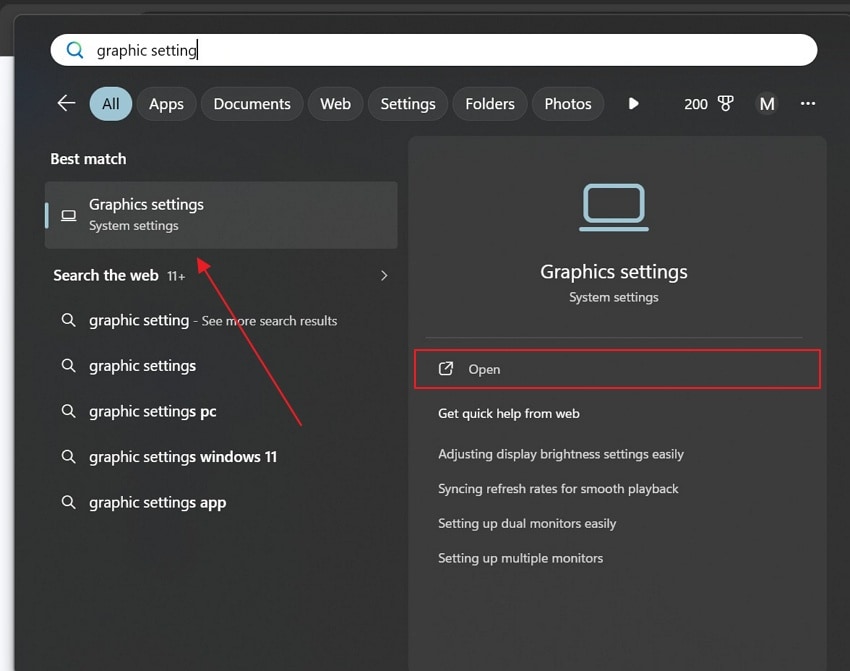
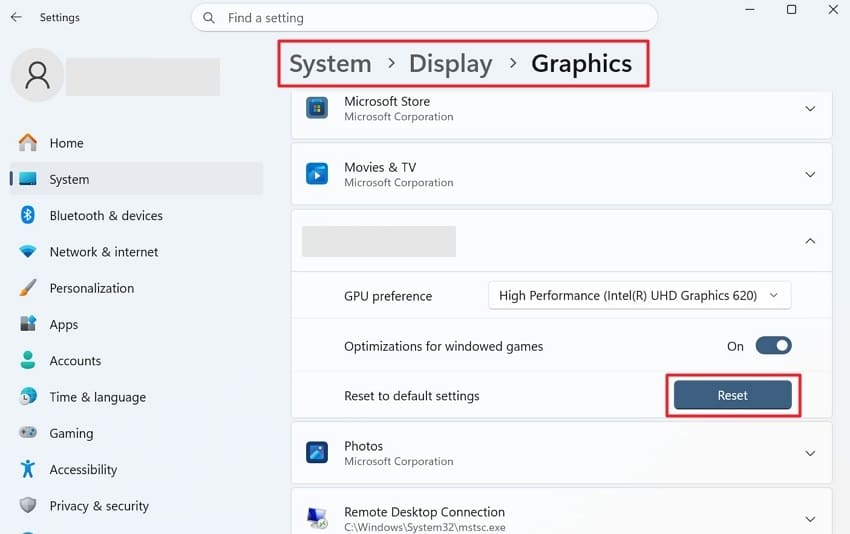
Шаг 2. Затем перейдите в раздел "Система\u201d и выберите параметр \u201cДисплей\u201d. После этого перейдите в раздел \u201cНастройки\u201d, чтобы выбрать \u201cRoblox\u201d и нажмите \u201cСбросить.\u201d
Исправление 5. Настройте виртуальную память и параметры файла подкачки
Виртуальная память работает как дополнительная оперативная память, которую компьютер использует, когда реальная память заполнена. Когда у Roblox заканчивается память, игра вылетает и отображает сообщение об ошибке. Именно тогда Roblox encountered an unexpected error и создаёт файл дампа памяти. Таким образом, увеличение виртуальной памяти даёт Windows больше пространства для обработки тяжёлых игровых нагрузок. Следуйте этим шагам, чтобы настроить виртуальную память и параметры файла подкачки:
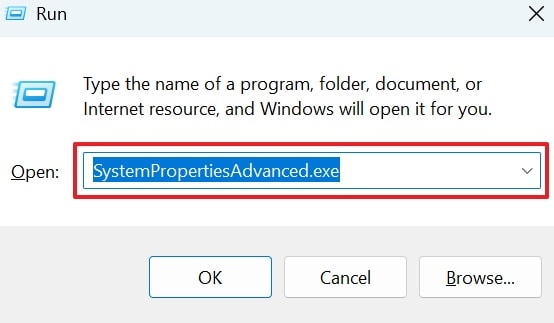
Шаг 1. Для начала нажмите \u201cWindows + R» для открытия диалогового окна «Выполнить» и введите «SystemPropertiesAdvanced.exe» затем выберите «Enter».
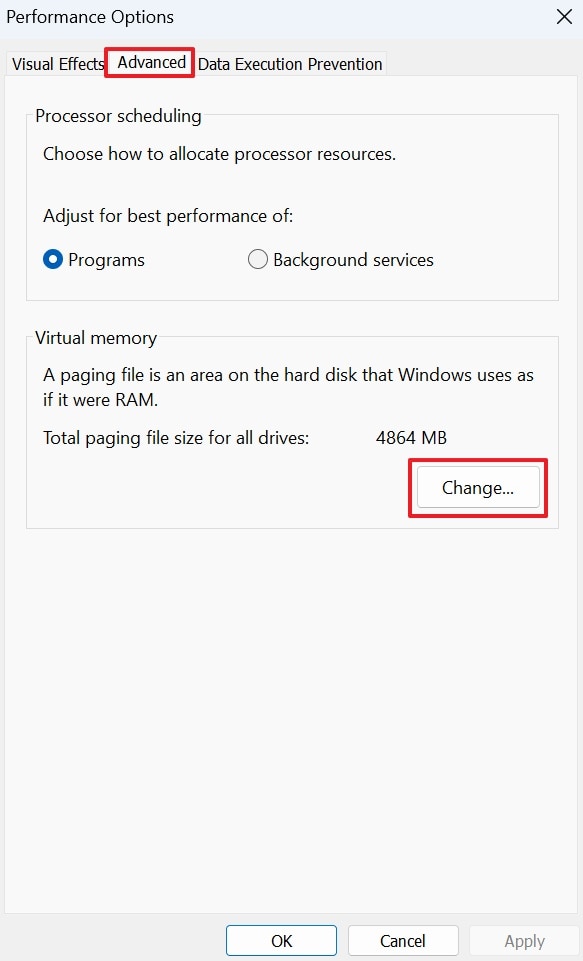
Шаг 2. После открытия перейдите на вкладку «Дополнительно» и выберите «графики» в разделе «Производительность\u201d.
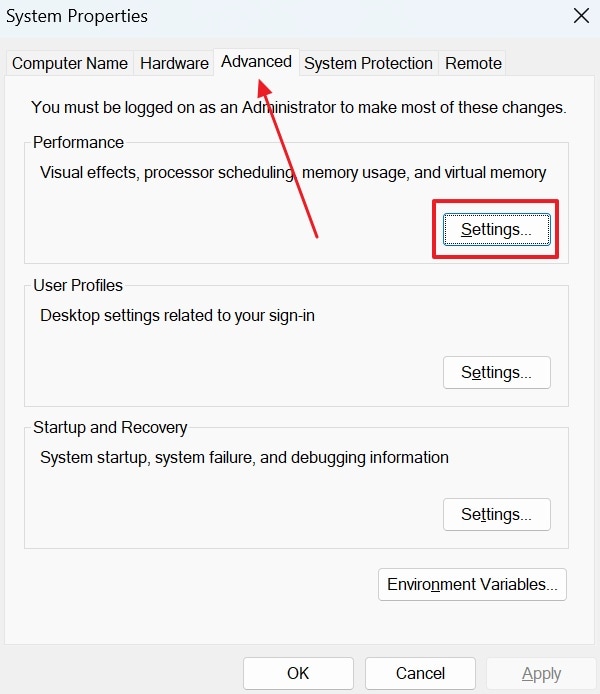
Шаг 3. После открытия перейдите на вкладку «Дополнительно» и выберите кнопку «Изменить».
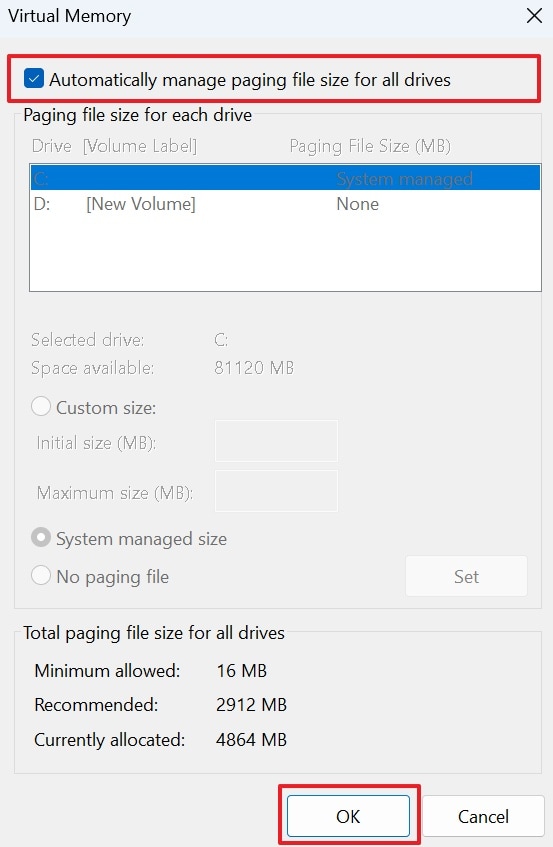
Шаг 4. Теперь снимите флажок «Автоматически управлять размером файла подкачки для всех дисков». Включите параметр «Особый размер» и введите начальный и максимальный размер (рекомендуется 1,5–3× объём оперативной памяти). Наконец, нажмите кнопку «Задать», затем выберите кнопку «OK» для сохранения изменений.
Исправление 6. Обновите графические драйверы
Обновление графических драйверов улучшает взаимодействие Roblox с аппаратным обеспечением компьютера. Это может устранить проблемы с отображением, сбои и ошибки игры, вызванные устаревшими драйверами. Этот метод полезен, когда ошибка дампа памяти Roblox требует более высокой совместимости драйверов для устранения. Поэтому ознакомьтесь с этими простыми инструкциями по обновлению графических драйверов:
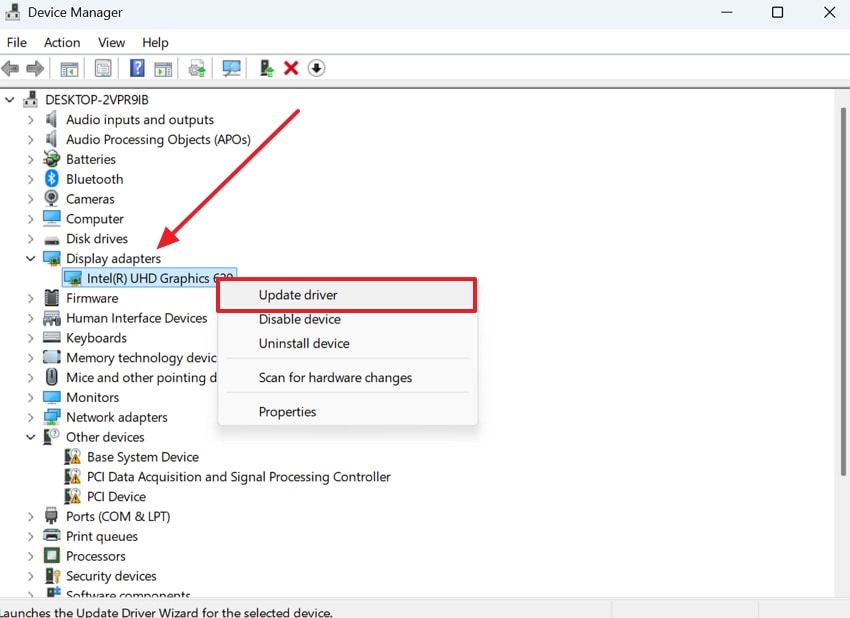
Шаг 1. Откройте «Диспетчер устройств» и разверните раздел «Видеоадаптеры» в списке. Щёлкните правой кнопкой мыши на графическом драйвере и выберите «Обновить драйвер» из меню.
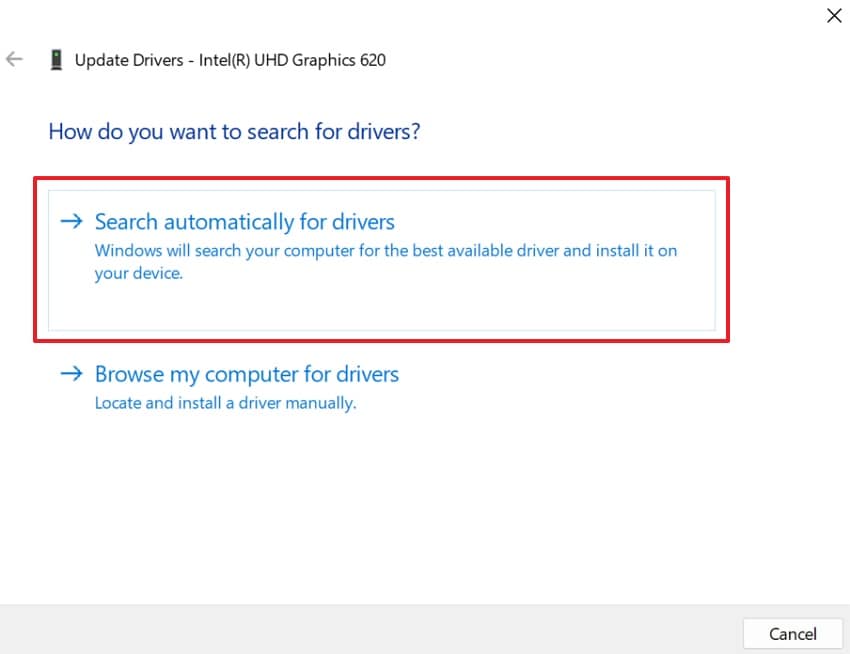
Шаг 2. В появившемся новом окне выберите «Автоматический поиск драйверов» для продолжения. После этого перезагрузите компьютер и попробуйте снова открыть Roblox.
Исправление 7. Обновите или откатите компоненты DirectX либо полностью переустановите Roblox
DirectX — это инструмент Windows, который помогает играм использовать GPU и память. Ошибка дампа памяти Roblox также связана с повреждёнными файлами DirectX, влияющими на задачи рендеринга игры. Если DirectX устарел, его файлы могут вызывать сбои и ошибки при интенсивной загрузке игры. Поэтому обновите DirectX и переустановите Roblox, чтобы удалить повреждённые файлы и восстановить рабочие копии.
Обновление DirectX
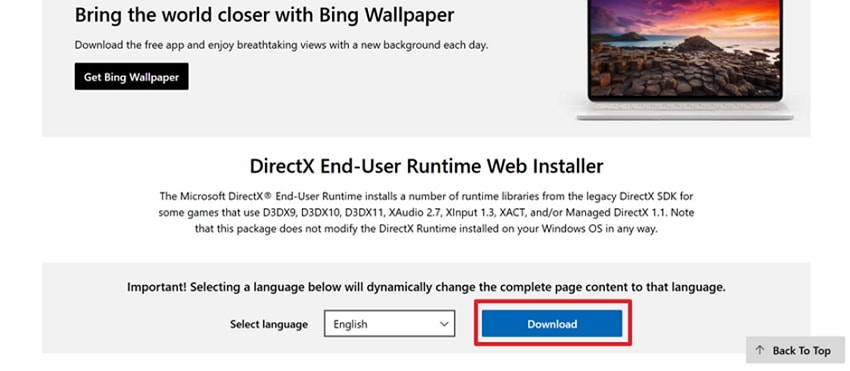
Шаг 1. Для начала перейдите на официальный сайт «DirectX» и выберите «Загрузить».
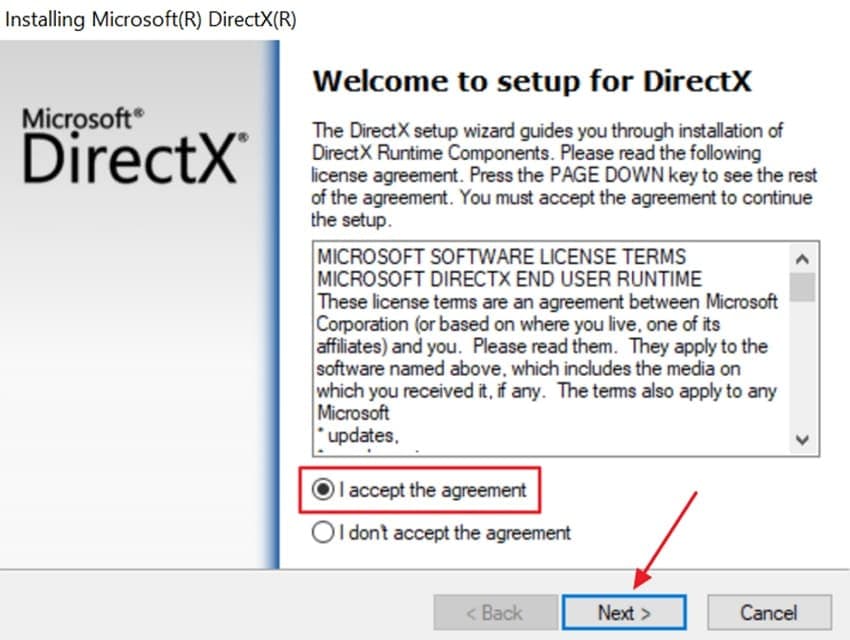
Шаг 2. После завершения загрузки включите параметр «Я принимаю условия соглашения» и нажмите кнопку «Далее». После этого следуйте инструкциям на экране, нажмите кнопку «Готово» и перезагрузите компьютер для применения всех обновлений.
Переустановка Roblox
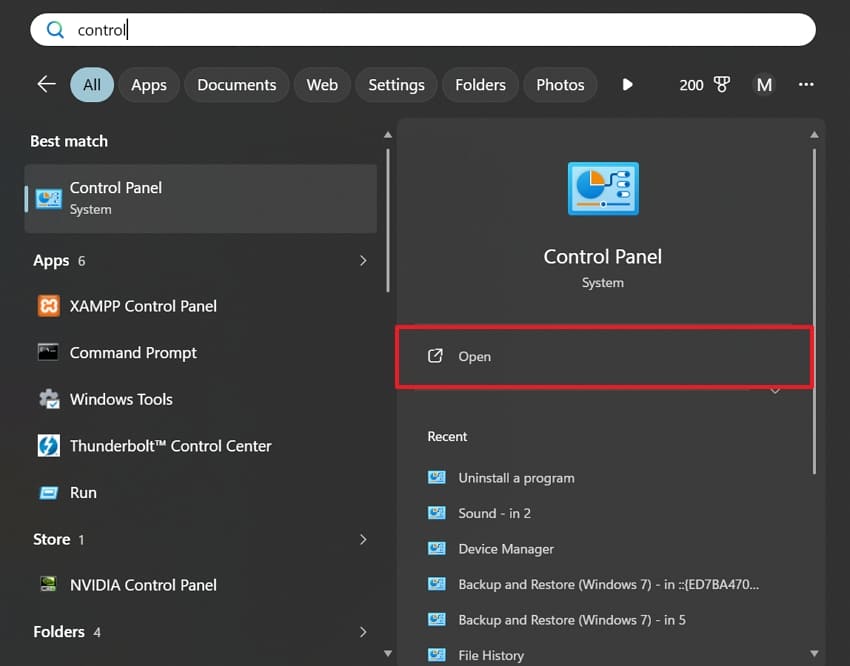
Шаг 1. Найдите «Панель управления» и запустите её через «Открыть».
Шаг 2. После открытия «Панели управления,» перейдите во вкладку «Программы».
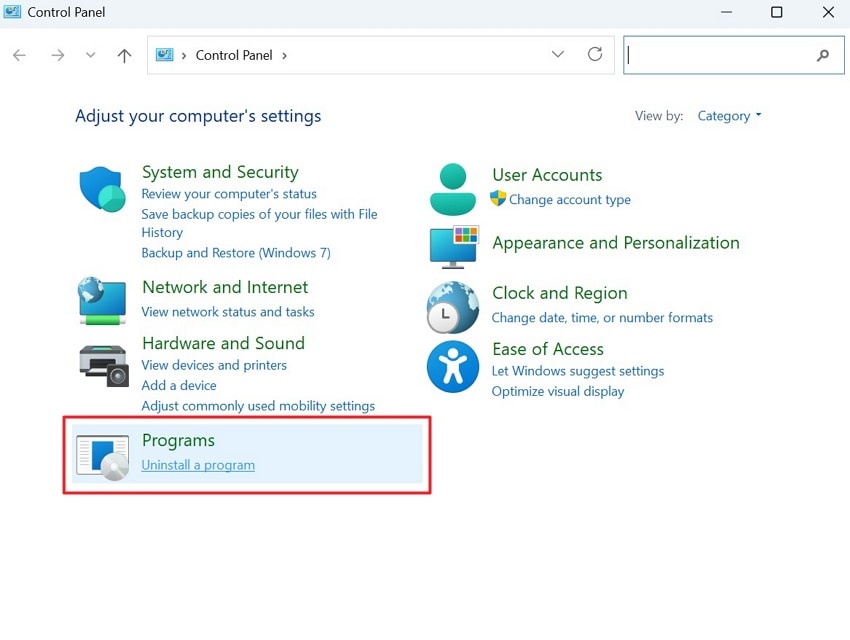
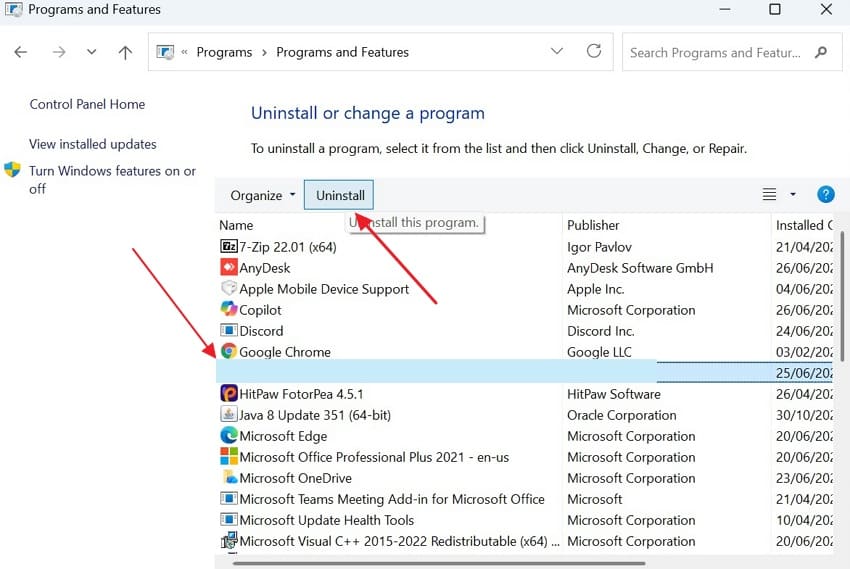
Шаг 3. Здесь выберите игру Roblox и нажмите «Удалить».
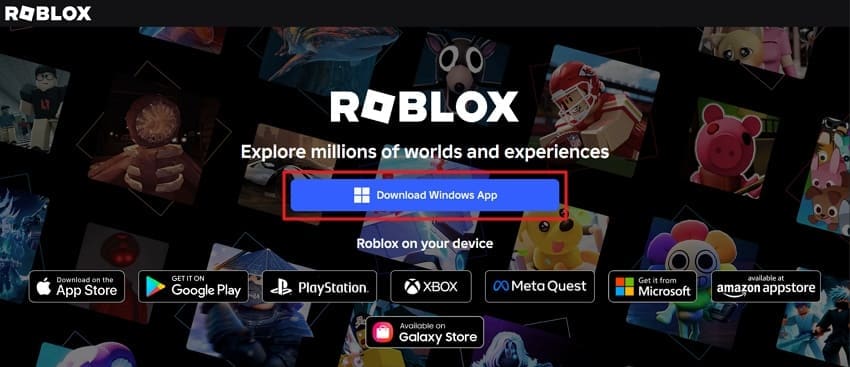
Шаг 4. После удаления перейдите на официальный сайт «Roblox\u201d и нажмите \u201cЗагрузить Windows App» для повторной загрузки.
Исправление 8. Восстановите повреждённые системные файлы Windows
Windows предлагает встроенные инструменты — сканирование SFC и DISM — для исправления повреждённых файлов или компонентов Windows. Повреждённые системные файлы Windows могут нарушить функции управления памятью, от которых зависит Roblox. Этот процесс исправляет ошибку дампа памяти Roblox и улучшает общую производительность Windows. Следуйте приведённым ниже инструкциям для восстановления повреждённых системных файлов Windows:
Восстановление повреждённых системных файлов с помощью сканирования SFC
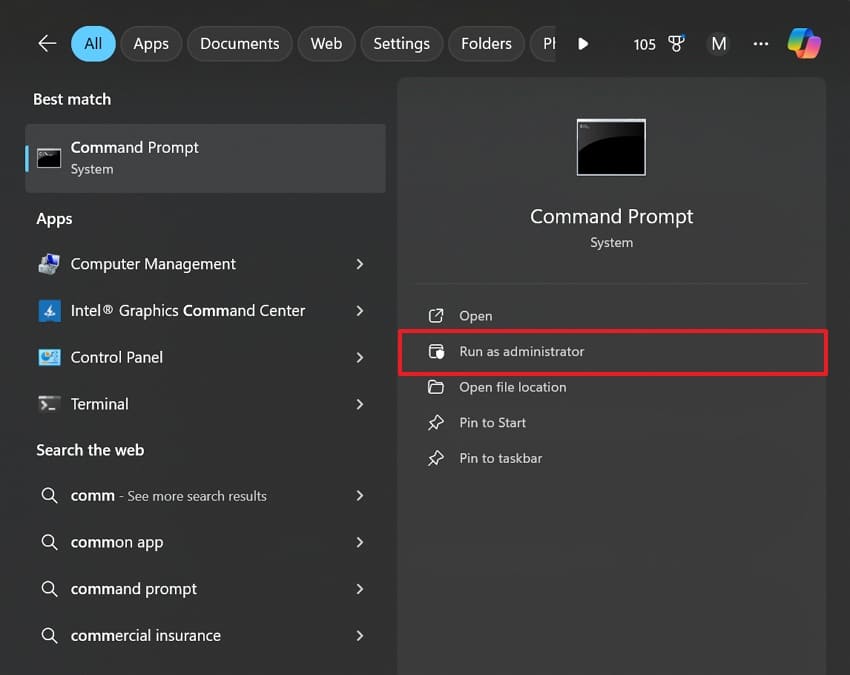
Шаг 1. Для начала выберите «Запуск от имени администратора» при поиске «Командной строки.\u201d
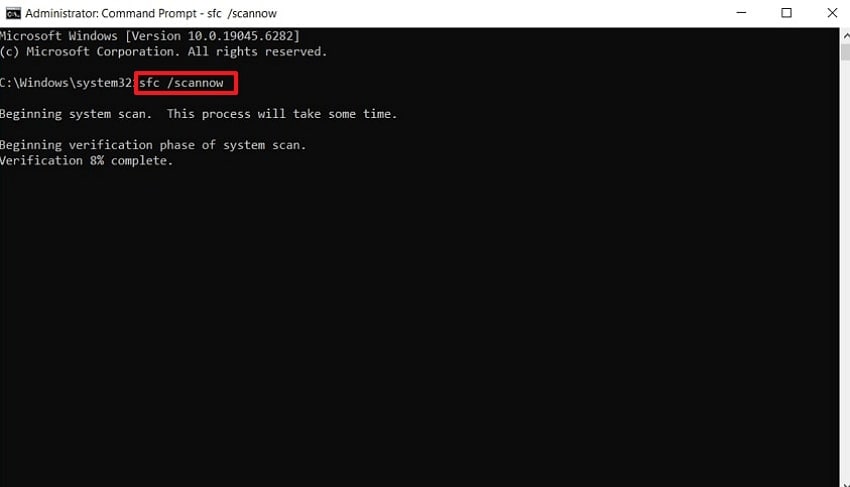
Шаг 2. После запуска CMD введите «sfc /scannow» и нажмите клавишу «Enter». После сканирования и восстановления повреждённых файлов системой перезагрузите компьютер для завершения задачи.
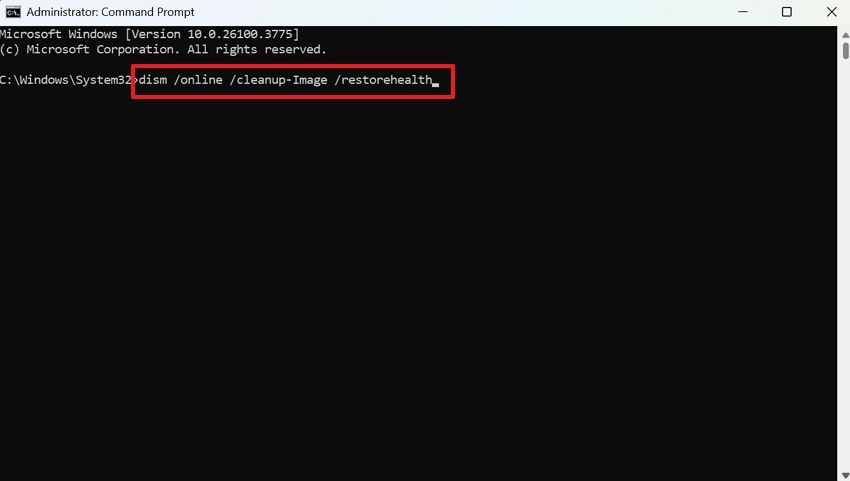
Восстановление работоспособности образа Windows с помощью инструмента DISM
Инструкции. Откройте «CMD» от имени администратора, введите «dism /online /cleanup-Image /restorehealth.» Нажмите «Enter», и система начнёт восстановление файлов образа Windows, которые могут вызывать ошибку.
Часть 3. Что делать, если Roblox продолжает вылетать после исправлений
Иногда файл ошибки дампа памяти Roblox возвращается даже после применения всех вышеперечисленных исправлений. В этом разделе описаны дополнительные шаги, которые следует предпринять, если сбой продолжается на вашем ПК:
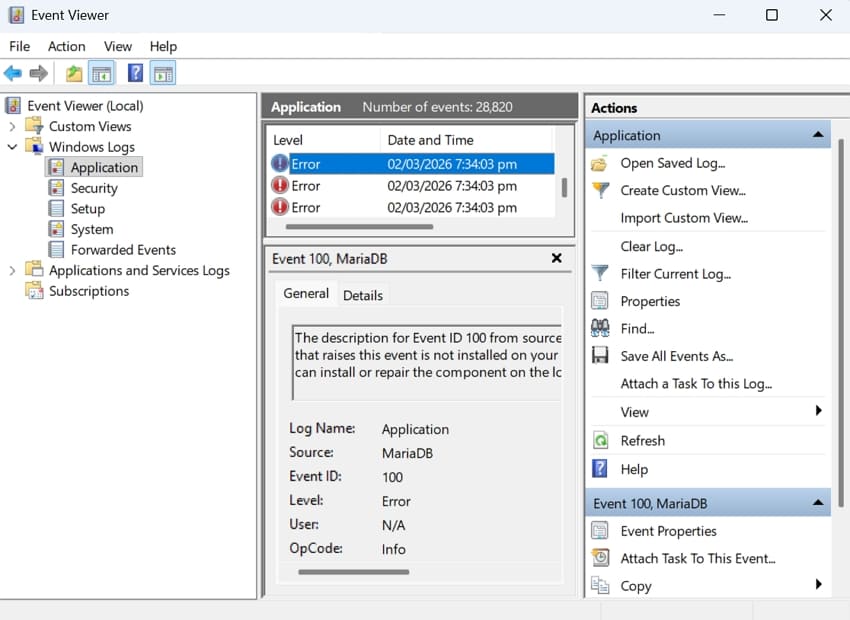
Проверка журналов сбоев и отчётов об ошибках
Windows ведёт подробные файлы журналов сбоев каждый раз, когда приложение неожиданно останавливается. Система хранит все отчёты о сбоях в одном месте — в Просмотре событий. Вы можете искать ошибки Roblox в журналах Windows, чтобы найти сведения, связанные с Roblox encountered an unexpected error. Журналы сбоев показывают точный код ошибки и файл, вызвавший сбой.
Проверка Roblox на другой учётной записи
Иногда конкретная учётная запись Roblox может иметь проблемы на стороне сервера, вызывая локальные сбои. Проблемы, связанные с учётной записью, могут иногда повреждать локальные файлы кэша, привязанные к данным пользователя. Roblox хранит данные, специфичные для учётной записи, локально, и со временем они могут быть повреждены. Тестирование другой учётной записи позволяет определить, является ли это проблемой программного обеспечения или учётной записи. Если новая учётная запись работает, очистка кэша Roblox устранит ошибку дампа памяти Roblox.
Проверка Roblox в новом профиле пользователя Windows
Повреждённый профиль пользователя Windows иногда может препятствовать правильной работе Roblox. Создание новой учётной записи пользователя Windows предоставляет Roblox полностью чистую среду для работы. Если всё работает нормально, значит в исходном профиле Windows есть параметры, вызывающие проблему. После этого вы можете перенести файлы в новый профиль и использовать его в дальнейшем.
Обратитесь в службу поддержки Roblox
Если ни одно из вышеперечисленных исправлений не помогло, вам следует напрямую обратиться в службу поддержки Roblox. Служба поддержки Roblox доступна всем игрокам по всему миру — здесь вы можете связаться со службой поддержки, поделиться журналами сбоев, кодами ошибок и характеристиками системы. Они могут рассмотреть ваш запрос и расследовать проблемы, связанные с аккаунтом или сервисом, чтобы исправить ошибку дампа памяти Roblox.
Профессиональный совет. Потеряли записи Roblox или игровые файлы после сбоя? Восстановите их!
Внезапный сбой Roblox иногда может удалить или повредить сохранённые записи игрового процесса. Видеозаписи экрана, клипы и скриншоты, сохранённые во время игры, могут быть потеряны при сбоях. К счастью, мощный инструмент под названием Recoverit позволяет легко вернуть эти файлы. Этот продвинутый инструмент оснащён режимом глубокого сканирования, который обыскивает каждый уголок вашего жёсткого диска для поиска и восстановления утерянных файлов записей.
Исходные метаданные восстановленных файлов записей Roblox автоматически сохраняются на протяжении всего процесса восстановления. Вместо того чтобы восстанавливать всю папку, вы можете выбрать конкретный файл для восстановления. Помимо восстановления, инструмент может починить или восстановить повреждённые или не воспроизводящиеся видеофайлы Roblox до полностью рабочего состояния.
Ключевые возможности
Быстрое обнаружение: Параметр быстрого сканирования находит недавно удалённые видеофайлы Roblox за несколько минут.
Безопасное сканирование: Все сканирования записей Roblox выполняются в режиме только для чтения, поэтому существующие файлы не перезаписываются случайно.
Поддержка форматов: Recoverit восстанавливает записи Roblox более чем в 100 видеоформатах, включая MP4, MKV и AVI.
Пошаговое руководство по восстановлению потерянных или повреждённых видео Roblox без лишних усилий
Следуйте приведённым ниже инструкциям, чтобы восстановить потерянные игровые записи с помощью Recoverit:
Шаг 1. Выберите диск, на котором были потеряны видео
Откройте раздел «Жёсткие диски и местоположения» в Recoverit на вашем компьютере. Выберите расположение, где хранились или были удалены ваши файлы видеозаписей Roblox.

Шаг 2. Запустите быстрое сканирование выбранного диска
Выберите целевое расположение и запустите процесс сканирования на вашем устройстве. Программа выполняет поиск всех удалённых или отсутствующих файлов записей Roblox и отображает обнаруженные элементы в ходе сканирования.

Шаг 3. Предварительный просмотр и восстановление видеозаписей Roblox
Просмотрите список найденных файлов и выполните их предварительный просмотр для подтверждения корректности. Выберите конкретные файлы видеозаписей Roblox и нажмите «Восстановить», чтобы восстановить их.

Заключение
Подводя итог, «Roblox encountered an unexpected error» — это неприятная проблема, но она решаема при правильном подходе. В этом руководстве рассмотрены все возможные способы устранения этой досадной ошибки сбоя Roblox. Кроме того, если ваши игровые записи были потеряны во время сбоя, вам потребуется продвинутый инструмент восстановления. В таком случае программы вроде Recoverit помогут восстановить все утерянные игровые записи.
Часто задаваемые вопросы
-
В1. Может ли слабая видеокарта вызывать ошибки дампа памяти Roblox?
Да, старая или неисправная видеокарта может вызвать переполнение памяти и сбой Roblox. Обновление драйверов GPU помогает устранить проблемы с дампом памяти, связанные с графикой. -
В2. Почему Roblox вылетает только в определённых играх?
Некоторые игры Roblox тяжелее других, поскольку они имеют более крупные игровые миры. Старые компьютеры с трудом справляются с такими играми и вылетают во время продолжительных сессий. -
В3. Как восстановить записи Roblox, потерянные во время сбоя в Windows?
Вы можете использовать программу вроде Recoverit, чтобы просканировать диск и вернуть потерянные файлы записей. Технология глубокого сканирования находит файлы даже после их удаления или повреждения.
