


Потеря важных файлов вызывает стресс, и именно поэтому полезный инструмент восстановления так важен. UFS Explorer надёжно восстанавливает данные с повреждённых дисков, удалённых разделов и стандартных конфигураций RAID. Он также работает с зашифрованными хранилищами, сохраняя при этом понятность процесса для каждого пользователя. В результате пользователи получают стабильное сканирование и результаты, которые легко интерпретировать.
Более того, этот обзор показывает, как программа работает в различных ситуациях потери данных. Кроме того, в нём рассматриваются функции, обеспечивающие более быстрое и плавное восстановление файлов. В совокупности эти сведения помогают читателям решить, подходит ли инструмент для их нужд по восстановлению данных.
Попробуйте Recoverit для восстановления данных
 Проверено безопасностью. 3,591,664 человек скачали его.
В этой статье

Часть 1. Обзор UFS Explorer: ключевые функции, выделяющие его среди других
UFS Explorer выделяется тем, что работает со многими системами, справляется со сложными конфигурациями хранилищ и предоставляет пользователям мощные возможности для безопасного восстановления данных. Прежде всего, он поддерживает повреждённые диски, конфигурации RAID, виртуальные диски, зашифрованные тома и ненадёжные носители. Тем не менее следующие функции также выделяют его среди конкурентов:
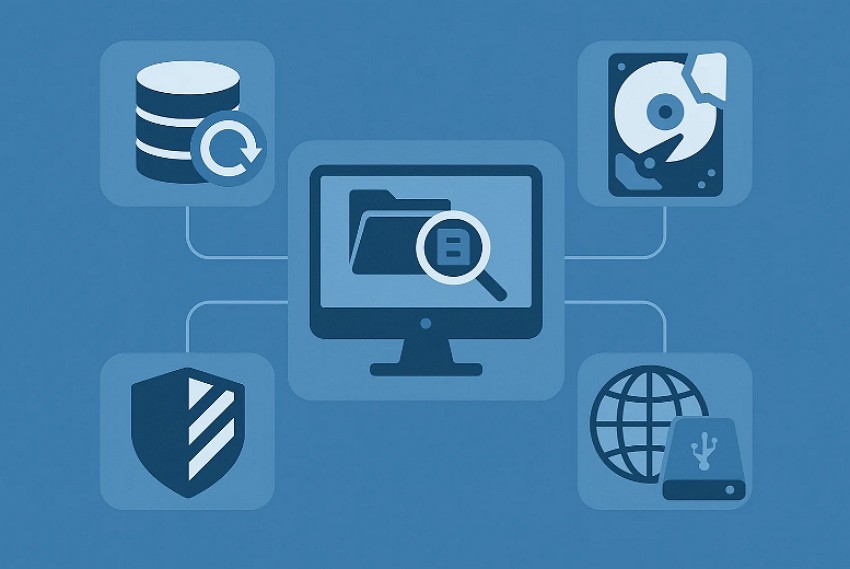
- Поддержка систем: ufs data recovery работает на платформах Windows, macOS, Linux, BSD, Solaris и VMware. Поддерживает файловые системы NTFS, APFS, ext, XFS, Btrfs, ZFS и многие другие.
- Восстановление RAID: Инструмент восстанавливает уровни RAID и нестандартные конфигурации, используемые многими современными устройствами хранения. Поддерживает бренды NAS, такие как Synology, Drobo и другие, требующие тщательной работы с несколькими дисками.
- Создание образов дисков: Его модуль создания образов защищает повреждённые диски с помощью мягких правил чтения и контролируемых шаблонов доступа. Платформа поддерживает аппаратные устройства для создания образов, снижающие нагрузку при захвате надёжных копий в стиле судебной экспертизы.
- Поддержка виртуальных сред: UFS Explorer открывает виртуальные диски, созданные VMware, Hyper-V, QEMU и VirtualBox. Он также восстанавливает данные из систем NAS, считывая экспорты или подготовленные образы без ошибок.
- Безопасная расшифровка: Инструмент разблокирует зашифрованные тома с использованием правильных учётных данных для безопасного восстановления. Он предлагает шестнадцатеричный просмотрщик, глубокое сканирование и интеллектуальные фильтры для точной технической работы.

Часть 2. Анализ производительности по результатам обзора UFS Explorer
После объяснения основных функций следующий шаг — оценка ufs explorer reviewфактической производительности:
| Область производительности | Что делает хорошо | На что обратить внимание |
|---|---|---|
| Скорость и точность сканирования | Глубокое сканирование завершается быстро (10–15 минут) с высоким процентом восстановления (~91%). | Быстрое сканирование имеет более низкий процент успеха (~82%) в зависимости от уровня повреждения |
| Работа с файловыми системами | Отлично работает с NTFS, EXT4, и HFS+ с надёжным восстановлением метаданных. | FAT32/exFAT не всегда может идеально восстановить сложные структуры папок. |
| RAID и большие тома | Кэширование RAID значительно повышает скорость (1,6 МБ/с > 37 МБ/с). | Прирост скорости зависит от размера полосы и сложности конфигурации RAID. |
| Использование ресурсов и настройка | Настраиваемые параметры кэша и производительности помогают балансировать скорость и использование памяти. | Требует ручной настройки для достижения наилучших результатов на больших образах или массивах. |
Критерии безопасности при использовании UFS Explorer
Чтобы чётко понять профиль безопасности, ниже приведены основные пункты ufs data recovery:
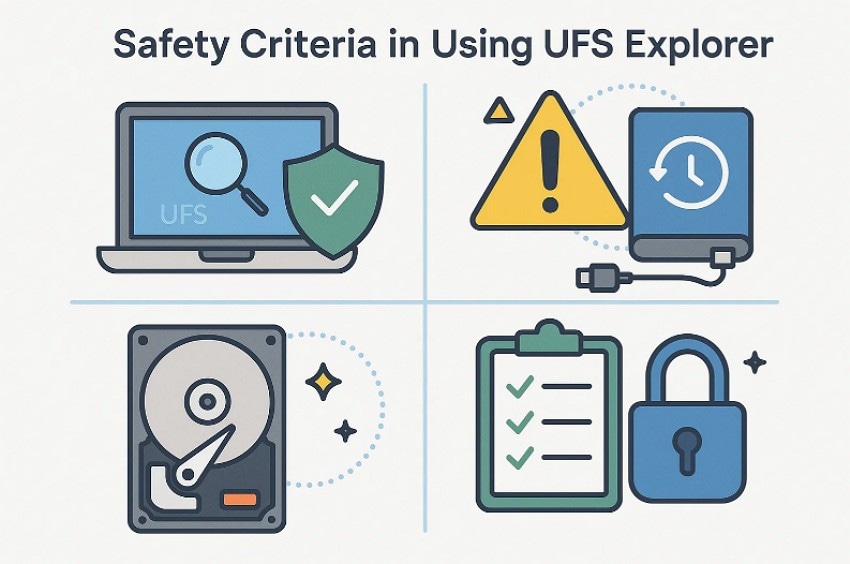
- Защита в режиме только для чтения: UFS Explorer использует строгий доступ только для чтения, который полностью сохраняет исходные данные неизменными. Эта защита сохраняет повреждённые диски и помогает предотвратить дальнейшую потерю данных во время сканирования.
- Локальная обработка: Все действия выполняются на вашем устройстве, предотвращая передачу каких-либо данных на внешние серверы. Такая настройка повышает конфиденциальность и гарантирует, что конфиденциальные файлы остаются под вашим полным контролем.
- Безопасность диска: Программное обеспечение включает инструменты, разработанные для снижения нагрузки на слабые, повреждённые диски. Режимы однократного чтения и управление тайм-аутом помогают защитить нестабильное оборудование во время сканирования.
- Риск установки: Установка программы на повреждённый диск может перезаписать важные восстанавливаемые секторы. Эта ошибка снижает процент успеха и может безвозвратно удалить некоторые ценные данные.
- Знания пользователя: Безопасная эксплуатация требует понимания этапов создания образов и осторожного обращения с устройствами в режиме только для чтения. Без надлежащего руководства пользователи могут применять настройки, которые негативно влияют на результаты восстановления.
Часть 3. Обзор UFS Explorer: оценка пользовательского опыта и интерфейса
UFS Explorer предоставляет широкие возможности управления, но кажется технически сложным для многих начинающих пользователей. Плотный, насыщенный инструментами интерфейс подходит профессионалам, предпочитающим точную навигацию. Интерфейс функционален, но устарел, с множеством расширенных параметров и минимальным руководством. Более того, такие функции, как дерево устройств и шестнадцатеричный просмотрщик, помогают экспертам, однако ограниченная фильтрация затрудняет управление большими результатами сканирования для рядовых пользователей.
Понимание комплексного процесса восстановления данных
Ознакомьтесь со структурированным планом ниже, чтобы лучше понять комплексный ufs explorer data recovery процесс:
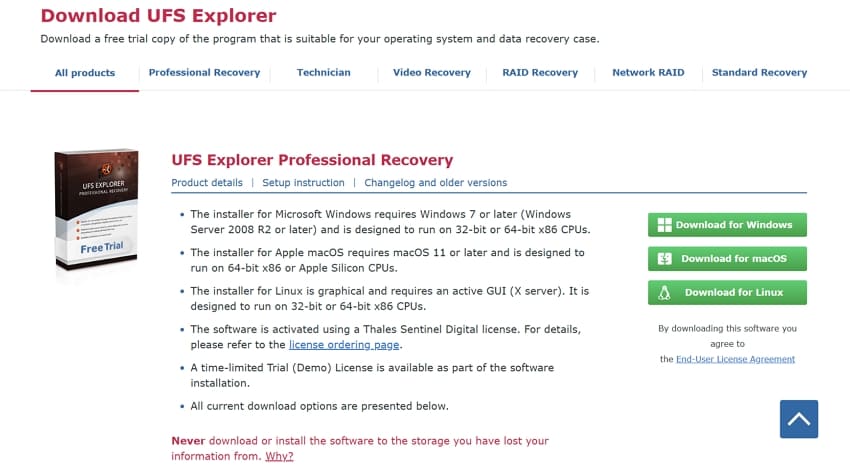
- Безопасная установка на исправный диск
Начните с установки правильной редакции UFS Explorer на чистый системный диск. Установка программы на повреждённый диск может перезаписать восстанавливаемые секторы, поэтому раздельная установка обеспечивает максимальную безопасность. Этот шаг подготавливает стабильную среду для предстоящего процесса восстановления.
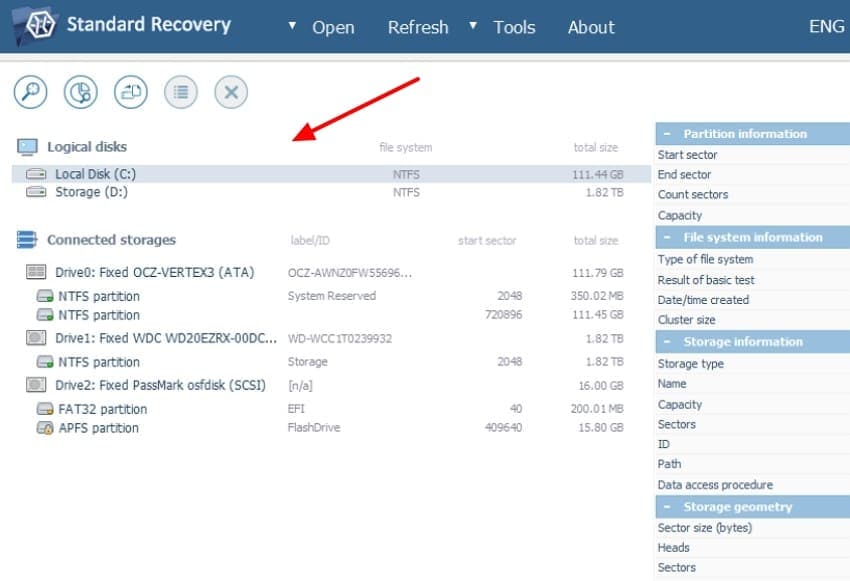
- Выбор целевого устройства
После открытия программы она автоматически обнаруживает все подключённые устройства хранения. В дереве устройств слева выберите диск, раздел, массив RAID или образ диска, содержащий утерянные данные.
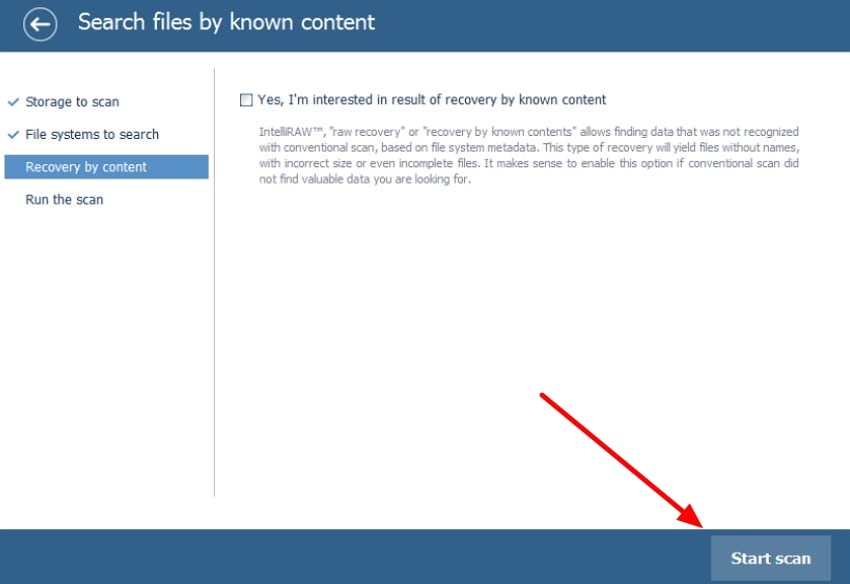
- Запуск процесса сканирования
Теперь нажмите «Начать сканирование», чтобы приступить к поиску отсутствующих файлов. Вы можете выбрать конкретные области для сканирования, указать вероятные файловые системы и включить IntelliRAW или контентно-ориентированный поиск для более глубокого восстановления.
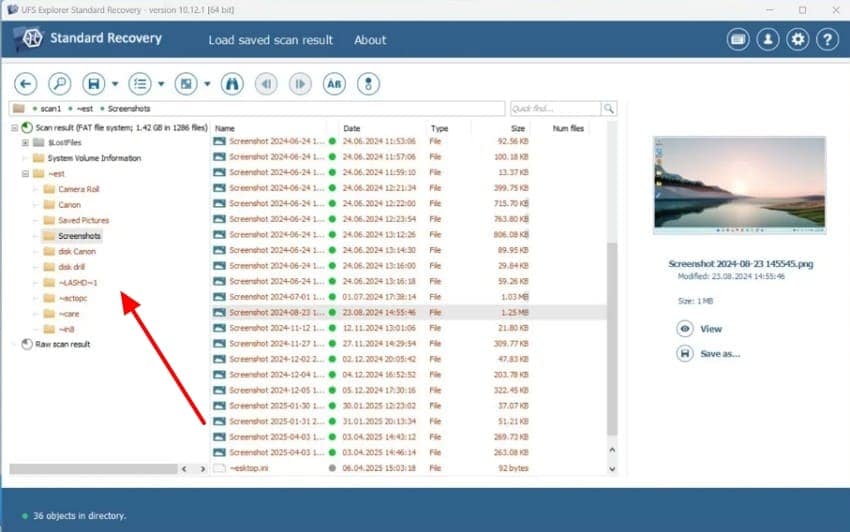
- Просмотр и анализ результатов сканирования
По завершении сканирования UFS Explorer создаёт новое дерево «Результат сканирования» с восстановленными папками и файлами. Вы можете просматривать каталоги, изучать метаданные, просматривать документы и фотографии, а также отмечать элементы, которые хотите восстановить.
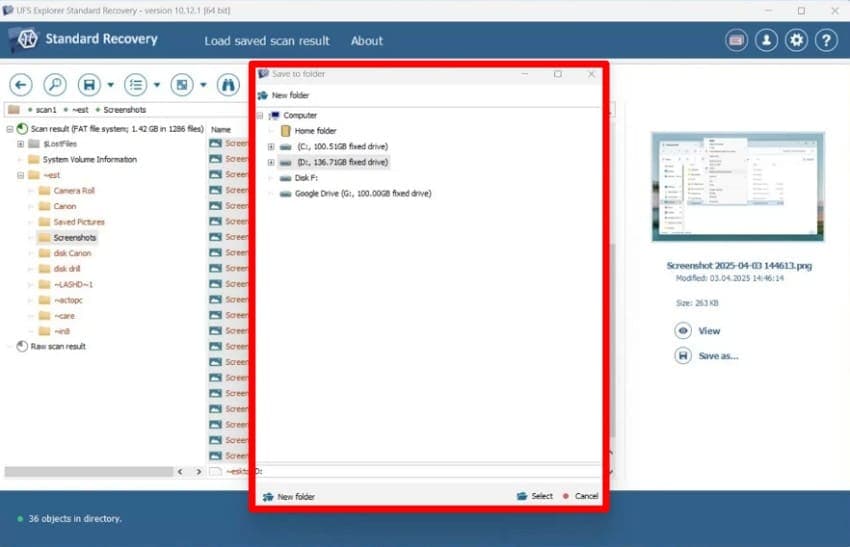
- Безопасное сохранение восстановленных данных
Наконец, выберите «Сохранить как», чтобы сохранить выбранные элементы на другое, исправное устройство хранения — никогда обратно на повреждённый источник. Вы также можете сохранить сеанс сканирования, чтобы впоследствии повторно открыть результаты без повторного сканирования.
Вердикт: производительность восстановления UFS Explorer
Использование этого инструмента кажется простым, как только мы понимаем, где находится каждый параметр. Процесс сканирования проходит плавно, внушая нам доверие к его способности находить данные. Большинство операций восстановления завершаются с хорошими результатами, особенно когда файлы не сильно повреждены. Даже сложные случаи обычно возвращают пригодный для использования контент, что делает общий процесс обнадёживающим.
Изучение отзывов пользователей
Положительный отзыв пользователя
- "Я запустил UFS Explorer на диске 2, и, как и DiskDrill, это заняло около 5 дней. Мне удалось успешно восстановить подавляющее большинство файлов не только с именами файлов, но и с расширенными атрибутами (приятный бонус), и в целом я остался доволен". - Bobby6kennedy
- "…Необходимо восстановить около 500 ГБ данных, относящихся к таким файлам, как: JPG, JPEG, GIF, PDF, DOC, TXT, MP3, MP4, MOV, WAV, AVI, PNG и по существу все другие разновидности файлов текстового, видео-, фото- и документального типа. По результатам моего исследования, наилучшим выбором программы для покупки стал бы один из следующих вариантов: UFS Standard Recovery $64,95 против DMDE Standard Edition $64,94 против DMDE Express $20…"- Reindeer993
Отрицательные отзывы
- "Восстановление набора дисков Drobo 5. Drobo просто перестал работать после отключения/подключения кабеля USB, так что всё должно быть нормально, но после 2 недель работы UFS с ним" - Delchi
- "Одна из моих главных претензий к UFS — использование ими скрытых папок по умолчанию для данных, восстановленных за пределами файловой системы ($foldername, $Lostdata и т.д.). Они делают данные невидимыми для клиентов Windows и создают неудобства при работе в командной строке Linux. К тому же переименование вручную может занять вечность…" - thefanum
Часть 4. UFS Explorer: обзор тарифных планов
В этом разделе представлен чёткий, структурированный обзор UFS Explorerтарифных планов:
| Редакция | Лицензия | Компьютеры | Пользователи | Цена |
|---|---|---|---|---|
| Стандартное восстановление | Персональный | 1 | 1 | $64.95 |
| Профессиональное восстановление | 1 место | 1 | Любой | $629.95 |
| Сетевой RAID | Персональный | 1 | 1 | $209 |
| Восстановление RAID | Персональный | 1 | 1 | $139 |
| Технический специалист | 3 месяца | 1 | Любой | $399.95 |
Часть 5. Сравнение UFS Explorer с Recoverit: почему побеждает Recoverit
Чтобы понять практические различия, в таблице ниже сравниваются UFS Explorer с Recoverit и показывается, почему многие пользователи считают Recoverit более надёжным выбором:
| Аспекты | UFS Explorer | Recoverit |
|---|---|---|
| Простота использования | Технический интерфейс сложен для навигации начинающими пользователями. | Простой интерфейс с чёткими, пошаговыми инструкциями. |
| Безопасность | Требует тщательной настройки во избежание перезаписи данных. | Автоматическая защита полностью сохраняет исходные диски в безопасности. |
| Процесс сканирования | Мощное сканирование, но требует ручной настройки. | Интеллектуальное сканирование запускается автоматически с точными результатами. |
| Инструменты предварительного просмотра | Ограниченные фильтры для больших групп файлов. | Плавный предварительный просмотр с удобной сортировкой и категориями. |
| Общее впечатление | Лучше всего подходит для экспертов и технических специалистов. | Удобен для всех пользователей со стабильной и надёжной производительностью. |
Recoverit кажется простым, потому что каждый шаг понятен и прост для пользователей. Кроме того, чистый интерфейс помогает людям сохранять спокойствие, когда проблемы возникают быстро. Каждый инструмент находится там, где его ожидают пользователи, что помогает направлять их действия. Таким образом, каждый шаг выполняется по порядку, что поддерживает стабильность процесса восстановления. Такой дизайн устраняет стресс, связанный с ufs data recovery задачами для пользователей.
Кроме того, программа хорошо работает с потерянными файлами с повреждённых дисков или отформатированных носителей. Интеллектуальное сканирование быстро находит недостающие данные без сложной настройки. Более того, встроенные инструменты защищают ваш диск на каждом этапе восстановления. Таким образом, чёткий предварительный просмотр помогает пользователям проверять файлы перед их сохранением.
Ключевые функции
- Пакетная обработка: Восстанавливает несколько файлов или папок одновременно, обеспечивая более быстрое и организованное восстановление при больших задачах.
- Интеллектуальное сканирование: Использует технологию глубокого интеллектуального сканирования для поиска удалённых, отформатированных или потерянных файлов с высокой точностью.
- Предварительный просмотр файлов: Отображает чёткий предварительный просмотр фотографий, видео и документов перед сохранением, обеспечивая точное и избирательное восстановление.
Краткое руководство: как Recoverit упрощает восстановление данных для всех
Давайте пройдём по руководству ниже, чтобы эффективно восстановить данные с помощью Recoverit:
- Выберите место для восстановления
Начните с выбора опции «Жёсткие диски и местоположения» на левой боковой панели, чтобы начать восстановление.

- Запустите процесс сканирования
После начала сканирования все восстанавливаемые файлы появятся на вкладке «Расположение файлов» в папке «Имя потерянных файлов».

- Предварительный просмотр и восстановление данных
Наконец, просмотрите файлы и нажмите кнопку «Восстановить», чтобы завершить восстановление.

Recoverit обеспечивает более быстрые и стабильные результаты, делая процесс восстановления заметно более плавным. Кроме того, его интеллектуальное сканирование запускается автоматически и точно обрабатывает удалённые, отформатированные и повреждённые данные. Для сравнения, UFS часто требует технических настроек для достижения аналогичных результатов. Поэтому Recoverit обеспечивает более высокий практический успех, сохраняя весь процесс восстановления простым, организованным и надёжно стабильным для всех пользователей.
Заключение
В заключение, данный ufs explorer review показывает, что инструмент мощный, но всё же требует определённых технических навыков для эффективного использования. Он справляется со сложными проблемами хранения, однако многие пользователи хотят чего-то более простого. Для более быстрого сканирования, упрощённых шагов и лучших результатов в повседневной работе по восстановлению Recoverit предлагает более плавный и комфортный опыт для большинства пользователей
Часто задаваемые вопросы
-
1. Подходит ли UFS Explorer для начинающих?
UFS Explorer может восстанавливать многие типы данных, однако для новых пользователей он кажется технически сложным. Некоторые шаги требуют дополнительных знаний, поэтому начинающим может быть труднее использовать его без руководства. -
2. Как UFS Explorer работает с повреждёнными или отформатированными дисками?
UFS Explorer может сканировать повреждённые или отформатированные диски и восстанавливать многие читаемые файлы. Он работает лучше всего при правильно выбранных настройках, особенно в более сложных случаях. -
3. Что делает Recoverit проще, чем UFS Explorer?
Recoverit использует пошаговые инструкции и автоматическое сканирование, которые эффективно упрощают сложные ситуации восстановления. Чёткий интерфейс и плавный рабочий процесс помогают пользователям восстанавливать данные без лишней путаницы. -
4. Могут ли оба инструмента восстанавливать файлы с внешних устройств?
Оба инструмента поддерживают внешние устройства, включая USB-накопители, карты памяти и портативные SSD. Однако Recoverit обрабатывает эти устройства более плавно благодаря оптимизированному механизму сканирования.
