


Управление дроном DJI ощущается захватывающе. Не правда ли? Мир выглядит иначе с высоты, и каждый полёт фиксирует что-то новое. Но когда приходит время сохранить и смонтировать отснятый материал, необходимо перенести файлы с дрона на компьютер. Многие новые пользователи задаются вопросом, как безопасно перенести видео DJI на компьютер без потери качества.
Это не так сложно. Существует несколько способов переместить или скопировать файлы. Одни быстрее, другие надёжнее. В этом руководстве вы изучите каждый метод шаг за шагом.
Вы также узнаете как перенести данные дрона DJI на ПК без ошибок, как восстановить потерянные видео в процессе переноса и как аккуратно хранить отснятый материал для последующего использования.
Содержание
-
- Метод 1: Использование USB-кабеля для прямого подключения дрона
- Метод 2: Извлечение SD-карты и использование кардридера
- Метод 3: Перенос через приложение DJI Fly и синхронизацию по Wi-Fi
- Метод 4: Использование программы DJI Assistant 2
- Метод 5: Использование функции QuickTransfer (поддерживаемые модели)
- Метод 6: Перенос через облачное резервное копирование и загрузку
Часть 1: Можно ли перенести видео DJI на любой компьютер?
Да. Вы можете легко перенести видео DJI на компьютер, независимо от того, используете ли вы Windows или Mac. Каждый дрон DJI сохраняет отснятый материал на карте памяти или встроенном хранилище. После подключения компьютер распознаёт его как обычный диск. Вы можете открыть папку, просмотреть файлы и скопировать их.
Тем не менее некоторые обстоятельства могут создать трудности. Некоторые компьютеры могут не распознать дрон сразу. Другие могут предложить отформатировать карту. Никогда не делайте этого, пока не перенесёте файлы в безопасное место. Вы можете навсегда потерять отснятый материал. Чтобы успешно перенести данные дрона DJI на ПК, сначала проверьте совместимость. Убедитесь, что у вас есть подходящий кабель, кардридер и достаточно места на компьютере.
Часть 2: Как перенести видео DJI на компьютер?
После каждого полёта следующим шагом является сохранение результатов работы. Знание того, как перенести видео DJI на компьютер, поможет вам защитить отснятый материал и освободить место для новых полётов. Вы можете использовать разные методы в зависимости от имеющихся инструментов.
Метод 1: Использование USB-кабеля для прямого подключения дрона
Прямое подключение дрона с помощью USB-кабеля — самый простой подход. Дрон работает как съёмный диск. При подключении компьютер отображает его папки. Вы можете открыть их, просмотреть все видео и скопировать их.
Этот метод удобен, когда вы не хотите каждый раз извлекать SD-карту. Он снижает износ слота и сохраняет карту в безопасности внутри дрона. Он также помогает, когда вы хотите быстро получить видео DJI на компьютер сразу после посадки.
Когда использовать:
- Ваш дрон поддерживает прямой перенос по USB.
- Вам нужен вариант «подключи и работай».
- Вы не хотите часто работать с SD-картой.
Как использовать USB-кабель для прямого подключения дрона:
- Выключите дрон. Подключите USB-кабель к дрону, а затем к компьютеру.
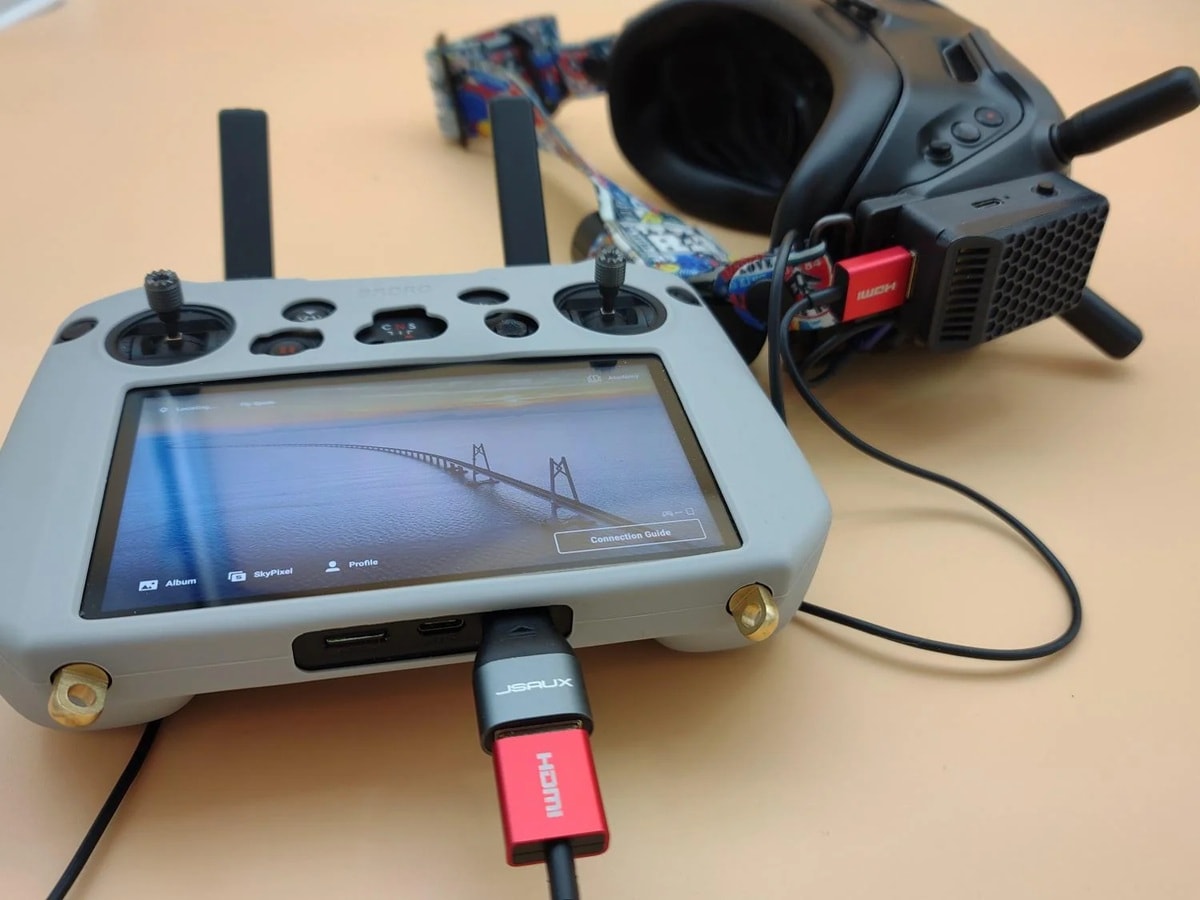
- Дождитесь, пока дрон отобразится как диск. Откройте его, найдите папку «DCIM» или «VIDEO» и скопируйте все файлы на компьютер.
Если компьютер не распознаёт устройство, попробуйте другой кабель или порт. Некоторые кабели предназначены только для зарядки и не передают данные. По возможности всегда используйте оригинальный кабель DJI.
Метод 2: Извлечение SD-карты и использование кардридера
Это один из самых быстрых способов перенести данные дрона DJI на ПК. Каждый дрон использует SD-карту для хранения данных. Вы можете извлечь её и использовать кардридер для копирования файлов. В компьютерах обычно есть встроенные кардридеры, но можно также приобрести внешние.
Кардридеры обеспечивают стабильную скорость передачи. Они не разряжают аккумулятор дрона и лучше справляются с большими файлами. Этот метод хорошо подходит, если вы записываете видео в формате 4K или большие клипы, требующие высокой скорости передачи.
Когда использовать:
- Вы хотите более высокую скорость передачи.
- Вы одновременно записываете много видео.
- Вам нужен стабильный и надёжный метод.
Шаги:
- Осторожно извлеките SD-карту из дрона и вставьте её в кардридер.
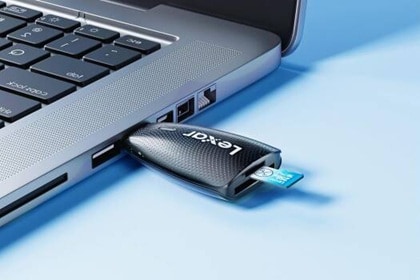
- Откройте новый диск на компьютере. Найдите папку с видео и скопируйте файлы в вашу папку для хранения.
Всегда безопасно извлекайте карту перед удалением. Слишком раннее извлечение может повредить файлы и привести к потере данных.
Метод 3: Перенос через приложение DJI Fly и синхронизацию по Wi-Fi
Вы также можете перемещать файлы с помощью Wi-Fi. Приложение DJI Fly позволяет вашему телефону подключаться к дрону по беспроводной сети. Это медленнее, чем через кабель, но удобно в путешествиях. Сначала можно синхронизировать материал с мобильным устройством, а затем перенести его на ПК.
Этот метод удобен для быстрого обмена. Вы можете сразу просматривать, обрезать или публиковать короткие клипы с телефона. Когда вы вернётесь домой, вы всё равно сможете скачать видео DJI на компьютер для полноценного монтажа.
Когда использовать:
- Вы хотите быстро отправить клипы без кабелей.
- Вы планируете предварительный просмотр на телефоне.
- Вы находитесь на улице вдали от ПК.
Шаги:
- Включите Wi-Fi на дроне и телефоне. Подключите их через приложение DJI Fly.
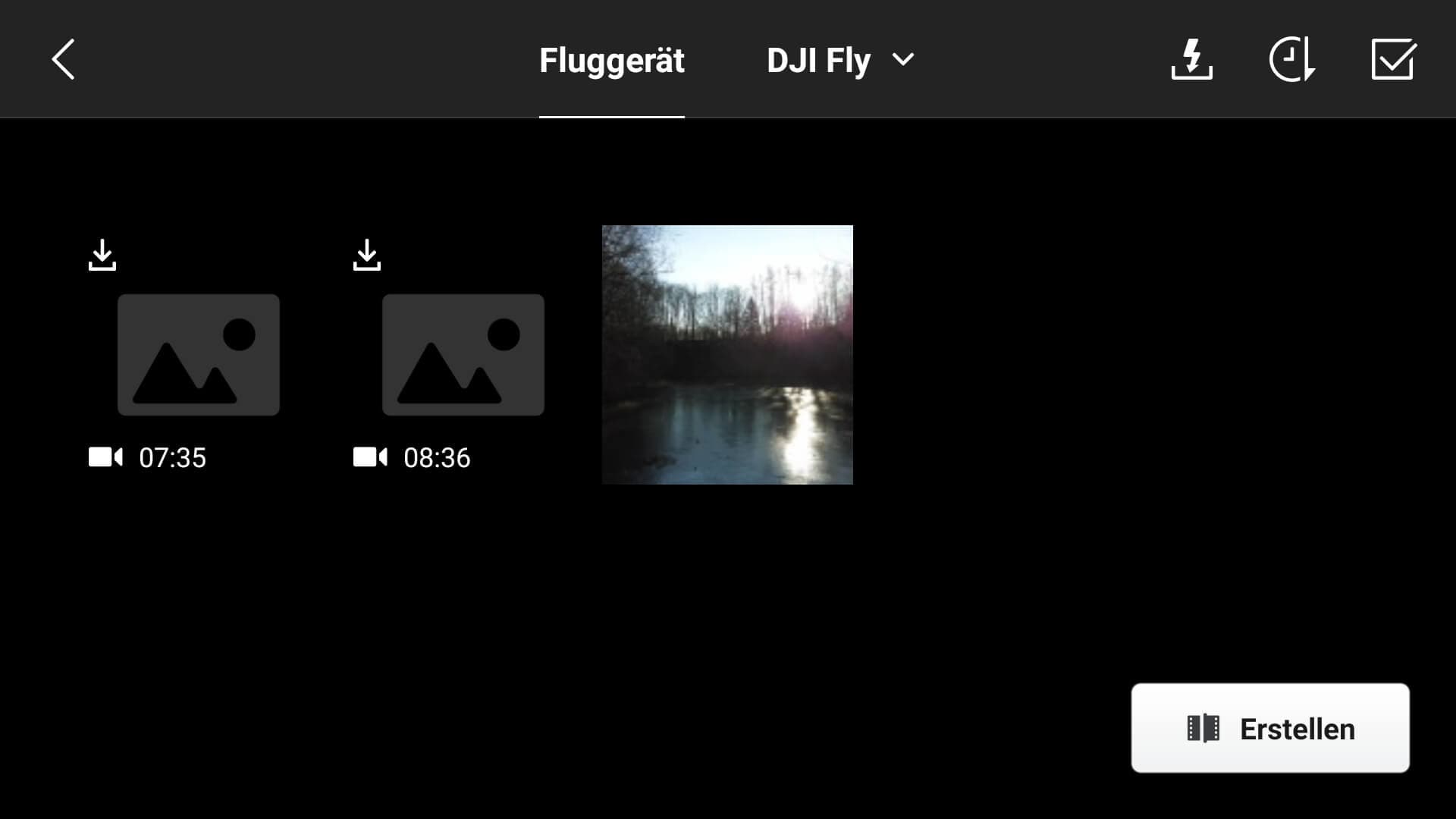
- Выберите видео, которые хотите сохранить. Загрузите их на телефон. Затем подключите телефон к компьютеру и скопируйте сохранённые файлы.
Перед синхронизацией убедитесь, что на телефоне достаточно свободного места. Большие видеофайлы быстро заполняют память.
Метод 4: Использование программы DJI Assistant 2
DJI Assistant 2 — официальная компьютерная программа, созданная компанией DJI. Она поддерживает множество моделей дронов. Помимо обновлений прошивки, она также помогает безопасно перемещать файлы. Её использование — профессиональный способ получить видео DJI на компьютер без лишних затруднений.
Программа автоматически обнаруживает дрон после подключения. Она отображает параметры резервного копирования, экспорта и управления журналами полётов. Вы также можете использовать её для проверки прошивки и очистки кэш-файлов.
Когда использовать:
- Вы часто подключаете дрон к ПК для обновлений.
- Вам нужен безопасный официальный инструмент.
- Вам нужна как передача медиафайлов, так и обслуживание устройства.
Шаги:
- Установите DJI Assistant 2 на компьютер. Подключите дрон с помощью USB-кабеля.
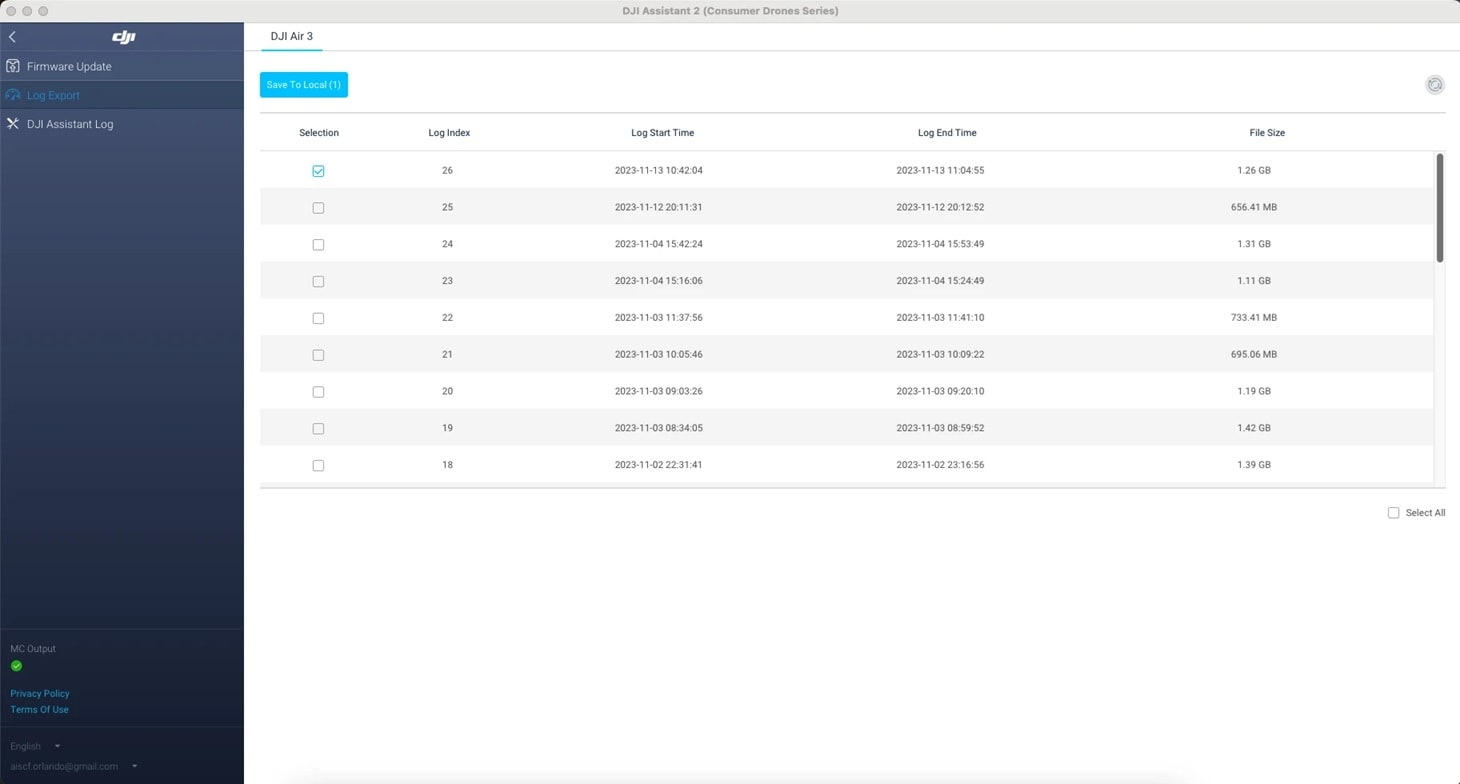
- Откройте программу, войдите в систему при необходимости, выберите дрон и нажмите опцию экспорта для сохранения видео на компьютер.
Программа обеспечивает целостность файлов. Она предотвращает случайную потерю данных в процессе переноса и помогает поддерживать порядок в данных.
Метод 5: Использование функции QuickTransfer (поддерживаемые модели)
Некоторые новые дроны DJI оснащены функцией QuickTransfer. Она создаёт быстрое Wi-Fi-соединение между дроном и вашим мобильным телефоном. Скорость передачи значительно выше, чем при стандартной синхронизации по Wi-Fi. Это упрощает последующую загрузку видео DJI на ПК через телефон.
QuickTransfer работает даже при выключенном пульте управления. Это идеальный вариант для тех, кто хочет просмотреть или смонтировать видео на мобильном устройстве перед отправкой на компьютер. Процесс прост, и требуется меньше кабелей.
Когда использовать:
- Ваш дрон поддерживает QuickTransfer.
- Вы предпочитаете быструю беспроводную загрузку.
- Вы хотите сначала перенести файлы на мобильное устройство, а затем на ПК.
Шаги:
- Включите режим QuickTransfer на дроне. Подключите телефон с помощью приложения DJI Fly.
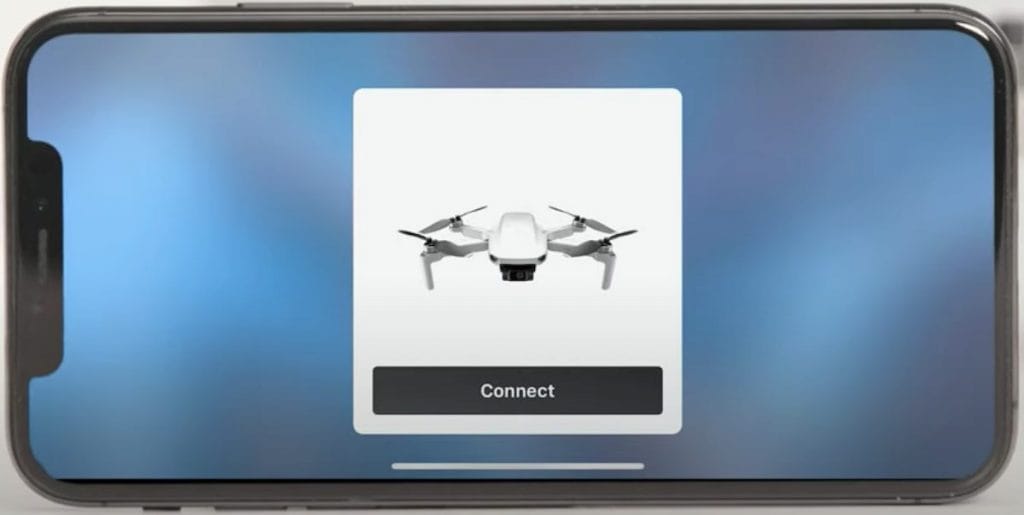
- После завершения передачи подключите телефон к ПК и скопируйте видео.
Этот метод экономит время при коротких съёмках. Он также позволяет вам использовать лёгкое снаряжение, поскольку на улице не требуется кардридер или кабель.
Метод 6: Перенос через облачное резервное копирование и загрузку
Облачное резервное копирование добавляет дополнительный уровень безопасности. Вы можете загрузить видео на защищённый онлайн-диск. Затем можно войти в систему с любого компьютера и загрузить их позже. Это медленнее, но полезно для хранения важных проектов.
Загрузка в облако помогает защититься от потери устройства или повреждения SD-карты. Это также позволяет вашей команде получать удалённый доступ к файлам. Многие профессионалы используют этот вариант для обмена исходным материалом с монтажёрами.
Когда использовать:
- Вам нужна дополнительная безопасность и удалённый доступ.
- Вы работаете в команде и обмениваетесь большими файлами.
- Вы часто путешествуете и нуждаетесь в доступе с разных компьютеров.
Как перенести данные через облачное резервное копирование и загрузку:
- Загрузите видео с дрона или мобильного устройства на облачную платформу. Подойдут как сервисы DJI, так и сторонние варианты.
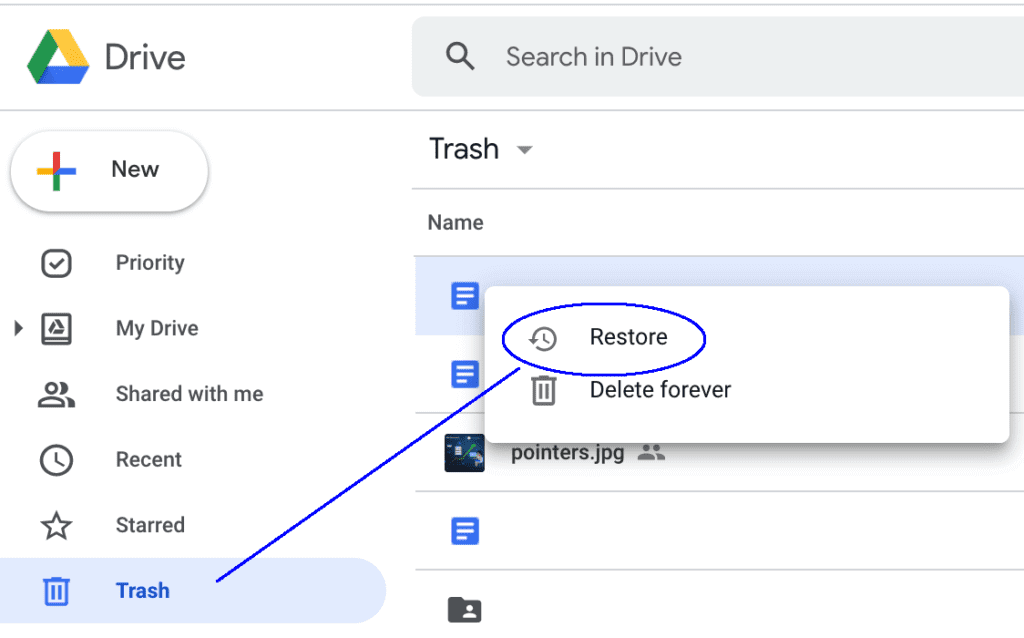
- Войдите в свою учётную запись на компьютере и скачайте видео в хранилище ПК.
Всегда проверяйте прогресс загрузки перед закрытием приложения. Прерванная загрузка может привести к неполным файлам.
Часть 3: Потеряли видеофайлы DJI? Вот как Recoverit может помочь!
«После переноса моя SD-карта показывает пустые папки.»«Половина отснятого материала исчезла при копировании на ноутбук.»«Я слишком рано вытащил карту, и теперь видео не открываются.»
Это распространённые проблемы. При переносе или загрузке видео DJI на компьютер возможна потеря файлов. Перебои в питании, внезапное отключение или ошибки карты могут повредить видеоданные. Если это произошло, вы всё равно можете восстановить потерянные видео в процессе переноса с помощью надёжного инструмента восстановления.
Recoverit by Wondershare — один из лучших инструментов для этой задачи. Он сканирует SD-карты, дроны и компьютеры на наличие удалённых или потерянных видео. Он поддерживает материалы высокого разрешения, включая 4K и 8K. Процесс прост и подходит для начинающих.
Recoverit может получить видео DJI на компьютер даже после случайного удаления или повреждения. Он позволяет предварительно просмотреть видео перед восстановлением, гарантируя, что вы восстанавливаете нужные файлы. Он также работает как на Windows, так и на Mac.
Почему стоит выбрать Recoverit:
- Он поддерживает восстановление с дронов DJI, SD-карт и ПК.
- Он может восстанавливать большие файлы 4K без потери качества.
- Он работает на обеих основных операционных системах.
- Он обеспечивает предварительный просмотр видео перед сохранением.
- У него простой и удобный интерфейс.
- Ему доверяют многие создатели видеоконтента по всему миру.
Простые шаги использования Recoverit:
Шаг 1. Установите Recoverit на ПК. Вставьте SD-карту или подключите устройство хранения.
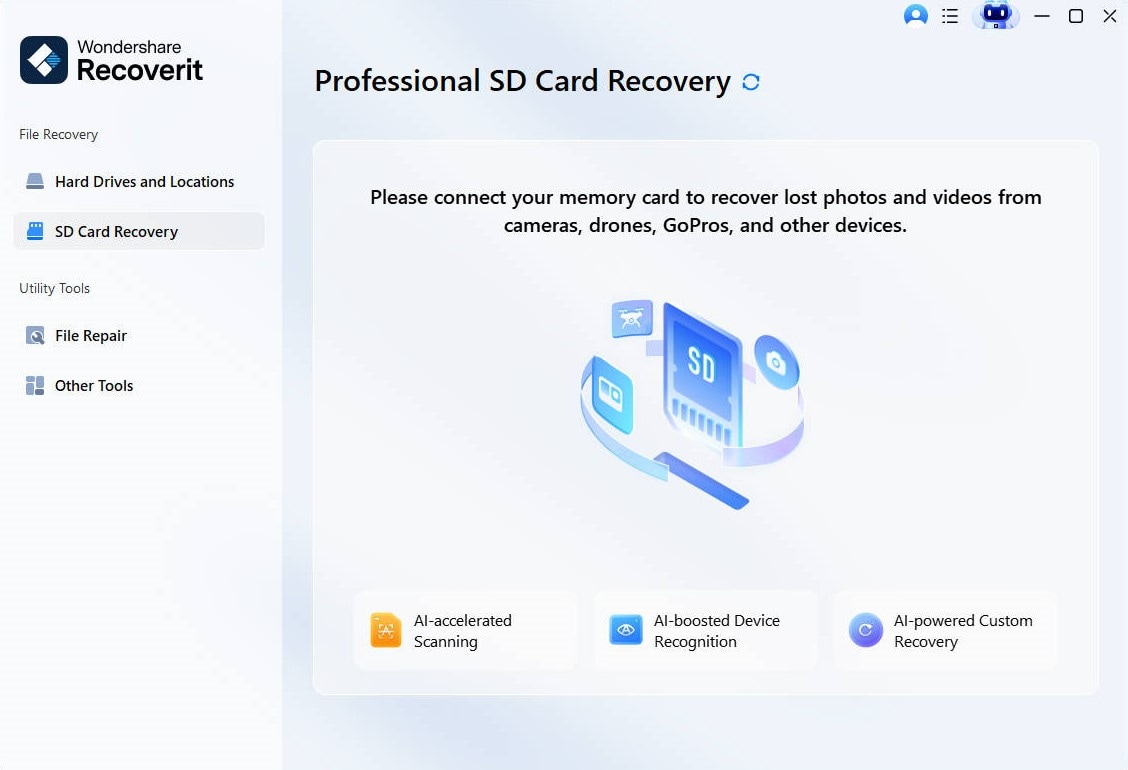
Шаг 2. Выберите диск, запустите сканирование, просмотрите найденные видео.

Шаг 3. Сохраните их в безопасную папку на вашем компьютере.

Не сохраняйте восстановленные файлы на ту же SD-карту. Всегда храните их в новом месте, чтобы предотвратить перезапись данных.
Программное обеспечение для восстановления данных на базе ИИ 2025, разработанное для камер и дронов

Часть 4: Профессиональные советы по эффективному управлению видеофайлами DJI
Зная, как перенести видео DJI на компьютер, важно грамотно ими управлять. Плохая организация приводит к путанице, потере клипов или напрасной трате места. Следуйте этим коротким советам для лучшего контроля и безопасности.
- Сначала копируйте, потом перемещайте. Всегда копируйте файлы, прежде чем удалять их с дрона.
- Поддерживайте порядок в папках. Используйте чёткую систему, например «DJI-Дата-Место», для каждого полёта.
- Переименовывайте осторожно. Добавляйте короткие имена или теги, но храните оригинальные имена файлов в надёжном месте.
- Делайте резервные копии часто. Используйте два места хранения — одно на вашем ПК и одно на внешнем диске.
- Форматируйте правильно. Всегда форматируйте SD-карты в дроне после подтверждения успешной передачи.
- Проверяйте место. Убедитесь, что на вашем компьютере достаточно места для больших видео в формате 4K.
- Регулярно меняйте карты. Старые или повреждённые карты часто вызывают ошибки данных.
- Избегайте внезапного извлечения. Всегда безопасно извлекайте устройства перед отключением.
Эти привычки помогут вам избежать необходимости восстанавливать потерянные видео при переносе в будущем. Они также делают редактирование более плавным и быстрым.
Заключение
Перенос видеозаписей DJI не обязательно должен быть сложным. Теперь вы знаете как перенести видео DJI на компьютер с помощью нескольких надёжных методов. Используете ли вы USB-кабель, картридер, синхронизацию через приложение, DJI Assistant, QuickTransfer или облачное резервное копирование — цель одна: безопасно переместить файлы и сохранить их в сохранности.
Всегда осторожно обращайтесь с картами памяти и дважды проверяйте скопированные файлы перед удалением оригиналов.
Попробуйте Recoverit для восстановления потерянных данных
 Проверено безопасностью. Более 7 302 189 человек скачали его.
Часто задаваемые вопросы:
-
В1: Можно ли перенести видео DJI на компьютер без кабеля?
Да. Вы можете использовать Wi-Fi, QuickTransfer или облачное резервное копирование. Эти беспроводные варианты помогают, когда кабель недоступен. Они медленнее, но по-прежнему эффективны. Впоследствии вы можете перенести данные дрона DJI на ПК с телефона или облачного аккаунта. -
В2: Почему мой компьютер не читает SD-карту от дрона DJI?
SD-карта может быть отформатирована в файловой системе, которую ваш ПК не распознаёт. Не форматируйте её повторно. Вместо этого вставьте её обратно в дрон и попробуйте подключить дрон напрямую через USB. Затем скопируйте видео на компьютер. -
В3: Как избежать потери видео в следующий раз?
Дождитесь завершения копирования всех файлов, прежде чем отключать дрон или карту. Храните резервные копии как минимум в двух местах. Всегда проверяйте папку на компьютере перед форматированием карты в дроне. Эта простая привычка поможет вам каждый раз безопасно переносить видео DJI на компьютер.
