


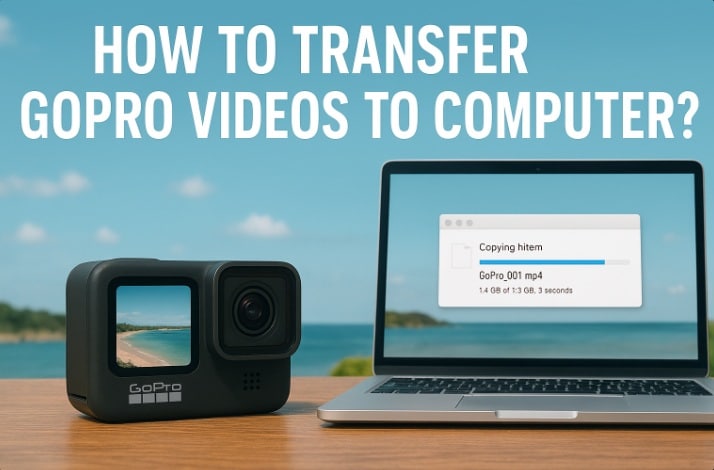
Камеры GoPro известны записью удивительных моментов в действии. Они запечатлевают жизнь в высококачественных деталях, будь то сёрфинг, походы или велопрогулки. Но когда память камеры заполнена, вам нужно место для новых воспоминаний. Именно тогда необходимо перенести отснятый материал.
Многие пользователи задаются вопросом как перенести видео с GoPro на компьютер без потери качества. Это несложно, если знать правильные методы.
Данное руководство подробно объясняет каждый шаг. Вы узнаете, как перенести видео GoPro на компьютер и как загрузить видео с GoPro на компьютер несколькими простыми способами.
Содержание:
-
- Способ 1: Используйте USB-кабель и приложение GoPro Quik
- Способ 2: Перенос через картридер SD-карты
- Способ 3: Используйте Wi-Fi GoPro и синхронизацию с мобильным приложением
- Способ 4: Подключение через Bluetooth (ограниченная функциональность)
- Способ 5: Используйте облачное резервное копирование и загрузку на ПК
- Способ 6: Перенос через Проводник файлов (ручное перетаскивание)
Часть 1: Можно ли перенести видео GoPro на любой компьютер?
Да, можно. Вы можете перенести отснятый материал GoPro практически на любой компьютер, поддерживающий USB или Wi-Fi. Это работает для Windows, macOS и даже Linux. Вам понадобятся лишь базовые инструменты — кабель или картридер SD-карты.
Процесс прост, как только вы его освоите. Камеры GoPro записывают на карты microSD. Когда вы подключаете камеру или карту к компьютеру, видео отображаются как обычные файлы. После этого вы можете копировать, вставлять или перетаскивать их в папки.
Некоторые думают, что GoPro требует специального программного обеспечения. Это не так. Вы можете использовать приложение GoPro Quik, но ручной перенос тоже работает. Вам нужно лишь знать, как загрузить материалы GoPro на компьютер или как получить записи GoPro на ПК, используя наиболее подходящие для вас варианты.
Часть 2: Как перенести видео с GoPro на компьютер?
Существует множество способов безопасно перенести видео GoPro. Вы можете использовать USB-кабель, картридер, облачное хранилище или даже Wi-Fi. У каждого метода есть свои шаги. Одни быстрее, другие дают больше контроля.
Здесь мы объясняем все шесть методов. Вы увидите именно как перенести видео с GoPro на компьютер, как перенести видео GoPro на компьютер и как загрузить видео с GoPro на ПК без ошибок.
Способ 1: Используйте USB-кабель и приложение GoPro Quik
Это наиболее распространённый метод. Приложение GoPro Quik подключает камеру к компьютеру с помощью USB-кабеля. Оно помогает быстро импортировать, упорядочивать и редактировать видео.
Приложение автоматически определяет GoPro при подключении. Оно отображает ваши медиафайлы и позволяет выбрать, что импортировать. Вы также можете использовать приложение для безопасного резервного копирования видео.
Как USB-кабель и приложение GoPro Quik
- Подключите GoPro к компьютеру с помощью USB-кабеля.
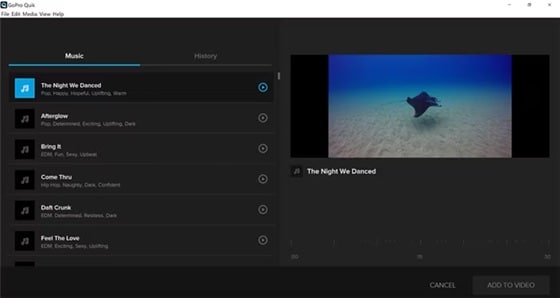
- Откройте приложение GoPro Quik. Выберите клипы и импортируйте их.
Этот метод идеально подходит, если вы часто задаётесь вопросом, как легче всего перенести видео GoPro на компьютер. Он также помогает новичкам, желающим быстрого и автоматического переноса.
Способ 2: Перенос через картридер SD-карты
Если вы предпочитаете не использовать приложение, вы можете извлечь SD-карту и подключить её с помощью картридера. Это один из самых прямых способов переноса материала. Он работает, даже если аккумулятор GoPro разряжен.
Картридер SD-карты подключается через USB-порт. После подключения компьютер отобразит файлы с вашей GoPro. Вы можете копировать или перетаскивать их куда угодно.
Как to Перенос через картридер SD-карты:
- Извлеките SD-карту из GoPro и вставьте её в картридер.
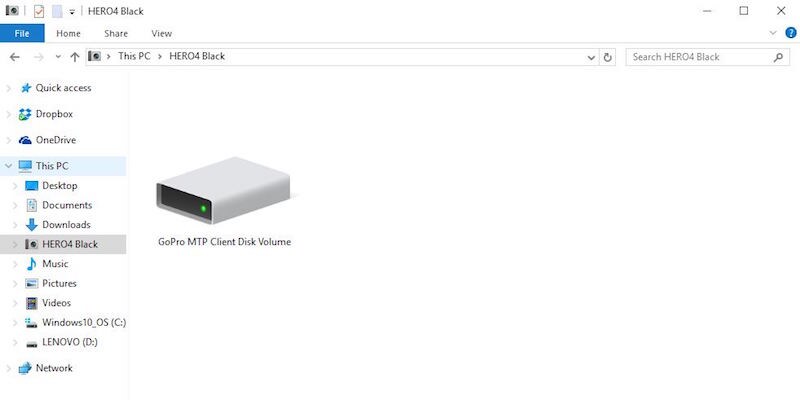
- Откройте Проводник или Finder и перетащите видео в нужную папку.
Если вы ищете прямой способ переноса видео GoPro на ПК, это лучший метод. Он даёт полный контроль над каждым файлом.
Способ 3: Используйте Wi-Fi GoPro и синхронизацию с мобильным приложением
Камеры GoPro имеют встроенный Wi-Fi. Вы можете подключить их к телефону с помощью мобильного приложения GoPro. После подключения можно скачать клипы на телефон, а затем перенести их на компьютер.
Этот метод беспроводной и удобен в путешествиях. Вы можете просматривать видео перед загрузкой. Он лучше всего подходит для небольших клипов, а не для длинных файлов 4K.
Как to Использовать Wi-Fi GoPro и синхронизацию с мобильным приложением
- Включите Wi-Fi на GoPro и выполните сопряжение с приложением GoPro на телефоне.
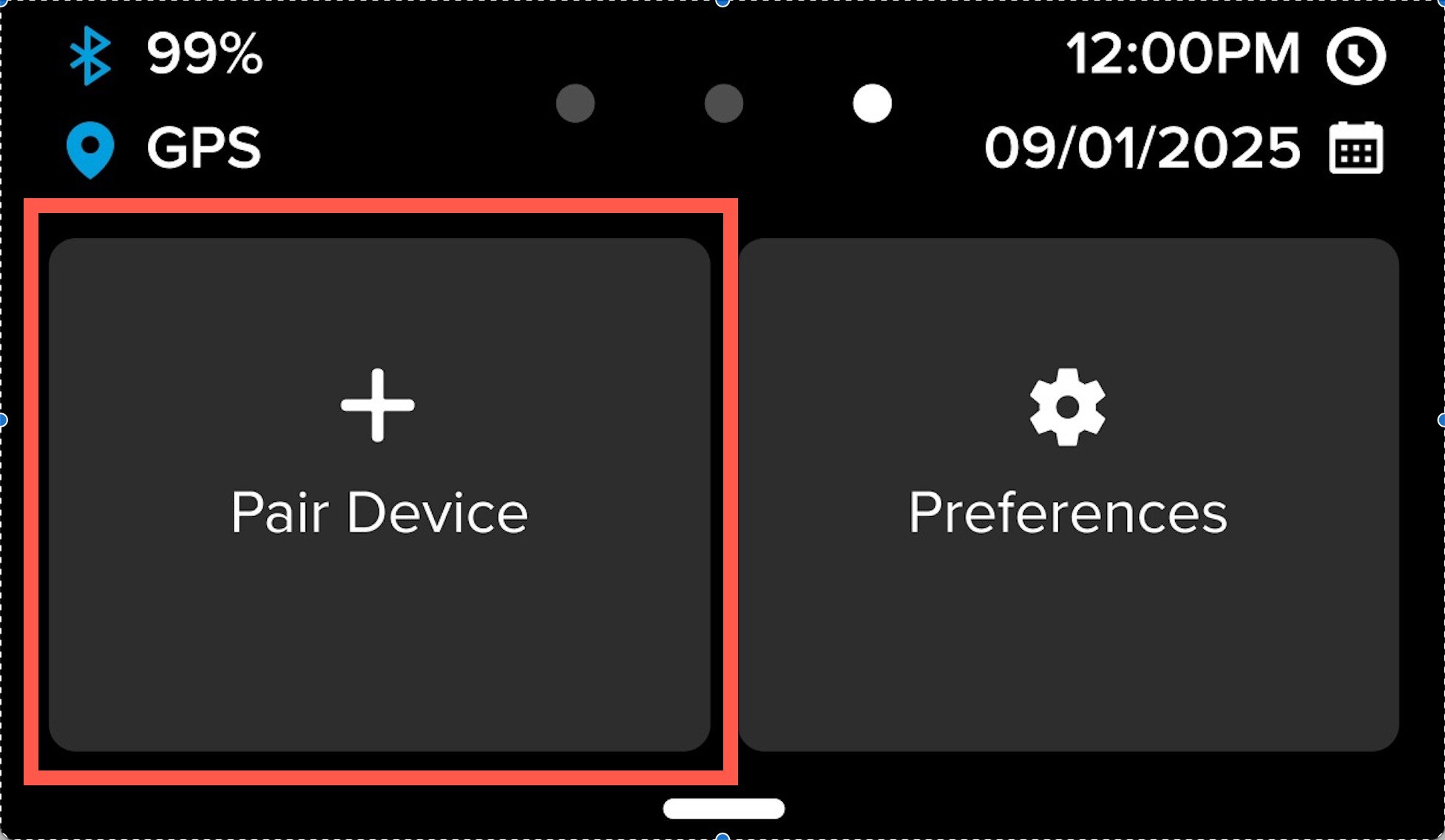
- Сохраните видео на телефоне, затем перенесите их на компьютер.
Именно так многие узнают, как беспроводным способом загрузить видео с GoPro на ПК. Это гибкий, но более медленный способ для больших файлов.
Способ 4: Подключение через Bluetooth (ограниченная функциональность)
Соединение по Bluetooth возможно, но имеет ограничения. Оно подходит для сопряжения устройств или синхронизации небольших файлов. Оно не предназначено для передачи больших видео.
Тем не менее, оно может помочь при тестировании или подключении к другим устройствам. Вы можете переименовывать файлы или проверять настройки камеры.
Как to Подключение через Bluetooth:
- Включите Bluetooth на GoPro и компьютере.
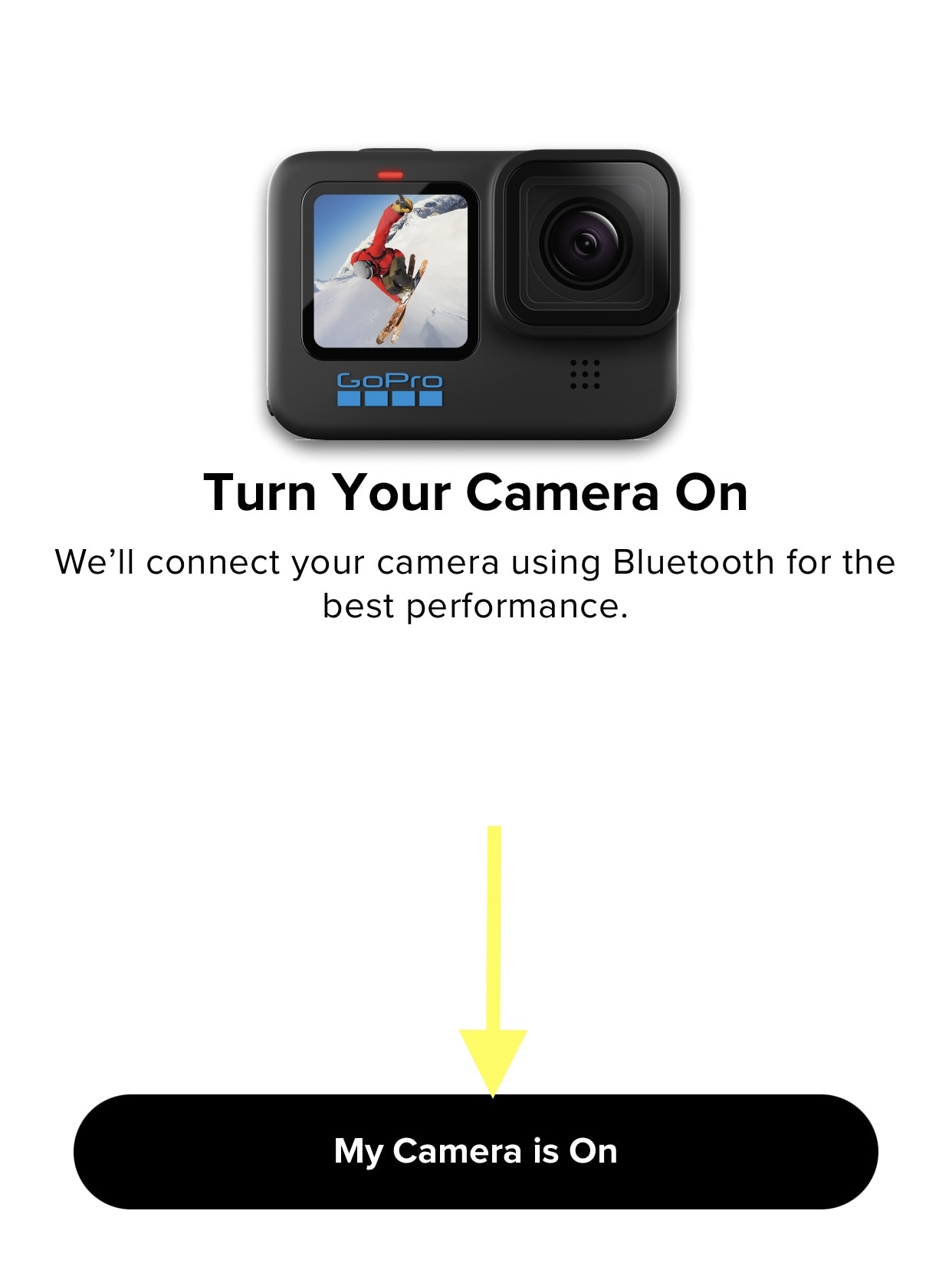
- Выполните сопряжение устройств и проверьте доступные небольшие файлы.
Этот вариант помогает пользователям проверить, как получить материалы GoPro на ПК, если им нужны лишь несколько миниатюр или файлов данных.
Способ 5: Используйте облачное резервное копирование и загрузку на ПК
Облачный сервис GoPro — ещё один хороший вариант. Если у вас есть GoPro Plus или аналогичный план, ваши видео автоматически загружаются в облако. Затем вы можете войти в свою учётную запись GoPro Cloud с компьютера и загрузить файлы.
Это безопасно и не требует кабелей. Также служит резервной копией. Даже если камера или SD-карта выйдет из строя, ваши видео останутся защищёнными в сети.
Как to Использование облачного резервного копирования и загрузки на ПК:
- Откройте браузер и войдите в свою учётную запись GoPro Cloud.
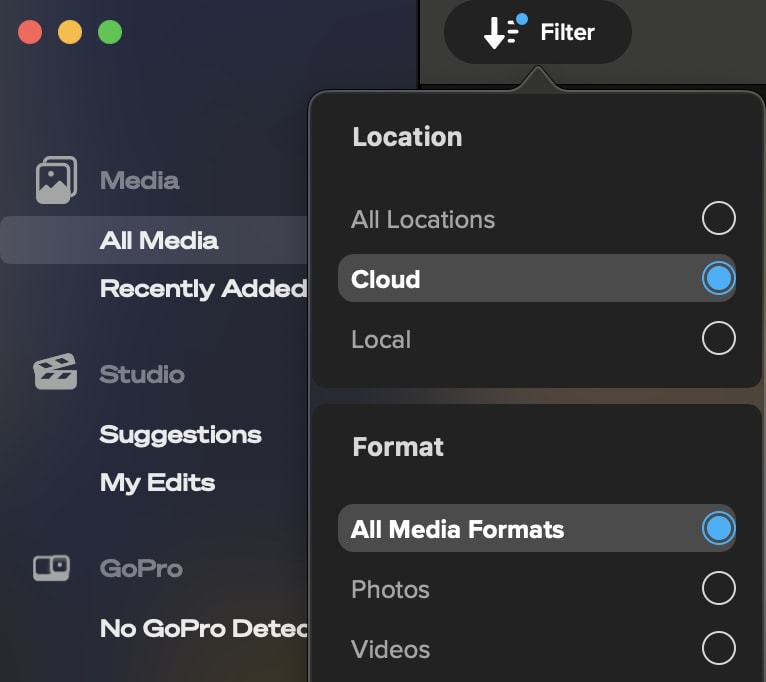
- Выберите файлы и загрузите их на ПК.
Это один из самых простых ответов на вопрос как загрузить видео GoPro на компьютер если вы предпочитаете облачное хранилище.
Способ 6: Перенос через Проводник файлов (ручное перетаскивание)
Вы также можете перемещать файлы вручную. Просто подключите GoPro или SD-карту, откройте папки и перетащите файлы туда, куда нужно. Этот метод даёт полный контроль.
Он не требует никаких приложений или входа в систему. Вы сами решаете, куда сохранять, переименовывать или редактировать. Работает на любом компьютере и любой модели GoPro.
Как to Перенос через Проводник файлов:
- Подключите GoPro или SD-карту к ПК.
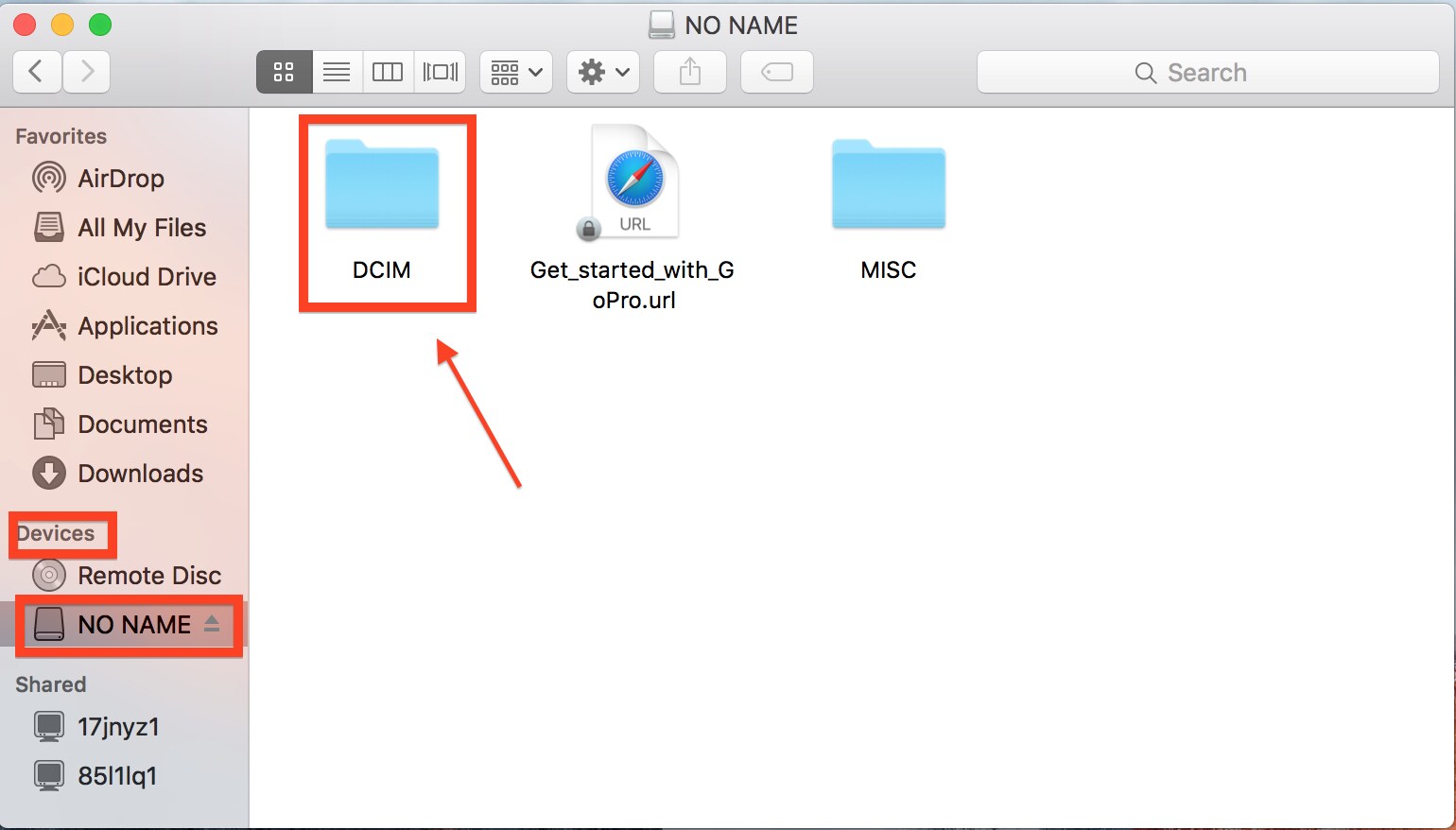
- Откройте «Этот компьютер» или «Finder», затем скопируйте видео в нужную папку.
Именно так многие пользователи справляются с этим как перенести видео с GoPro на компьютер по старинке. Это быстро и надёжно.
Часть 3: Потеряли видеофайлы GoPro? Используйте Recoverit уже сегодня!
Представьте, что вы записываете путешествие мечты и теряете файлы. Возможно, вы случайно отформатировали SD-карту. Возможно, GoPro зависла и всё удалила. Это может произойти в любой момент.
Когда это случается, многие пользователи спрашивают, как восстановить пропавшие файлы GoPro. Хорошая новость в том, что существует надёжное решение — Recoverit. Оно может вернуть удалённые, потерянные или повреждённые видео с вашей камеры или карты.
Recoverit прост в использовании. Он глубоко сканирует ваше устройство хранения и находит потерянные материалы. Вы можете предварительно просмотреть восстановленные клипы перед сохранением. Он поддерживает видеоформаты GoPro, включая MP4 и HEVC, с которыми многие инструменты восстановления испытывают трудности.
Независимо от того, потеряли ли вы файлы при изучении загрузки материалов GoPro на компьютер или при тестировании получения записей GoPro на ПК, Recoverit поможет безопасно их восстановить.
Ключевые возможности:
- Восстанавливает удалённые или отформатированные видео GoPro
- Работает с SD-картами, USB-накопителями и внутренними дисками
- Поддерживает все модели GoPro и типы файлов
- Обеспечивает предварительный просмотр перед сохранением файлов
Шаги по восстановлению видео GoPro:
Шаг 1: Откройте Recoverit на своём компьютере. На главном экране выберите диск или SD-карту, где хранились видео GoPro. Вы также можете подключить GoPro напрямую, если она определяется как диск.
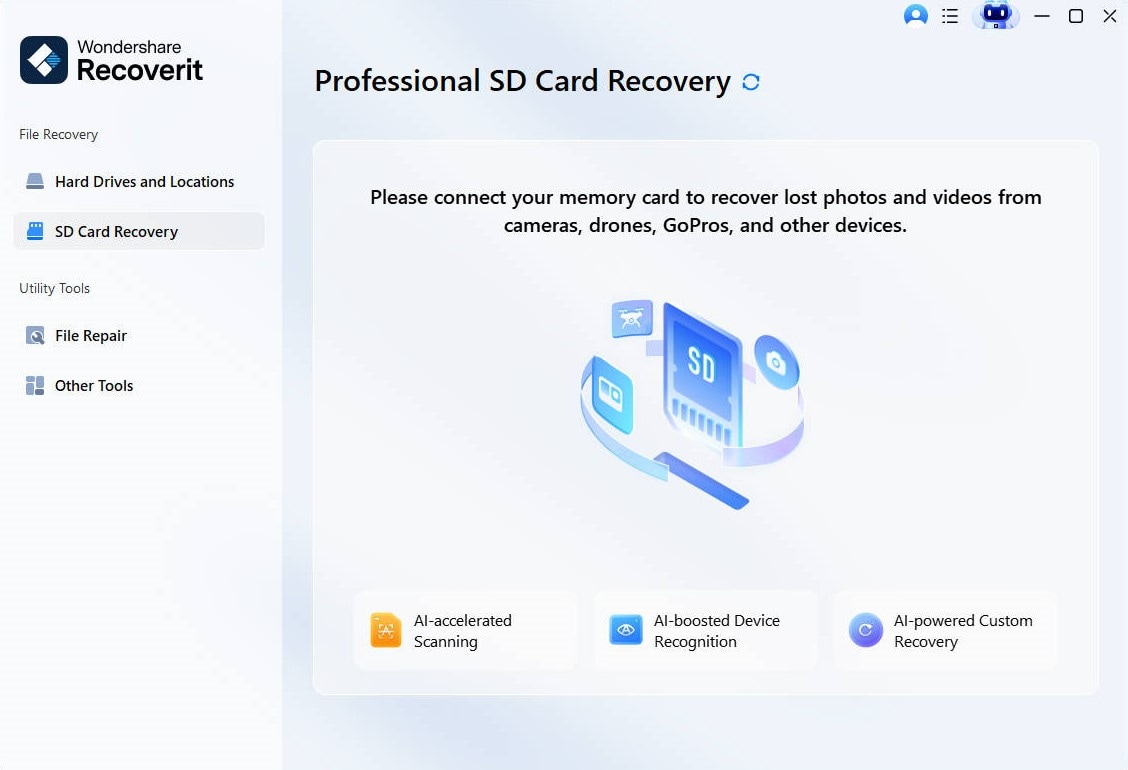
Шаг 2: Нажмите «Начать сканирование», чтобы начать сканирование.

Шаг 3: Программа просмотрит выбранное устройство и отобразит все восстанавливаемые файлы. Этот процесс может занять несколько минут в зависимости от размера карты.

Шаг 4: Когда сканирование завершится, просмотрите видео GoPro. Выберите те, которые хотите восстановить, и нажмите «Восстановить». Сохраните их в безопасную папку на компьютере, а не на ту же SD-карту.

Recoverit пользуется доверием создателей контента по всему миру. Он даёт уверенность, когда материалы неожиданно исчезают.
Программное обеспечение для восстановления данных с помощью ИИ 2025 года, созданное специально для камер и дронов

Часть 4: Профессиональные советы по эффективному управлению файлами GoPro
После того как вы узнали, как переносить видео с GoPro на ПК, вам также следует грамотно ими управлять. Хорошая организация экономит время и предотвращает потерю данных. Она поддерживает порядок на компьютере и облегчает поиск проектов.
Вот несколько простых способов лучше управлять клипами с GoPro:
- Переименовывайте видео после каждой съёмки. Используйте простые названия с датами или событиями. Например, «BeachTrip_May2025» или «BikeRide_2025_06». Это облегчит поиск в дальнейшем.
- Создайте систему папок. Заведите основную папку для всех файлов GoPro. Внутри неё создавайте подпапки для каждой поездки или проекта. Используйте одну папку для исходных видео, другую — для смонтированных клипов и ещё одну — для экспортированных файлов.
- Удаляйте ненужные клипы сразу. После переноса видео просмотрите их один раз. Удалите дубликаты, смазанные кадры или пустые файлы. Это освобождает место и ускоряет работу программы для редактирования.
- Используйте внешние жёсткие диски. Большие файлы GoPro могут замедлить работу компьютера. Храните старые проекты на внешнем диске. Чётко подписывайте каждый диск с указанием названия проекта или года.
- Создавайте резервные копии в облачном хранилище. Всегда храните одну резервную копию в интернете. Используйте GoPro Cloud, Google Drive или Dropbox. Если диск выйдет из строя, вы сможете снова скачать всё заново.
- Форматируйте SD-карты внутри GoPro. Не форматируйте их с компьютера. Форматирование внутри камеры сохраняет файловую систему в чистоте и предотвращает ошибки карты.
- Не отключайте устройство во время переноса. Никогда не отсоединяйте камеру или картридер во время копирования файлов. Это может повредить файлы или испортить SD-карту. Дождитесь полного завершения процесса.
Соблюдение этих привычек сохраняет ваши записи в безопасности и готовыми к редактированию. Вам не придётся повторно искать, как перенести видео с GoPro на компьютер или как скачать видео с GoPro на ПК из-за потери файлов.
Заключение
Перенос видео с GoPro на компьютер прост, если вы знаете методы. Вы можете использовать кабели, SD-карты, Wi-Fi или облачное хранилище. Каждый метод подходит для разных задач.
Изучение как перенести видео с GoPro на компьютер помогает быстрее создавать резервные копии, редактировать и делиться воспоминаниями. Выберите вариант, который соответствует вашим инструментам и времени. Если файлы когда-либо исчезнут, Recoverit сможет безопасно их восстановить.
Поддерживайте порядок в рабочем процессе и защищайте свои записи. Наслаждайтесь каждым моментом, снятым вашей GoPro, зная, что вы всегда можете сохранить его на компьютере без лишних хлопот.
Попробуйте Recoverit для восстановления потерянных данных
 Проверено безопасностью. Более 7 302 189 человек скачали его.
Часто задаваемые вопросы:
-
1. Каков самый простой способ перенести видео с GoPro на компьютер?
Самый простой способ — использовать приложение GoPro Quik с USB-кабелем. Оно определяет вашу камеру, автоматически импортирует видео и помогает управлять клипами в одном месте. -
2. Можно ли перенести видео без установки каких-либо приложений?
Да. Вы можете использовать картридер SD-карты или Проводник. Извлеките карту, подключите её и скопируйте файлы вручную. Это быстро и работает на всех компьютерах. -
3. Что делать, если GoPro не подключается к компьютеру?
Проверьте USB-кабель или порт. Попробуйте другой. Убедитесь, что камера включена и находится в режиме USB. Перезагрузите оба устройства. Если проблема не исчезнет, воспользуйтесь картридером или облачным методом.
