


Ваша SD-карта не отображается на вашем ПК — это может быть очень неприятно. Эта распространённая проблема ежедневно затрагивает многих пользователей Windows. Когда SD-карта вашей камеры не отображается на компьютере, вы не можете получить доступ к фотографиям или файлам. Проблемы с тем, что карта памяти не отображается на ПК, возникают по разным причинам. Аппаратные неисправности, проблемы с драйверами или системные ошибки вызывают подобные сбои обнаружения.
В этом руководстве рассмотрены все основные способы устранения проблем с SD-картами. Мы объясняем, почему microSD-карта не отображается на компьютере. Каждое решение содержит пошаговые инструкции. Вы также узнаете о мерах профилактики.
В этой статье
Часть 1: Понимание причин, по которым SD-карты могут не отображаться в Windows
Проблема с тем, что SD-карта не отображается в Windows, возникает по различным техническим причинам. Операционная система Windows зависит от правильного взаимодействия между аппаратным и программным обеспечением. Когда это взаимодействие нарушается, ваша SD-карта становится невидимой. Система не может прочитать или получить доступ к устройству хранения. Это создаёт впечатление, что ваша SD-карта отсутствует или повреждена.
Часть 2: Распространённые причины проблем с обнаружением SD-карт
Проблемы с тем, что SD-карта не отображается на ПК, имеют несколько основных причин. Определение конкретной причины помогает быстрее применить правильное решение.
- Неисправные USB-порты или картридеры — Физические повреждения препятствуют правильному подключению
- Повреждённые или устаревшие драйверы — Программные проблемы блокируют распознавание устройства
- Отсутствующие буквы дисков — Windows не может назначить правильные идентификаторы SD-карте
- Повреждение файловой системы — Повреждение структуры данных делает карты нечитаемыми
- Блокировка защиты от записи — Физические переключатели блокируют доступ к содержимому карты
- Отключённые картридеры — Настройки Диспетчера устройств препятствуют нормальной работе
- Проблемы с питанием — Недостаточное питание вызывает сбои подключения
Часть 3: Как исправить проблему с тем, что SD-карта не отображается на ПК с Windows
Исправление 1: Попробуйте другой USB-порт или картридер
Проблемы с аппаратным подключением вызывают многие сбои обнаружения SD-карт. USB-порты могут давать сбои или обеспечивать недостаточное питание. Картридеры иногда со временем приобретают внутренние неисправности. Тестирование другого оборудования быстро исключает эти переменные.
Это простое исправление работает, поскольку обходит потенциально неисправное оборудование. Многие пользователи упускают из виду этот базовый шаг устранения неполадок. Разные USB-порты обеспечивают разные уровни питания. Некоторые порты лучше работают с устройствами хранения большой ёмкости.
Шаг 1. Аккуратно извлеките SD-карту из порта или картридера, чтобы избежать возможных проблем с данными.
Шаг 2. Попробуйте подключить SD-карту через другой USB-порт или используйте внешний картридер для улучшения совместимости и устранения проблем с подключением.
Исправление 2: Проверьте, заблокирована ли SD-карта или защищена от записи
Физические переключатели защиты от записи не позволяют Windows правильно получать доступ к SD-картам. Многие пользователи забывают об этих небольших переключателях на своих картах. Когда карта заблокирована, система не может читать или изменять её содержимое. Это создаёт иллюзию, что карта не работает.
Защита от записи помогает сохранить ценные данные от случайных изменений или удаления. Однако она также препятствует нормальной работе стандартных функций Windows. Часто упускаемый из виду крошечный переключатель блокировки на SD-карте играет большую роль — уделив момент его осмотру и настройке, можно быстро решить целый ряд проблем с доступом.
Шаг 1. Извлеките SD-карту и тщательно осмотрите боковые края.
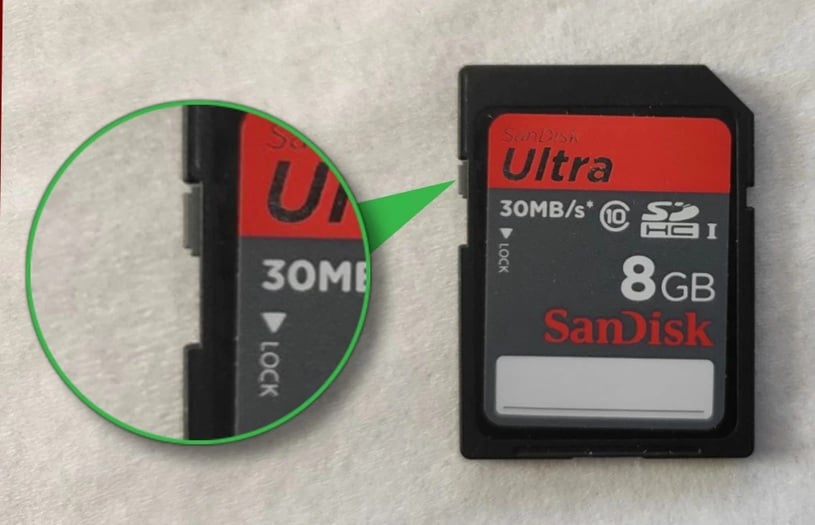
Шаг 2. Переведите переключатель блокировки на SD-карте в положение разблокировки, затем вставьте карту обратно в картридер для восстановления полного доступа.
Исправление 3: Назначьте букву диска с помощью управления дисками
Windows нуждается в буквах дисков для правильного отображения устройств хранения. Иногда Windows автоматически не назначает букву диска картам памяти, из-за чего они функционируют нормально, но остаются скрытыми в Проводнике. Это упущение может создать впечатление, что карта нечитаема, хотя она полностью работоспособна.
Управление дисками обеспечивает ручное управление назначением букв дисков. Этот инструмент Windows может обнаруживать карты, которые Проводник не видит. Многие проблемы с SD-картами решаются после назначения правильных букв. Процесс работает для всех версий Windows.
Шаг 1. Нажмите клавишу Windows + X. Выберите «Управление дисками» из меню.
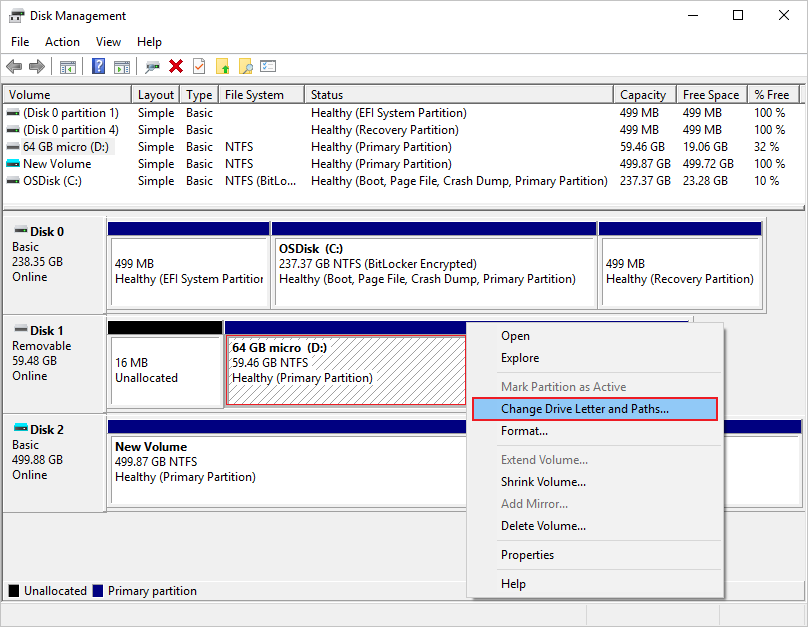
Шаг 2. Щёлкните правой кнопкой мыши по вашей SD-карте, выберите "Изменить букву диска и пути," затем назначьте доступную букву.
Исправление 4: Обновите или переустановите драйверы картридера SD-карт
Устаревшие или повреждённые драйверы препятствуют правильному распознаванию SD-карты. Windows зависит от этих программных компонентов для взаимодействия с оборудованием. Когда драйверы работают некорректно, microSD-карта неизбежно не отображается на вашем компьютере. Проблемы с драйверами усугубляются после крупных обновлений Windows.
Современные операционные системы обновляют драйверы автоматически. Однако этот процесс иногда завершается неудачей или устанавливает неправильные версии. Ручное управление драйверами обеспечивает лучший контроль и надёжность. Свежая установка драйверов часто решает стойкие проблемы с обнаружением.
Шаг 1. Откройте Диспетчер устройств, найдите ваш картридер в разделе «Дисковые устройства» или «Контроллеры USB».
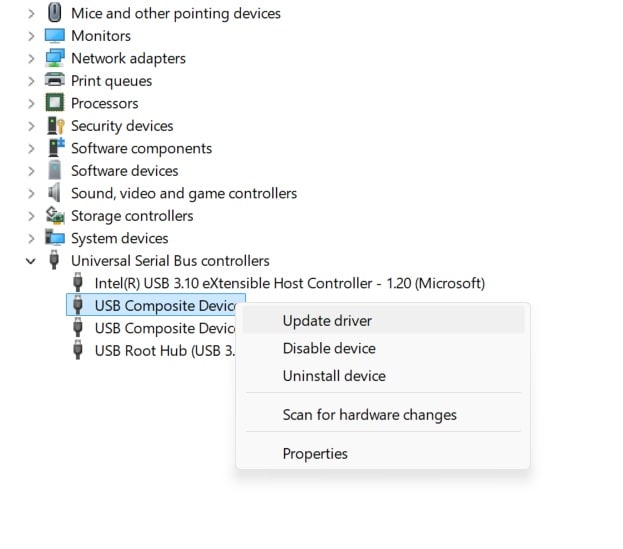
Шаг 2. Щёлкните правой кнопкой мыши по устройству, выберите «Обновить драйвер» или «Удалить устройство», затем перезагрузите компьютер.
Исправление 5: Запустите CHKDSK для исправления ошибок файловой системы
Повреждение файловой системы делает SD-карты нечитаемыми для Windows. Эти ошибки накапливаются со временем из-за неправильного извлечения или сбоев питания. CHKDSK может автоматически исправлять многие типы повреждений. Этот встроенный инструмент Windows сканирует и исправляет ошибки устройств хранения.
Повреждённые файловые системы вызывают различные проблемы с обнаружением. Иногда карты появляются на короткое время, а затем снова исчезают. В других случаях они отображаются как необработанные или неотформатированные диски. CHKDSK устраняет эти проблемы на фундаментальном уровне.
Шаг 1. Откройте командную строку от имени администратора и введите «chkdsk X: /f» (замените X буквой диска вашей карты).
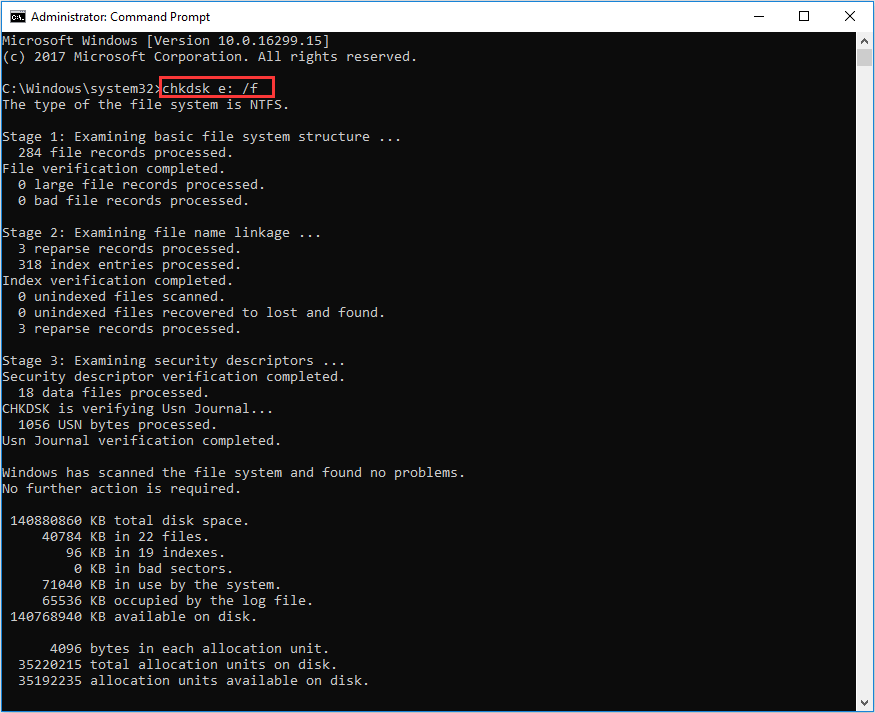
Шаг 2. Нажмите Enter и дождитесь завершения сканирования, затем перезагрузите компьютер.
Исправление 6: Включите картридер SD-карт в Диспетчере устройств
Windows иногда автоматически отключает картридеры после обнаружения проблем. Отключённые устройства не могут функционировать до тех пор, пока не будут включены вручную. То, что SD-карта камеры не отображается на компьютере, может быть результатом этого защитного механизма. Диспетчер устройств управляет состоянием включения/отключения всего оборудования.
Автоматическое отключение предотвращает нестабильность системы, вызванную неисправным оборудованием. Однако временные проблемы могут вызвать излишнее отключение. Ручное повторное включение часто немедленно восстанавливает полную функциональность. Это исправление работает как для встроенных, так и для внешних картридеров.
Шаг 1. Откройте Диспетчер устройств и разверните «Дисковые устройства» или «Контроллеры USB».
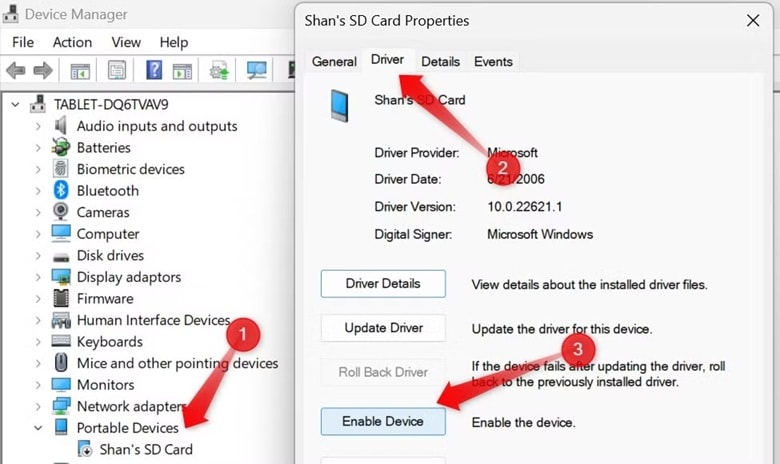
Шаг 2. Щёлкните правой кнопкой мыши по отключённому картридеру (отмеченному значком предупреждения) и выберите «Включить устройство».
Исправление 7: Отформатируйте SD-карту (если нет важных данных)
Серьёзное повреждение иногда требует полного форматирования SD-карты. Этот процесс стирает все данные, но создаёт новую файловую систему. Форматируйте только карты без важных файлов, которые вам нужны. Форматирование решает проблемы, которые другие методы не могут устранить.
Новые файловые системы полностью устраняют все предыдущие повреждения. После этого Windows сможет нормально распознавать и использовать карту. Однако форматирование необратимо без инструментов восстановления данных. Рассматривайте этот вариант только после того, как сначала попробуете другие исправления.
Шаг 1. Откройте Управление дисками, щёлкните правой кнопкой мыши по разделу SD-карты и выберите «Форматировать».
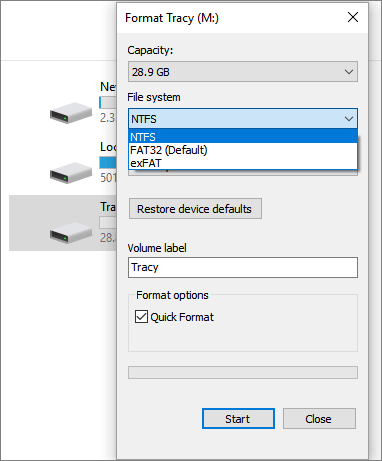
Шаг 2. Выберите тип файловой системы (FAT32 или exFAT), установите флажок «Быстрое форматирование», затем нажмите «ОК».
Часть 4: Потеряли файлы из-за ошибок SD-карты? Используйте Recoverit
Проблемы с обнаружением SD-карт иногда приводят к потере данных. Файлы могут исчезнуть, когда Windows не может правильно прочитать повреждённые карты. Recoverit специализируется на восстановлении потерянных данных с проблемных устройств хранения. Этот профессиональный инструмент может восстанавливать фотографии, видео и документы с повреждённых SD-карт.
Попробуйте Recoverit для восстановления потерянных данных
 Безопасность проверена. Более 7 302 189 человек скачали его.
Многие пользователи паникуют, когда картридер карты памяти не отображается на их компьютере. Recoverit предлагает надежду в этих сложных ситуациях. Программа использует передовые алгоритмы для сканирования повреждённых устройств хранения. Она может восстанавливать данные даже с сильно повреждённых карт, которые Windows не может распознать.
Профессиональное восстановление данных становится незаменимым, когда самостоятельные исправления не помогают. Recoverit поддерживает все основные типы SD-карт и форматы файлов. Программа работает с картами, которые кажутся Windows полностью нерабочими. Показатели успеха остаются высокими даже в сложных сценариях восстановления.
Шаг 1: Скачайте и установите Recoverit на свой компьютер с Windows. Запустите программу и выберите вашу SD-карту из списка доступных дисков.
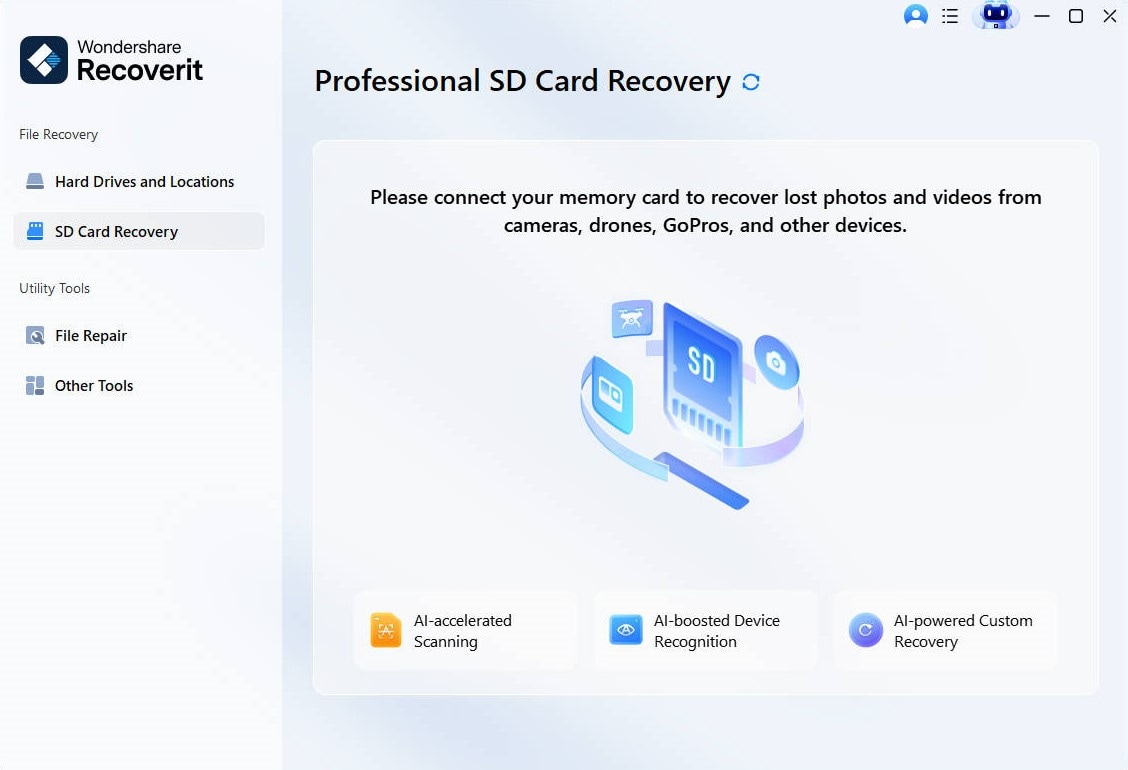
Шаг 3: Нажмите «Сканировать».

Шаг 3. Recoverit начнёт сканирование повреждённой карты на наличие восстанавливаемых файлов.

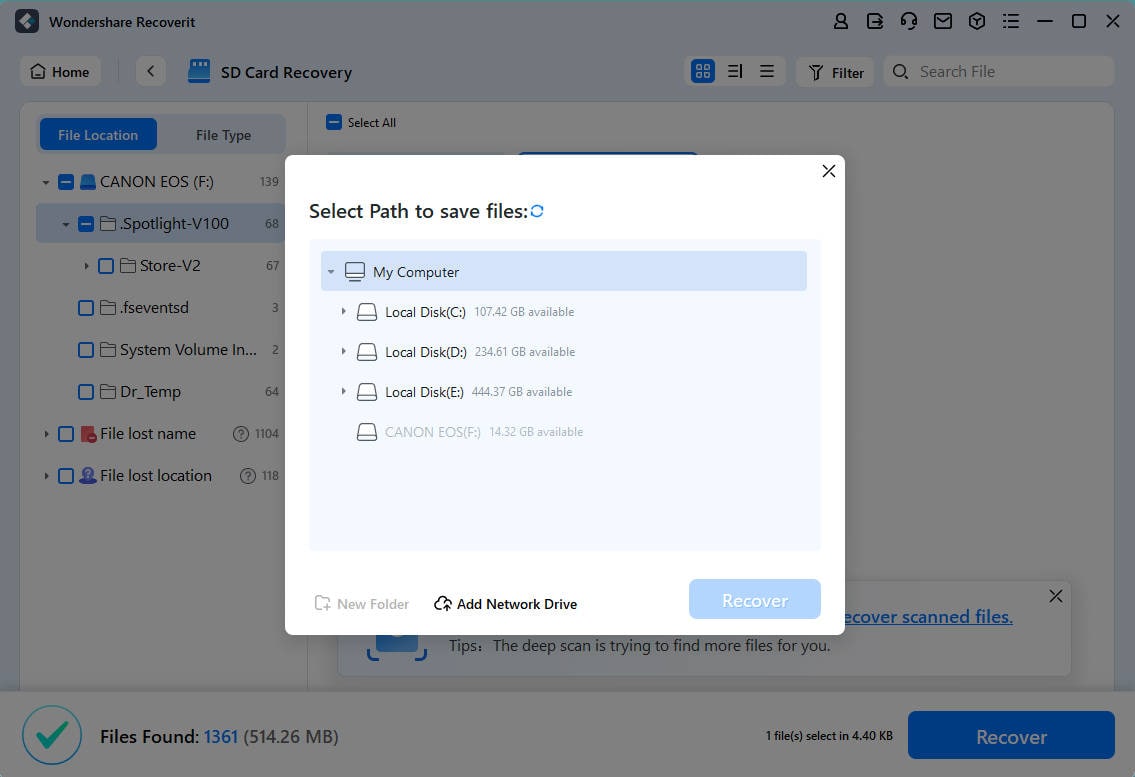
Шаг 4: Просмотрите найденные файлы и выберите элементы, которые хотите восстановить, затем сохраните их в другое место.
Часть 5: Советы по предотвращению проблем с обнаружением SD-карт
Следование этим рекомендациям снижает вероятность возникновения проблем с тем, что SD-карта не отображается в Windows 10.
- Всегда безопасно извлекайте SD-карты — Используйте «Безопасное извлечение устройства» перед отключением карт
- Избегайте физических повреждений — Обращайтесь с картами бережно и храните их в защитных чехлах
- Поддерживайте драйверы в актуальном состоянии — Регулярно устанавливайте обновления Windows и обновления драйверов от производителя
- Используйте качественные картридеры - Инвестируйте в надёжные USB-кардридеры от известных брендов
- Поддерживайте чистоту контактов - Периодически удаляйте пыль и загрязнения с контактов карты
- Следите за состоянием карты - Заменяйте стареющие карты до того, как у них возникнут серьёзные проблемы
- Создавайте резервные копии важных данных - Храните копии важных файлов на нескольких устройствах хранения
- Правильно форматируйте карты - Используйте подходящие файловые системы для предполагаемого использования
Заключение
Проблемы с тем, что SD-карта не отображается на ПК, имеют множество причин и решений. Большинство проблем решаются простыми шагами по устранению неполадок, такими как проверка другого порта или переключателя блокировки. Расширенные методы, такие как обновление драйверов и управление дисками, помогают справиться с более сложными проблемами. Понимание этих способов исправления помогает быстро восстановить работоспособность SD-карты.
Наиболее эффективный способ избежать проблем с обнаружением в будущем — это профилактика. Соблюдение безопасных методов извлечения, регулярное обслуживание устройств и использование высококачественного оборудования могут значительно снизить вероятность возникновения проблем.
Попробуйте Recoverit для восстановления потерянных данных
Безопасность проверена. Более 7 302 189 человек скачали его.
Часто задаваемые вопросы
-
Вопрос 1: Почему моя SD-карта не отображается на ПК с Windows 11/10?
Отсутствие SD-карты в Windows может быть вызвано множеством причин, включая неисправные USB-порты, повреждённые драйверы, отсутствие букв дисков или ошибки файловой системы. Аппаратные проблемы с кардридером или самой SD-картой также препятствуют её обнаружению. Сначала попробуйте другой порт, затем проверьте наличие обновлений драйверов и используйте управление дисками для ручного назначения буквы диска. -
Вопрос 2: Как исправить ситуацию, когда карта microSD не отображается на компьютере?
Начните с тестирования карты microSD в разных кардридерах или USB-портах, чтобы исключить аппаратные проблемы. Проверьте, есть ли на карте физический переключатель блокировки, который необходимо разблокировать. Откройте управление дисками, чтобы назначить букву диска, если Windows обнаружила карту, но не отобразила её. Обновите драйверы кардридера через диспетчер устройств, если другие методы не помогли. -
Вопрос 3: Что делать, если SD-карта фотоаппарата не отображается на компьютере после форматирования?
После форматирования SD-карта фотоаппарата может потребовать совместимой файловой системы для вашего компьютера. Попробуйте отформатировать карту с помощью фотоаппарата, а не компьютера, поскольку фотоаппараты используют оптимальные настройки для своих SD-карт. Если карта по-прежнему не определяется, процесс форматирования мог завершиться неудачей из-за аппаратного повреждения, требующего профессионального восстановления данных или замены карты.
