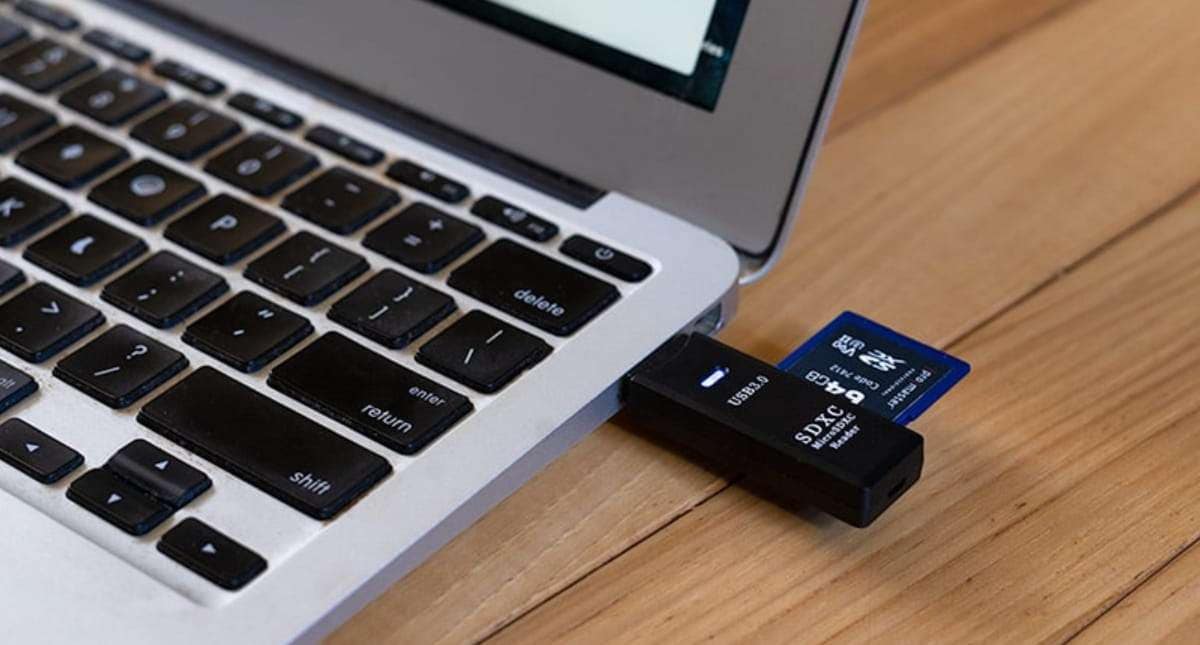



Потеря доступа к вашим ценным фотографиям и файлам из-за RAW SD-карты может быть очень неприятной. RAW SD-карта не читается вашим устройством, создавая впечатление, что все данные утеряны навсегда. Но не беспокойтесь — есть надежда! С помощью правильных методов и инструментов вы можете восстановить файлы и вернуть SD-карту в исходное состояние.
В этом руководстве мы расскажем вам о простых и эффективных методах восстановления RAW SD-карты. Независимо от того, являетесь ли вы профессиональным фотографом или обычным пользователем, наши пошаговые инструкции помогут вам восстановить доступ к ценным файлам.
От использования встроенных инструментов до специализированного программного обеспечения — мы рассмотрим лучшие подходы для восстановления данных и возобновления нормальной работы SD-карты.
Часть 1: Что такое RAW SD-карта?
RAW SD-карта — это карта памяти, которая стала нечитаемой для вашего устройства из-за повреждения или коррупции файловой системы. Когда SD-карта находится в состоянии RAW, операционная система не может распознать формат файловой системы, что делает невозможным доступ к сохранённым данным обычными средствами. Эта проблема может возникнуть по различным причинам, включая неправильное извлечение, вирусные атаки или физические повреждения.
Понимание причин, по которым SD-карта становится RAW, крайне важно для эффективного восстановления. Распространённые причины включают отключение питания во время передачи файлов, внезапное извлечение без надлежащего отключения, вирусные заражения или наличие плохих секторов на карте. Когда возникают эти проблемы, система может предложить вам отформатировать карту, однако форматирование без предварительного восстановления может привести к необратимой потере данных.
Диагностическая таблица: Почему ваша SD-карта стала RAW?
| Симптом | Вероятная причина | Шанс восстановления данных |
| Ошибка «Диск не отформатирован» | Повреждение метаданных файловой системы | 99% (Высокий) |
| Показано 0 байт пространства | Сбой таблицы разделов | 90% (Высокий) |
| Неподдерживаемая файловая система | Межплатформенная ошибка (Mac/Win) | 100% (Гарантировано) |
| Устройство вообще не распознаётся | Физическая неисправность контроллера | 20% (Требуется профессиональная лаборатория) |
Часть 2: Можно ли восстановить RAW SD-карту?
Да, в большинстве случаев вы можете восстановить данные с RAW SD-карты с помощью различных методов. Успех восстановления RAW SD-карты зависит от нескольких факторов, включая причину повреждения, степень ущерба и скорость попытки восстановления данных.
Важно отметить, что чем быстрее вы попытаетесь восстановить RAW-файлы с SD-карты, тем выше ваши шансы на успешное восстановление. Однако вы должны избегать записи новых данных на карту до завершения восстановления.
Часть 3: Как восстановить RAW SD-карту?
Метод 1: Используйте инструмент восстановления данных Recoverit
При работе с восстановлением данных RAW SD-карты профессиональное программное обеспечение, такое как Recoverit, зачастую является наилучшим выбором. Эти специализированные инструменты обладают передовыми алгоритмами и технологиями сканирования, разработанными специально для навигации по сложностям RAW-файловых систем. В отличие от встроенных инструментов восстановления, профессиональное программное обеспечение может глубже проникать в структуру SD-карты, повышая шансы на успешное восстановление. Recoverit поддерживает восстановление различных типов файлов, включая фотографии, видео, документы и аудиофайлы, что делает его отличным решением для творческих работников и профессионалов.
Используя профессиональное программное обеспечение для восстановления данных, такое как Recoverit, пользователи могут минимизировать потерю данных и максимизировать успех восстановления. Независимо от того, являетесь ли вы фотографом, видеографом или просто пользователем, случайно отформатировавшим SD-карту, Recoverit предоставляет надёжное решение для возврата ваших ценных файлов.

Современные высокоскоростные SD-карты 2026 года (V90/SD Express) хранят данные в сложных слоях NAND. Если стандартное сканирование не находит ваши RAW-файлы, включите функцию «Глубокое сканирование» в Recoverit. Эта технология восстанавливает фрагменты файлов даже при полном отсутствии главной загрузочной записи (MBR).
Вот как восстановить RAW-файлы с SD-карты с помощью Recoverit:
- Установите Recoverit Data Recovery на ваш ПК. Убедитесь, что SD-карта подключена к устройству. Выберите RAW SD-карту из доступных дисков.
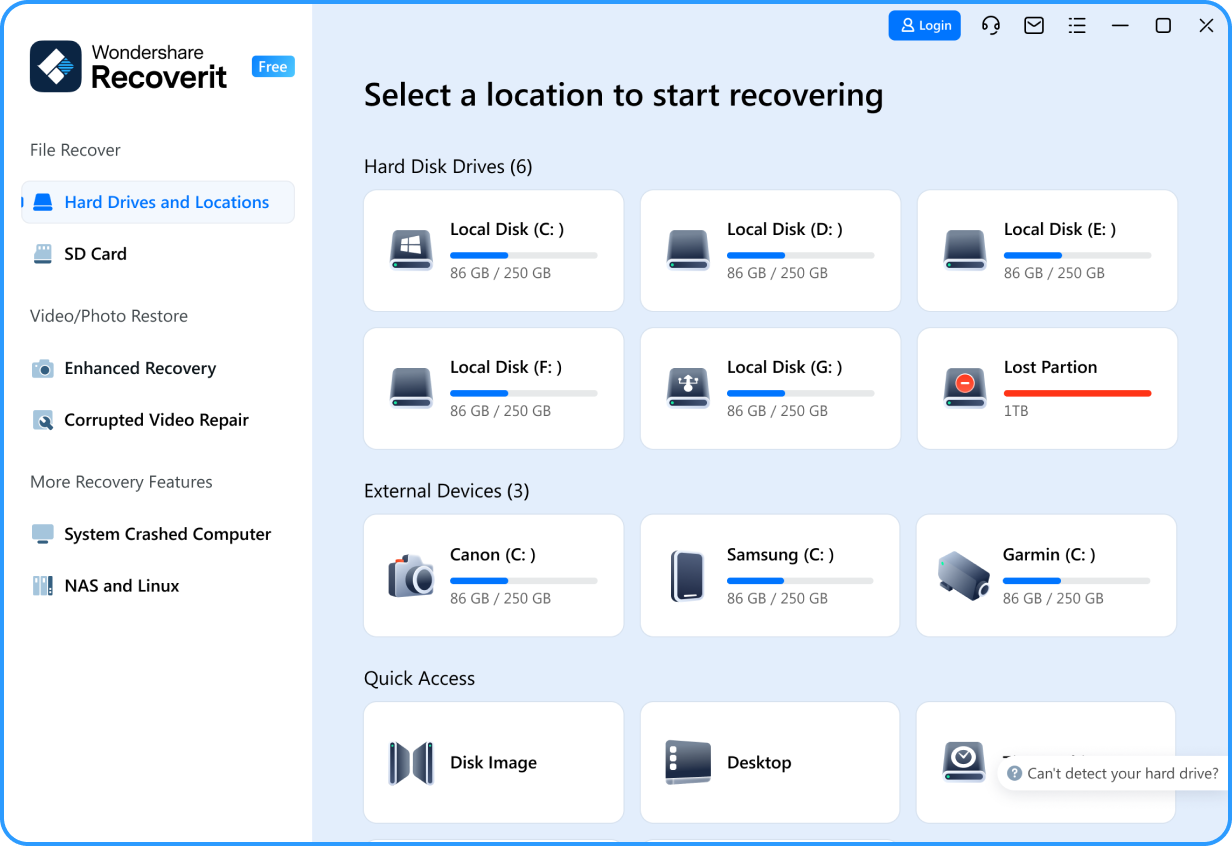
- Нажмите «Сканировать», чтобы начать процесс восстановления.

- Дождитесь завершения процесса сканирования.

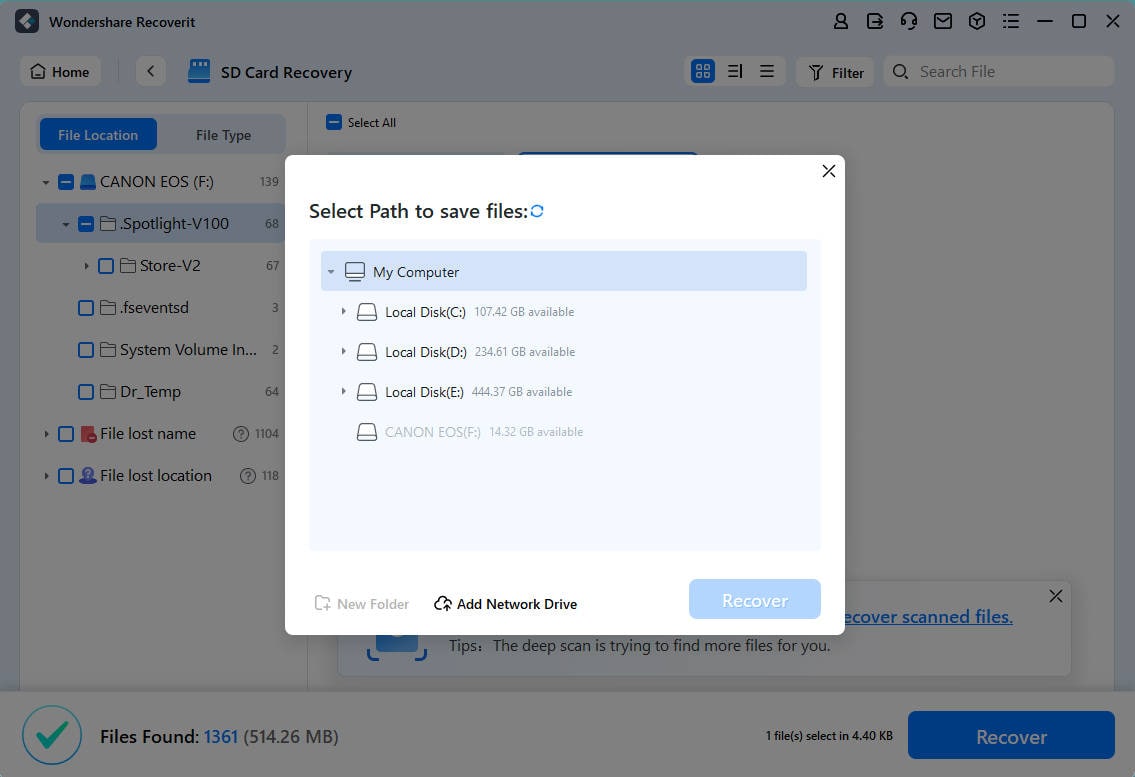
- Просмотрите и выберите файлы, которые хотите восстановить. Затем нажмите «Восстановить». Сохраните файлы на ПК.
Метод 2: Восстановление из корзины
Если вы случайно удалили файлы до того, как SD-карта стала RAW, вы всё ещё можете восстановить их из корзины. Этот простой шаг может сэкономить вам время и усилия.
Зачем проверять корзину?
- Удалённые файлы часто попадают в корзину перед окончательным удалением.
- Файлы могут оставаться нетронутыми и поддаваться восстановлению, даже если SD-карта теперь имеет статус RAW.
Выполните следующие шаги:
- Откройте корзину. Найдите файлы с вашей SD-карты.

- Выберите нужные файлы. Щёлкните правой кнопкой мыши и выберите «Восстановить".
Метод 3: Восстановление RAW SD-карты с помощью CMD без форматирования
Восстановление RAW SD-карты с помощью CMD без форматирования — это полезный метод исправления повреждённых карт и восстановления данных. Используя команду chkdsk, вы можете сканировать и устранять ошибки файловой системы SD-карты без потери данных. Этот процесс помогает восстановить карту до рабочего состояния, позволяя вновь получить доступ к файлам.
Чтобы конвертировать RAW SD-карту в FAT32 с помощью CMD и потенциально восстановить данные:
- Откройте командную строку от имени администратора. Выполните команду «chkdsk X: /f/r/x» (замените букву диска).

- Нажмите Enter и дождитесь завершения процесса
При появлении запроса разрешите системе исправить ошибки
Дополнительные команды CMD для восстановления RAW SD-карты:
diskpart
list disk
select disk X
clean
создать основной раздел
форматировать fs=fat32 quick
Метод 4: Восстановление из облачной резервной копии
Восстановление файлов RAW SD-карты из облачной резервной копии — это простой процесс. Если вы ранее создавали резервную копию данных SD-карты в облачном сервисе, просто войдите в свой облачный аккаунт, найдите файлы резервной копии и загрузите их на компьютер. Этот метод гарантирует, что ваши данные в безопасности и доступны, даже если SD-карта повреждена или нечитаема.
Если вы ранее создавали резервную копию данных SD-карты в облачных сервисах:
- Войдите в свою учётную запись облачного хранилища, например Google Drive или Dropbox. Найдите файлы резервной копии.

- Загрузите их на компьютер. Перенесите на новую отформатированную SD-карту
Метод 5: Обратитесь к профессиональным службам восстановления данных
Обращение к профессиональным службам восстановления данных — разумный выбор для восстановления данных с RAW SD-карты. Эти специалисты располагают специализированными инструментами и методами для безопасного извлечения и восстановления данных с сильно повреждённых или неисправных устройств хранения.
Их опыт и компетентность могут значительно повысить шансы на успешное восстановление данных, гарантируя возврат ценных файлов без риска дальнейшего повреждения карты.
Для критически важных данных или сильно повреждённых карт:
- Найдите надёжные службы восстановления данных. Свяжитесь с ними для оценки
- Надёжно отправьте свою SD-карту. Получите восстановленные данные
Часть 4: Как исправить RAW SD-карту?
Метод 1. Форматирование RAW SD-карты с помощью Проводника
Это самый простой и быстрый метод. Откройте Проводник и перейдите к разделу «Этот компьютер».
Щёлкните правой кнопкой мыши на своём устройстве хранения. Прокрутите вниз и выберите параметр «Форматировать».
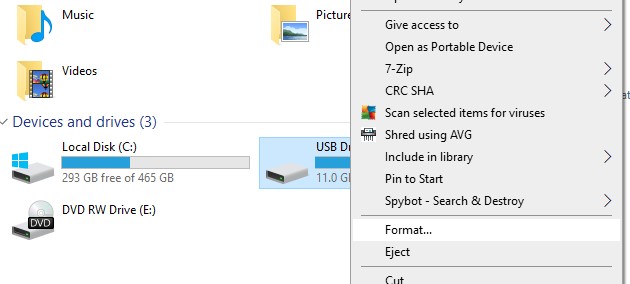
В следующем окне выберите файловую систему из раскрывающегося меню. Выбор файловой системы будет зависеть от размера вашей SD-карты и предполагаемого использования. Если вы планируете хранить большие файлы, например видеозаписи размером более 4 ГБ, рекомендуется выбрать exFAT. В противном случае можно использовать FAT32. Файловая система FAT32 не поддерживает файлы размером более 4 ГБ.
Введите имя для вашей SD-карты в поле «Метка тома» и установите флажок «Быстрое форматирование».
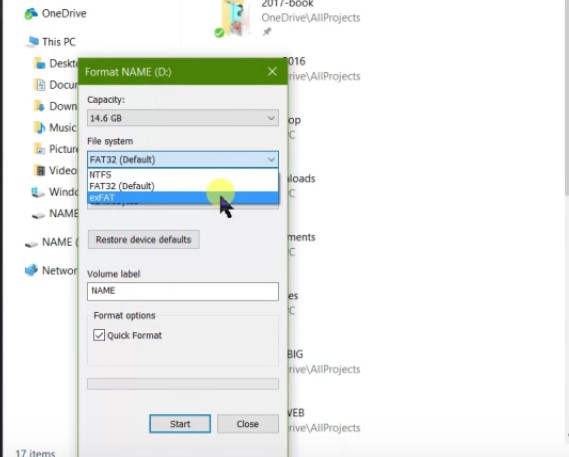
Затем нажмите «Начать» для запуска процесса. Через несколько минут этот метод исправит RAW SD-карту.
Метод 2. Форматирование RAW SD-карты с помощью CMD
Следующий метод предполагает использование утилиты командной строки Windows. Этот инструмент также называется CMD или Командная строка. Чтобы начать, запустите её, введя CMD в строке поиска Windows. Нажмите на приложение, чтобы запустить его. После запуска инструмента выполните следующие шаги.
- Вам потребуется запустить Diskpart. Diskpart — это инструмент CMD, используемый для управления дисковыми накопителями. Чтобы запустить его, введите Diskpart и нажмите Enter.
- Затем введите команду list disk. Эта команда выводит список всех дисковых накопителей на компьютере.
- Запомните номер, присвоенный вашей SD-карте, затем введите команду select disk x и нажмите Enter, где x — номер, присвоенный вашему накопителю. Эта команда выбирает ваш накопитель и гарантирует, что все последующие команды влияют только на целевой дисковый накопитель.
- Затем введите команду clean и нажмите Enter. Эта команда очищает SD-карту и удаляет все разделы. На диске остаётся нераспределённое пространство.
- Введите команду create partition primary и нажмите Enter. Эта команда создаёт новый раздел и записывает файловую систему.
- Чтобы исправить RAW SD-карту, завершите процесс, введя команду format fs=FAT32, и нажмите Enter. Обратите внимание, что FAT32 представляет желаемую файловую систему. Если вы хотите использовать exFAT, команда должна иметь вид format fs=exFAT.
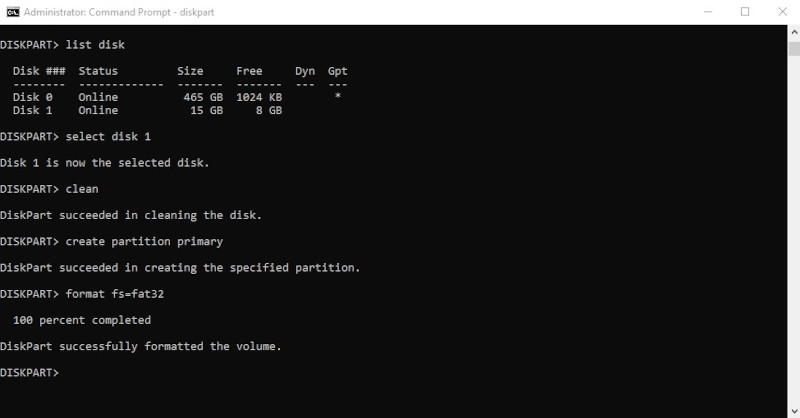
- Дождитесь сообщения об успешном завершении, затем введите Exit, чтобы выйти из Diskpart и закрыть окно CMD.
- Убедитесь, что RAW SD-карта работает нормально.
Метод 3. Форматирование RAW SD-карты с помощью управления дисками
Третий метод предполагает форматирование SD-карты с помощью утилиты «Управление дисками» — графической утилиты Windows для управления дисковыми накопителями.
- Чтобы запустить «Управление дисками», перейдите в строку поиска Windows и введите «Управление дисками». Нажмите на приложение, чтобы запустить его. После запуска выполните следующие шаги:
- Щёлкните правой кнопкой мыши на SD-карте и выберите «Форматировать».
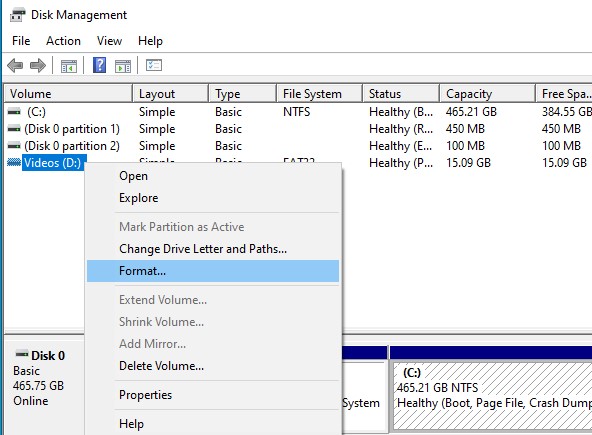
- Затем выберите файловую систему из раскрывающегося меню, введите имя в поле «Метка тома» и установите флажок «Выполнить быстрое форматирование».
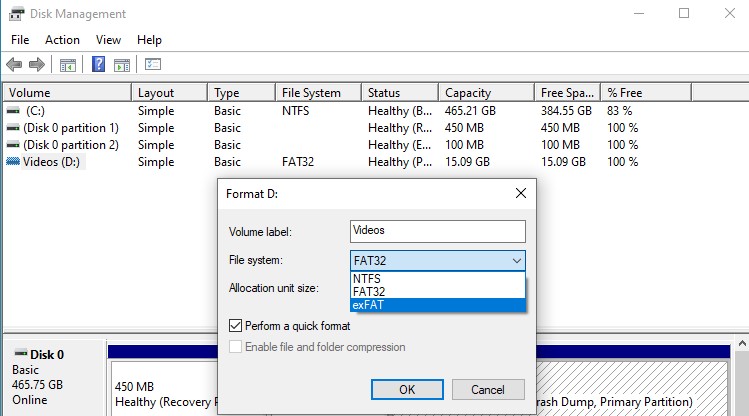
- Нажмите ОК, чтобы начать процесс форматирования. Через несколько минут RAW SD-карта будет исправлена.
Исправление RAW SD-карты без форматирования возможно в редких случаях, когда файловая система не повреждена. Есть два способа, которые можно попробовать, чтобы исправить RAW SD-карту.
Метод 4. Запуск CHKDSK в командной строке без форматирования
CHKDSK — это аббревиатура от Check Disk, инструмента проверки дисков в Windows, который проверяет накопители на наличие ошибок и исправляет их.
- Откройте CMD от имени администратора и введите chkdsk d: /f, затем нажмите Enter, где d обозначает букву диска вашей SD-карты. Букву диска можно проверить в Проводнике.
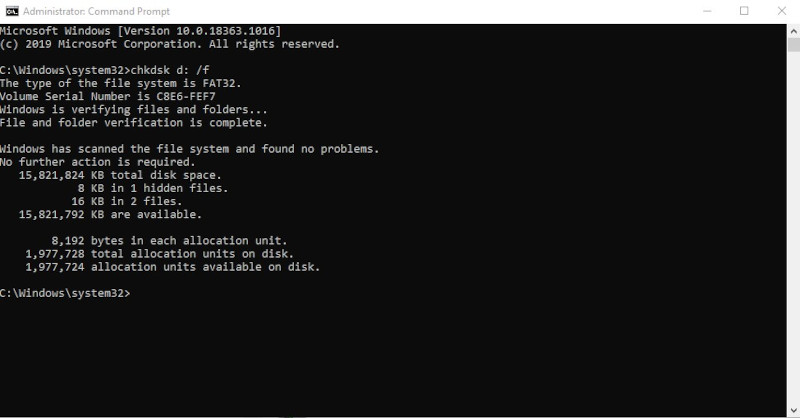
- Если компьютер может выполнить команду, вам нужно будет лишь подождать несколько минут, пока накопитель будет проверен и ошибки исправлены.
Метод 5. Назначение буквы диска для исправления RAW SD-карты
Этот метод может сработать, если вы заметили, что вашей SD-карте не присвоена буква диска. Чтобы назначить букву диска, необходимо запустить утилиту «Управление дисками» из строки поиска Windows.
- Щёлкните правой кнопкой мыши на SD-карте и выберите «Изменить букву диска и пути к нему».
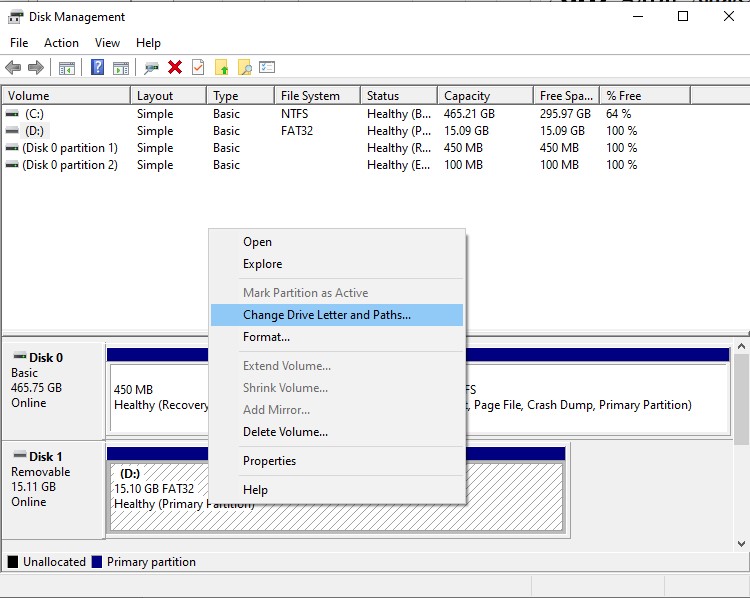
- Назначьте новую букву диска и нажмите ОК для продолжения.
- Проверьте, работает ли RAW SD-карта нормально.
Обратите внимание: если оба метода не помогут, используйте Wondershare Recoverit для восстановления файлов, а затем отформатируйте SD-карту.
Часть 5: Дополнительные советы по восстановлению данных с RAW SD-карты
RAW SD-карта поставила вас в тупик? Освойте эти профессиональные советы для быстрого и эффективного восстановления данных.
- Немедленно прекратите использование карты, как только обнаружили, что она RAW
- Создайте образ диска перед попыткой восстановления
- Избегайте форматирования, если оно не является абсолютно необходимым
- Используйте защиту от записи при подключении к ПК
- Держите карту в безопасной среде во время восстановления
- Всегда проверяйте восстановленные файлы
- Рассмотрите возможность использования нескольких методов восстановления
- Регулярное резервное копирование предотвращает потерю данных
- Используйте качественные картридеры
- Регулярно следите за состоянием карты
Чтобы исправить повреждённую SD-карту и предотвратить проблемы в будущем:
- Правильно извлекайте карту перед удалением
- Используйте продукцию надёжных брендов
- Избегайте экстремальных температур
- Регулярное обслуживание с помощью команды chkdsk SD card
- Поддерживайте актуальность прошивки
- Не заполняйте карты до максимальной ёмкости
Итоговый краткий обзор: Контрольный список восстановления RAW SD
- Переключение защиты от записи: Если на вашей SD-карте есть физический переключатель, переведите его в положение «Lock» перед подключением к ПК, чтобы предотвратить случайную перезапись.
- Попробуйте другой картридер: 30% ошибок «RAW» на самом деле вызваны неисправными USB-картридерами.
- Сначала извлеките данные: Используйте Recoverit для сохранения фотографий перед выполнением каких-либо команд «Fix» или «Repair».
- Запустите CHKDSK: Используйте командную строку для попытки логического восстановления без форматирования.
- Форматирование в exFAT: После обеспечения безопасности данных выполните «Полное форматирование» (не быстрое), чтобы очистить повреждённые секторы и восстановить карту до заводского состояния.
Заключение
Восстановление RAW SD-карты не обязательно должно быть сложной задачей. При правильном подходе и наличии нужных инструментов вы сможете успешно восстановить ценные данные в большинстве случаев. Независимо от того, используете ли вы профессиональное программное обеспечение, методы командной строки или обращаетесь за помощью к экспертам, главное — действовать быстро и осторожно, чтобы максимально повысить шансы на успешное восстановление.
Регулярное резервное копирование, правильное обращение и мониторинг состояния SD-карты помогут избежать проблем с RAW SD-картой в будущем. Если вы всё же столкнётесь с проблемами, следуйте методам, изложенным в этом руководстве, систематически, начиная с наименее инвазивных вариантов, прежде чем переходить к более сложным решениям.
Попробуйте Wondershare Recoverit для восстановления данных
 Безопасность подтверждена. Более 7 302 189 человек скачали его.
Часто задаваемые вопросы
-
В: Почему моя SD-карта внезапно стала RAW?
SD-карты могут стать RAW по различным причинам, включая неправильное извлечение, вирусные инфекции, плохие секторы или физические повреждения. Перебои питания во время передачи файлов и сбои системы также могут привести к тому, что ваша SD-карта станет RAW. Регулярное обслуживание и правильное обращение помогут предотвратить эти проблемы. -
В: Могу ли я восстановить данные с RAW SD-карты без форматирования?
Да, вы можете восстановить данные с RAW SD-карты без форматирования, используя специализированное программное обеспечение для восстановления данных или команды CMD. Профессиональные инструменты восстановления данных могут сканировать и извлекать файлы с RAW SD-карт, сохраняя исходную структуру файлов. Однако успех зависит от степени повреждения. -
В: Как предотвратить превращение SD-карты в RAW?
Чтобы предотвратить превращение вашей SD-карты в RAW, всегда правильно извлекайте её перед удалением, используйте качественные картридеры, избегайте заполнения до максимальной ёмкости и выполняйте регулярное обслуживание с помощью команд chkdsk для SD-карты. Кроме того, поддержание актуальной прошивки устройства и избегание экстремальных температур помогут поддерживать работоспособность карты.
